![Cofrai Logo.svg]](https://knowledge.cofrai.com/hubfs/Cofrai%20Logo.svg)
Verifactu en Cofrai
Con la facturación electrónica activa, Cofrai registra tus facturas en Verifactu sin que tengas que salir de la plataforma. Todo ocurre al cerrar una factura: Cofrai le asigna número, la sella electrónicamente, la envía a la plataforma de facturación electrónica y añade el código QR al PDF. Con las facturas rectificativas pasa lo mismo.
Cofrai usa Verifactu cuando la dirección fiscal de tu empresa está en España. Si está en Álava, Bizkaia o Gipuzkoa, se aplica TicketBAI, que no se explica en este artículo.
En la propia factura ves en qué punto está:
- Borrador → todavía no se ha cerrado. Puedes editarla o eliminarla.
- En progreso, con la etiqueta Procesando sellado → se está sellando. Tarda unos segundos.
- Cerrada, con la etiqueta Factura sellada → sellada y registrada. Ya no se puede modificar ni eliminar.
- Excepción → el sellado ha fallado y la factura no se ha transmitido. Te lo explicamos en Facturas en excepción.
- Cancelada, con la etiqueta Factura cancelada → la factura se ha cancelado (apartado 4).
⚠️ Nota: este artículo explica cómo funciona Cofrai. Si tienes dudas sobre tus obligaciones fiscales, consulta con tu asesor.
1. Activar la facturación electrónica
Objetivo: dar de alta tu empresa en la facturación electrónica para que Cofrai pueda sellar sus facturas.
- Haz clic en el engranaje de la cabecera para abrir la Configuración y, en Empresa y equipo, entra en Empresa (si trabajas con varias empresas, Empresas → la empresa).
- En la pestaña Empresa, a la derecha, verás el recuadro Facturación Electrónica. Un check verde indica que está activa; una X roja, que falta algo por configurar.
- Haz clic en Configurar Facturación Electrónica.
- Revisa los datos fiscales de la ventana y haz clic en Guardar. Verás «Proveedor de facturación electrónica añadido correctamente.»
- Al Correo electrónico de la empresa llega un email, «Finaliza tu registro para facturación electrónica». Haz clic en Completar registro y rellena el formulario.
- Mientras se valida, el recuadro muestra «Se ha enviado un correo para continuar el proceso de registro para habilitar la facturación electrónica. Una vez completado se validará la información. Este proceso puede demorar hasta 72 horas.» Si no te ha llegado el correo, el enlace aquí del mismo recuadro abre el formulario de registro.
- Cuando el registro se valida, el recuadro muestra «Registro de proveedor completado.» y el check verde. A partir de ese momento, Cofrai sella cada factura que cierres.
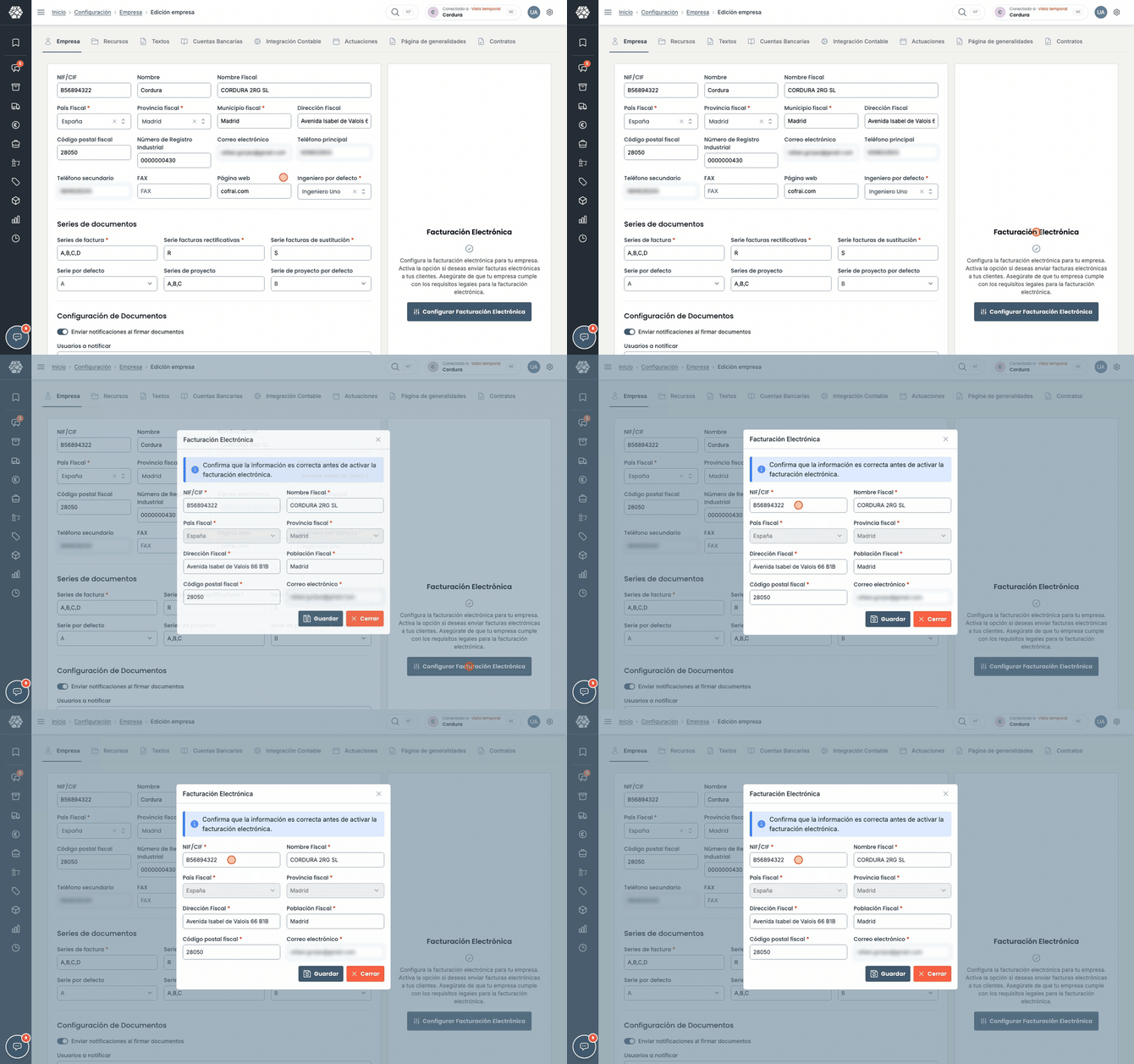
Campos de la ventana «Facturación Electrónica»:
- NIF/CIF → el de tu empresa. Tiene que ser un NIF o CIF válido.
- Nombre Fiscal → la razón social con la que emites las facturas.
- País Fiscal y Provincia fiscal → se muestran, pero no se cambian aquí: vienen de los datos de la pestaña Empresa.
- Dirección Fiscal, Población Fiscal y Código postal fiscal → el domicilio fiscal de la empresa.
- Correo electrónico → a esta dirección llega el correo para terminar el registro.
⚠️ Nota: solo ven el recuadro Facturación Electrónica los usuarios con el permiso Editar empresa (lo tiene el rol Administrador, consulta Roles y permisos estándar). Mientras falte algo por configurar, esos usuarios ven además un aviso en cada factura que indica qué falta.
2. Cerrar y sellar una factura
Objetivo: emitir la factura y registrarla en Verifactu.
Antes de cerrar, comprueba que el cliente tiene bien el CIF y los datos fiscales en su ficha del cliente: es lo que más a menudo hace fallar el sellado.
- Abre la factura en borrador desde Administración → Facturas.
- Haz clic en el candado (Cerrar factura), arriba a la derecha.
- En la ventana Cerrar factura verás el aviso «Se sellará la factura electrónicamente y se enviará a la plataforma de facturación electrónica. Asegúrate de que la información es correcta antes de cerrar la factura.» → haz clic en Cerrar factura.
- Cofrai asigna el número y la fecha de emisión y muestra «Factura enviada a firmar». Mientras se sella, el Estado factura es En progreso y arriba a la derecha aparece Procesando sellado.
- En unos segundos, sin recargar la página, el estado pasa a Cerrada y la etiqueta cambia a Factura sellada.
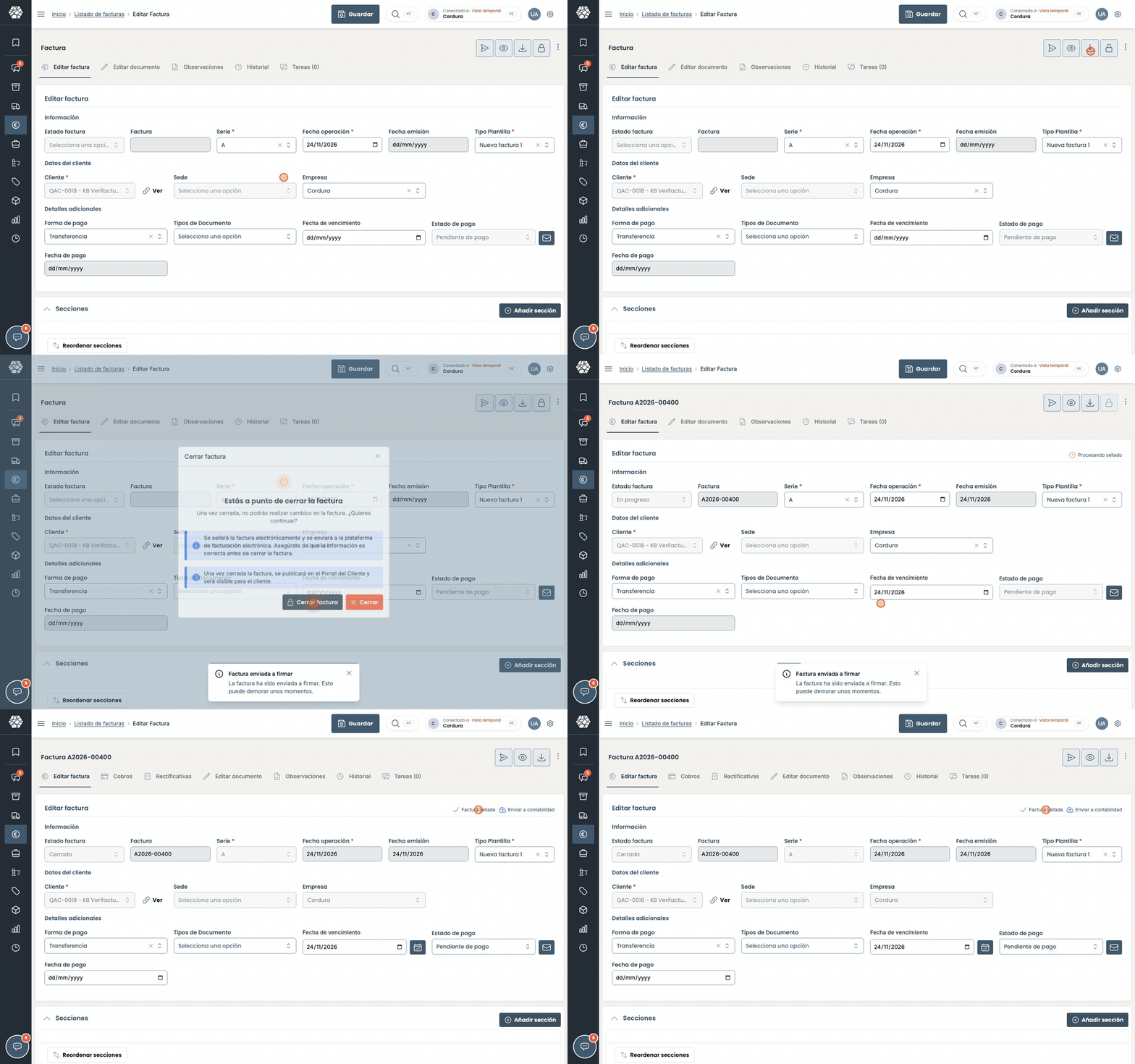
Qué cambia al cerrar la factura:
- Fecha emisión → es siempre la del día en que la cierras, aunque la Fecha operación sea anterior.
- Edición → la factura ya no se puede modificar ni eliminar. Para corregirla, crea una factura rectificativa (apartado 5) o cancélala (apartado 4).
- PDF → se genera de nuevo con el código QR (apartado 3).
⚠️ Nota: si el sellado falla, por ejemplo porque el CIF del cliente no es válido, la factura queda en Excepción con un aviso en rojo que explica qué ha fallado. Cómo encontrarla, corregirla y volver a cerrarla te lo contamos en Facturas en excepción.
⚠️ Nota: si la configuración de la facturación electrónica no está terminada, la ventana Cerrar factura te avisa de que la factura se cerrará sin sellarla.
⚠️ Nota: si envías tus facturas a Holded y tu cuenta de Holded también tiene Verifactu, no las apruebes allí: Cofrai ya las registra. Te lo contamos en Integración con Holded.
3. El código QR en el PDF
Objetivo: localizar el código QR que Cofrai añade a cada factura sellada.
- Abre la factura sellada y haz clic en el icono del ojo (Ver PDF), arriba a la derecha.
- En la Vista previa, el código QR aparece en la cabecera del PDF, arriba a la derecha.
- Desde la misma ventana puedes Descargar el PDF o abrirlo con Abrir en pestaña nueva.
Al escanear el QR se abre la página de comprobación de la Agencia Tributaria con los datos de la factura: el NIF de tu empresa, el número, la fecha y el importe.
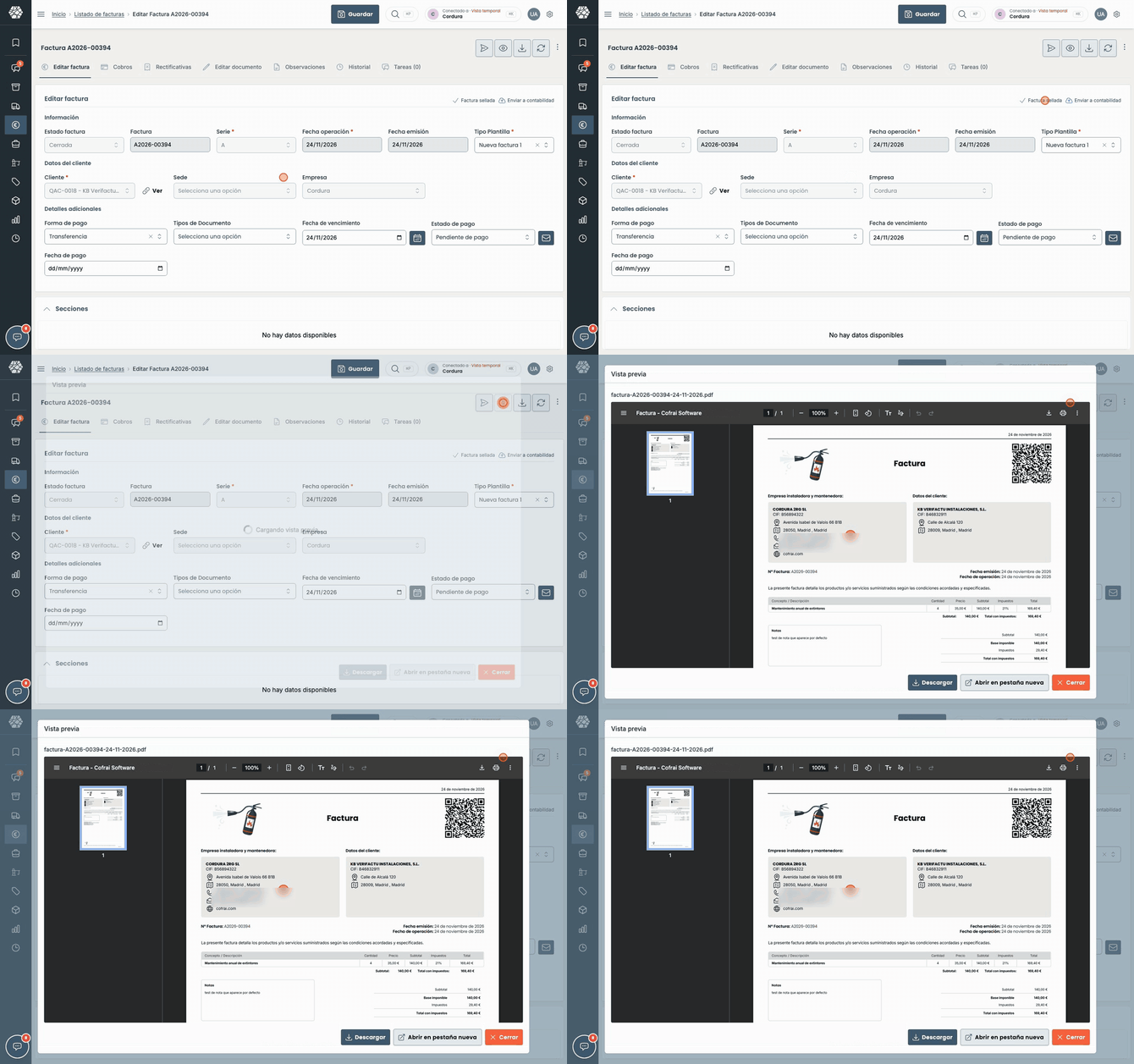
⚠️ Nota: el QR solo aparece en las facturas selladas. Un borrador, una factura en Procesando sellado o una en Excepción no lo llevan.
4. Cancelar una factura sellada
Objetivo: anular una factura cerrada que no debería haberse emitido.
Si el cliente ya tiene la factura, normalmente lo que toca es rectificarla. Te explicamos cuándo cancelar y cuándo rectificar en Facturas: Crear, Cerrar, Cancelar y Rectificar.
- Abre la factura sellada y haz clic en el menú de tres puntos (⋮) → Cancelar factura.
- En la ventana de confirmación («¿Estás seguro de que deseas cancelar esta factura?» y «La orden de cancelación se enviará a la plataforma de facturación electrónica. Una vez cancelada no podrás volver a abrirla.») → haz clic en Cancelar factura.
- Verás «La factura está siendo cancelada. Esto puede demorar unos momentos.» En unos segundos, el Estado factura pasa a Cancelada, el Estado de pago a Anulada y la etiqueta cambia a Factura cancelada.
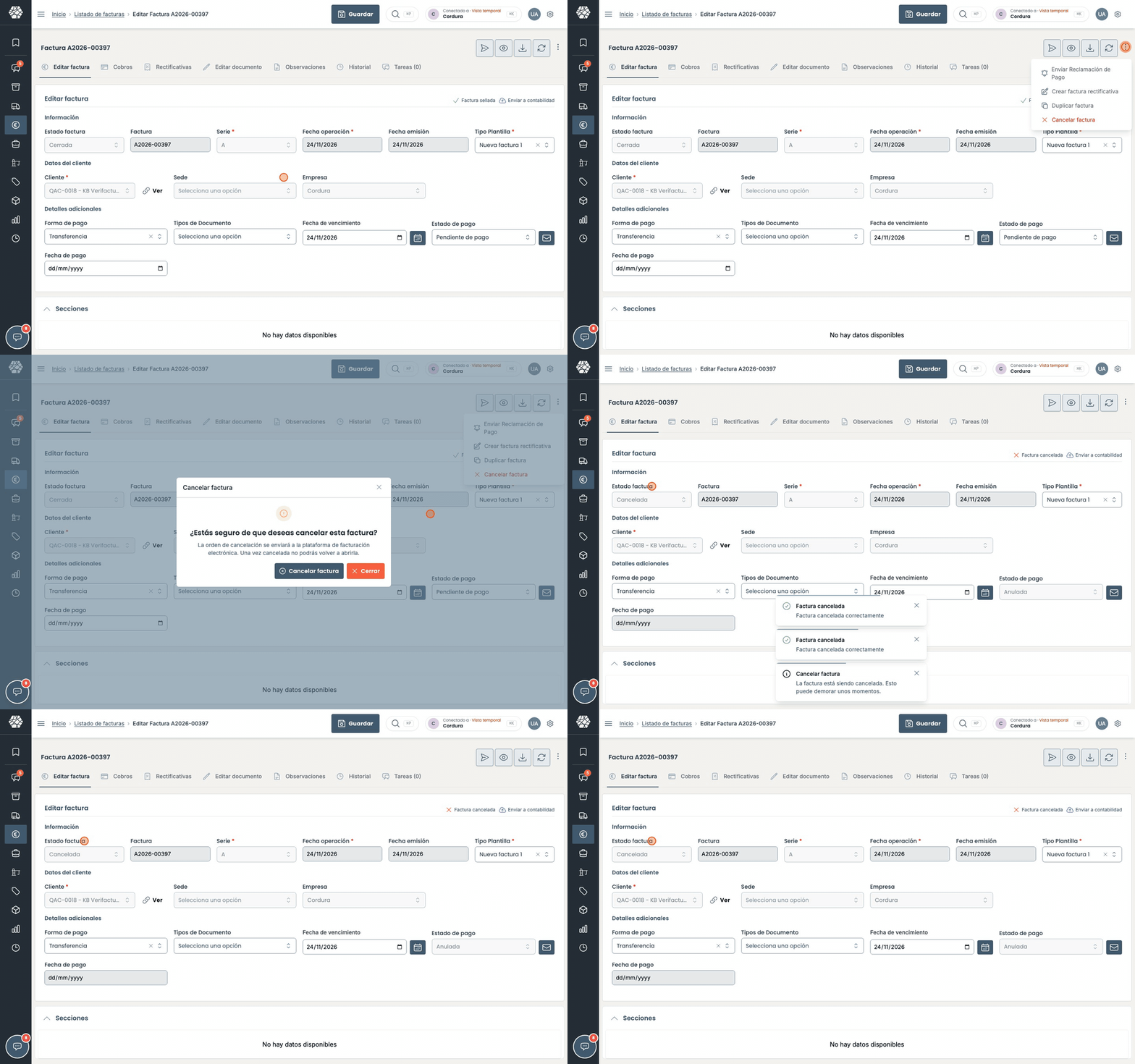
⚠️ Nota: Cancelar factura solo aparece en las facturas cerradas o en Excepción. Un borrador todavía no se ha enviado: si no lo necesitas, elimínalo desde ⋮ → Eliminar factura.
⚠️ Nota: una factura que ya tiene una factura rectificativa no se puede cancelar.
5. Crear una factura rectificativa
Objetivo: corregir una factura que ya está sellada.
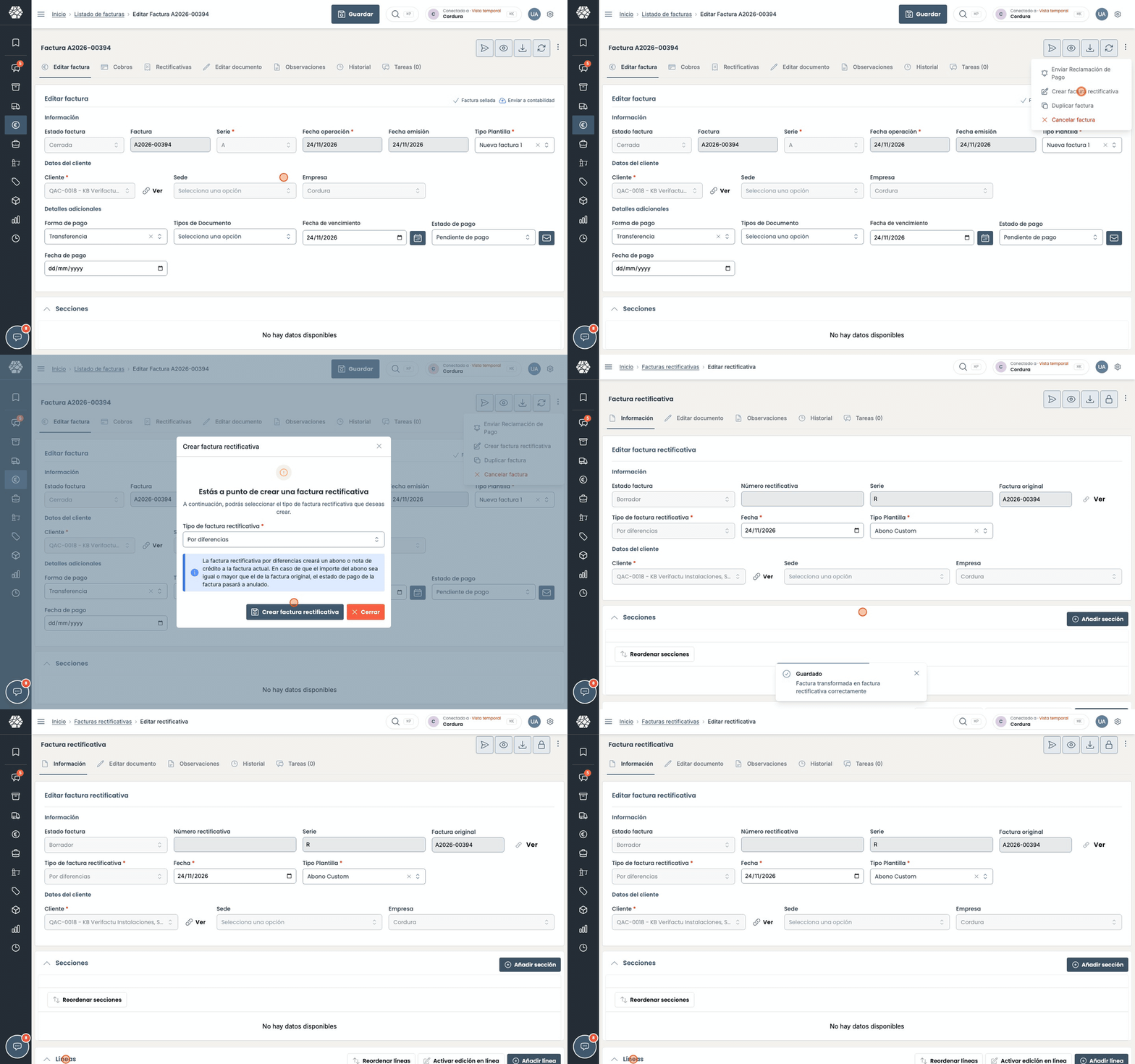
- Abre la factura sellada y haz clic en el menú de tres puntos (⋮) → Crear factura rectificativa.
- En Tipo de factura rectificativa, elige Por diferencias o Por sustitución.
- Haz clic en Crear factura rectificativa. Cofrai crea la factura rectificativa en borrador, enlazada a la original.
- Revisa o edita sus líneas. Mientras sea un borrador, nada se ha enviado.
Cómo funciona cada tipo te lo contamos en Generar una factura rectificativa y en Factura rectificativa por sustitución.
6. Cerrar y sellar la factura rectificativa
Objetivo: emitir la factura rectificativa y registrarla en Verifactu.
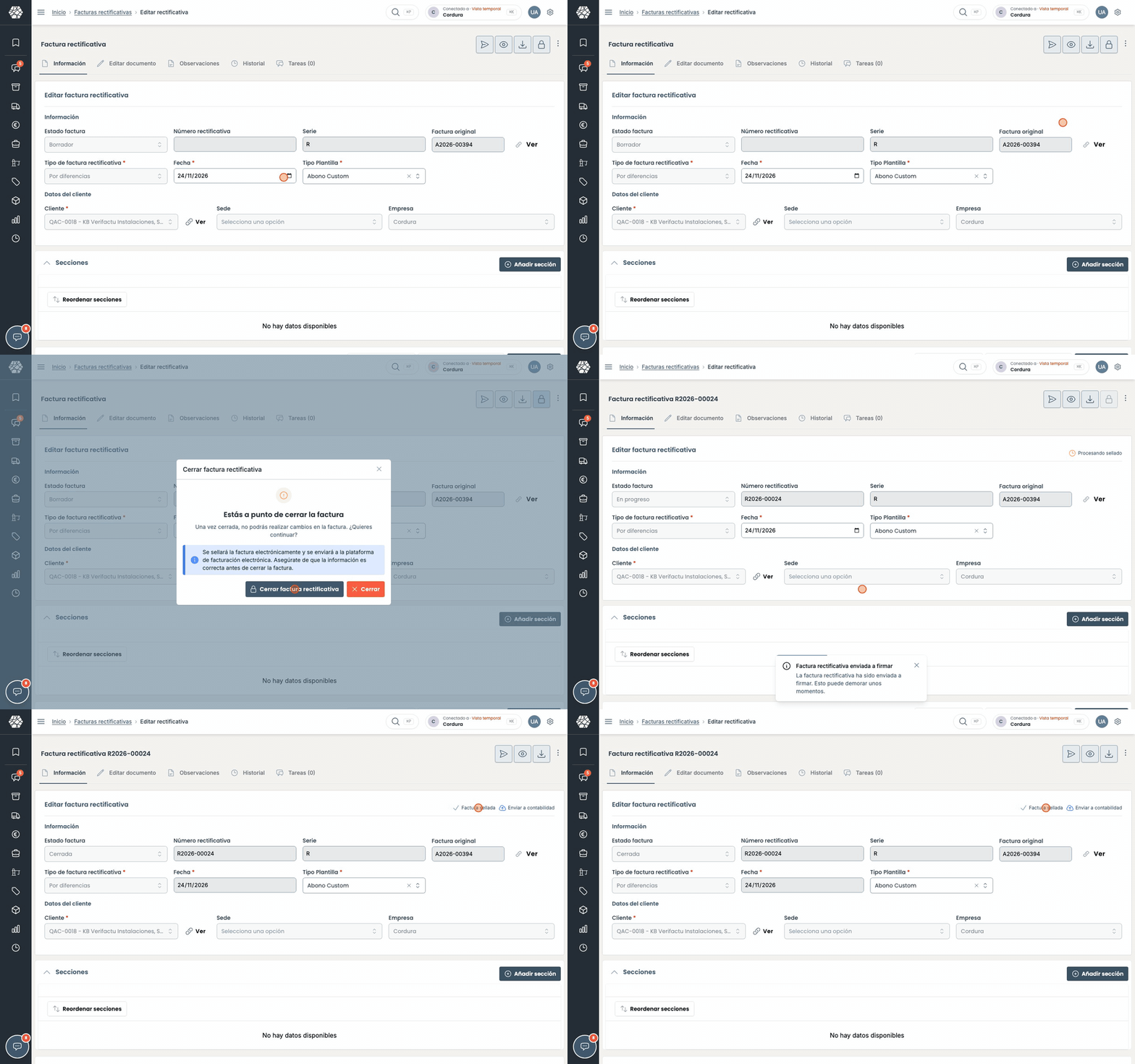
- En la factura rectificativa, haz clic en el candado (Cerrar factura rectificativa).
- La ventana muestra el mismo aviso del sellado que una factura → haz clic en Cerrar factura rectificativa.
- Verás «Factura rectificativa enviada a firmar» y, como con cualquier factura, Procesando sellado y después Factura sellada. Su PDF lleva su propio código QR.
⚠️ Nota: una factura rectificativa por sustitución es una factura nueva (Factura Sustitutiva, con su propia serie), así que se cierra con el candado Cerrar factura, como cualquier factura. Al cerrarla, la factura original pasa a Cancelada, igual que las rectificativas por diferencias que tuviera, y muestra el aviso «Rectificada por … Para corregirla, rectifica la factura sustitutiva.»
⚠️ Nota: si el sellado de la factura rectificativa falla, queda en Excepción, igual que una factura. Se corrige de la misma forma: Facturas en excepción.