![Cofrai Logo.svg]](https://knowledge.cofrai.com/hubfs/Cofrai%20Logo.svg)
La integración con Holded en Cofrai
Cofrai se conecta directamente a tu cuenta de Holded con una clave API. Lo que cierras en Cofrai llega a Holded contabilizado: facturas, facturas rectificativas, facturas de proveedor, cobros y pagos a proveedores. No hace falta exportar ni volver a teclear nada.
Cofrai es quien manda. Sella tus facturas y las registra en la AEAT, y Holded las contabiliza: llegan con el número de Cofrai, sin aprobar y con el PDF de Cofrai adjunto. Lo que alguien cambie después en Holded nunca modifica un documento cerrado en Cofrai: Cofrai te avisa y tú decides.
La conexión es por empresa. Si trabajas con varias empresas en Cofrai, cada una se conecta a su propia cuenta de Holded.
Qué se sincroniza y en qué sentido
| Qué | De Cofrai a Holded | De Holded a Cofrai |
|---|---|---|
| Clientes y proveedores | Se crean en Holded con su primera factura (Cofrai los busca antes por NIF). | — |
| Facturas, facturas rectificativas y sustitutivas | Al cerrarlas, con el número de Cofrai y el PDF adjunto, sin aprobar. | Si alguien las aprueba o las borra en Holded, Cofrai te avisa. |
| Facturas de proveedor y sus rectificativas | Al cerrarlas. Las rectificativas de proveedor quedan pendientes de aprobar en Holded. | Si alguien las borra en Holded, Cofrai te avisa. |
| Cobros y pagos a proveedores | Al registrarlos. También los anticipos aplicados y los cobros de una remesa al marcarla como cobrada (uno por factura). | Los que se crean o se cambian en Holded (por ejemplo, al conciliar el banco) llegan a Cofrai para que los revises. |
| Cuentas bancarias | Con el primer cobro o pago, Cofrai busca la cuenta en Holded por IBAN y, si no existe, la crea. | — |
| Cobros y pagos eliminados o editados | Si eliminas o editas en Cofrai un cobro o pago ya enviado, también se elimina o se sustituye en Holded. | Si se borra en Holded, Cofrai te lo indica para que lo reenvíes. |
⚠️ Nota: Para conectar y configurar la integración necesitas permiso para editar la empresa.
1. Crear la clave API en Holded
Objetivo: generar en Holded la clave con la que Cofrai se conecta a tu cuenta.
Estos pasos se hacen en Holded, con un usuario que tenga acceso a la configuración de la cuenta.
- En Holded, abre el menú de la empresa (arriba a la izquierda) y entra en Configuración.
- Ve a Desarrolladores → Credenciales.
- En API Tokens, haz clic en Agregar API Token.
- Ponle una Descripción que reconozcas (por ejemplo, Cofrai), elige Por áreas y marca los permisos de la tabla. Haz clic en Crear Token.
- Copia el token con el icono de copiar y haz clic en Listo.
Permisos que necesita la clave (Cofrai te enseña esta misma lista al conectar):
| Área | Permiso | Nivel |
|---|---|---|
| Cuenta | Información de la cuenta | Lectura |
| Desarrolladores | Uso de la API | Lectura |
| Desarrolladores | Webhooks | Lectura y Escritura |
| Contactos | Contactos | Lectura y Escritura |
| Ventas | Facturas | Lectura y Escritura |
| Ventas | Configuración de facturación | Lectura |
| Contabilidad | Compras | Lectura y Escritura |
| Contabilidad | Bancos | Lectura y Escritura |
| Contabilidad | Cobros y pagos | Lectura y Escritura |
| Contabilidad | Plan contable | Lectura |
⚠️ Nota: Holded solo muestra el token una vez. Guárdalo como una contraseña, porque da acceso a los datos de Holded de la empresa. Si lo pierdes, crea otro con los mismos pasos.
2. Conectar una empresa con Holded
Objetivo: conectar la empresa de Cofrai con su cuenta de Holded.
- Haz clic en el engranaje de arriba a la derecha para abrir la Configuración y entra en Empresas.
- Abre la empresa que quieres conectar y ve a la pestaña Integración Contable.
- En Elige tu programa de contabilidad:, haz clic en Holded.
- Pega la clave en Clave API. A la derecha tienes la lista Permisos que necesita la clave, por si quieres repasarla.
- Haz clic en Conectar.
Cofrai comprueba la clave, registra en Holded los avisos de cambios y descarga tu plan contable. El panel pasa a Integración contable · Holded, con el estado Conectado.
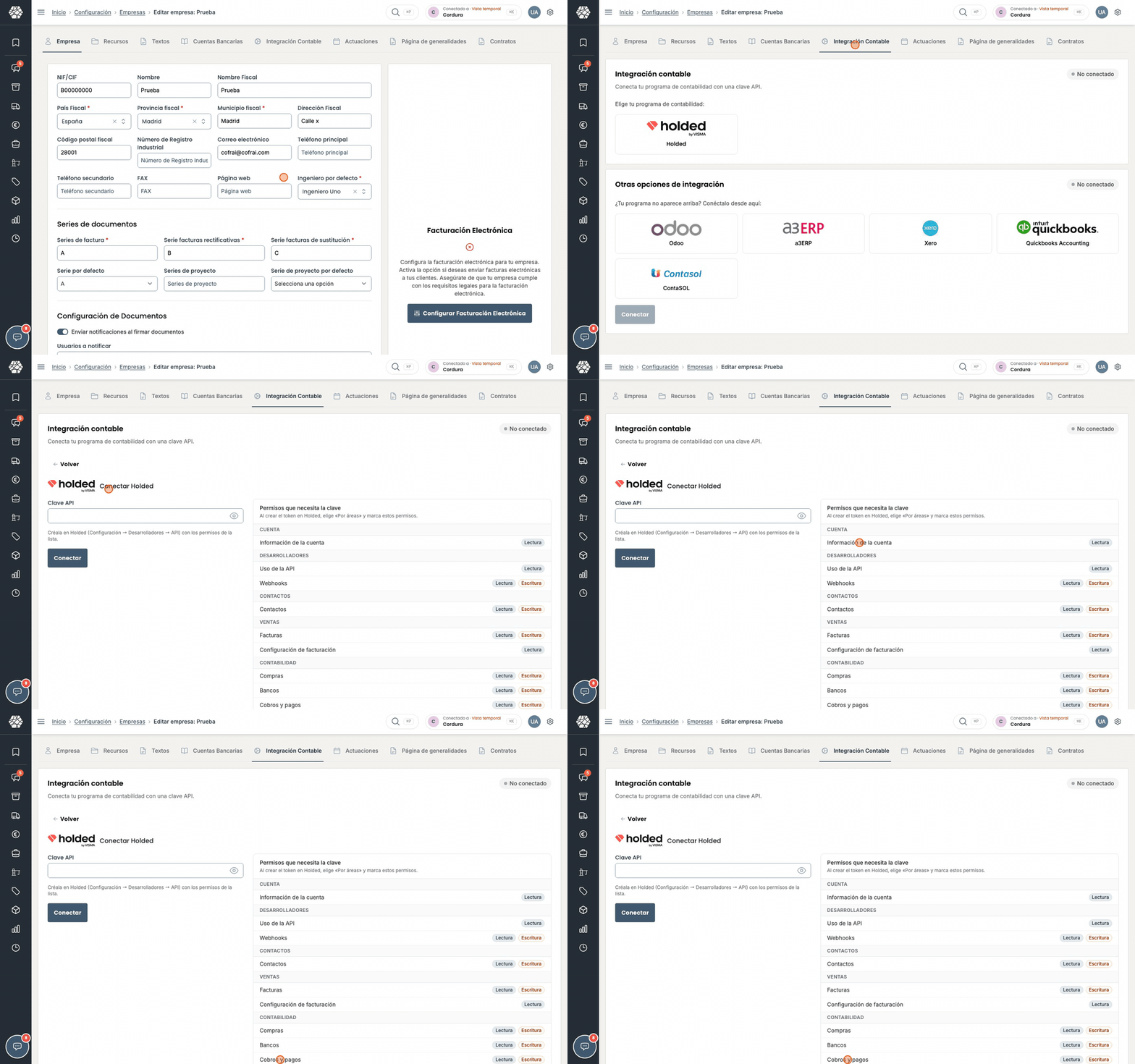
Si a la clave le falta algún permiso, Cofrai te dice cuál («La clave no es válida o no tiene permiso sobre: …»).
⚠️ Nota: Una empresa solo puede tener un programa contable conectado: si ya tiene otro en Otras opciones de integración, desconéctalo primero. Además, cada empresa necesita su propia cuenta de Holded, y Cofrai no deja conectar la misma cuenta a dos empresas.
3. Actualizar la integración si ya tenías Holded conectado
Objetivo: pasar a la nueva versión de la integración sin perder nada de lo que ya está contabilizado.
Si tu empresa ya enviaba facturas a Holded con la versión anterior de la integración, en la pestaña Integración Contable verás la tarjeta Nueva versión de la integración con Holded. La nueva versión envía también cobros, pagos a proveedores y remesas, y te muestra cuántas llamadas de tu plan de Holded llevas en el mes.
- Crea una clave API en la misma cuenta de Holded que ya usas (paso 1).
- En la tarjeta, haz clic en Actualizar integración.
- En la ventana Actualizar la integración con Holded, pega la clave en Clave API. Cómo generar la clave te enseña los permisos que necesita.
- Si tu cuenta de Holded tiene VeriFactu, marca Mi cuenta de Holded tiene VeriFactu activado.
- Haz clic en Actualizar.
Al terminar verás Integración con Holded actualizada, con cuántas facturas, facturas rectificativas, facturas de proveedor y contactos se han conservado.
Qué cambia y qué se mantiene:
- Lo que ya estaba contabilizado sigue contando como enviado: no se reenvía nada ni se duplica ningún documento.
- Los cobros ya enviados se conservan, y los cobros nuevos de facturas antiguas ya llegan a Holded.
- Se mantiene el envío automático al cerrar. El resto de opciones empieza con los valores por defecto: repásalas (paso 4).
- Las cuentas bancarias se vinculan solas por IBAN con el primer cobro.
- Si algún documento no se pudo vincular, el resumen te dice cuántos. Enlázalos con su documento de Holded (paso 6).
⚠️ Nota: La actualización no se puede deshacer. La clave tiene que ser de la misma cuenta de Holded: si es de otra, Cofrai no cambia nada y te avisa. Cada empresa se actualiza por separado y, mientras no la actualices, la versión anterior sigue funcionando.
4. Ajustar las opciones de la integración
Objetivo: decidir qué cuentas y métodos de pago usa Cofrai al contabilizar en Holded, y cuándo envía.
Con la empresa conectada, la pestaña Integración Contable muestra el estado de la conexión:
- Cuenta → la cuenta de Holded conectada y su NIF.
- Uso de la API → las llamadas que lleva la cuenta este mes frente al límite de su plan de Holded, con el desglose Llamadas por tipo. Actualizar uso lo vuelve a consultar.
- Avisos de cambios (webhook) → con Registrado, Cofrai se entera de lo que cambia en Holded. Si no está registrado, haz clic en Reintentar webhook, y si Holded lo desactivó, en Reactivar webhook.
- Plan contable → la copia del plan contable de Holded. Actualizar plan contable la vuelve a descargar, por ejemplo después de crear cuentas en Holded.
Y en Opciones:
- Cuenta de ventas por defecto y Cuenta de compras por defecto → la cuenta que se usa en las líneas que no tienen una propia, ni en la línea ni en su producto o servicio.
- Retenciones de compra → solo aparece si Holded tiene varias claves de retención para el mismo tipo. Elige la de cada retención: sin ella, las facturas de proveedor que la llevan no se envían.
- Métodos de pago → elige qué método de pago de Holded corresponde a cada uno de Cofrai. Volver a leer de Holded actualiza la lista.
- Cobros y pagos creados en Holded → la Forma de pago de los cobros y la Forma de pago de los pagos a proveedores con la que llegan a Cofrai los movimientos creados en Holded (paso 7).
- Enviar automáticamente al cerrar → con la casilla marcada, cada documento se envía a Holded al cerrarlo y cada cobro o pago al registrarlo. Sin ella, los envías tú (paso 5).
- Mi cuenta de Holded tiene Verifactu activado → márcala si tu cuenta de Holded tiene VeriFactu.
Haz clic en Guardar opciones.
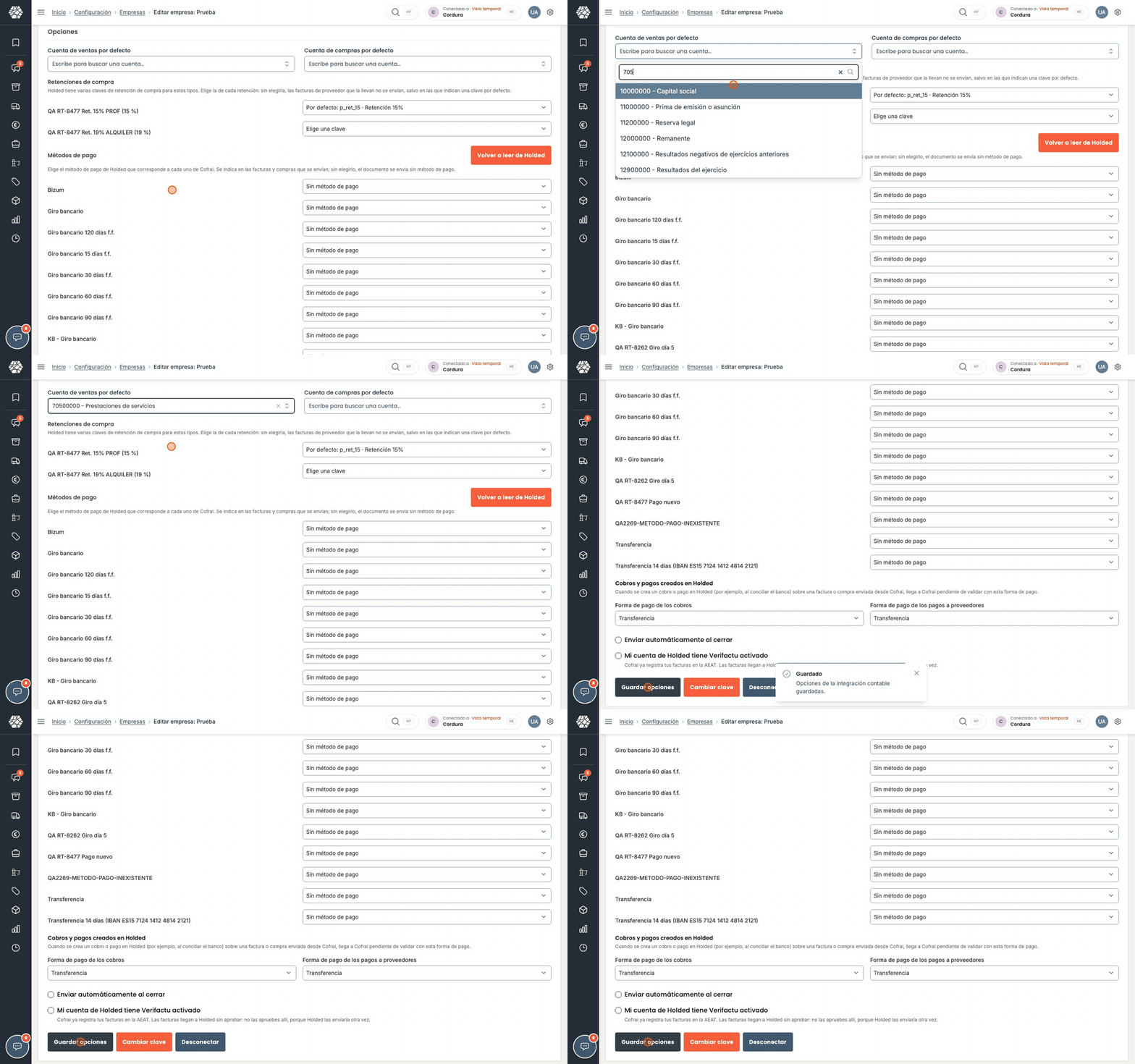
Desde aquí también puedes:
- Cambiar clave → si la nueva clave es de la misma cuenta, se conserva todo lo enviado. Si es de otra cuenta, se empieza de cero.
- Desconectar → mientras la empresa esté desconectada, nada cuenta como enviado. Lo contabilizado en Holded no se borra y, si vuelves a conectar la misma cuenta, se recupera todo.
⚠️ Nota: Cofrai ya registra tus facturas en la AEAT. Si tu cuenta de Holded tiene VeriFactu, no apruebes allí las facturas que llegan desde Cofrai: Holded las enviaría otra vez.
5. Enviar documentos, cobros y pagos a Holded
Objetivo: llevar a Holded lo que todavía no está contabilizado y saber en qué punto está cada documento.
Con Enviar automáticamente al cerrar marcado no tienes que hacer nada: al cerrar una factura se envía sola, y cada cobro o pago al registrarlo. En la ficha del documento, y en cada cobro, verás su estado:
- Enviando... → va de camino.
- Contabilizado → ya está en Holded.
- Enviar a contabilidad → aún no se ha enviado. Haz clic para enviarlo.
- Reintentar envío → el envío falló (paso 8).
- Pendiente por cuota → se enviará solo cuando se renueve la cuota de llamadas (paso 8).
- Esperando a la factura (en un cobro) → se enviará cuando se envíe su factura.
Para enviar varios a la vez:
- Abre la tabla de Facturas. Funciona igual en las de facturas rectificativas, facturas de proveedor, cobros y pagos.
- Abre los Filtros y, en Contabilidad, activa Pendientes de enviar a contabilidad. Haz clic en Aceptar.
- Selecciona los documentos y haz clic en Enviar a contabilidad.
- La ventana te dice cuántos se enviarán, cuántos se descartan y por qué (ya enviados, no cerrados, anulados…), y cuántas llamadas a Holded va a gastar más o menos. Haz clic en Enviar.
La columna Contabilidad de cada tabla te enseña el estado de cada fila.
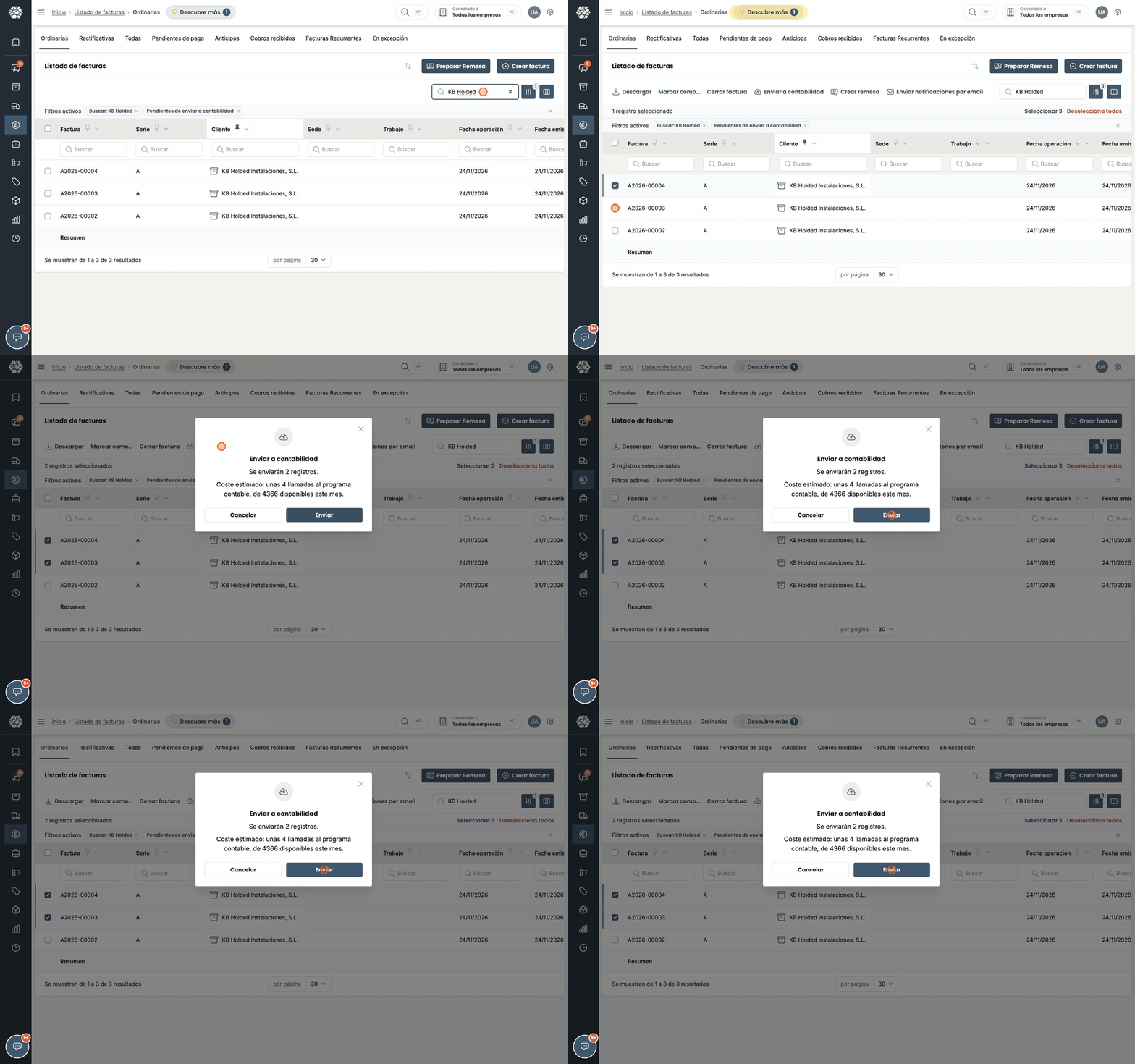
⚠️ Nota: Un cobro nunca llega a Holded antes que su factura: si la factura aún no está enviada, el cobro espera y se envía con ella.
⚠️ Nota: Holded no relaciona por sí solo una factura rectificativa con la factura que corrige: la rectificativa llega como un documento aparte y Cofrai la marca como contabilizada con un aviso. Relaciónalas a mano en Holded (tú o tu gestoría). Lo mismo con las sustitutivas.
⚠️ Nota: Si reabres un documento que ya está contabilizado, los cambios que hagas después no se envían: actualízalo tú en Holded.
Los clientes y proveedores se envían solos con su primera factura. Si después cambias sus datos, abre su ficha (la del cliente o la del proveedor) y haz clic en Actualizar en Holded.
6. Enlazar un documento que ya existe en Holded
Objetivo: marcar como contabilizado un documento que ya está en Holded, sin crearlo otra vez.
Te sirve cuando una factura se contabilizó en Holded a mano, o antes de conectar la empresa. Funciona con facturas, facturas rectificativas, facturas de proveedor y sus rectificativas, siempre que estén cerradas y sin contabilizar. Las sustitutivas no se pueden enlazar.
- Abre el documento y haz clic en Enviar a contabilidad.
- En la ventana ¿Enviar el documento a contabilidad?, haz clic en Enlazar con asiento existente.
- Cofrai busca en Holded documentos del mismo tipo y del mismo importe, fechados hasta 30 días antes o después. Los del mismo cliente o proveedor salen primero, marcados con Mismo cliente o proveedor.
- Selecciona el que corresponde y haz clic en Enlazar.
Si no aparece, escribe su id de Holded en ¿Conoces el id del asiento? y haz clic en Buscar.
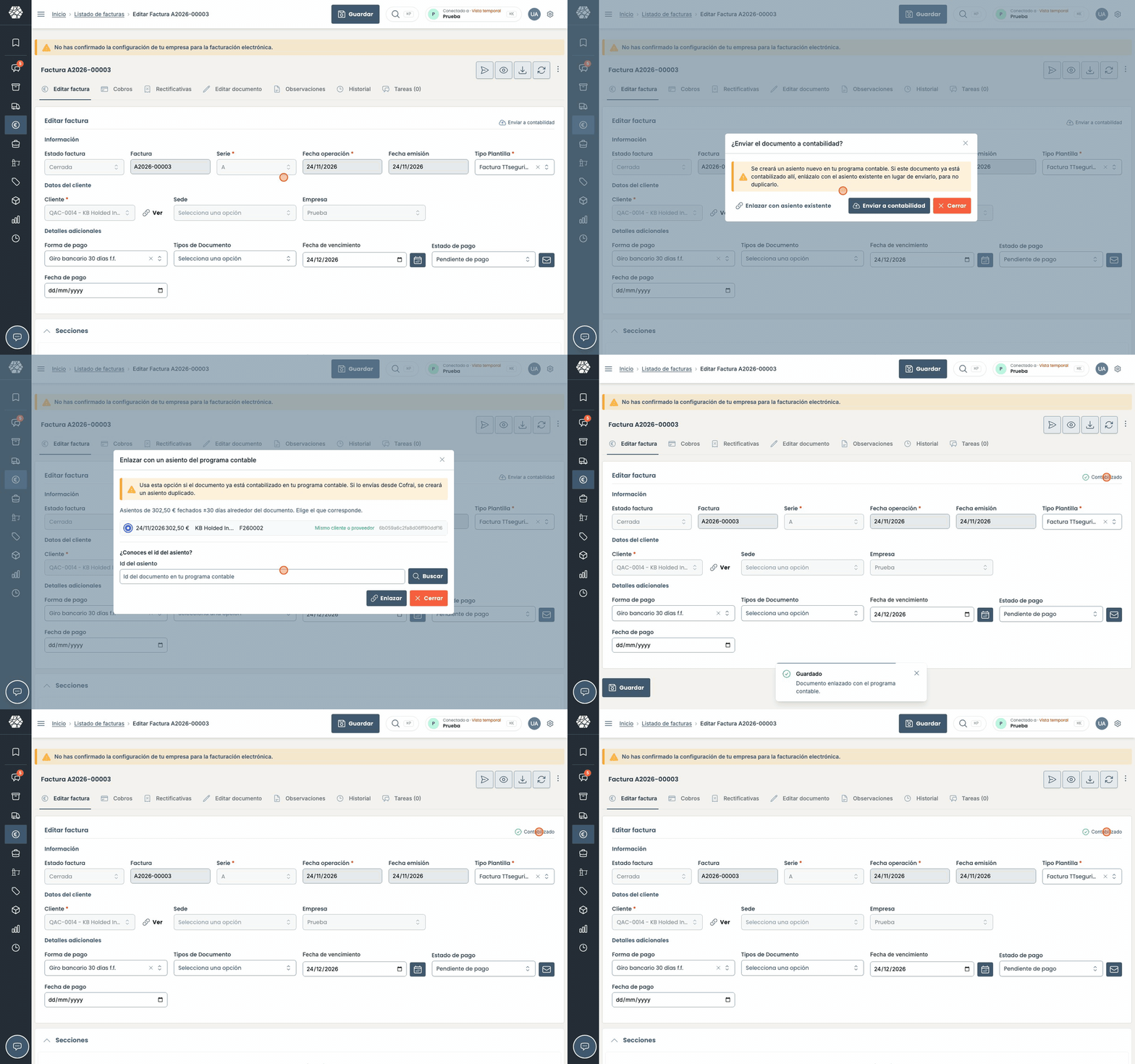
Al enlazarlo, el documento pasa a Contabilizado y los cobros que registres después se envían contra ese documento de Holded. En Holded no se crea nada.
⚠️ Nota: Cada documento de Holded solo se puede enlazar con un documento de Cofrai.
7. Cobros y pagos creados o modificados en Holded
Objetivo: tener al día en Cofrai los cobros y pagos que se registran en Holded, sin que Holded cambie nada a tus espaldas.
Cobros y pagos creados en Holded. Cuando tu contable concilia el banco en Holded, Holded crea cobros sobre las facturas que envió Cofrai. Esos cobros llegan a Cofrai pendientes de validar, con la forma de pago que elegiste en el paso 4, y no cuentan como cobrados hasta que los valides.
- En la pestaña Cobros de la factura verás el aviso «Hay movimientos creados en Holded (por ejemplo, al conciliar el banco) pendientes de validar.»
- Para verlos todos, usa el filtro Pendientes de validar en la tabla de cobros (o de pagos), o Con movimientos pendientes de validar en las tablas de facturas.
Para revisar cada uno:
- En el cobro, haz clic en Pendiente de validar.
- Si es correcto, haz clic en Validar. Pasa a realizado en Cofrai tal como está, y en Holded no cambia nada.
- Si no es correcto, elimínalo. Se borra también en Holded y, si estaba conciliado con el banco, el movimiento bancario queda sin conciliar.
Mientras está pendiente de validar no puedes cambiar su importe ni su fecha, ni marcar la factura como cobrada. Si en Holded lo cambian o lo borran, Cofrai lo cambia o lo borra también.
Cobros y pagos modificados en Holded. Si alguien cambia en Holded el importe o la fecha de un cobro o pago que envió Cofrai, Cofrai no aplica el cambio: marca el cobro como Modificado en Holded y te avisa en la factura.
- Haz clic en Modificado en Holded.
- En la ventana ¿Mantener el valor de Cofrai?, haz clic en Mantener el valor de Cofrai. Cofrai sustituye el cobro en Holded por el importe y la fecha de Cofrai.
Si el bueno es el cambio de Holded, edita el cobro en Cofrai: al guardarlo, se sustituye también en Holded.
⚠️ Nota: Holded no deja cambiar un cobro conciliado con el banco. Si Cofrai no puede sustituirlo o borrarlo, desconcílialo en Holded y vuelve a intentarlo.
8. Errores, reenvíos y cuota de llamadas
Objetivo: saber por qué un documento no llegó a Holded y reenviarlo.
Errores de envío. Si Holded no responde en ese momento, Cofrai vuelve a intentarlo solo varias veces. Si aun así no puede, o si a Holded le falta algo para contabilizar el documento, el documento queda con Reintentar envío.
- Haz clic en Reintentar envío. Se abre la ventana No se pudo contabilizar con el motivo.
- Corrige lo que te indique y haz clic en Reintentar envío.
Para reenviar varios a la vez, filtra la tabla por Con error de contabilidad y usa Enviar a contabilidad (paso 5).
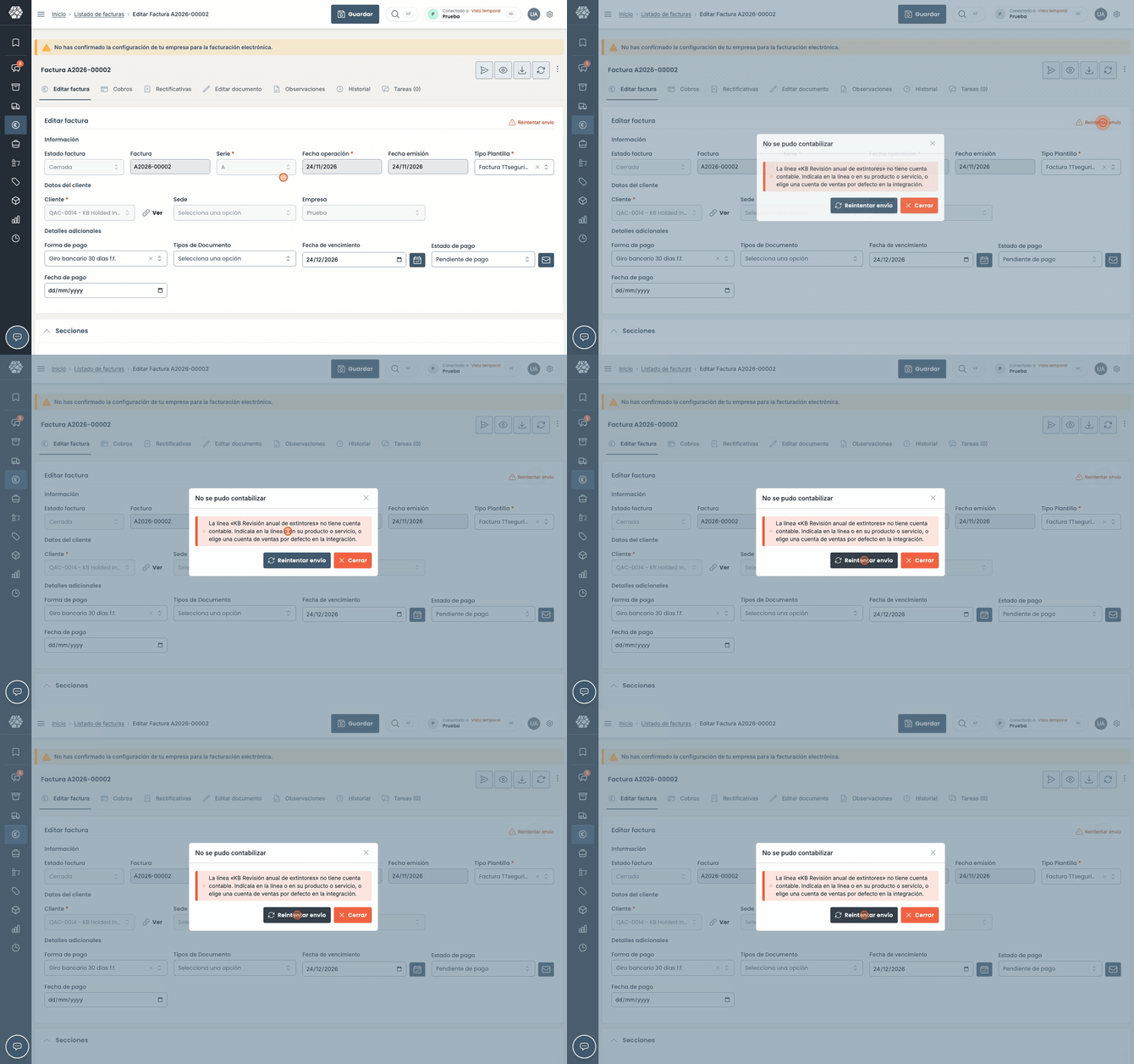
Los motivos más habituales:
- «La línea «…» no tiene cuenta contable…» → indícala en la línea o en su producto o servicio, o elige una Cuenta de ventas por defecto (paso 4).
- «La cuenta … no está en el plan contable de Holded…» → créala en Holded y haz clic en Actualizar plan contable.
- «La cuenta de Holded no tiene IVA del … %.» → crea ese impuesto en Holded.
- «El programa contable no responde…» → Holded no está disponible en ese momento. Espera unos minutos y reintenta.
- «Borrado en Holded. Vuelve a enviarlo para crearlo de nuevo.» → alguien borró el documento en Holded. Reenvíalo si tiene que estar allí.
Cuota de llamadas. Holded limita las llamadas a su API que puede hacer tu cuenta cada mes, según tu plan, y cada envío gasta unas pocas. Cofrai te avisa por email cuando llevas el 80 % y cuando llegas al 100 %. Si se agota:
- La conexión pasa a Pausado por cuota y los documentos muestran Pendiente por cuota.
- Los envíos esperan y se reanudan solos el primer día del mes siguiente, en la fecha que indica el panel.
- Si subes de plan en Holded, haz clic en Reanudar envíos para no esperar.
Si quedan envíos pendientes con la conexión activa, el panel muestra Reintentar pendientes con cuántos hay.