![Cofrai Logo.svg]](https://knowledge.cofrai.com/hubfs/Cofrai%20Logo.svg)
Roles en Cofrai
En Cofrai, lo que cada usuario puede ver y hacer depende de sus roles. Un rol es un conjunto de permisos (ver clientes, crear presupuestos, cerrar trabajos, usar la app móvil…) que se asigna a uno o varios usuarios. Así no tienes que configurar los permisos persona a persona: basta con darle a cada usuario el rol que le corresponde.
Cada empresa arranca con unos roles estándar ya configurados: Administrador, Ingeniero, Técnico y Cliente. Cubren los perfiles más habituales de una empresa de mantenimiento, pero no son fijos: puedes ajustar sus permisos o crear roles nuevos a partir de ellos.
| Rol | Pensado para | Resumen |
| Administrador | Oficina, gerencia | Acceso completo a toda la plataforma, salvo crear usuarios |
| Ingeniero | Responsables técnicos, jefes de equipo | Ve todos los trabajos, los cierra y reabre, planifica y gestiona presupuestos y certificados |
| Técnico | Personal de campo | Trabaja desde la app sobre sus propios trabajos |
| Cliente | Tus clientes (portal) | Solo consulta su propia información |
⚠️ Nota: lo que se describe en este artículo es la configuración por defecto. Si alguien de tu empresa ya ha modificado los permisos de un rol, lo que veas en tu cuenta puede ser distinto.
1. Consultar los roles de tu empresa
Objetivo: ver qué roles existen, cuántos permisos tiene cada uno y cuántos usuarios lo usan.
- Haz clic en el ⚙️ de la cabecera para abrir Configuración y, en Empresa y equipo, entra en Roles y permisos.
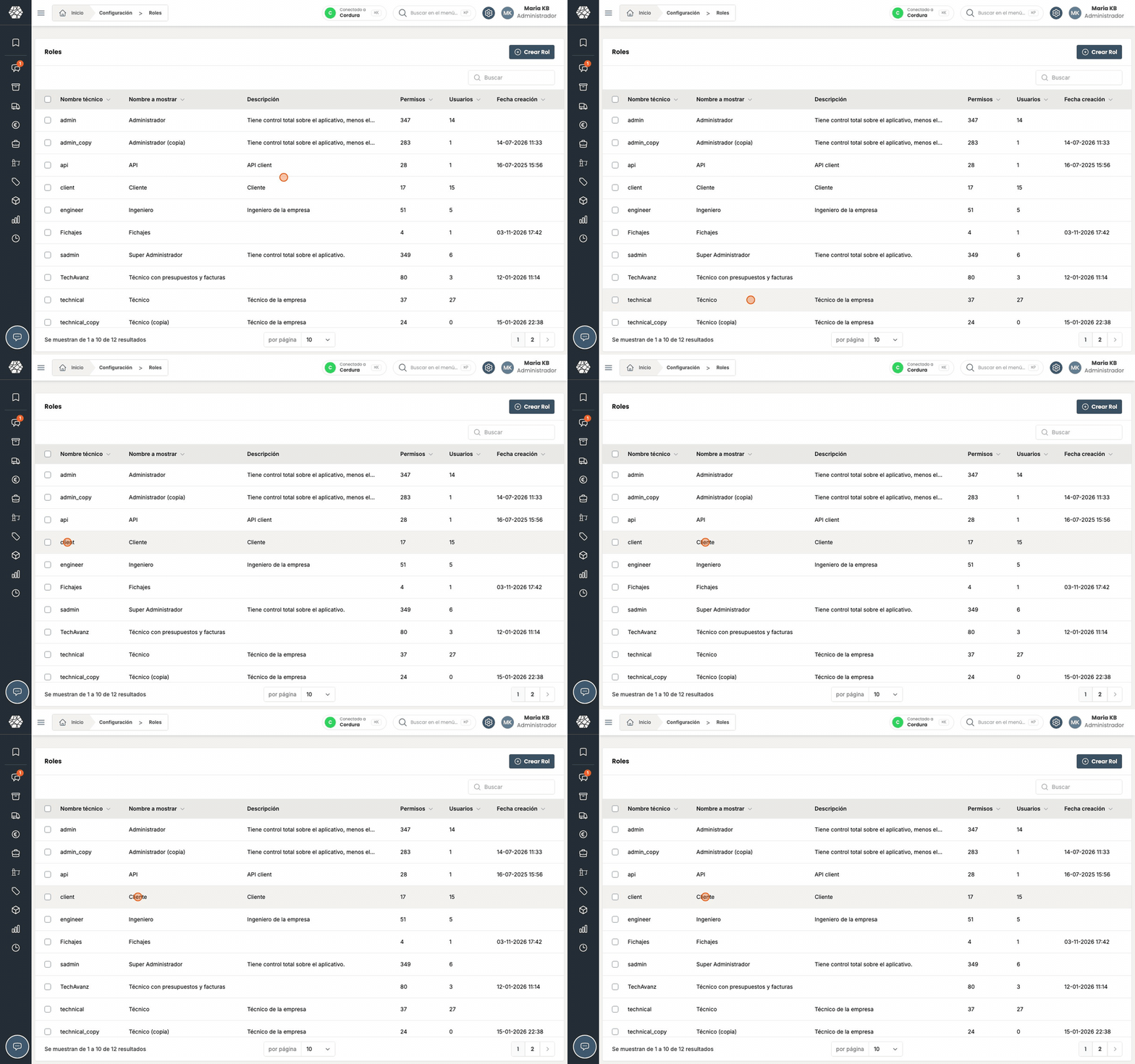
- Verás la tabla de Roles con las columnas Nombre técnico, Nombre a mostrar, Descripción, Permisos, Usuarios y Fecha creación.
- Haz clic en el nombre de un rol para abrirlo y ver el detalle de sus permisos.
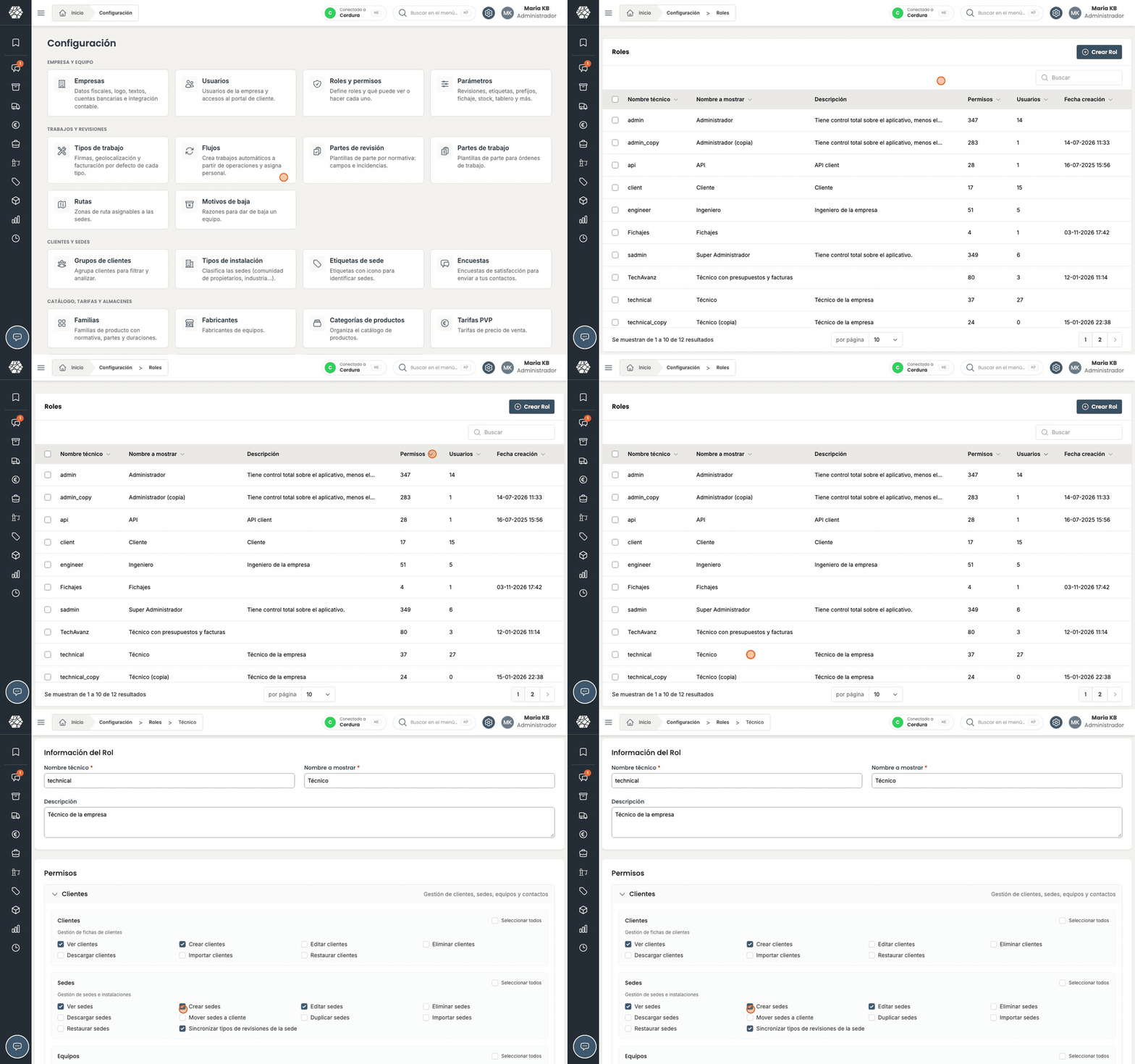
⚠️ Nota: en la tabla también aparecen los roles Super Administrador y API. El primero está reservado al equipo de Cofrai y el segundo a integraciones con otros sistemas; no necesitas asignarlos a tus usuarios.
2. Administrador
Objetivo: entender el rol con más acceso de la plataforma.
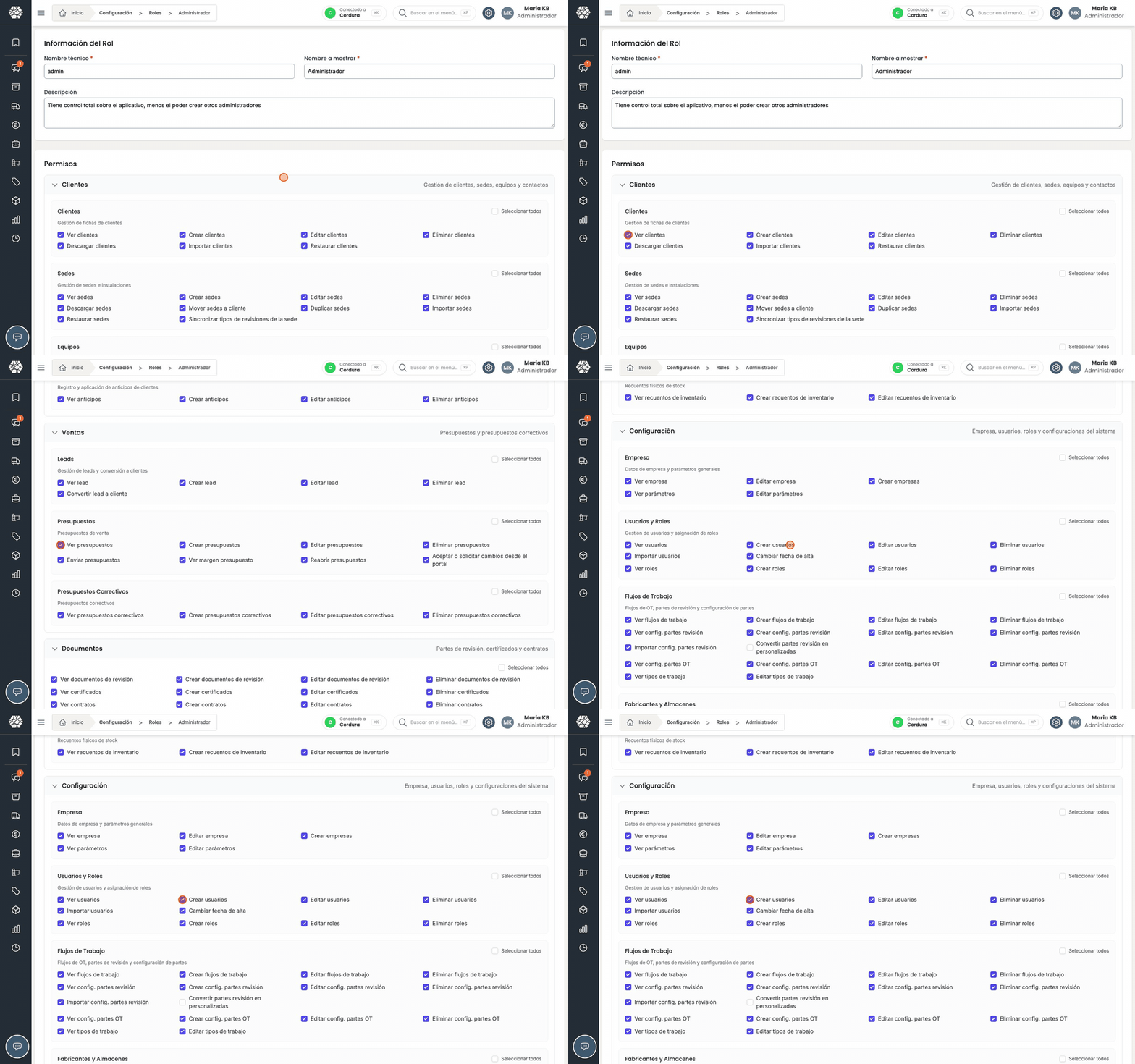
El Administrador tiene activados prácticamente todos los permisos de Cofrai: clientes, trabajos, facturación, ventas, stock, documentos, control horario, configuración de la empresa, plantillas, roles…
Hay algunas excepciones:
- Crear usuarios (en Configuración → Usuarios y Roles) → por defecto el Administrador no puede dar de alta usuarios nuevos. Si necesitas añadir usuarios a tu cuenta, contacta con el equipo de Cofrai.
- Cambiar fecha de alta de un usuario, Gestionar numeración de documentos y Convertir partes revisión en personalizadas → tampoco vienen activados por defecto. Si los necesitas, contacta con el equipo de Cofrai.
3. Ingeniero
Objetivo: conocer el rol pensado para responsables técnicos que coordinan al equipo.
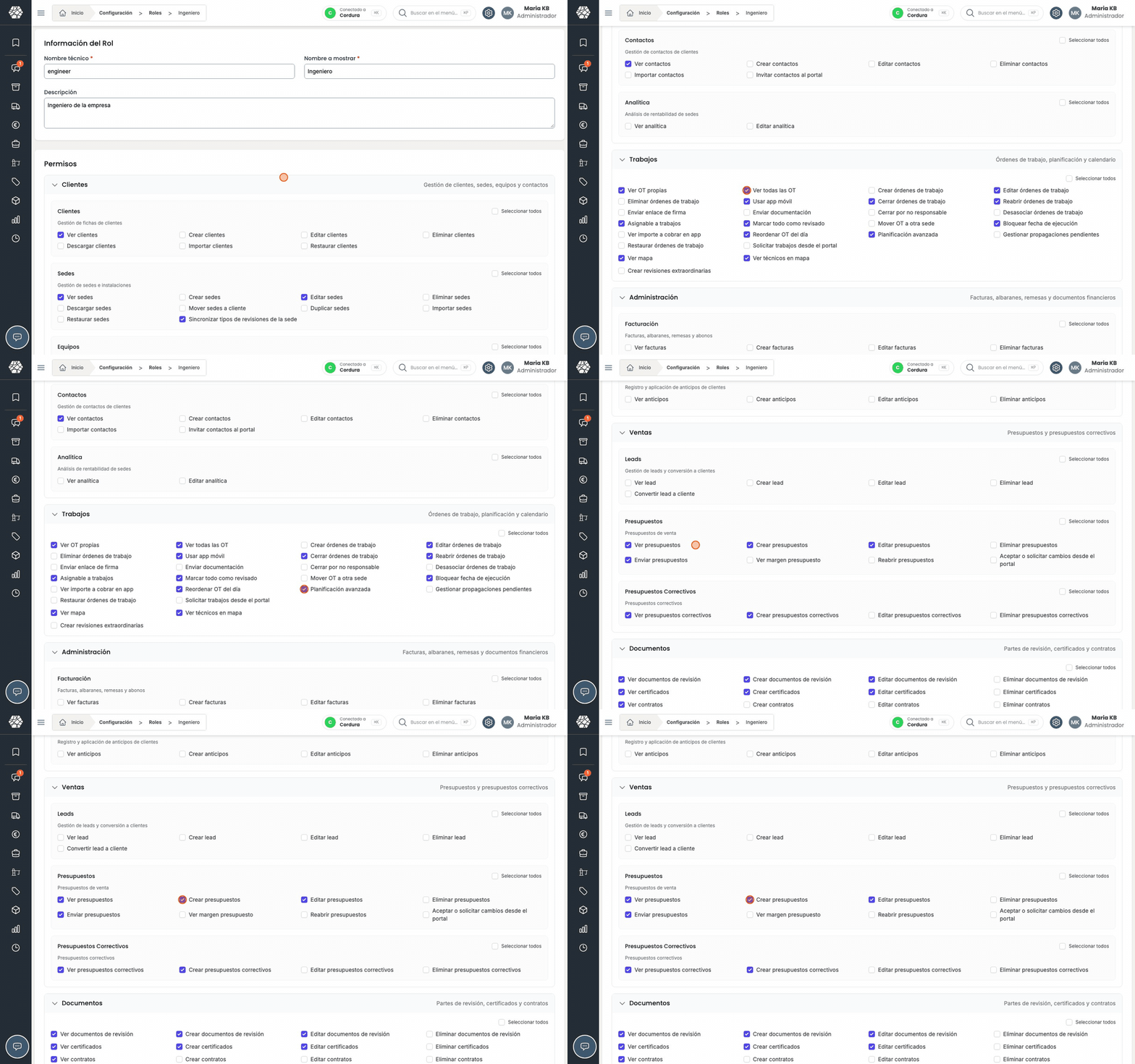
El Ingeniero tiene casi todo lo que tiene un Técnico (las excepciones son los albaranes, que solo puede enviar, y Cerrar por no responsable) y, además, una visión global de los trabajos y acceso a la parte comercial y documental:
- Trabajos → ve todos los trabajos (no solo los suyos), tiene los permisos Ver todas las OT, Cerrar órdenes de trabajo, Reabrir órdenes de trabajo, Bloquear fecha de ejecución y Planificación avanzada.
- Ventas → ve, crea, edita y envía Presupuestos; ve y crea Presupuestos correctivos.
- Documentos → además de los documentos de revisión, ve, crea y edita Certificados y consulta Contratos.
- Informes → ve y genera informes.
- Envíos → puede enviar facturas, albaranes y albaranes de proveedor por email.
- Colaboración → ve, crea, edita y cierra tareas, y se le pueden asignar (Asignable a tareas).
4. Técnico
Objetivo: conocer el rol del personal de campo que trabaja desde la app.
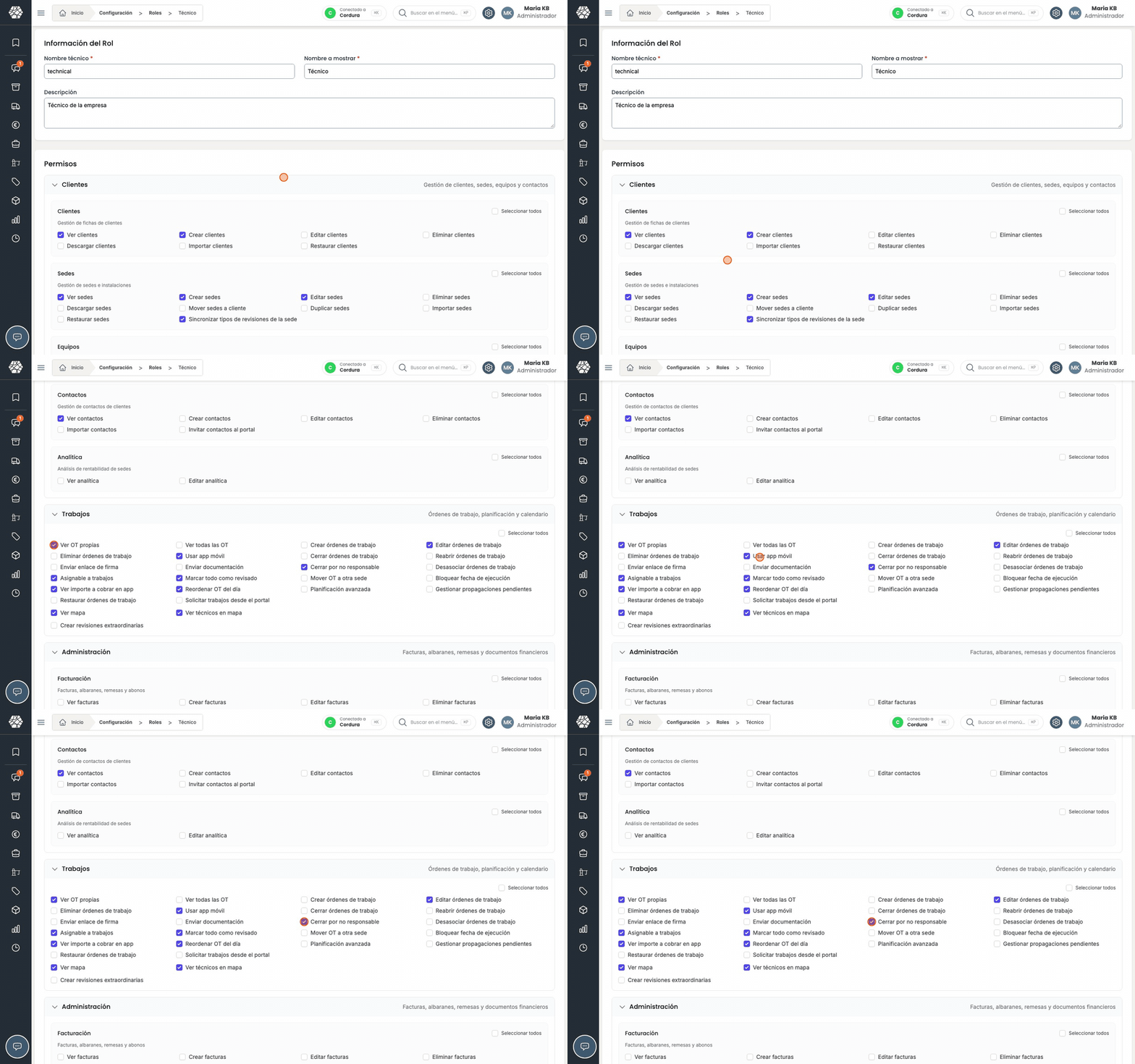
El Técnico está pensado para trabajar sobre los trabajos que tiene asignados:
- Trabajos → ve solo sus propios trabajos, los edita, usa la app (Usar app móvil), marca todo como revisado, reordena los trabajos del día y tiene Cerrar por no responsable, es decir, puede cerrar un trabajo aunque no sea el técnico responsable.
- Mapa → ve el mapa y la ubicación de los técnicos.
- Clientes → consulta clientes y contactos; consulta y edita sedes; consulta, crea y edita equipos.
- Documentos → ve, crea y edita documentos de revisión.
- Facturación → ve, crea y edita albaranes.
- Control Horario → ve, crea y edita sus fichajes.
El Técnico no tiene acceso a presupuestos, facturas, cobros, stock ni configuración.
⚠️ Nota: un usuario con el rol Técnico solo ve los archivos marcados como visibles para técnicos. Si además tiene el rol Administrador o Ingeniero, prevalece el rol con más acceso.
Diferencias principales entre Técnico e Ingeniero
| Permiso | Técnico | Ingeniero |
| Ver trabajos propios | ✅ | ✅ |
| Ver todos los trabajos | ❌ | ✅ |
| Cerrar / reabrir trabajos | Solo cerrar sin ser responsable | ✅ |
| Planificación avanzada | ❌ | ✅ |
| Presupuestos | ❌ | ✅ |
| Certificados | ❌ | ✅ |
| Informes | ❌ | ✅ |
| Albaranes (ver, crear, editar) | ✅ | ❌ (solo enviar) |
| App móvil | ✅ | ✅ |
5. Cliente
Objetivo: saber qué ven tus clientes cuando les das acceso al portal.
El rol Cliente es casi todo de consulta y siempre está limitado a la información de ese cliente:
- Sus clientes, sedes y equipos.
- Sus trabajos, documentos de revisión, certificados y contratos.
- Sus presupuestos y presupuestos correctivos.
- Sus facturas, facturas rectificativas, albaranes, cobros y mandatos SEPA.
Además, desde el portal puede:
- Aceptar o solicitar cambios en sus presupuestos y contratos pendientes.
- Solicitar trabajos en sus sedes.
⚠️ Nota: los usuarios cliente se crean desde el contacto del cliente. El rol Cliente no se puede combinar con otros roles ni modificar.
6. Ajustar los permisos de un rol
Objetivo: adaptar un rol estándar a cómo trabaja tu empresa.
- Desde Configuración → Roles y permisos → haz clic en el rol que quieres modificar (Administrador, Ingeniero o Técnico).
- En la sección Permisos verás un bloque por categoría (Clientes, Trabajos, Administración, Ventas, Documentos, Stock, Control Horario, Proyectos, Colaboración, Configuración…).
- Marca o desmarca los permisos que necesites. Usa la casilla Seleccionar todos de cada apartado para activar de golpe todos los permisos de un apartado.
- Haz clic en Guardar.
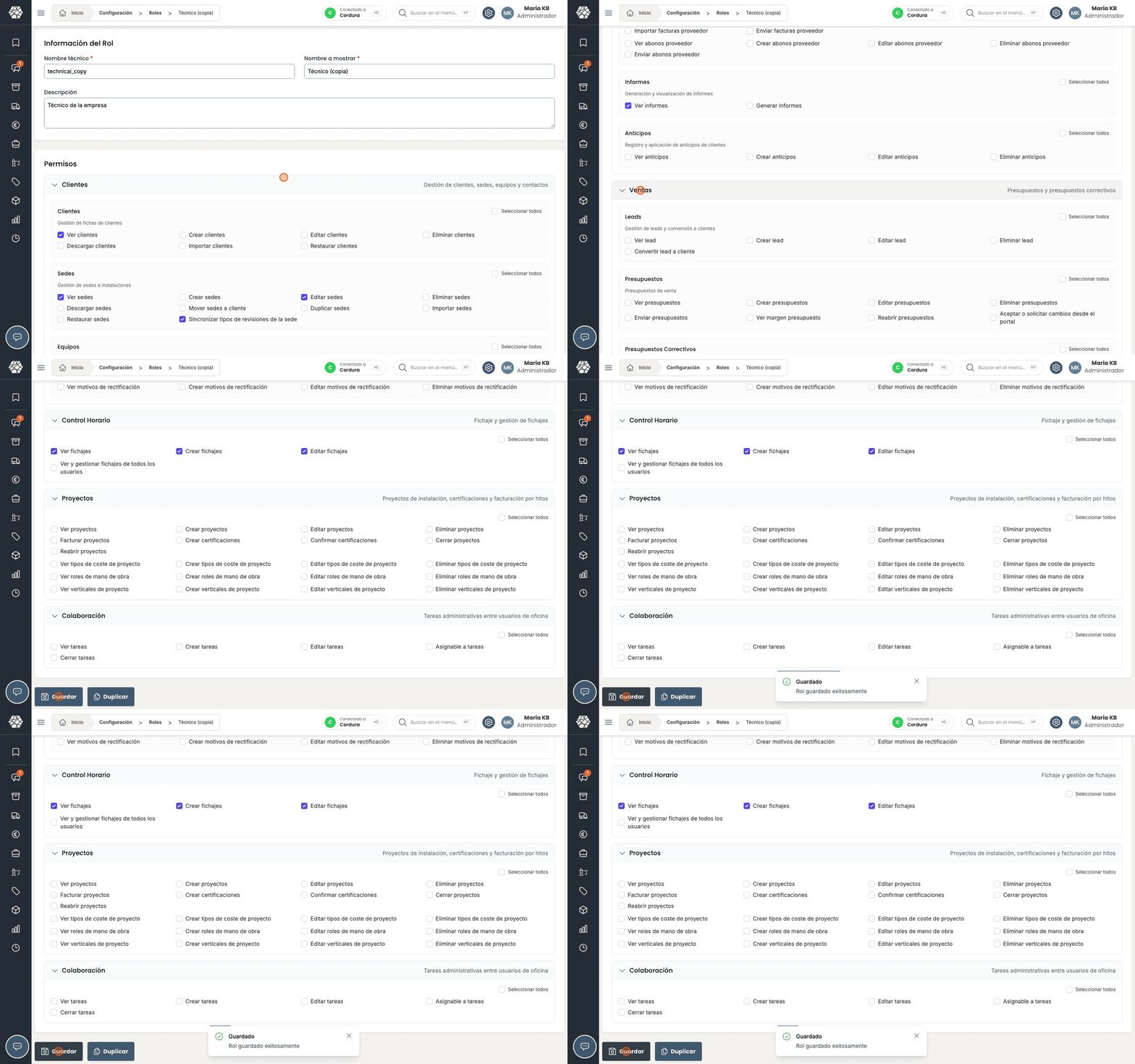
Campos del formulario "Información del Rol":
- Nombre técnico → identificador interno del rol.
- Nombre a mostrar → el nombre que verán los usuarios en Cofrai.
- Descripción → texto libre para explicar para qué sirve el rol.
Ejemplo: impedir que un rol cambie los precios de las líneas de venta
El permiso Editar precios en documentos de venta (en Administración → Facturación) permite escribir el precio unitario, elegir otra tarifa y guardar precios en tarifas desde las líneas de presupuestos, albaranes, facturas, facturas rectificativas, contratos y proyectos. Viene activado en todos los roles que ya podían editar alguno de esos documentos (por defecto, Administrador, Ingeniero y Técnico).
Si lo desmarcas, los usuarios de ese rol siguen pudiendo añadir y editar líneas, pero el precio queda bloqueado: Cofrai usa el precio de la tarifa que le corresponde.
⚠️ Nota: en los roles estándar cambia solo el Nombre a mostrar, nunca el Nombre técnico: Cofrai lo usa internamente y modificarlo puede provocar comportamientos inesperados.
⚠️ Nota: los roles estándar no se pueden eliminar, y los roles Super Administrador y Cliente tampoco se pueden editar.
7. Crear un rol personalizado
Objetivo: tener un rol a medida (por ejemplo, un técnico que también ve presupuestos) sin tocar los roles estándar.
Opción A: duplicar un rol existente (recomendado)
- Desde Configuración → Roles y permisos → abre el rol que más se parezca al que necesitas.
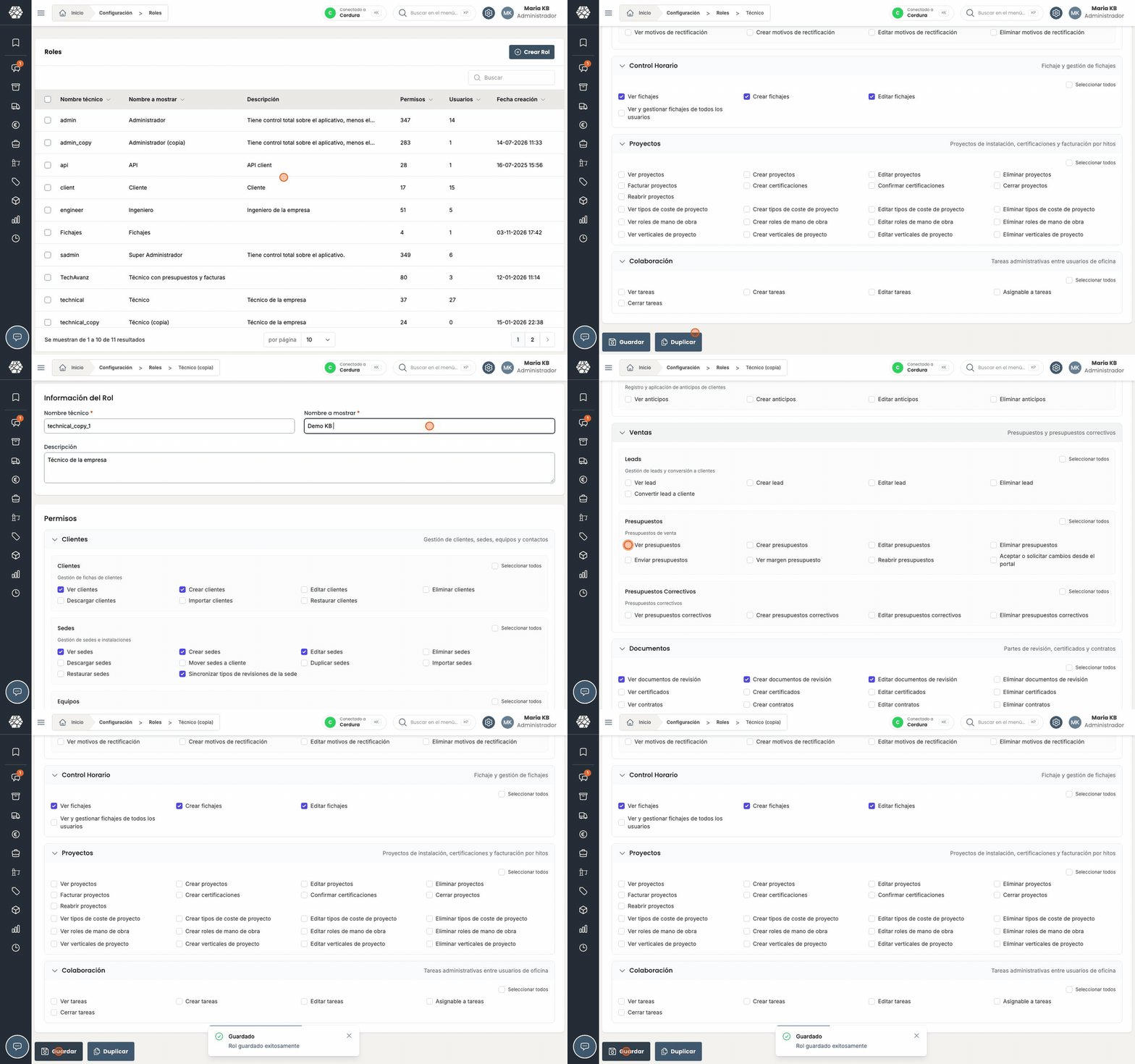
- Haz clic en Duplicar.
- Cofrai crea una copia llamada «<nombre del rol> (copia)» con los mismos permisos y la abre directamente.
- Cambia el Nombre a mostrar y la Descripción, ajusta los permisos y haz clic en Guardar.
Opción B: crear un rol desde cero
- Desde Configuración → Roles y permisos → haz clic en Crear Rol.
- Rellena Nombre técnico, Nombre a mostrar y Descripción.
- Marca los permisos que necesites y haz clic en Guardar.
⚠️ Nota: un rol personalizado solo se puede eliminar si no tiene usuarios asignados.
8. Asignar roles a un usuario
Objetivo: dar a cada usuario el rol que le corresponde.
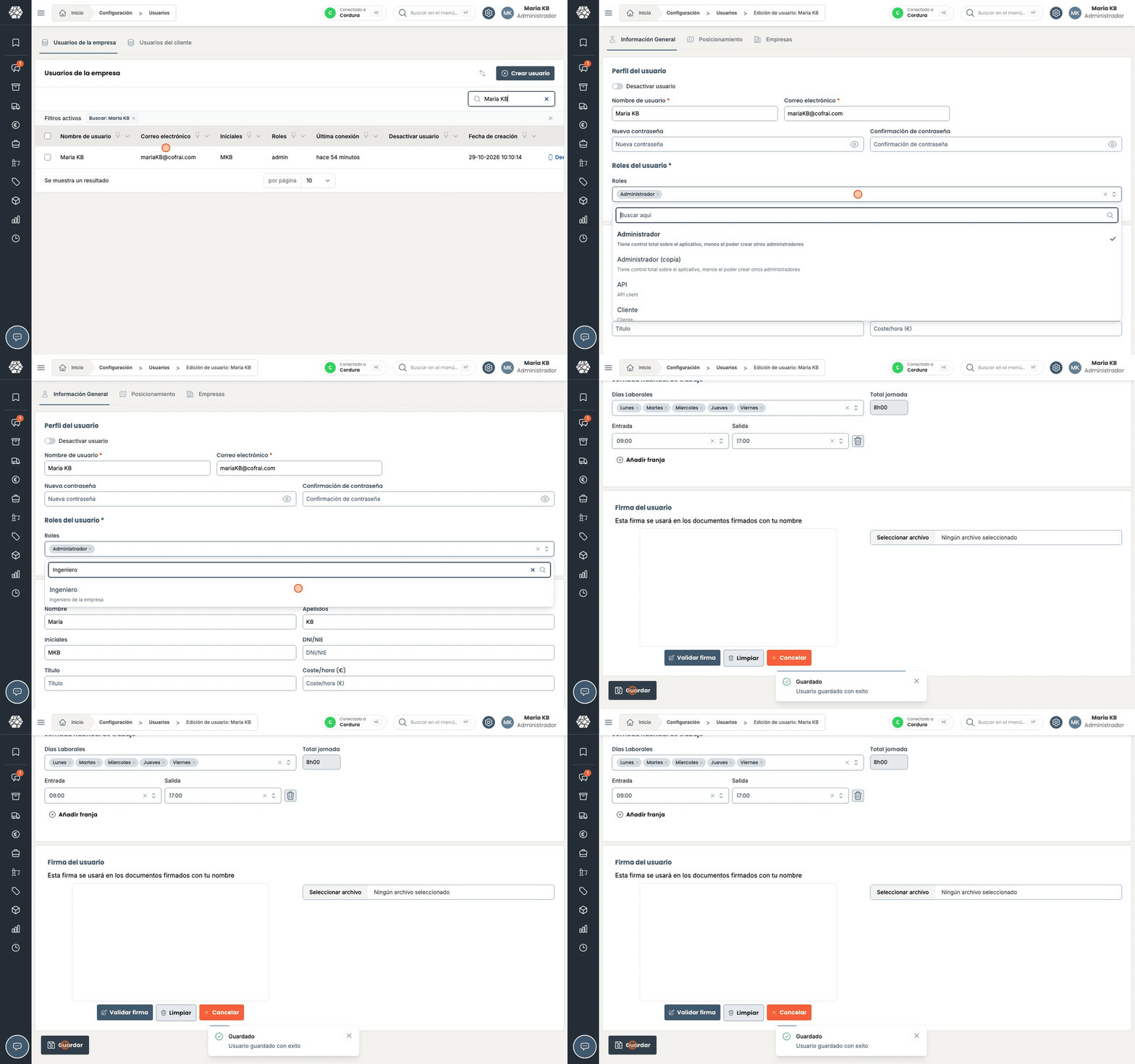
- Desde Configuración → Usuarios → abre el usuario.
- En el campo Roles, selecciona uno o varios roles.
- Haz clic en Guardar.
⚠️ Nota: un usuario puede tener varios roles a la vez; en ese caso suma los permisos de todos ellos.