![Cofrai Logo.svg]](https://knowledge.cofrai.com/hubfs/Cofrai%20Logo.svg)
Solicitudes de trabajo en Cofrai
Los contactos de tus clientes que tienen acceso al Portal de Clientes pueden pedirte un trabajo en cualquiera de sus sedes sin llamar ni escribir un correo: eligen el tipo de trabajo y la sede, describen lo que necesitan, marcan la urgencia y adjuntan fotos o documentos.
Cada solicitud se convierte al momento en un Trabajo en estado No asignado, con todos esos datos ya rellenos, y Cofrai avisa por correo a tu equipo. A partir de ahí lo planificas como cualquier otro trabajo o, si no lo vas a hacer, lo cierras como Imposible.
Tu cliente sigue su solicitud en el apartado Trabajos del portal, donde ve en qué punto está: Solicitado, Planificado, En curso, Terminado, Cerrado o No realizado.
1. Activar las solicitudes y elegir a quién avisar
Objetivo: decidir si tus clientes pueden pedir trabajos desde el portal y quién recibe el aviso de cada solicitud.
- Ve a Configuración → Parámetros y abre la sección Portal de cliente.
- Revisa estos dos ajustes:
- Solicitudes de trabajo desde el portal → viene activado. Si lo desactivas, tus clientes dejan de ver Solicitar trabajo en el portal y no pueden enviar solicitudes.
- Avisar de las solicitudes de trabajo a → elige los usuarios que recibirán el correo de cada solicitud. Si lo dejas en Por defecto, el aviso llega a los administradores de la empresa del trabajo.
- Haz clic en Guardar.
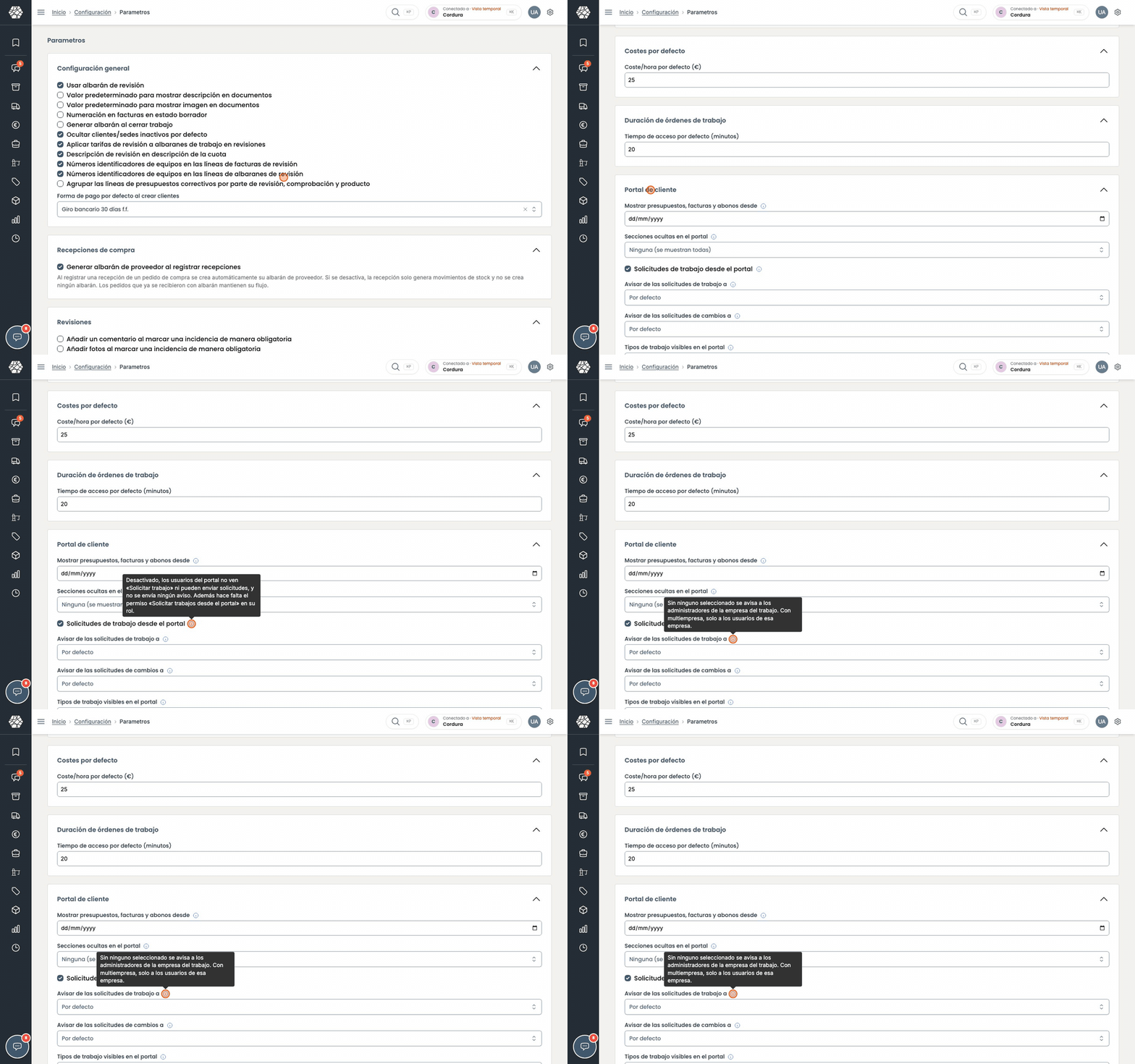
El usuario del portal necesita además el permiso Solicitar trabajos desde el portal, de la categoría Trabajos. El rol estándar Cliente ya lo trae, así que en cuanto un contacto entra en el portal puede pedir trabajos. Lo explicamos en Roles y permisos estándar.
⚠️ Nota: si trabajas con varias empresas, solo se avisa a los usuarios de la empresa a la que pertenece el trabajo. Si ninguno de los usuarios elegidos es de esa empresa, el aviso va a sus administradores.
2. Cómo pide un trabajo tu cliente
Objetivo: saber qué ve tu cliente en el portal y qué datos te envía.
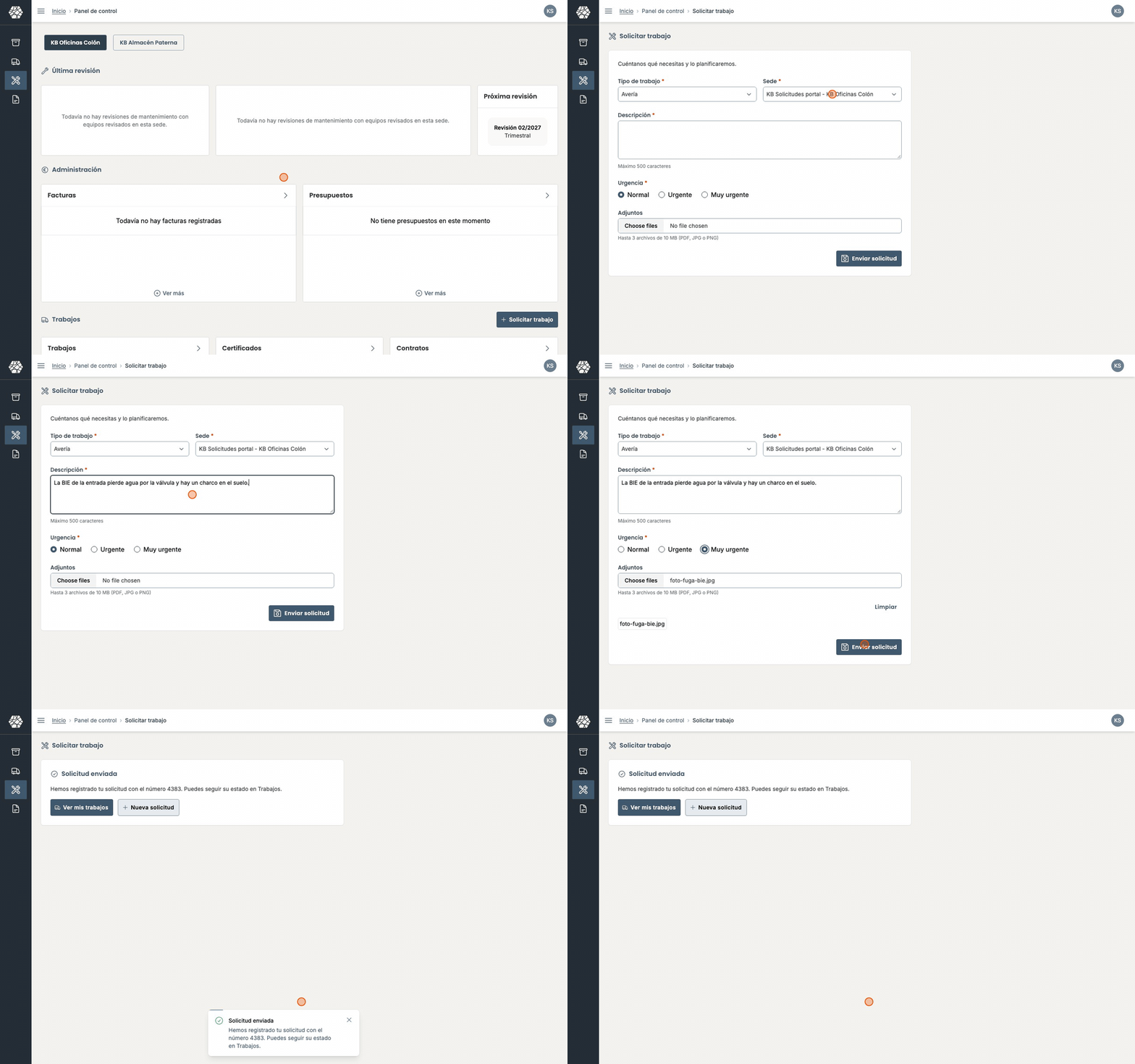
- En el portal, tu cliente hace clic en Solicitar trabajo: está en el menú de la izquierda, en el panel junto a Trabajos y en la propia tabla de trabajos.
- Rellena el formulario:
Campos del formulario «Solicitar trabajo»:
- Tipo de trabajo → Mantenimiento o revisión, Avería, Instalación u Otro. Solo salen los tipos que tengas activos.
- Sede → solo las sedes de su cliente. Si tiene una sola, ya viene elegida.
- Descripción → qué necesita, hasta 500 caracteres.
- Urgencia → Normal (por defecto), Urgente o Muy urgente.
- Adjuntos → hasta 3 archivos de 10 MB como máximo, en PDF, JPG o PNG.
- Hace clic en Enviar solicitud.
- Cofrai le confirma Solicitud enviada con el número de su trabajo: «Hemos registrado tu solicitud con el número … Puedes seguir su estado en Trabajos.» Desde ahí puede ir a Ver mis trabajos o enviar una Nueva solicitud.
⚠️ Nota: cada sede admite como máximo 5 solicitudes abiertas a la vez. Una solicitud deja de contar cuando su trabajo está terminado, cerrado o marcado como imposible. Si se llega al límite, tu cliente lo verá en el formulario y tendrá que esperar.
3. Dónde te llega la solicitud
Objetivo: enterarte de cada solicitud nueva y encontrarla en Cofrai.
Cada solicitud te llega de dos formas:
- Por correo → con el asunto «Nueva solicitud de trabajo [código] de [cliente]». Indica quién la pide, el cliente y la sede, el tipo de trabajo con el nombre que usa Cofrai (por ejemplo, Correctivo para una avería), la urgencia, la descripción y cuántos archivos adjunta. El botón Ver el trabajo te lleva directamente al trabajo.
- En la tabla de trabajos → en Gestión de trabajos, haz clic en Filtrar y elige Sí en Solicitado por el cliente para ver solo las solicitudes del portal.
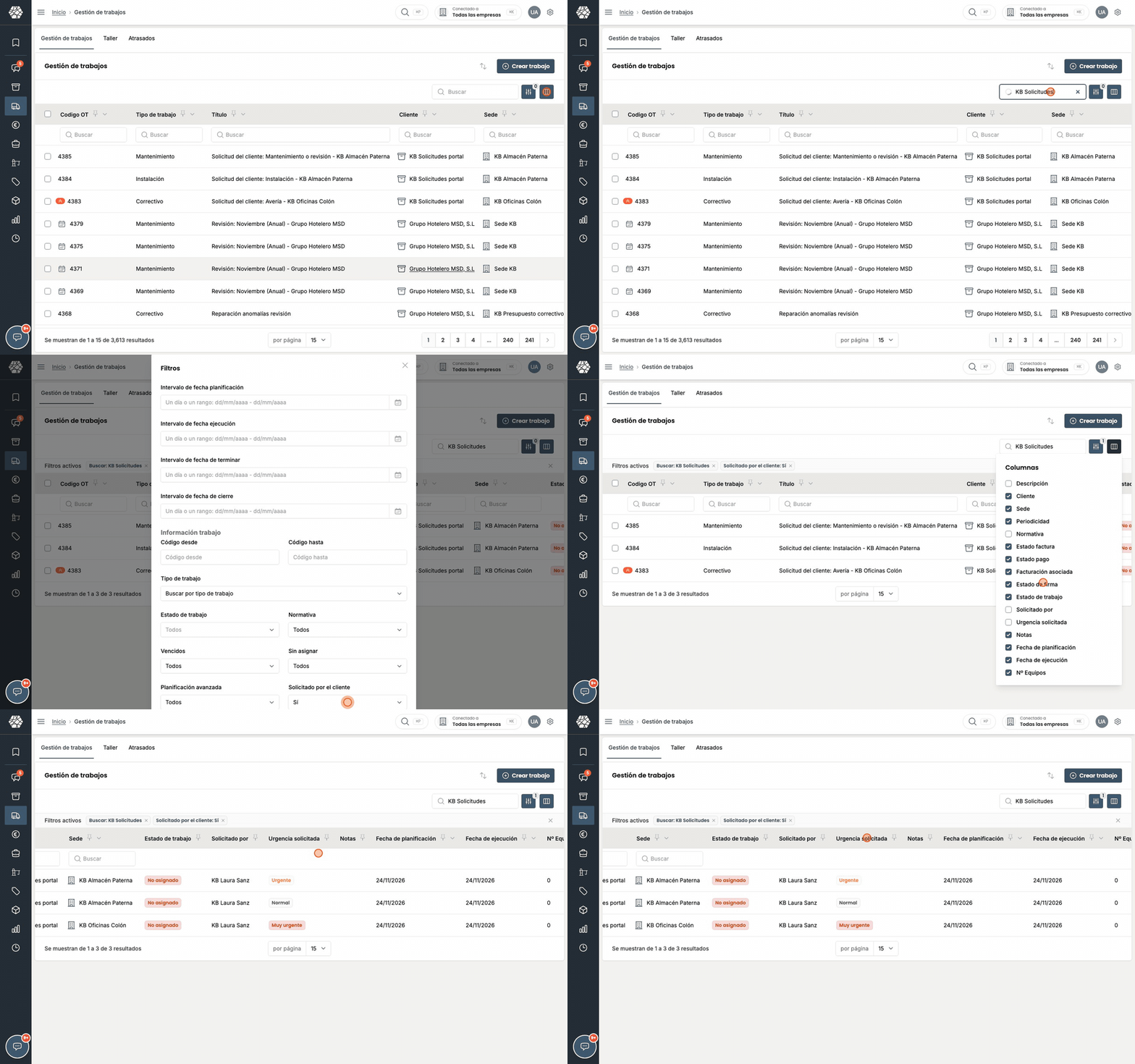
Para ver quién pidió cada trabajo y con qué urgencia, activa las columnas Solicitado por y Urgencia solicitada desde Alternar columnas: vienen ocultas por defecto.
El mismo filtro Solicitado por el cliente está en el Panel de control y en el Calendario Trabajos.
⚠️ Nota: una solicitud que nadie ha planificado no aparece en la pestaña Atrasados, aunque su fecha ya haya pasado.
4. Qué datos trae el trabajo
Objetivo: saber qué rellena Cofrai por ti al crear el trabajo.
- Tipo de trabajo → Mantenimiento o revisión crea un trabajo de Mantenimiento, Avería uno Correctivo, Instalación uno de Instalación y Otro uno de tipo Otro.
- Título → «Solicitud del cliente: [tipo] - [sede]».
- Descripción → el texto que escribió tu cliente.
- Estado → No asignado, todavía sin técnicos.
- Planificación y Ejecución, en Fechas y horario → el día de la solicitud, para que la veas en el calendario. Cámbialas al planificar.
- Urgente → se marca solo si tu cliente eligió Muy urgente, y el trabajo lleva el icono de urgente en la tabla. Las otras dos urgencias se ven en la columna Urgencia solicitada.
- Parte de trabajo → el que tengas marcado por defecto para ese tipo de trabajo (por ejemplo, Trabajo correctivo). Si no hay ninguno, lo eliges al planificar.
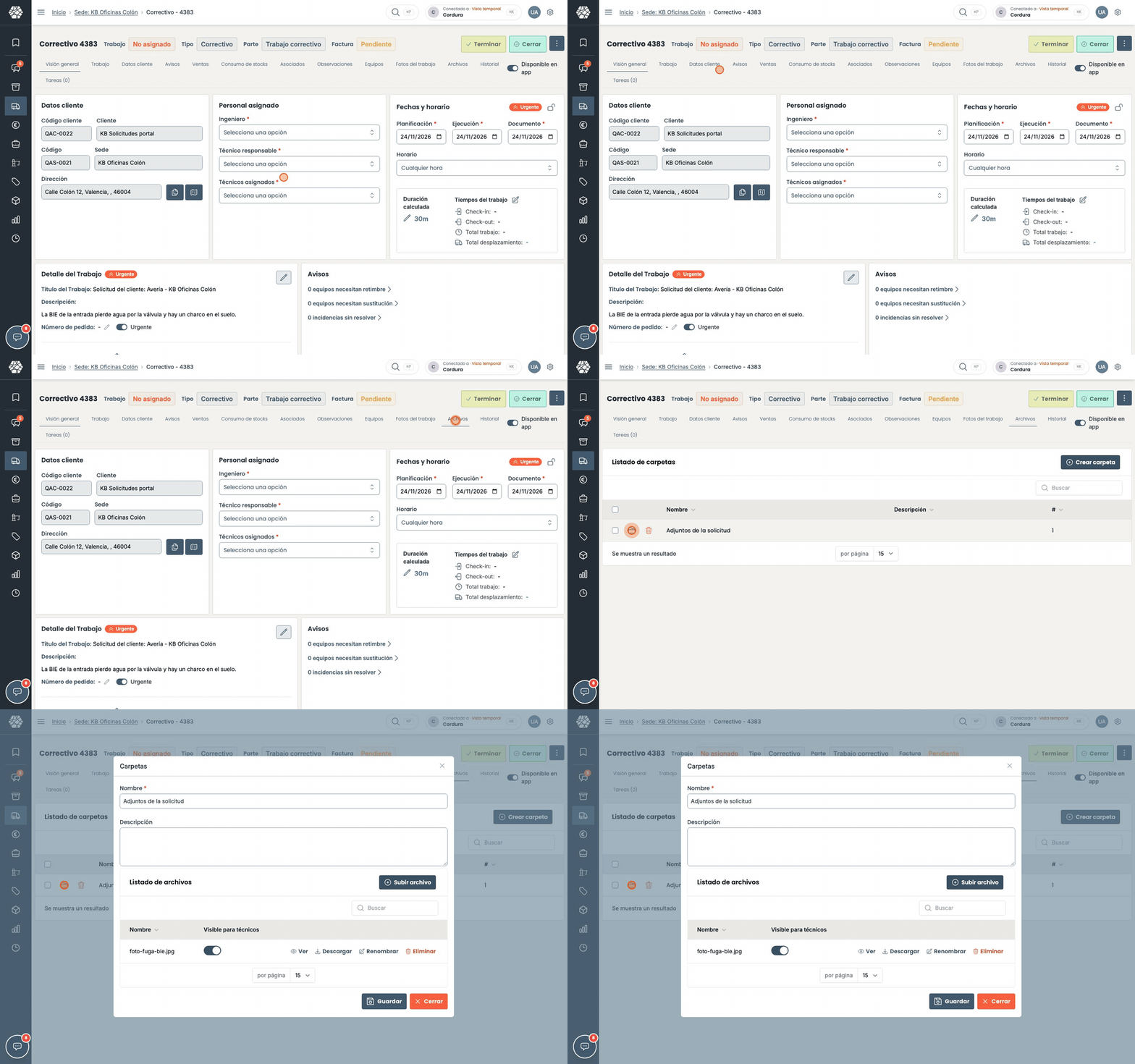
- Adjuntos → en la pestaña Archivos del trabajo, dentro de la carpeta Adjuntos de la solicitud, marcados como Visible para técnicos. También salen en la Visión general, en Documentos → Archivos del trabajo.
5. Planificar la solicitud
Objetivo: convertir la solicitud en un trabajo planificado.
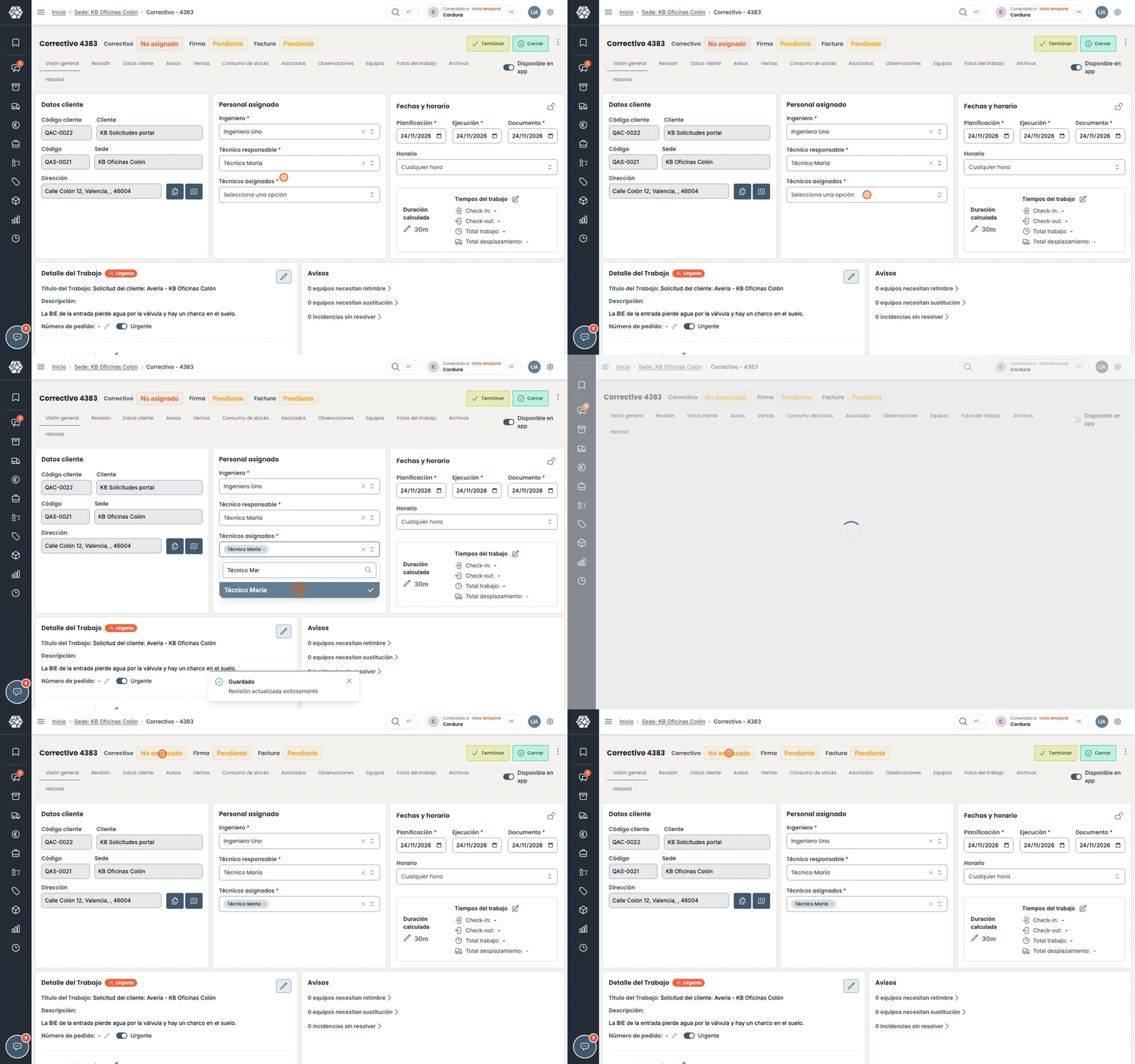
- Abre el trabajo, desde el botón Ver el trabajo del correo o desde Gestión de trabajos.
- En Personal asignado, elige el Ingeniero, el Técnico responsable y los Técnicos asignados.
- En Fechas y horario, ajusta la fecha de Ejecución. Cada cambio se guarda al momento, igual que en cualquier otro trabajo.
En cuanto asignas un técnico, el trabajo pasa a No empezado y tu cliente ve su solicitud como Planificado en el portal.
6. Rechazar una solicitud
Objetivo: cerrar una solicitud que no vas a atender, para que tu cliente sepa que no se hará.
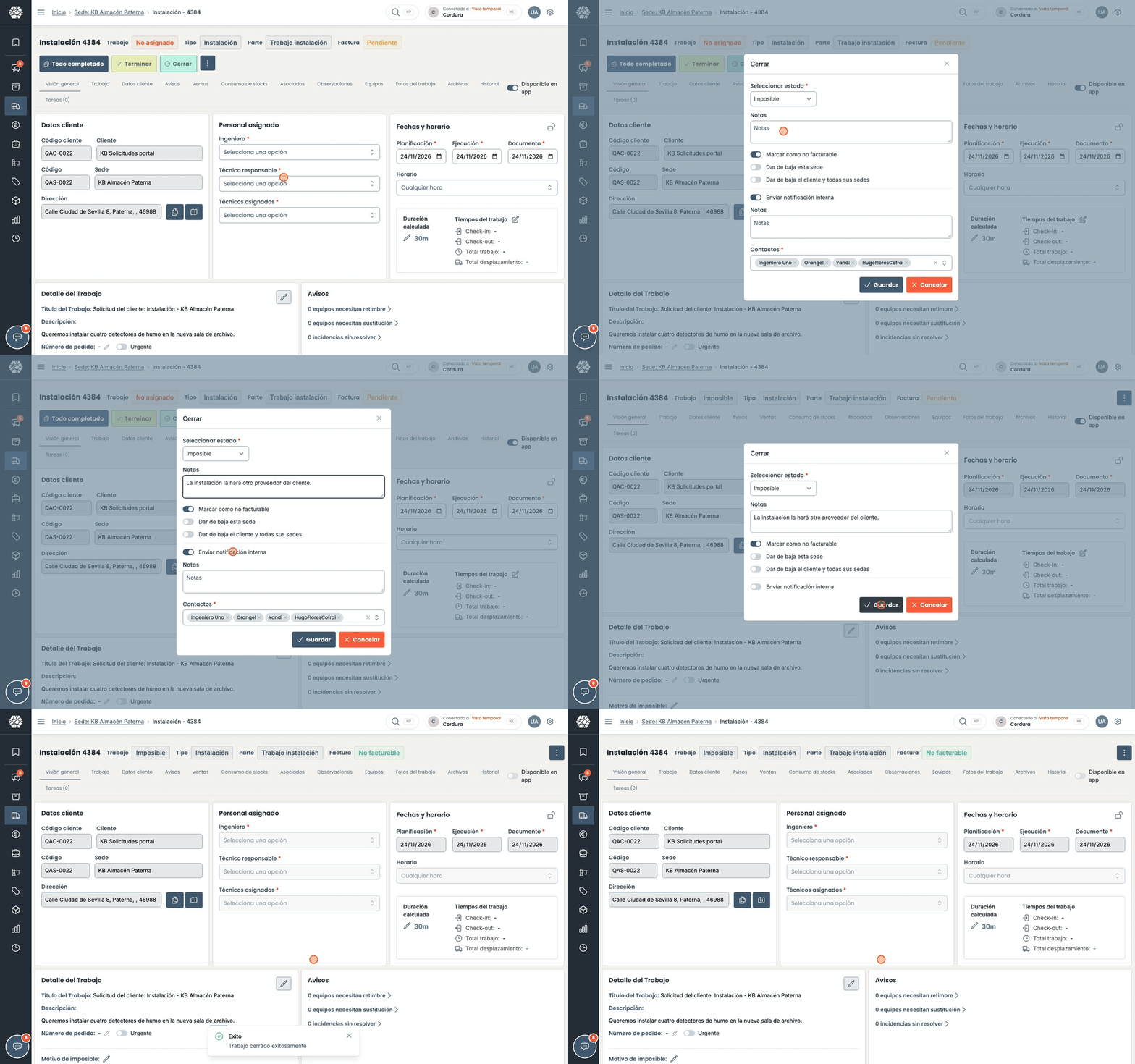
- En el trabajo, haz clic en Cerrar.
- En Seleccionar estado, elige Imposible.
- Escribe el motivo en Notas. Tu cliente lo verá en el portal.
- Revisa los interruptores: Marcar como no facturable viene activado, y Dar de baja esta sede y Dar de baja el cliente y todas sus sedes, desactivados.
- Enviar notificación interna viene activado y avisa por correo a los usuarios de Contactos. Desactívalo si no hace falta.
- Haz clic en Guardar.
Cofrai confirma «Trabajo cerrado exitosamente». El trabajo queda en estado Imposible y tu cliente lo ve como No realizado en el portal, con tu motivo en la columna Notas. Ya no cuenta para el límite de 5 solicitudes abiertas de la sede.
7. Cómo sigue tu cliente su solicitud
Objetivo: saber qué ve tu cliente mientras gestionas su solicitud.
En el apartado Trabajos del portal, tu cliente ve sus solicitudes con un estado pensado para él, no con los estados internos:
| Estado en Cofrai | Lo que ve tu cliente |
|---|---|
| No asignado | Solicitado |
| No empezado | Planificado |
| En progreso / Inacabado | En curso |
| Terminado | Terminado |
| Cerrado | Cerrado |
| Imposible | No realizado |
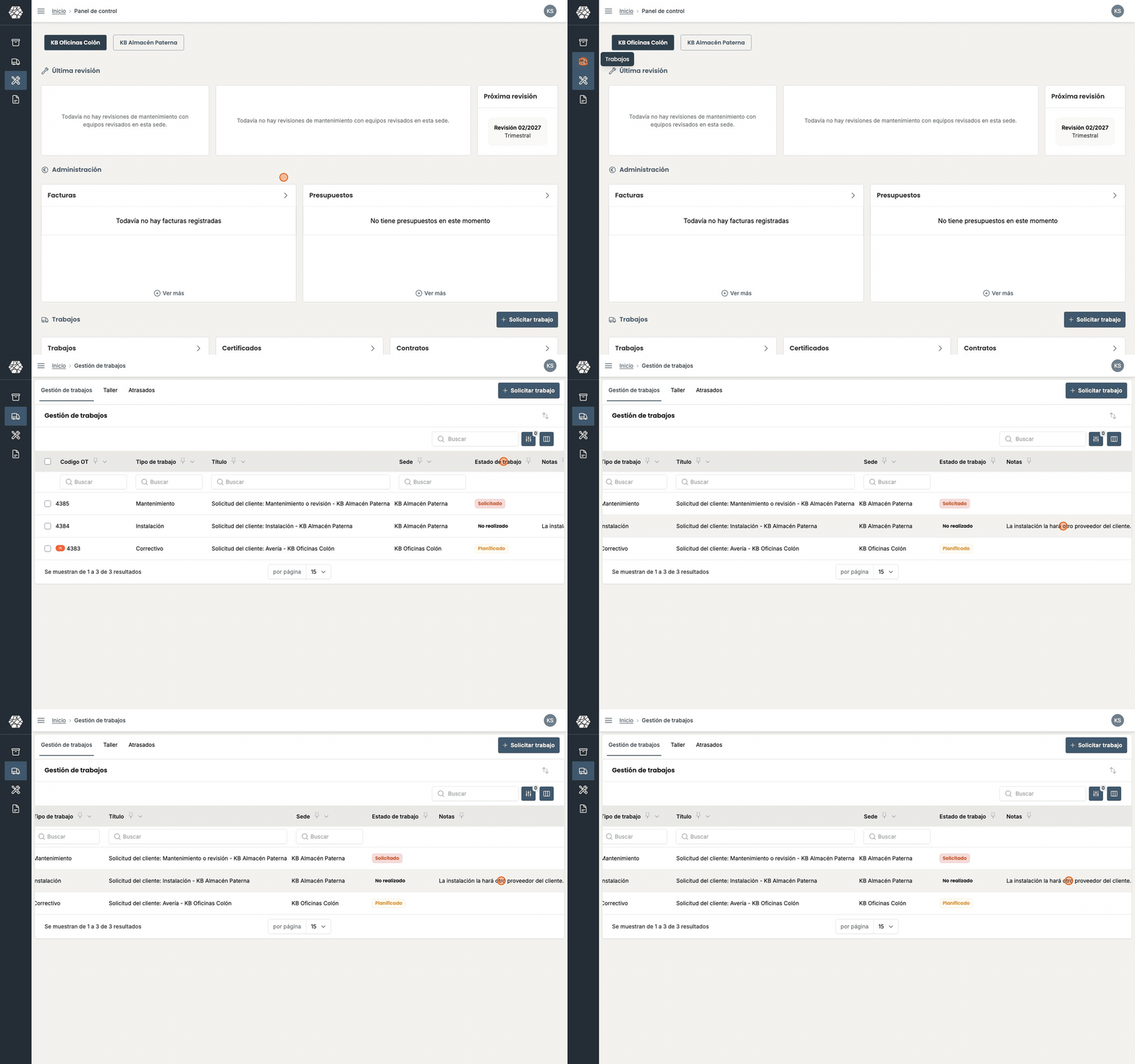
⚠️ Nota: si en Parámetros → Portal de cliente limitas los Tipos de trabajo visibles en el portal, tu cliente sigue viendo siempre los trabajos que él mismo ha solicitado.