![Cofrai Logo.svg]](https://knowledge.cofrai.com/hubfs/Cofrai%20Logo.svg)
Usuarios en Cofrai
Cada persona que entra en Cofrai, por la web o por la app, lo hace con su propio usuario. En el usuario se guardan sus datos de acceso (correo electrónico y contraseña), sus roles, que deciden lo que puede ver y hacer, y los datos que Cofrai usa en el día a día: su coste por hora, su jornada habitual de trabajo o la firma que aparece en los documentos.
Los usuarios se gestionan desde Configuración → Usuarios: haz clic en el ⚙️ de la cabecera y, en Empresa y equipo, entra en Usuarios. La pantalla tiene dos pestañas:
- Usuarios de la empresa → tu equipo: oficina, ingenieros y técnicos. Es la pestaña de la que trata este artículo.
- Usuarios del cliente → los accesos de tus clientes al portal. No se crean aquí, sino desde el contacto del cliente: lo explicamos en Funcionamiento del Portal de Clientes.
Lo que puede hacer cada usuario depende de sus roles. Si todavía no conoces los roles estándar (Administrador, Ingeniero, Técnico y Cliente), empieza por Roles y permisos estándar.
1. Consultar los usuarios
Objetivo: encontrar a un usuario y ver de un vistazo sus roles y cuándo entró por última vez.
- Ve a Configuración → Usuarios. Se abre la pestaña Usuarios de la empresa.
- Escribe en Buscar parte del nombre, del correo o las iniciales para filtrar la lista.
- Haz clic en un usuario para abrir su ficha.
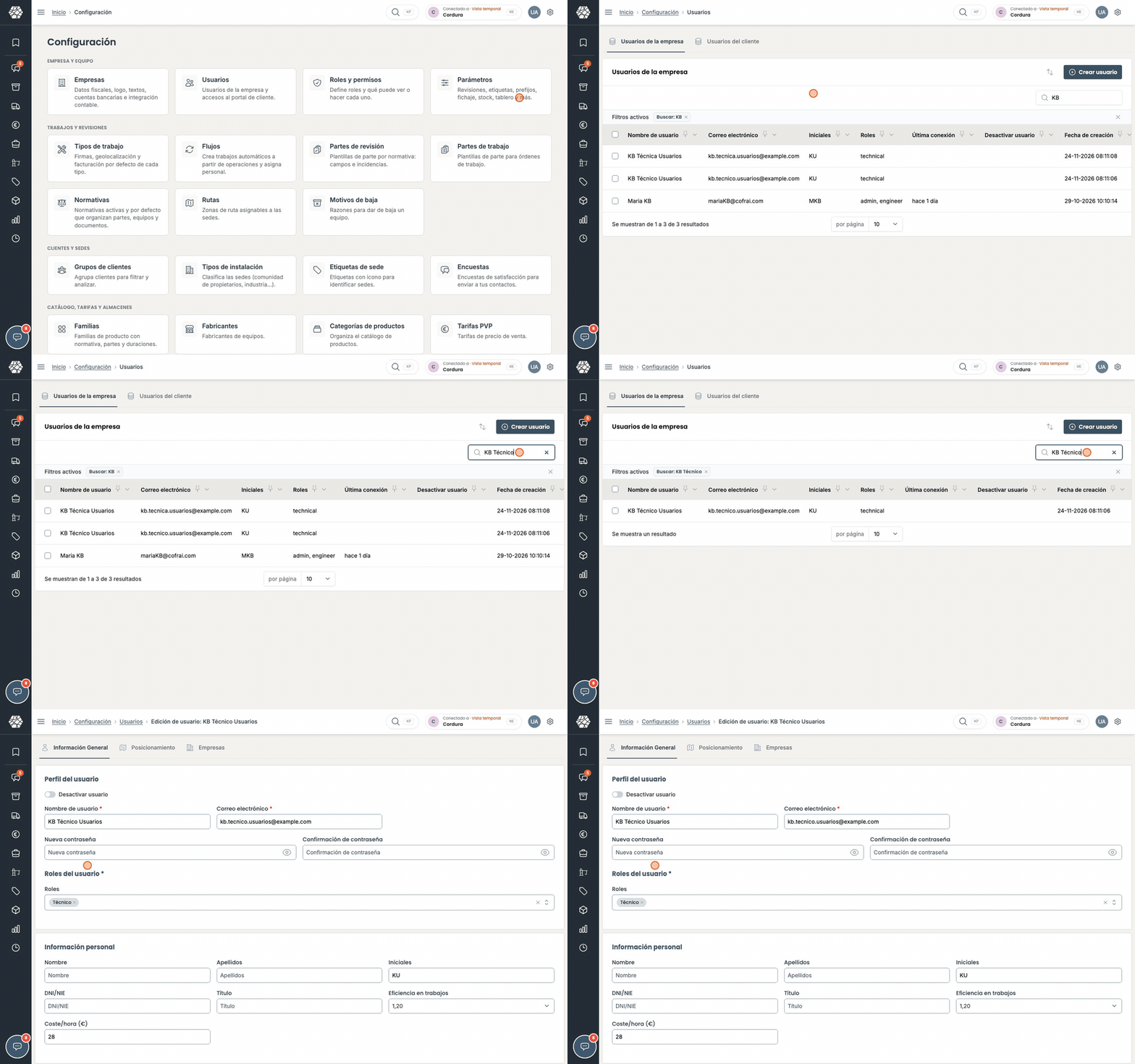
Columnas de la tabla:
- Nombre de usuario → el nombre con el que aparece en Cofrai: en los trabajos, en el calendario, en los documentos…
- Correo electrónico → el que usa para iniciar sesión.
- Iniciales → la abreviatura del usuario.
- Roles → sus roles, con el nombre técnico:
admines Administrador,engineeres Ingeniero,technicales Técnico yclientes Cliente. - Última conexión → hace cuánto entró por última vez.
- Desactivar usuario → la fecha en la que se desactivó. Vacía si el usuario está activo.
- Fecha de creación → cuándo se dio de alta.
Puedes ordenar la tabla por cualquier columna haciendo clic en su cabecera. Para descargar la lista en Excel, marca los usuarios y haz clic en Descargar.
⚠️ Nota: Cofrai recuerda la última búsqueda. Si al volver a la pantalla no ves a alguien, borra el texto de Buscar.
2. Dar de alta un usuario nuevo
Objetivo: añadir a una persona nueva a tu cuenta.
Por defecto, el rol Administrador no tiene el permiso Crear usuarios, así que en Configuración → Usuarios no verás el botón Crear usuario. Cada usuario nuevo es una licencia más de tu suscripción, y por eso el alta la gestiona el equipo de Cofrai: escríbenos con el nombre, el correo electrónico y el rol de la persona, y te dejamos el usuario creado.
Si en tu cuenta está activado el permiso Crear usuarios, puedes darlo de alta tú:
- En Configuración → Usuarios → haz clic en Crear usuario.
- Rellena Nombre de usuario y Correo electrónico.
- En Roles del usuario → despliega Roles y elige uno o varios.
- Haz clic en Crear. Cofrai guarda el usuario y abre su ficha, donde puedes completar el resto de datos (apartados 3 a 7).
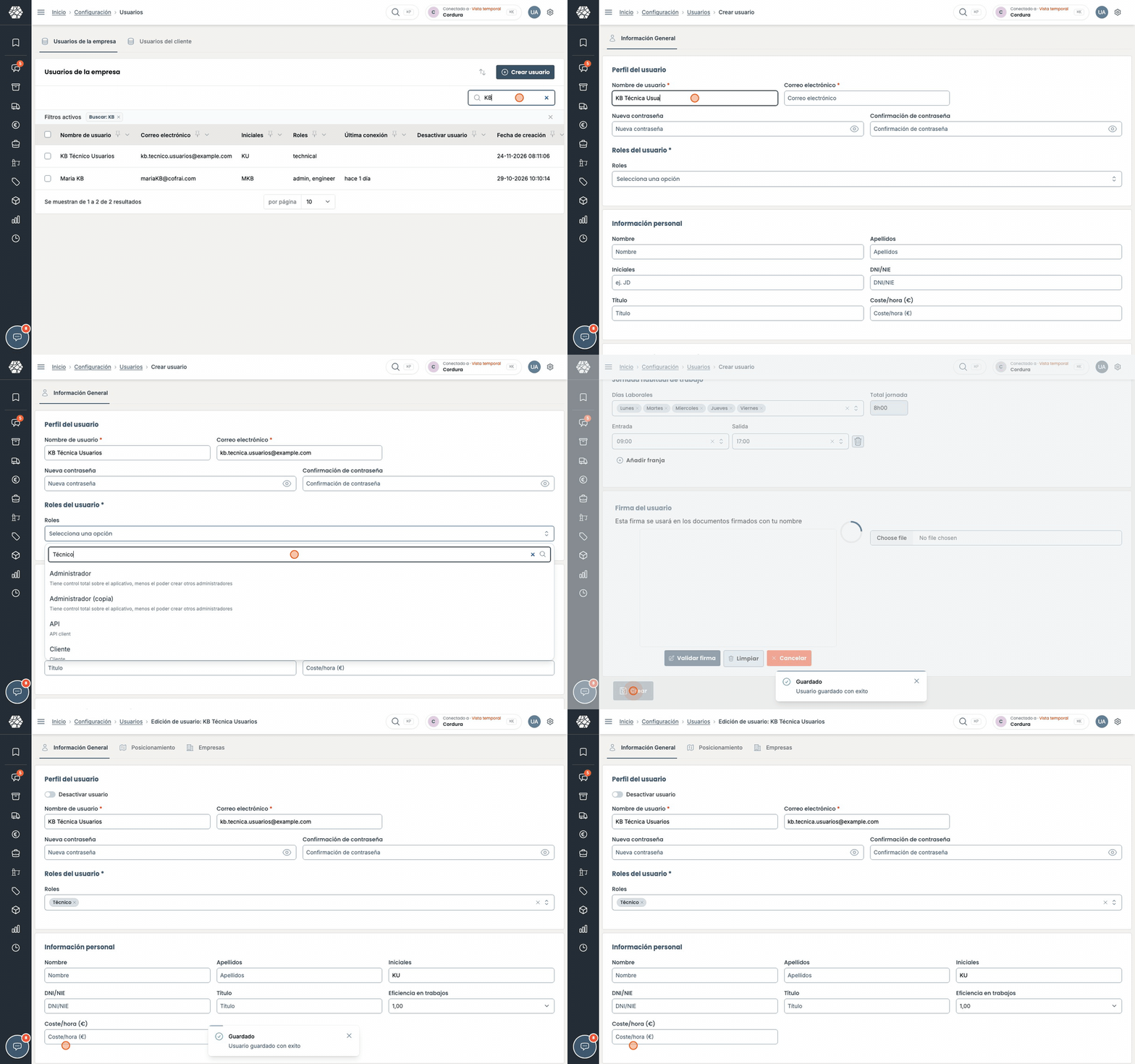
⚠️ Nota: cada usuario necesita un correo electrónico propio: Cofrai no deja repetirlo. Crear el usuario no le envía ningún correo; para que pueda entrar, sigue el apartado 7.
3. Editar el perfil y los roles de un usuario
Objetivo: cambiar los datos de acceso, los roles y la información personal de un usuario.
- En la lista de usuarios → haz clic en el usuario. Se abre su ficha, en la pestaña Información General.
- Cambia lo que necesites.
- Haz clic en Guardar, al final de la ficha.
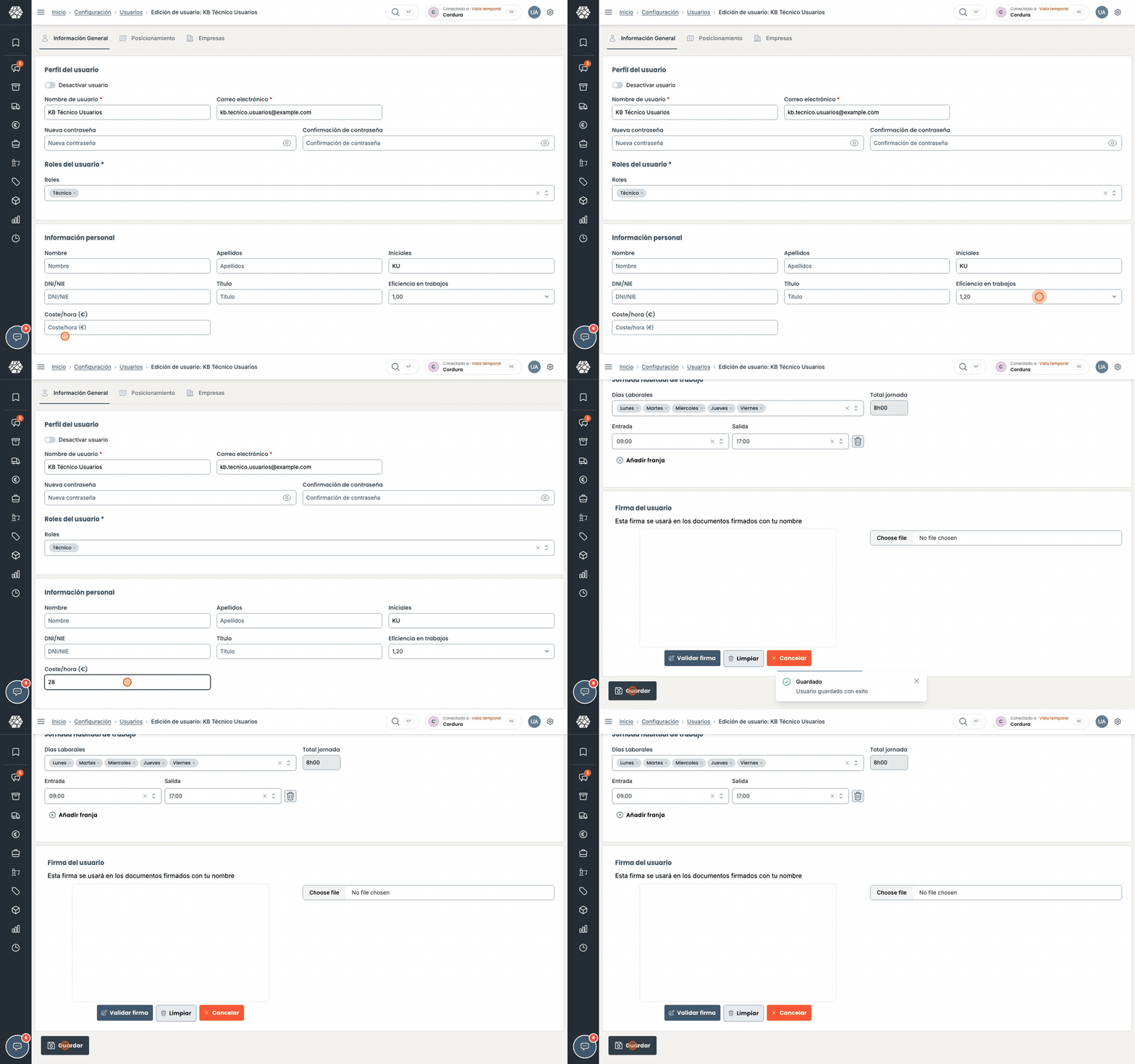
Campos de la ficha:
- Nombre de usuario y Correo electrónico → el nombre visible y el correo con el que inicia sesión. Si cambias el correo, a partir de ese momento tendrá que entrar con el nuevo.
- Roles → uno o varios. Si combinas roles, el usuario suma los permisos de todos ellos.
- Nombre, Apellidos, DNI/NIE y Título → sus datos personales y su titulación.
- Iniciales → hasta tres letras. Si lo dejas vacío, Cofrai las genera a partir del nombre.
- Eficiencia en trabajos → solo aparece en los usuarios con el rol Técnico, una vez guardado el rol. Va de 0,20 a 2,00 y por defecto es 1,00. Ajusta la duración estimada de sus trabajos: Cofrai divide la duración prevista entre la eficiencia media de los técnicos asignados. Un trabajo de 2 h dura 1 h 40 min con un técnico a 1,20, y 2 h 30 min con uno a 0,80. El tiempo de acceso a la sede no se ajusta.
- Coste/hora (€) → lo que te cuesta una hora de trabajo de este usuario. Lo usan el Control de costes de proyectos, para valorar las horas que imputa, y la rentabilidad estimada de las sedes. Si lo dejas vacío, se usa el Coste/hora por defecto (€) de Configuración → Parámetros.
La ficha tiene además la pestaña Posicionamiento, donde puedes marcar en el mapa una ubicación de referencia del usuario con Reubicar, y, si trabajas con varias empresas, la pestaña Empresas (apartado 6).
4. Configurar la jornada habitual de trabajo
Objetivo: indicar qué días y en qué horario trabaja normalmente el usuario.
- En la ficha del usuario → baja hasta Jornada habitual de trabajo.
- Días Laborales → elige los días que trabaja. Los usuarios nuevos empiezan con lunes a viernes, de 09:00 a 17:00.
- Entrada y Salida → su horario.
- Total jornada se calcula solo.
- Haz clic en Guardar.
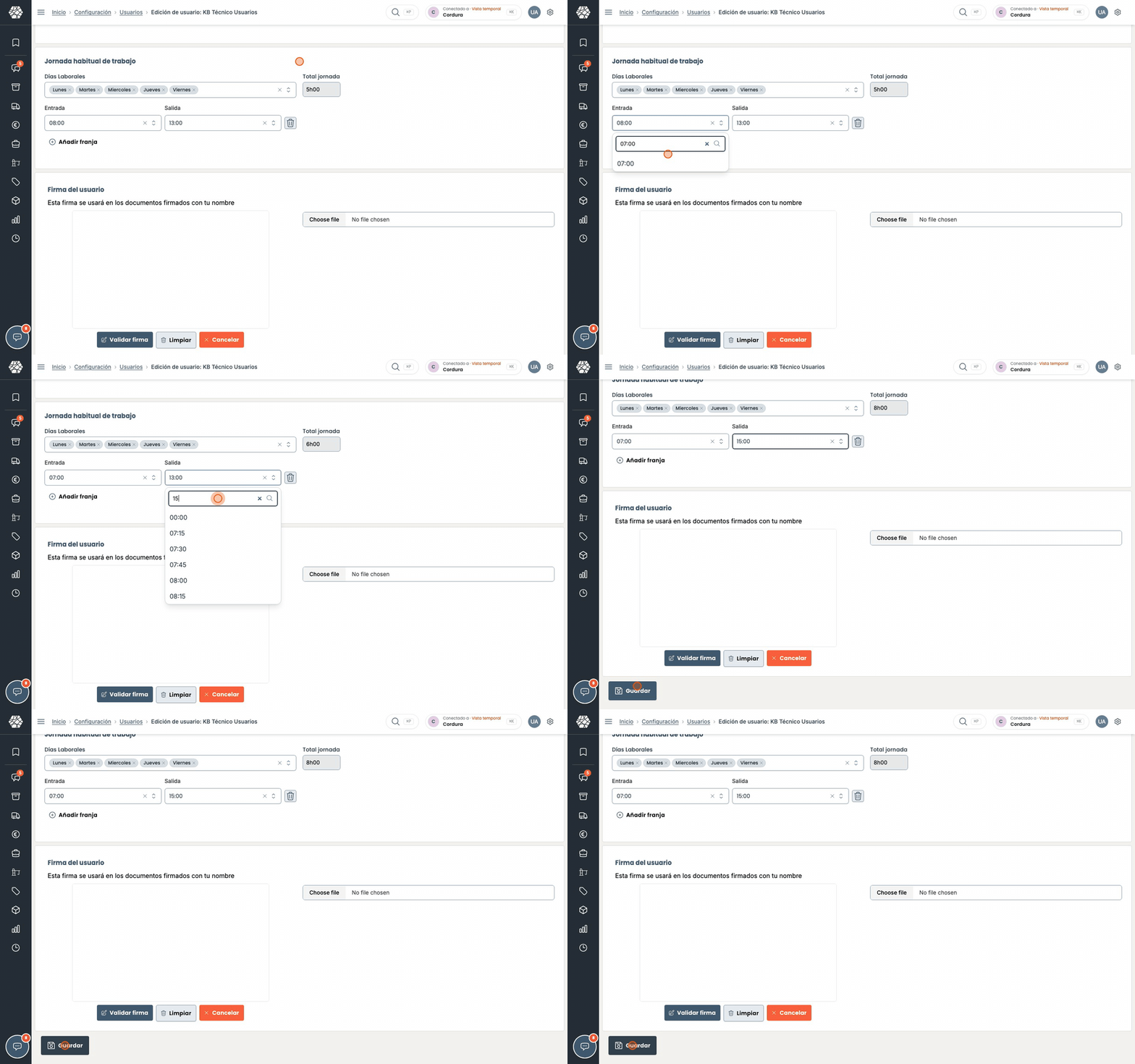
Cofrai usa la jornada en el control de fichaje: son las horas que se espera que el usuario fiche cada día laborable. Cómo ficha el técnico desde la app lo explicamos en App - Fichaje y control de tiempos de trabajo.
⚠️ Nota: en la lista de usuarios, el botón Cambiar fecha de alta de cada fila adelanta la fecha de alta de alguien que ficha y le genera los fichajes en borrador desde esa fecha, solo en los días con horario. Este permiso no viene activado por defecto en el rol Administrador: si lo necesitas, contacta con el equipo de Cofrai.
5. Añadir la firma del usuario
Objetivo: guardar la firma que Cofrai pone en los documentos firmados con el nombre del usuario.
- En la ficha del usuario → baja hasta Firma del usuario.
- Elige cómo añadirla:
- Dibújala en el recuadro con el ratón (o con el dedo en una pantalla táctil) y haz clic en Validar firma.
- O sube una imagen de la firma en JPG o PNG.
- Haz clic en Guardar.
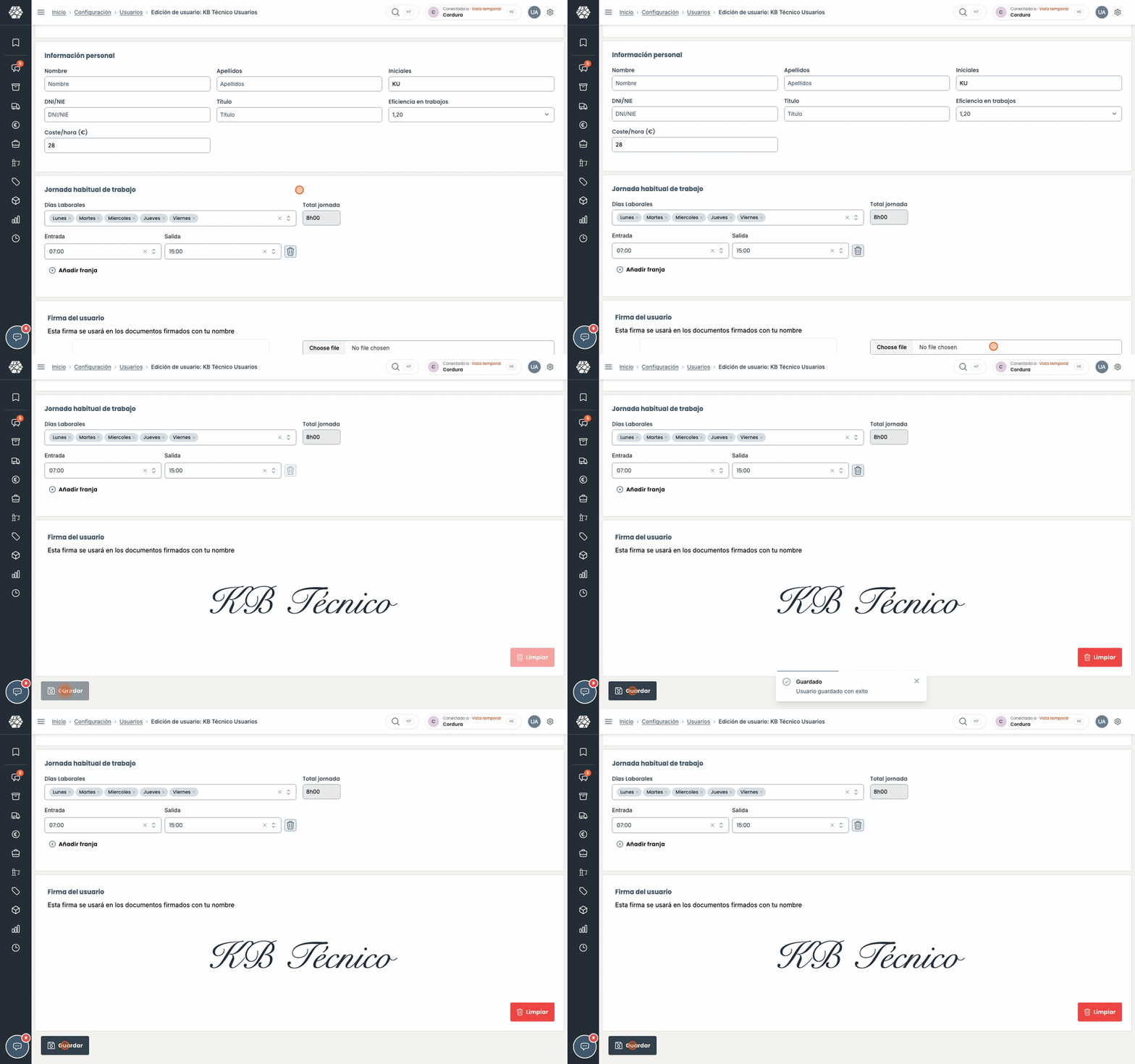
Para cambiarla, haz clic en Limpiar, añade la nueva y guarda.
6. Asignar el usuario a sus empresas
Objetivo: decidir en qué empresas trabaja el usuario, si tu cuenta gestiona varias empresas.
- En la ficha del usuario → pestaña Empresas. Verás Empresas a las que pertenece, con la empresa por defecto marcada como Predeterminada.
- En Asociar a otra empresa → haz clic en Elegir, busca la empresa por nombre o CIF y haz clic en Asociar. Verás el aviso «Empresa asociada correctamente.»
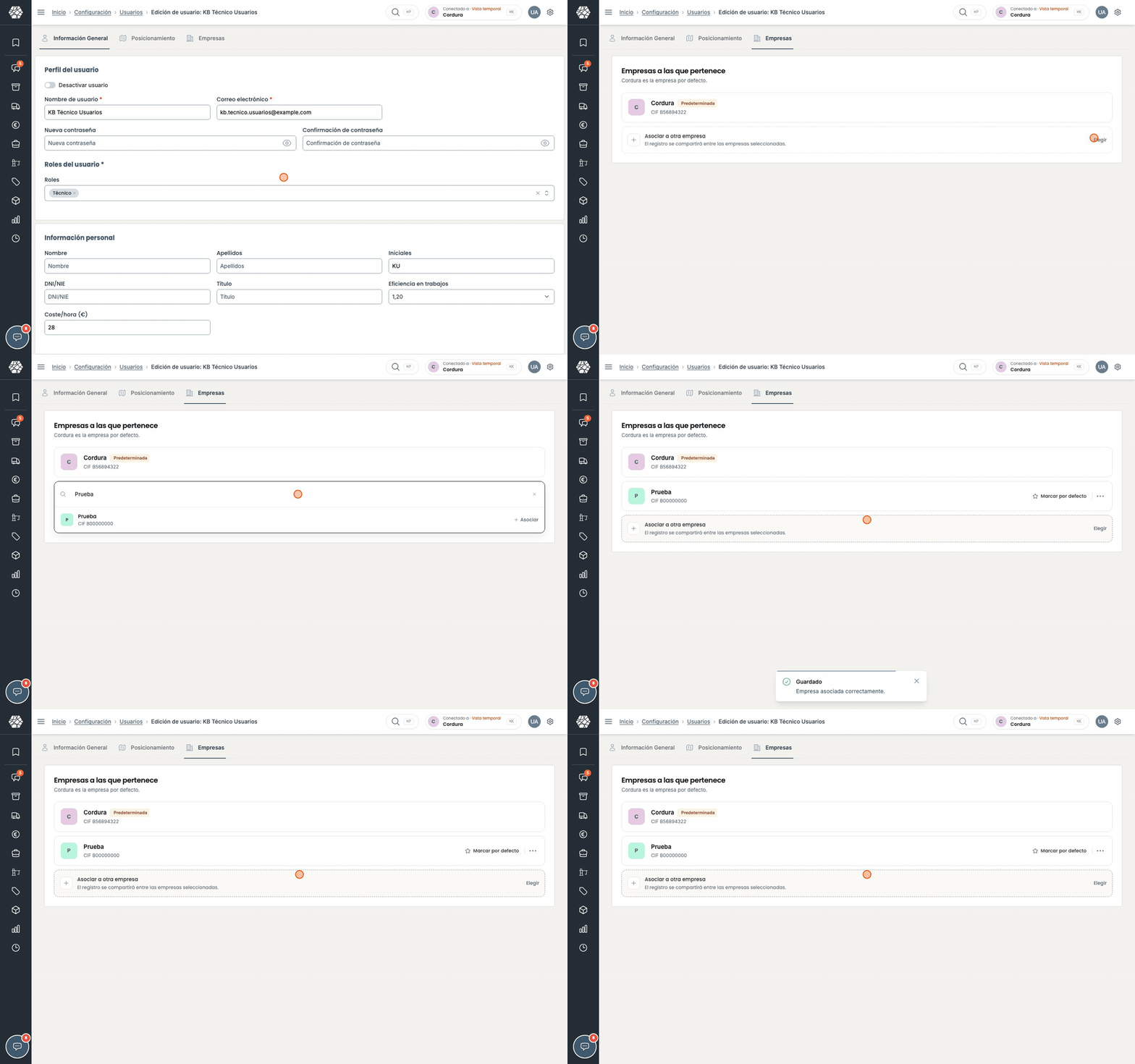
Un técnico solo aparece en los selectores de técnicos de los trabajos de las empresas a las que pertenece.
⚠️ Nota: la pestaña Empresas solo aparece si tu cuenta tiene activada la multiempresa. Cada usuario necesita siempre una empresa por defecto activa: para quitarle la suya, marca antes otra como predeterminada.
7. Contraseña y primer acceso
Objetivo: que el usuario pueda entrar por primera vez o recuperar su contraseña.
Tienes dos opciones:
- Ponerle tú la contraseña → en la ficha del usuario, escribe la contraseña en Nueva contraseña y repítela en Confirmación de contraseña (mínimo 6 caracteres). Haz clic en Guardar y comunícasela.
- Que la cree el propio usuario → en la pantalla de acceso de la web, el usuario hace clic en ¿Olvidaste tu contraseña?, escribe su correo electrónico y hace clic en Enviar. Cofrai le envía un enlace para crear una contraseña nueva. Desde la app se hace con Iniciar recuperación.
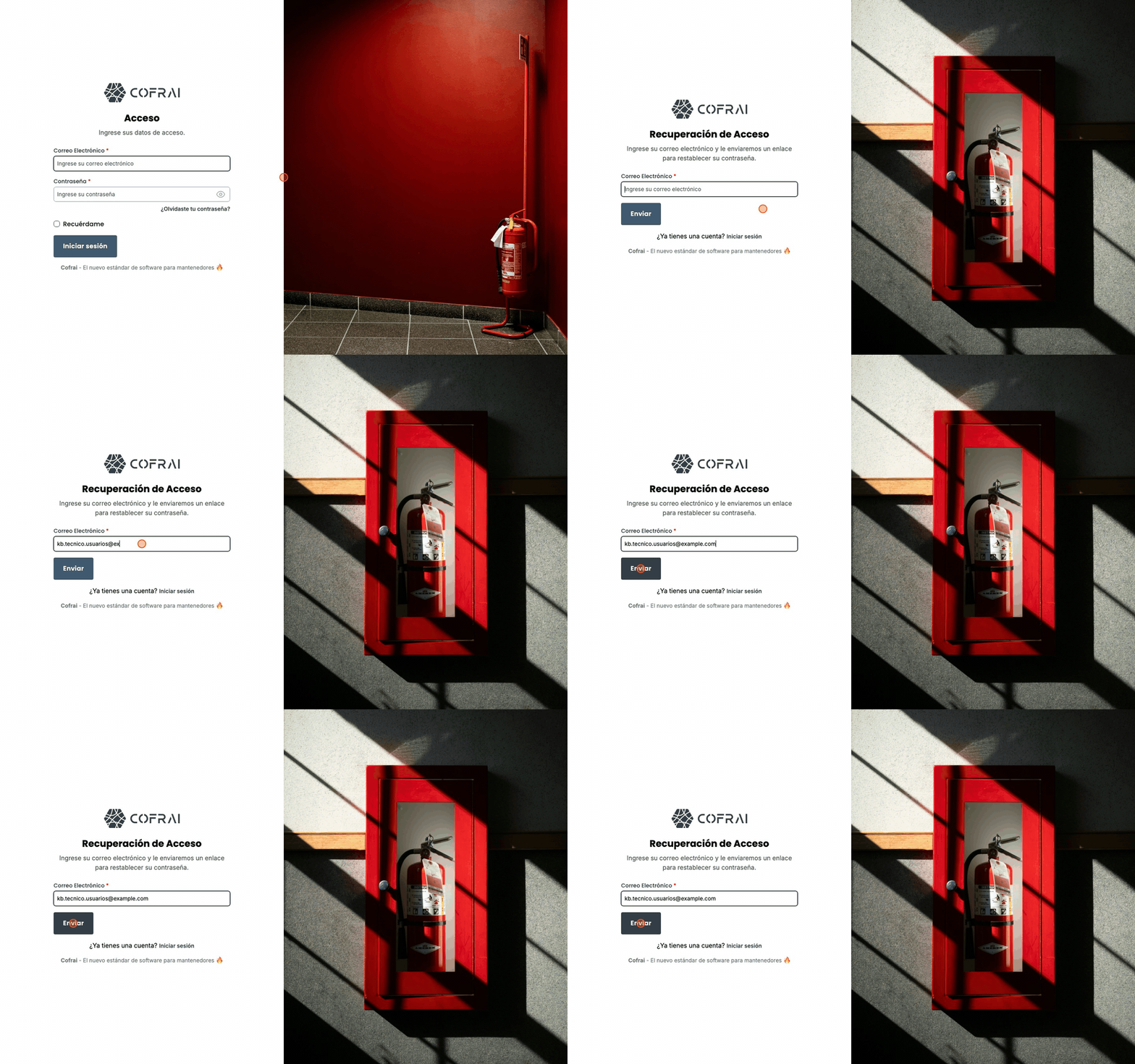
Cómo se entra después lo explicamos en Iniciar sesión y, para la app, en App - Iniciar sesión en la App de Cofrai.
⚠️ Nota: los campos de contraseña solo los ven los usuarios con el permiso Editar usuarios, que el Administrador tiene por defecto. Nadie puede ver la contraseña actual de un usuario: solo cambiarla.
8. Desactivar un usuario
Objetivo: quitarle el acceso a alguien que ya no trabaja contigo, sin perder nada de lo que hizo.
- Abre la ficha del usuario → activa Desactivar usuario, arriba del todo, en Perfil del usuario.
- Haz clic en Guardar.
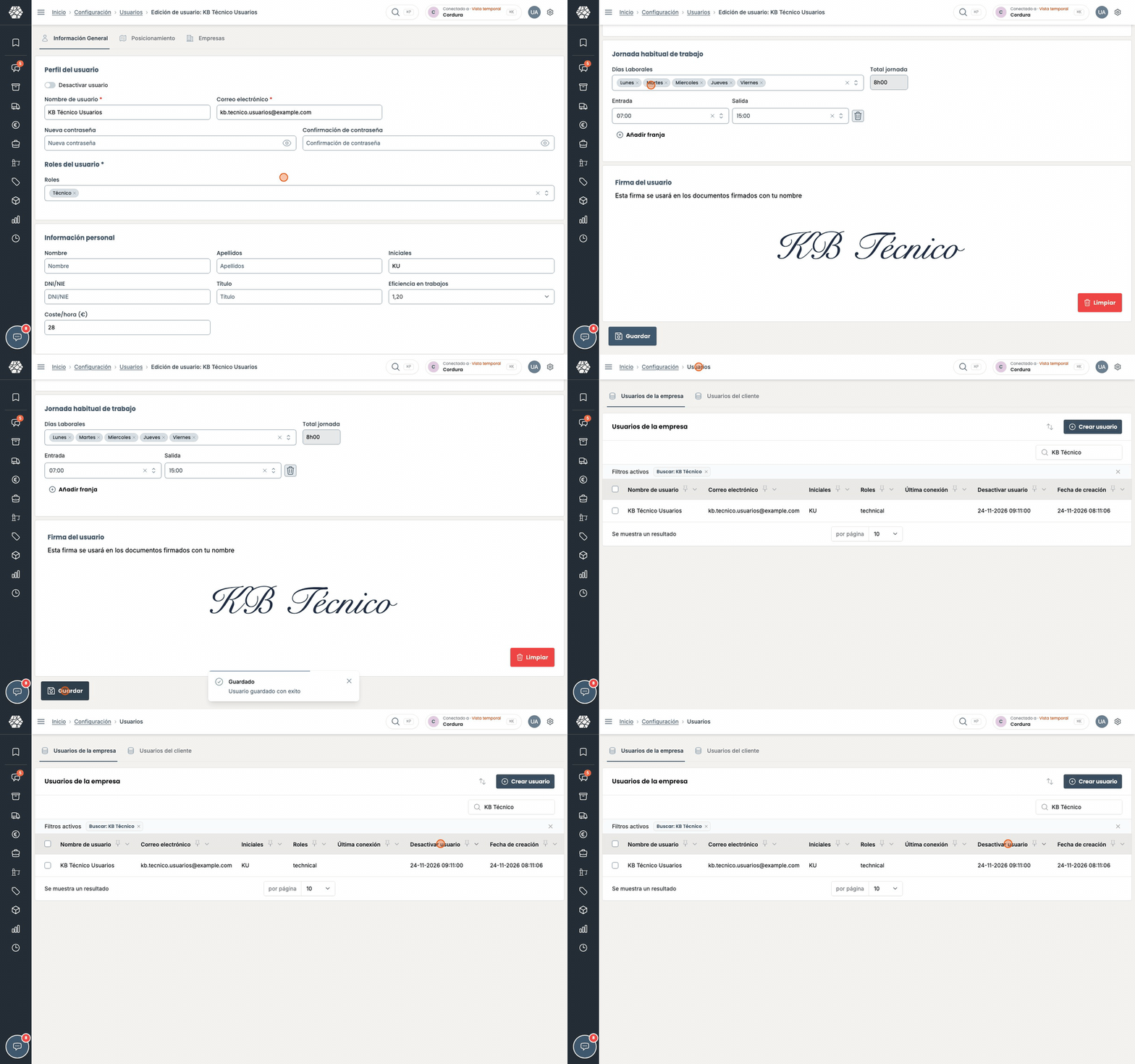
Desde ese momento:
- No puede iniciar sesión ni en la web ni en la app.
- Deja de aparecer en los selectores de técnicos e ingenieros. En los trabajos donde ya estaba asignado sigue apareciendo, marcado como deshabilitado.
- Se conserva todo su histórico: trabajos, fichajes y documentos firmados.
Si el usuario tiene trabajos sin cerrar, al guardar verás el aviso «Este usuario tiene N trabajo(s) asignado(s) que no están cerrados.»: reasígnalos a otro técnico.
Para volver a darle acceso, desactiva Desactivar usuario y guarda.
⚠️ Nota: los usuarios con el permiso Eliminar usuarios también pueden marcarlos en la lista y hacer clic en Eliminar. Te recomendamos desactivar en lugar de eliminar: el usuario sigue en la lista y se puede revertir.
9. Lo que necesita un técnico para usar la app
Objetivo: comprobar que un técnico tiene todo lo necesario antes de salir a trabajar con la app.
Imprescindible:
- Un rol con el permiso Usar app móvil. El rol Técnico lo trae de serie (Ingeniero y Administrador, también).
- El rol Técnico o el permiso Asignable a trabajos para aparecer en Técnico responsable y Técnicos asignados de los trabajos. Si en esos selectores te sobra o te falta alguien, revisa qué roles tienen Asignable a trabajos en Configuración → Roles y permisos.
- Estar activo: sin Desactivar usuario marcado.
- Correo electrónico y contraseña (apartado 7). La primera vez que abra la app tendrá que configurar también la API URL de tu cuenta.
- Pertenecer a la empresa de los trabajos, si trabajas con varias empresas (apartado 6).
Recomendable:
- Coste/hora (€) y Eficiencia en trabajos (apartado 3), para que los costes y las duraciones estimadas sean reales.
- Jornada habitual de trabajo (apartado 4), si ficha desde la app.
- Firma del usuario (apartado 5), para los documentos que firma.
- Si trabajas con stock, el almacén de su vehículo: se asigna desde el propio almacén (Almacén de Vehículo → Técnico), no desde el usuario.
Una vez trabajando, todo lo que haga se refleja en la productividad por técnico.
⚠️ Nota: en la lista de usuarios, el Administrador tiene en la fila de cada usuario con acceso a la app el botón Deep link app. Copia un enlace que, abierto en el móvil, entra en la app con la sesión de ese usuario, para ver lo mismo que él. Caduca a los 5 minutos y queda registrado; trátalo como una contraseña y no lo compartas.