![Cofrai Logo.svg]](https://knowledge.cofrai.com/hubfs/Cofrai%20Logo.svg)
Los pedidos de compra en Cofrai
El pedido de compra es lo que comprometes con tu proveedor: qué material le pides, a qué precio y dónde te lo tiene que entregar. Es el primero de los tres documentos del circuito de compra. Cuando llega la mercancía, la recibes y la facturas a partir del mismo pedido, como explicamos en Recepción y facturación de pedidos de compra.
Los pedidos están en Proveedores y Stock → Pedidos, en la tabla Pedidos de Compra. Ahí ves de cada pedido su proveedor, sus importes, su Estado y su Estado de facturación, y puedes filtrarlos por estado, proveedor o almacén. También puedes crear pedidos desde un presupuesto aprobado (apartado 8), desde la pestaña Pedidos a proveedor de la ficha del proveedor o desde un proyecto, como explicamos en Control de costes de proyectos.
Un pedido pasa por estos estados:
- Pendiente → el pedido recién creado. Puedes editarlo libremente.
- Confirmado → has dado el pedido por bueno. Sus datos y sus líneas quedan bloqueados.
- Enviado → se lo has enviado al proveedor desde Cofrai.
- Retrasado → lo has marcado tú porque el proveedor no ha entregado a tiempo.
- Cancelado → has anulado un pedido confirmado antes de recibir nada.
- Recibido parcialmente y Recibido → Cofrai los pone solo cuando recibes la mercancía.
⚠️ Nota: Cofrai no marca ningún pedido como Retrasado por su cuenta, ni siquiera cuando pasa la Fecha prevista entrega. Lo marcas tú desde el pedido (apartado 7).
1. Crear un pedido de compra
Objetivo: dar de alta el pedido con su proveedor y el sitio donde te lo tienen que entregar.
- Ve a Proveedores y Stock → Pedidos → haz clic en Nuevo Pedido de Compra.
- En Información del pedido, elige el Proveedor.
- En Información de entrega, deja la Opción de entrega en Almacén y elige en Destino el almacén donde entrará la mercancía.
- Haz clic en Guardar.
Cofrai muestra «Pedido procesado exitosamente», guarda el pedido en estado Pendiente y abre su ficha, donde ya puedes añadir las líneas.
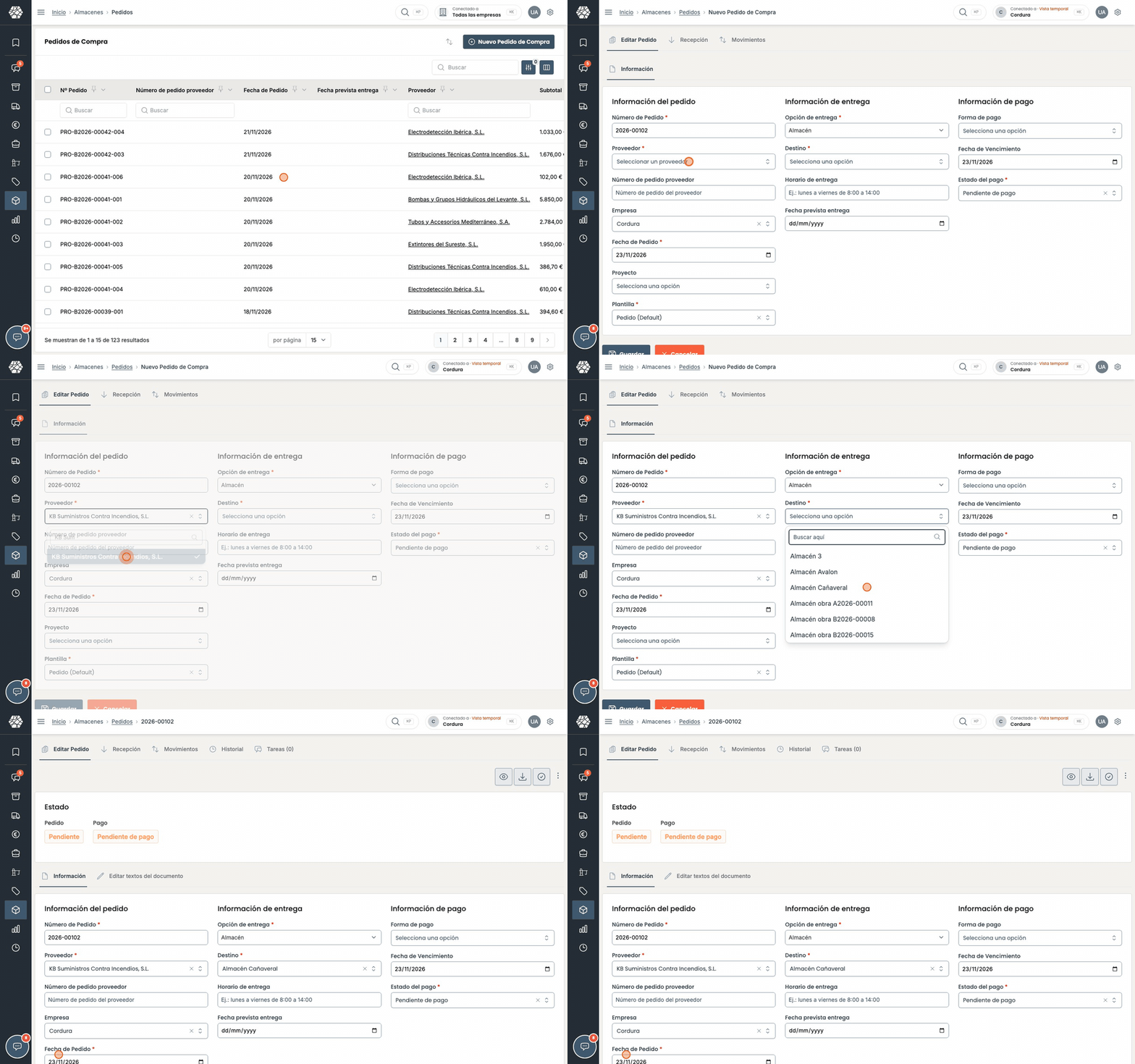
Campos del formulario "Nuevo Pedido de Compra":
- Número de Pedido → Cofrai lo rellena con el siguiente número de la serie. Si eliges un proyecto y tienes activada la numeración correlativa por proyecto, sigue la numeración del proyecto.
- Proveedor → al elegirlo se rellena su Forma de pago. Cuando el pedido ya tiene líneas, el proveedor no se puede cambiar.
- Número de pedido proveedor → opcional. La referencia que te da el proveedor para este pedido.
- Fecha de Pedido → por defecto, hoy.
- Proyecto y Tipo de coste del proyecto → vinculan el pedido a una obra para que sume a sus costes.
- Plantilla → el diseño del PDF que recibirá el proveedor.
- Opción de entrega → Almacén, si la mercancía entra en uno de tus almacenes, o Entrega en obra / instalaciones del cliente (apartado 4).
- Destino → el almacén de entrega. Es obligatorio cuando la entrega es en almacén.
- Horario de entrega → se rellena con el horario de entregas del almacén, si lo tiene configurado. También puedes escribirlo a mano.
- Fecha prevista entrega → opcional. Cuándo esperas recibir el pedido. Es un dato interno: no sale en el PDF ni en el mensaje al proveedor, pero puedes ordenar la tabla de pedidos por esta columna.
- Forma de pago, Fecha de Vencimiento y Estado del pago → en Información de pago. El estado empieza en Pendiente de pago.
⚠️ Nota: las líneas se añaden después de guardar el pedido por primera vez.
2. Añadir las líneas del pedido
Objetivo: indicar qué material pides, con el precio y la referencia del proveedor.
- En la ficha del pedido, baja hasta Líneas de pedido → haz clic en Añadir Línea.
- En Tipo creación, deja Por producto.
- Elige el Producto. Cofrai rellena el Precio Unitario y la Referencia proveedor con los datos que tienes guardados de ese proveedor.
- Indica la Cantidad y, si hace falta, el Descuento (en Cantidad o en Porcentaje) y el Impuesto (por defecto, 21 %).
- Haz clic en Guardar. Cofrai muestra «Línea de pedido guardada exitosamente».
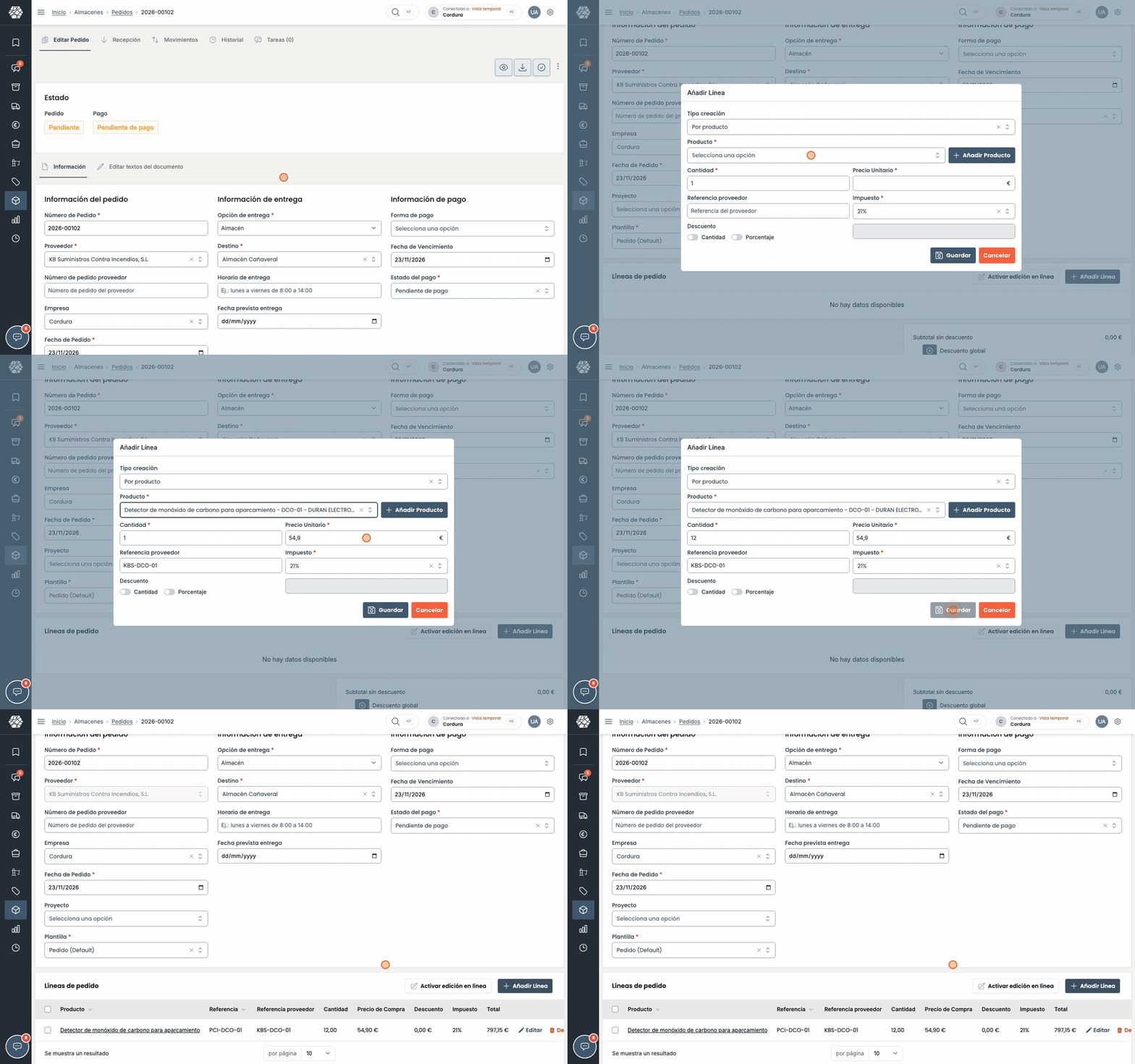
Tipos de línea:
- Por producto → el desplegable Producto solo muestra los productos vinculados a ese proveedor. Si falta alguno, haz clic en Añadir Producto para vincularlo con su precio y su referencia sin salir del pedido. Para dar de alta muchos productos de golpe, usa el Catálogo de proveedores y productos de Cofrai.
- Manualmente → para material que no tienes catalogado. Escribe el Concepto y el precio a mano.
Para retocar varias líneas seguidas, haz clic en Activar edición en línea y edítalas directamente en la tabla.
⚠️ Nota: cada producto solo puede aparecer una vez en el pedido. Si lo añades de nuevo, Cofrai te avisa con «Este producto ya existe en este pedido».
3. Actualizar el precio del proveedor desde el pedido
Objetivo: que el próximo pedido a ese proveedor salga ya con el precio o la referencia nuevos.
Si el proveedor te ha cambiado el precio, no hace falta ir a la ficha del producto: Cofrai detecta el cambio en la línea del pedido.
- En la línea, haz clic en Editar y cambia el Precio Unitario o la Referencia proveedor.
- Debajo aparece la casilla Actualizar datos del proveedor para este producto. Márcala si quieres guardar el cambio para los próximos pedidos.
- Haz clic en Guardar. Si no has marcado la casilla, Cofrai te lo pregunta en la ventana Actualizar datos del proveedor («¿Quiere actualizar los datos guardados (precio y/o referencia) para este producto y proveedor?»):
- Sí → guarda el precio o la referencia nuevos en los datos del proveedor del producto.
- No → el cambio se queda solo en esta línea.
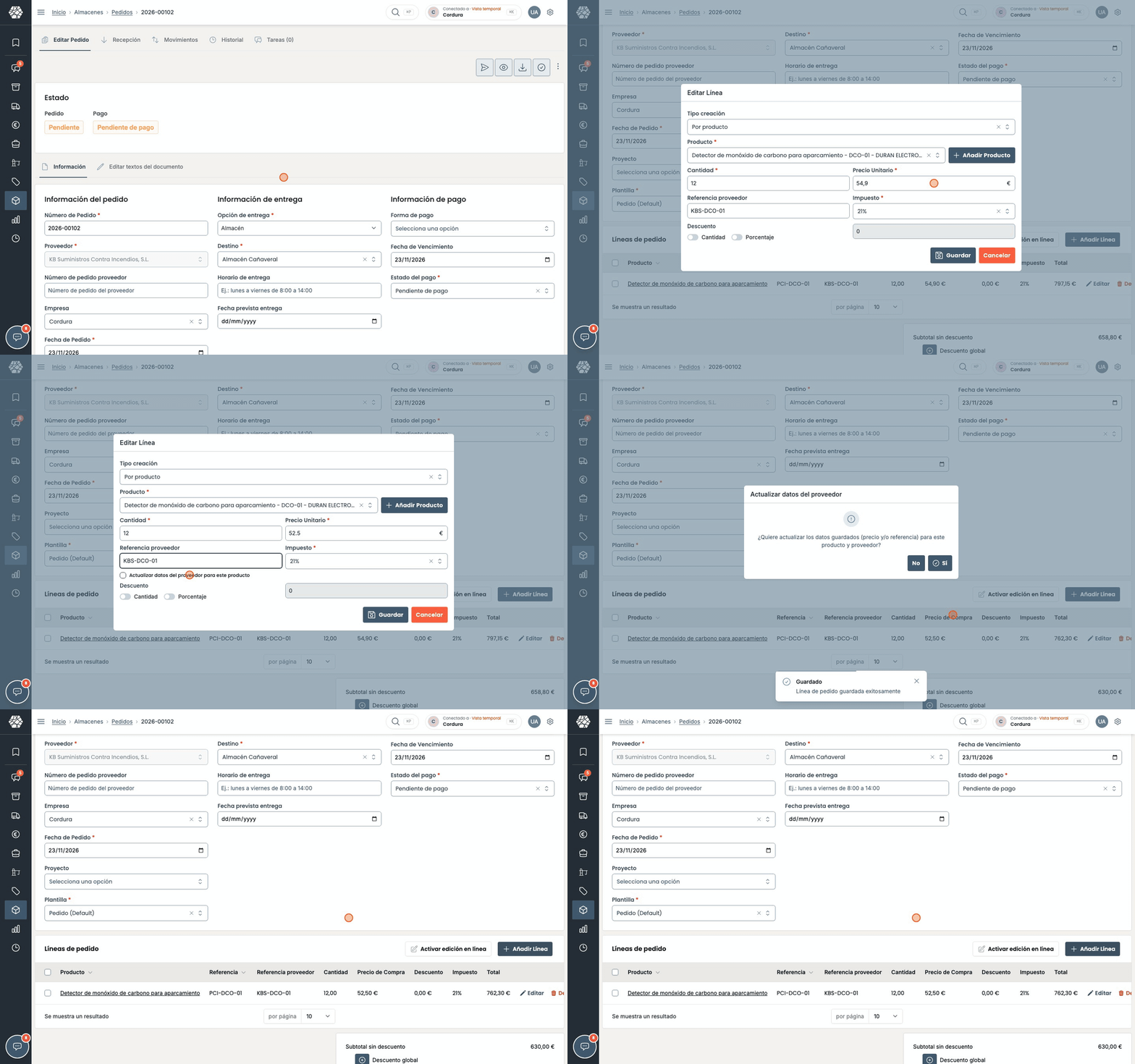
⚠️ Nota: si el producto aún no tenía datos guardados para ese proveedor, la casilla dice Guardar datos del proveedor para este producto. Un precio a 0 nunca sustituye el precio guardado, y para ver la casilla hace falta el permiso Editar productos.
4. Entregar el pedido en la obra o en las instalaciones del cliente
Objetivo: que el proveedor lleve el material directamente a la obra, con la dirección y el horario de entrega en el PDF.
- En el pedido, dentro de Información de entrega, cambia la Opción de entrega a Entrega en obra / instalaciones del cliente.
- Elige el Cliente. Cofrai rellena su dirección fiscal y su teléfono.
- Elige la Sede. La dirección y el teléfono pasan a ser los de la sede, y el Horario de entrega toma su horario habitual de visita, si lo tiene.
- Revisa la Dirección, el Código postal, la Población, la Provincia, el Teléfono de contacto y el Horario de entrega. Puedes corregirlos a mano.
- Haz clic en Guardar.
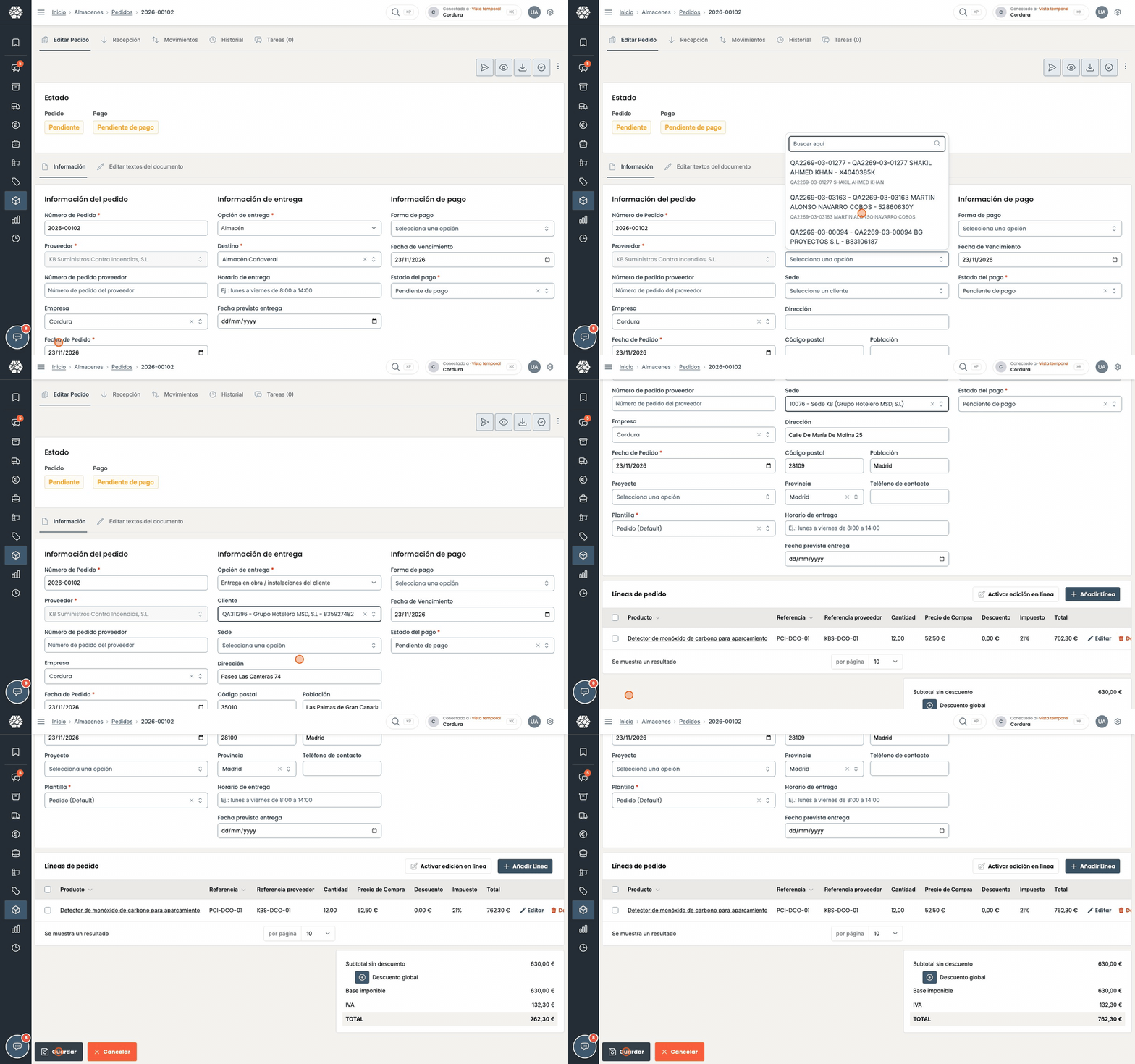
El PDF del pedido incluye un recuadro Dirección de entrega con el cliente, la sede, la dirección, el teléfono de contacto y el horario, para que el transportista sepa dónde y cuándo entregar.
⚠️ Nota: si el pedido está vinculado a un proyecto, o lo creas desde un presupuesto, Cofrai rellena por ti el cliente y la sede de la obra. Los datos de entrega se guardan en el pedido: si más adelante cambias la dirección de la sede, el pedido conserva la suya.
5. Confirmar el pedido
Objetivo: dar el pedido por bueno antes de enviarlo, para que nadie lo cambie por error.
- Abre el pedido → haz clic en el icono Confirmar Pedido (✓) de la cabecera.
- En la ventana Confirmar Pedido («¿Está seguro de que desea confirmar este pedido?») → haz clic en Aceptar.
Cofrai muestra «Pedido confirmado exitosamente» y el estado pasa a Confirmado.
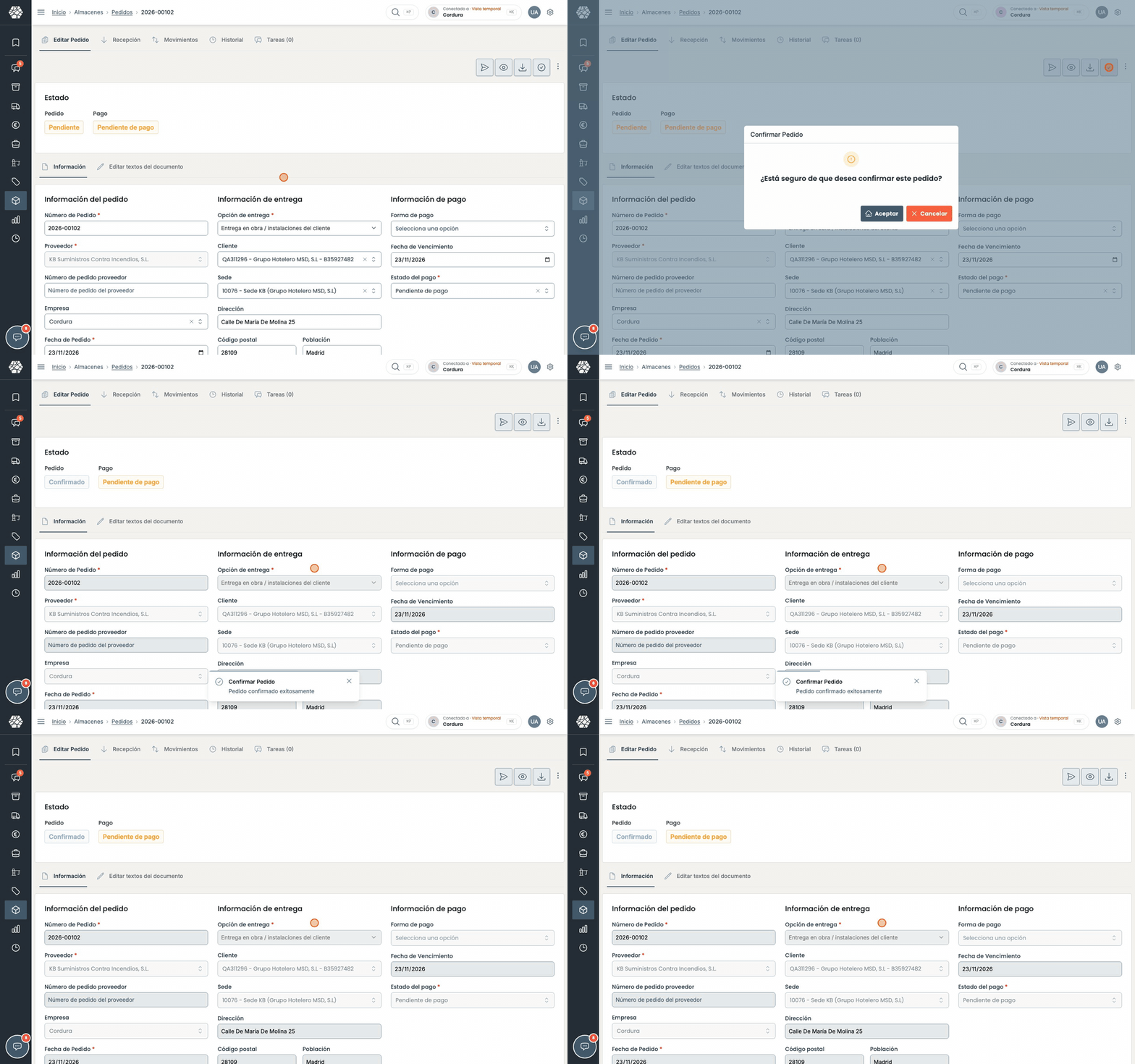
Al confirmar el pedido:
- Sus datos y sus líneas quedan bloqueados. Solo puedes cambiar el Proyecto y el Tipo de coste del proyecto.
- Si la entrega es en almacén, Cofrai anota las cantidades como pedidas en el almacén de destino, a la espera de recibirlas.
⚠️ Nota: para corregir un pedido confirmado, haz clic en ⋮ → Reabrir Pedido: vuelve a Pendiente y puedes editarlo de nuevo. Solo se puede mientras no hayas recibido nada.
6. Enviar el pedido al proveedor
Objetivo: mandar el PDF del pedido al proveedor por email, WhatsApp o Telegram.
- Abre el pedido → haz clic en el icono Enviar Pedido (el avión de papel) de la cabecera.
- En la ventana Compartir documento, elige el Canal: Email, WhatsApp o Telegram.
- En Contactos, Cofrai ya propone el contacto del proveedor. Cambia o añade los que necesites y, si quieres, pon copias en CC.
- Revisa el Asunto y el Contenido. Con Adjuntar PDF activado, que es la opción por defecto, el pedido va adjunto.
- Haz clic en Enviar.
Cofrai muestra «El documento ha sido compartido correctamente» y el estado pasa a Enviado.
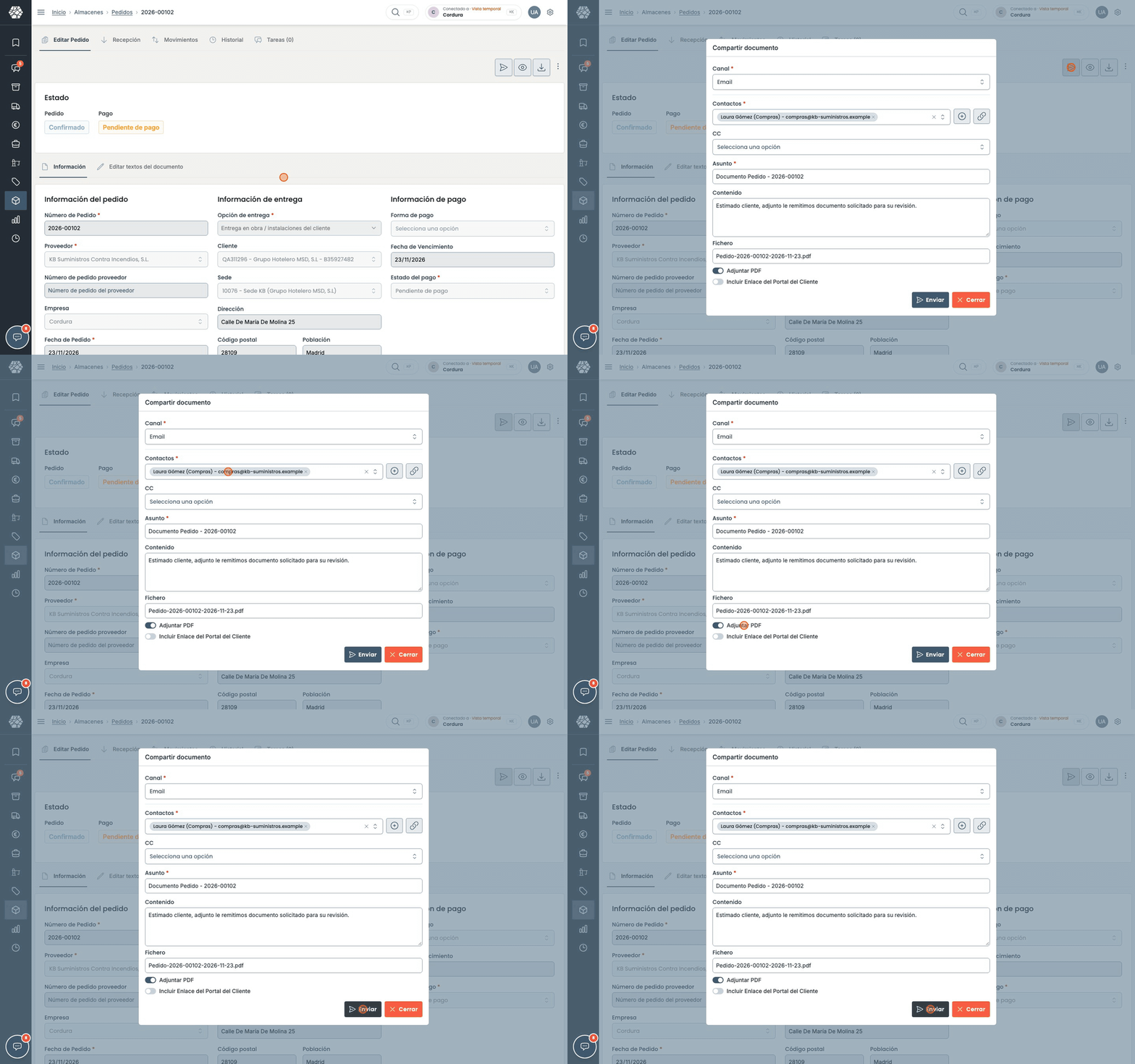
- Para ver el PDF antes de enviarlo → icono Ver PDF (el ojo). Para descargarlo → Generar PDF. También puedes descargarlo desde la tabla de pedidos.
- El asunto y el texto del email salen de la plantilla Pedido de Configuración → Plantillas de email. Cámbiala ahí para que todos los pedidos salgan con tu texto.
⚠️ Nota: si nunca has configurado la plantilla Pedido, el texto por defecto empieza por «Estimado cliente». Configúrala para dirigirte al proveedor. Para enviar un pedido, tiene que tener proveedor y al menos una línea.
7. Marcar un pedido como retrasado y otras acciones
Objetivo: señalar los pedidos que el proveedor no ha entregado a tiempo y conocer el resto de acciones del pedido.
- Abre el pedido → haz clic en ⋮ → Marcar como retrasado.
- Cofrai muestra «Pedido marcado como retrasado» y el estado pasa a Retrasado.
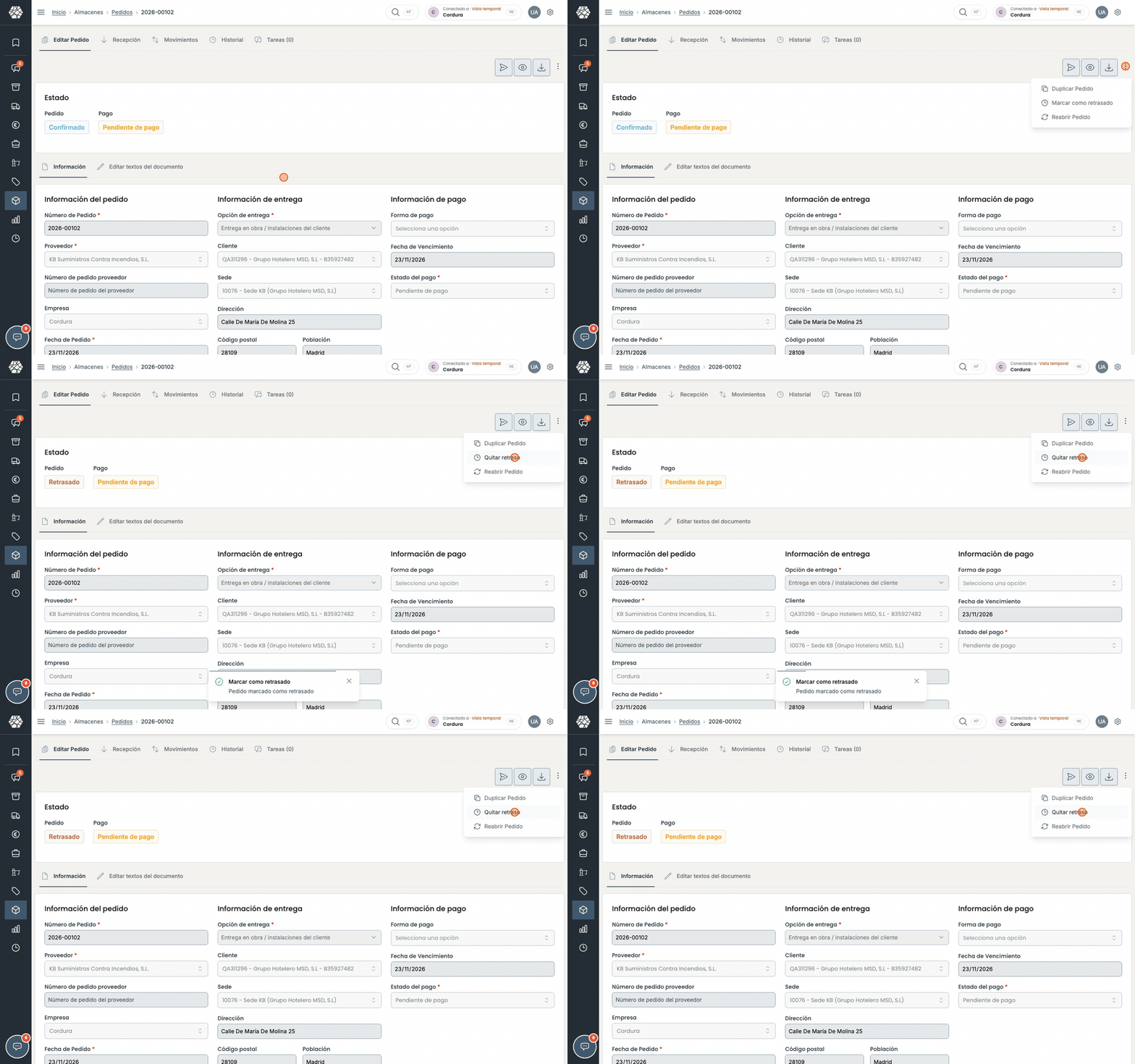
Para ver todos los pedidos retrasados, filtra la tabla de pedidos por Estado → Retrasado. Si quieres que un compañero los reclame al proveedor, asígnale una tarea desde la pestaña Tareas del pedido (te lo contamos en Mis tareas).
Cuando recibes la mercancía o cancelas el pedido, Cofrai le quita el retraso solo. Para quitarlo a mano → ⋮ → Quitar retraso.
Otras acciones del menú ⋮:
- Duplicar Pedido → crea una copia del pedido.
- Reabrir Pedido → devuelve un pedido confirmado a Pendiente para corregirlo.
- Cancelar Pedido → anula un pedido confirmado con entrega en almacén, siempre que no hayas recibido nada, y libera las cantidades pedidas del almacén.
- Eliminar Pedido → borra un pedido que no esté confirmado. No se puede deshacer.
⚠️ Nota: Marcar como retrasado solo aparece mientras el pedido está Pendiente, Confirmado o Enviado y no has recibido nada.
8. Crear los pedidos desde un presupuesto aprobado
Objetivo: pedir a cada proveedor el material de un presupuesto aceptado sin crear los pedidos uno a uno.
- Abre el presupuesto aprobado → haz clic en ⋮ → Crear pedido(s) desde presupuesto.
- En la ventana, elige la Opción de entrega y el Almacén de destino.
- Revisa cada línea: el Proveedor (★ marca el preferente, que viene ya elegido), la Cantidad, el Stock que ya tienes y el Coste. Para dejar una línea fuera, haz clic en la ✕ roja de su izquierda.
- Si quieres que Cofrai mande cada pedido a su proveedor, marca Enviar pedidos a proveedores por email.
- Haz clic en Crear pedido(s).
Cofrai crea un pedido por proveedor, en estado Pendiente, y muestra por ejemplo «Se han creado 2 pedido(s) correctamente». Los encontrarás en la pestaña Pedidos del presupuesto, y cada pedido muestra su Presupuesto origen.
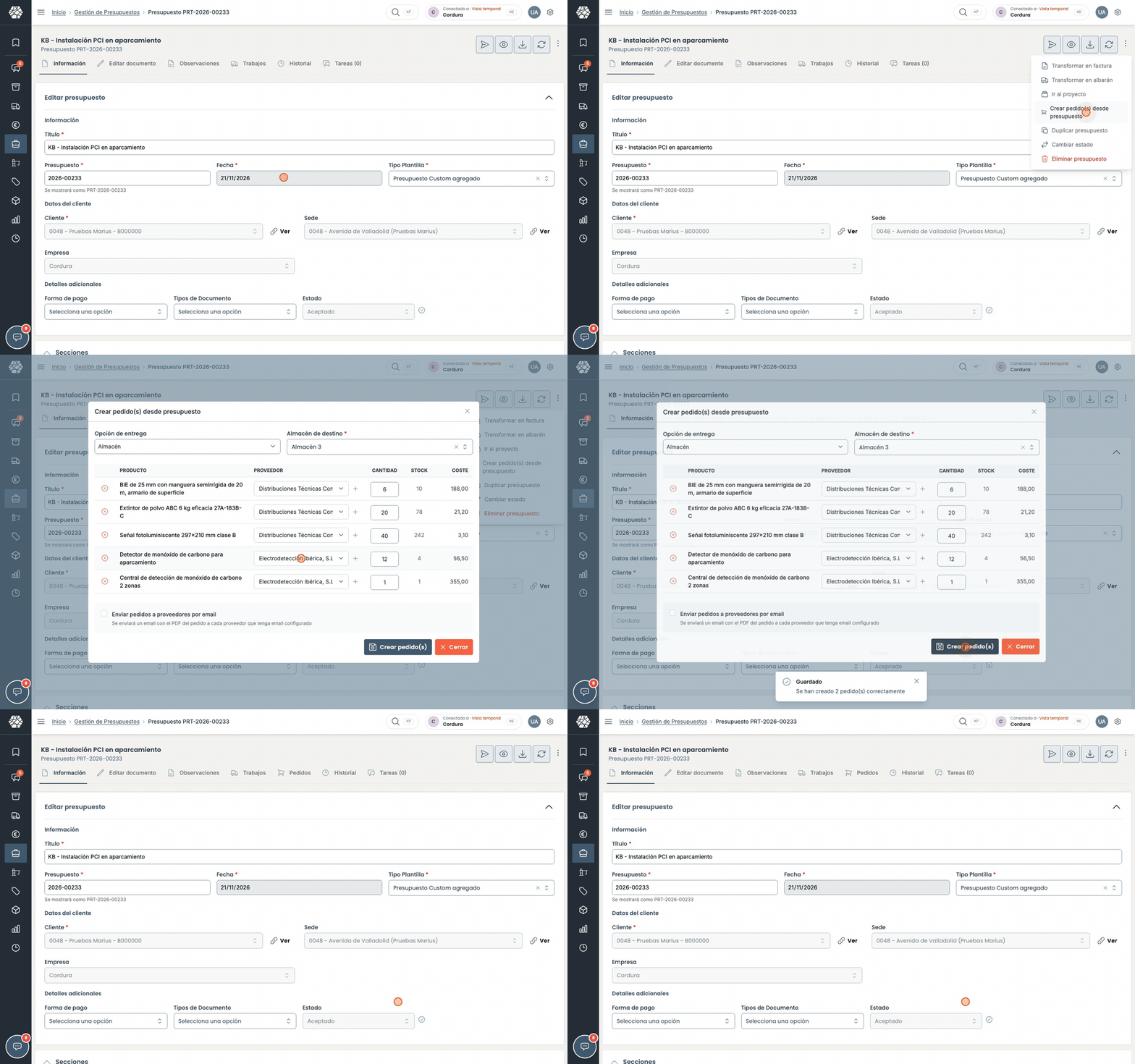
⚠️ Nota: la opción solo aparece en presupuestos aprobados y con el permiso Crear pedidos desde presupuesto. Las líneas sin proveedor no generan pedido: Cofrai te avisa antes con «Productos sin proveedor». Si el presupuesto ya tiene pedidos, la ventana te avisa para que no los dupliques.
⚠️ Nota: el email automático va a la dirección de email principal de cada proveedor, con el asunto «Pedido» seguido del número. Los pedidos que se envían pasan a Enviado.
Cuando el proveedor te entregue el material, sigue con Recepción y facturación de pedidos de compra.
Permisos: los pedidos tienen su propia categoría en los roles, Stock → Pedidos. Crear pedidos permite darlos de alta; Editar pedidos, confirmarlos, enviarlos, reabrirlos y cancelarlos; Eliminar pedidos, borrarlos; y Crear pedidos desde presupuesto, usar el apartado 8.