![Cofrai Logo.svg]](https://knowledge.cofrai.com/hubfs/Cofrai%20Logo.svg)
El stock en Cofrai
El stock de Cofrai se gestiona en Proveedores y Stock, en tres pantallas:
- Almacenes → los sitios donde guardas el material: tu nave, la furgoneta de cada técnico o un almacén temporal en una obra.
- Inventario → cuántas unidades tienes de cada producto en cada almacén, cuántas están libres y cuánto valen.
- Movimientos → el historial de cada entrada, salida y traspaso. Es la última pestaña de Inventario.
Cofrai lleva la cuenta por producto y almacén. Para que un producto cuente, su campo Control de stock tiene que estar en Control por cantidad. A partir de ahí, las cantidades se mueven solas con el trabajo diario: suben al recibir un pedido de compra, como explicamos en Recepción y facturación de pedidos de compra, y bajan al cerrar los trabajos que han usado material, como explicamos en Consumo de stock en los trabajos.
⚠️ Nota: Almacenes está siempre disponible, porque los pedidos de compra se entregan en un almacén. También llegas a esa pantalla desde la página de Configuración. Inventario y Movimientos forman parte del módulo de gestión de stock: si no los ves en el menú, pide a Cofrai que lo active en tu cuenta.
1. Crear un almacén
Objetivo: dar de alta cada sitio donde guardas material, ya sea una nave, una furgoneta o un almacén de obra.
- Ve a Proveedores y Stock → Almacenes → haz clic en Crear Almacén.
- Escribe el Nombre y, si quieres, la dirección.
- Elige el Tipo de almacén. Para la furgoneta de un técnico, elige Vehículo y escribe su Número de Matrícula.
- Haz clic en Crear. Cofrai muestra «Almacén creado correctamente» y el almacén aparece en la tabla.
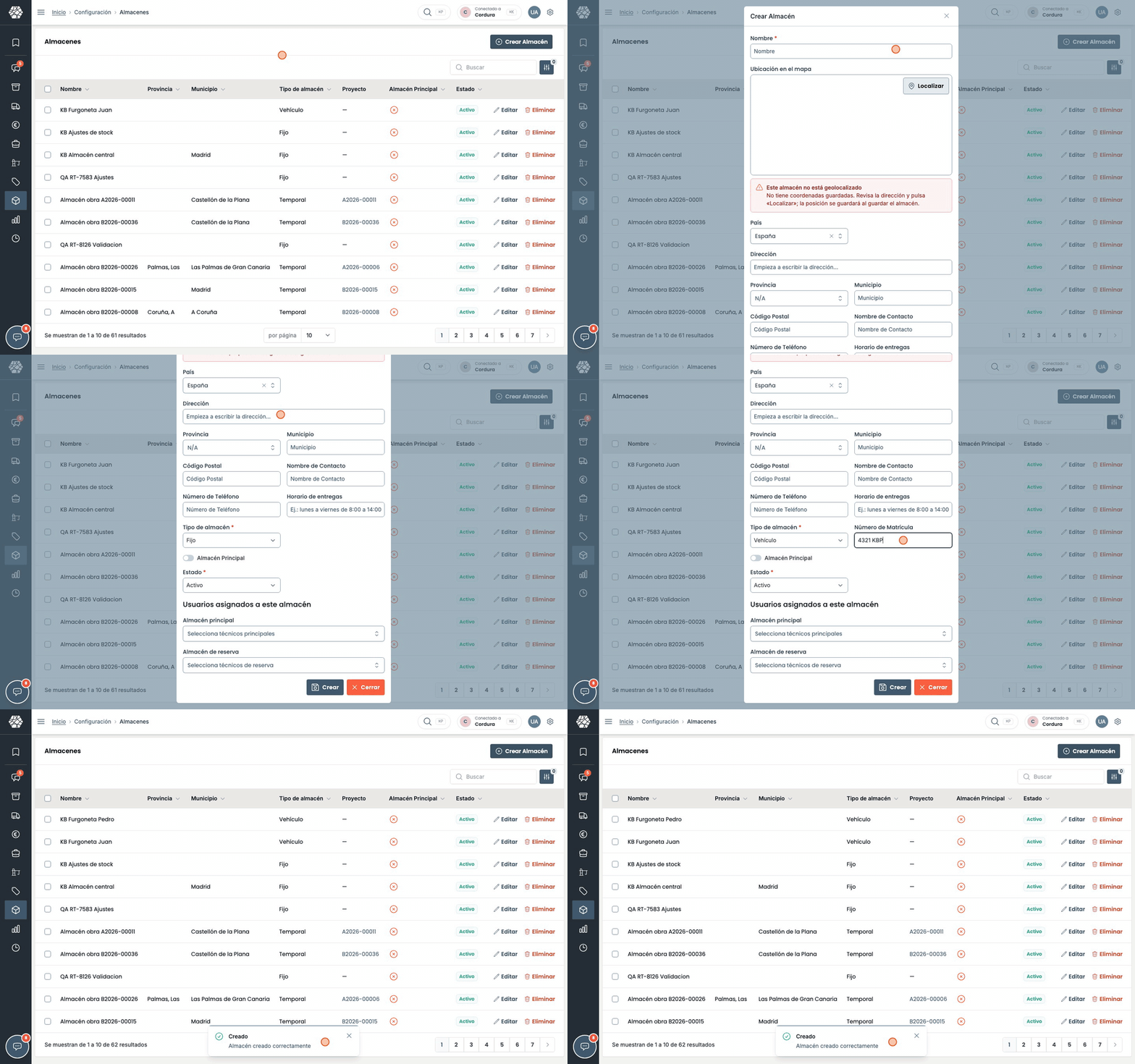
Campos del formulario "Crear Almacén":
- Nombre → obligatorio. Es el nombre que verás en el inventario, en los pedidos y en los traspasos.
- Dirección → empieza a escribir y elige una de las sugerencias: Cofrai rellena el Código Postal, el Municipio, la Provincia y la posición en el mapa. Si tu dirección no aparece, rellena los campos a mano y haz clic en Localizar, en Ubicación en el mapa.
- País → viene con el país de tu empresa.
- Nombre de Contacto y Número de Teléfono → opcionales: la persona de contacto del almacén.
- Horario de entregas → opcional (ej.: «lunes a viernes de 8:00 a 14:00»). Cofrai lo copia en los pedidos de compra que se entregan en este almacén, como explicamos en Creación y envío de pedidos de compra.
- Tipo de almacén → Fijo (la opción por defecto), Vehículo o Temporal. Te sirve para clasificar los almacenes y filtrar la tabla. Solo Vehículo cambia el formulario: añade el campo Número de Matrícula. Los almacenes asignados a un proyecto muestran ese proyecto en la columna Proyecto de la tabla.
- Almacén Principal → actívalo en el almacén central de tu empresa. Solo puede haber uno: si lo activas en otro, Cofrai te avisa de que el anterior perderá esta designación. Es el almacén del que sale el material de un trabajo cuando sus técnicos no tienen almacén asignado (apartado 2).
- Estado → Activo por defecto.
- Usuarios asignados a este almacén → los técnicos que trabajan con él (apartado 2).
⚠️ Nota: si un almacén deja de usarse, haz clic en Editar y cambia su Estado a Inactivo. Dejará de aparecer al traspasar stock y no se usará para el material de los técnicos, pero seguirás viéndolo en el inventario.
2. Asignar el almacén a los técnicos
Objetivo: que Cofrai sepa de qué almacén sale el material que usa cada técnico en sus trabajos.
- En Almacenes, haz clic en Editar en la fila del almacén (por ejemplo, la furgoneta del técnico).
- En Usuarios asignados a este almacén, elige los técnicos:
- Almacén principal → los técnicos que trabajan habitualmente con este almacén.
- Almacén de reserva → los técnicos que tiran de este almacén cuando no tienen uno principal.
- Haz clic en Guardar. Cofrai muestra «Almacén actualizado correctamente».
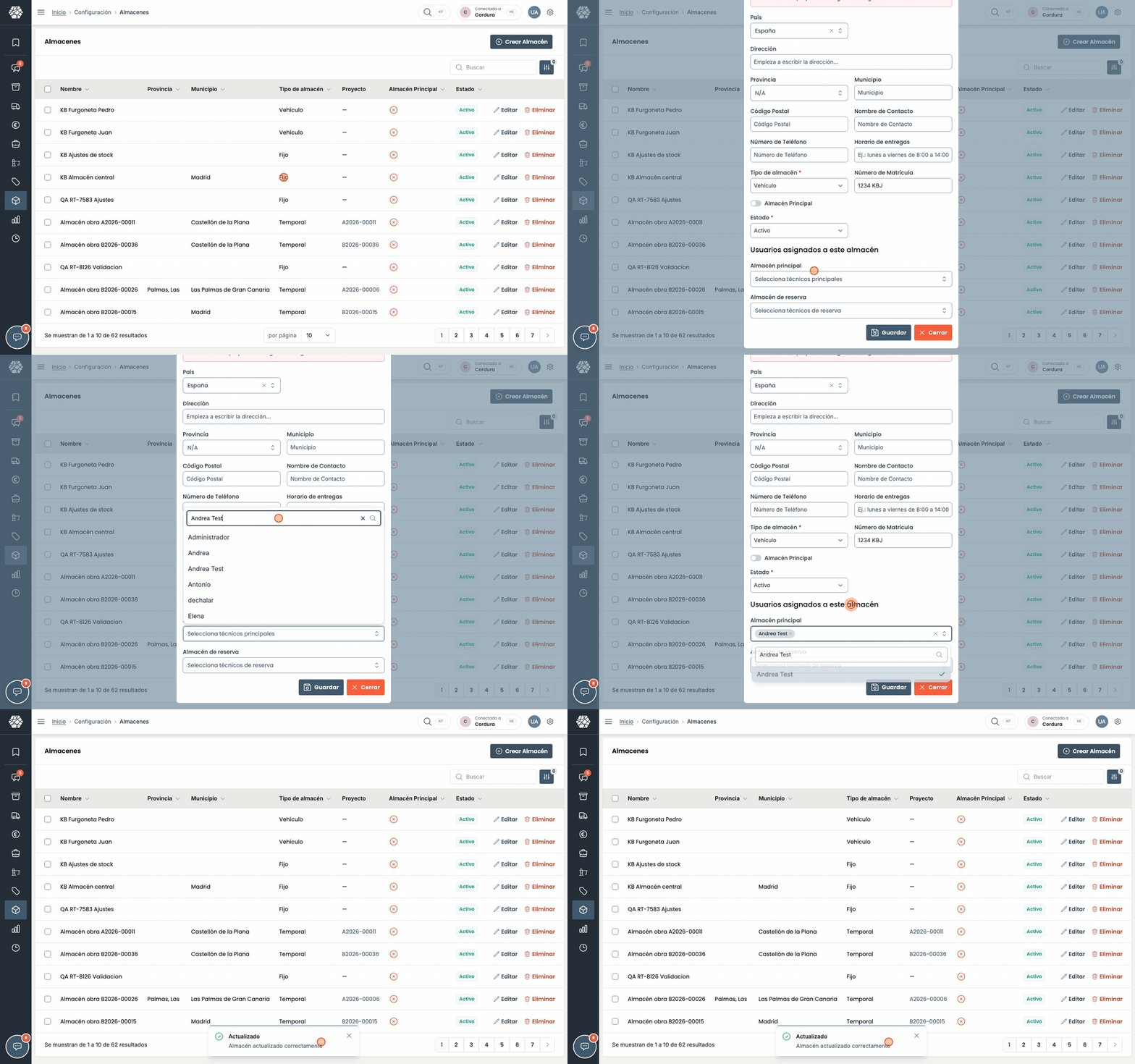
Cuando un trabajo consume material y no has elegido el almacén a mano, Cofrai lo elige en este orden:
- Si el trabajo es de un proyecto con almacén asignado, el almacén del proyecto.
- El almacén principal de los técnicos asignados al trabajo.
- Si no tienen almacén principal, su almacén de reserva.
- Si tampoco tienen, el almacén marcado como Almacén Principal de la empresa.
Solo cuentan los almacenes activos. Si los técnicos del trabajo tienen almacenes distintos, Cofrai te pide que elijas uno al cerrarlo, como explicamos en Consumo de stock en los trabajos.
⚠️ Nota: un técnico no puede ser a la vez principal y de reserva en el mismo almacén.
3. Cargar el stock inicial de un producto
Objetivo: dar de alta en un almacén las unidades que ya tienes, por ejemplo al empezar a usar el inventario o al cargar una furgoneta nueva.
- Ve a Proveedores y Stock → Inventario → haz clic en Añadir Nivel de Stock.
- Elige el Producto y el Almacén.
- Indica la Cantidad en Almacén, el Coste unitario y, si quieres, la Cantidad Mínima.
- Haz clic en Crear. Cofrai muestra «Nivel de stock creado exitosamente» y el producto aparece en la tabla con ese almacén.
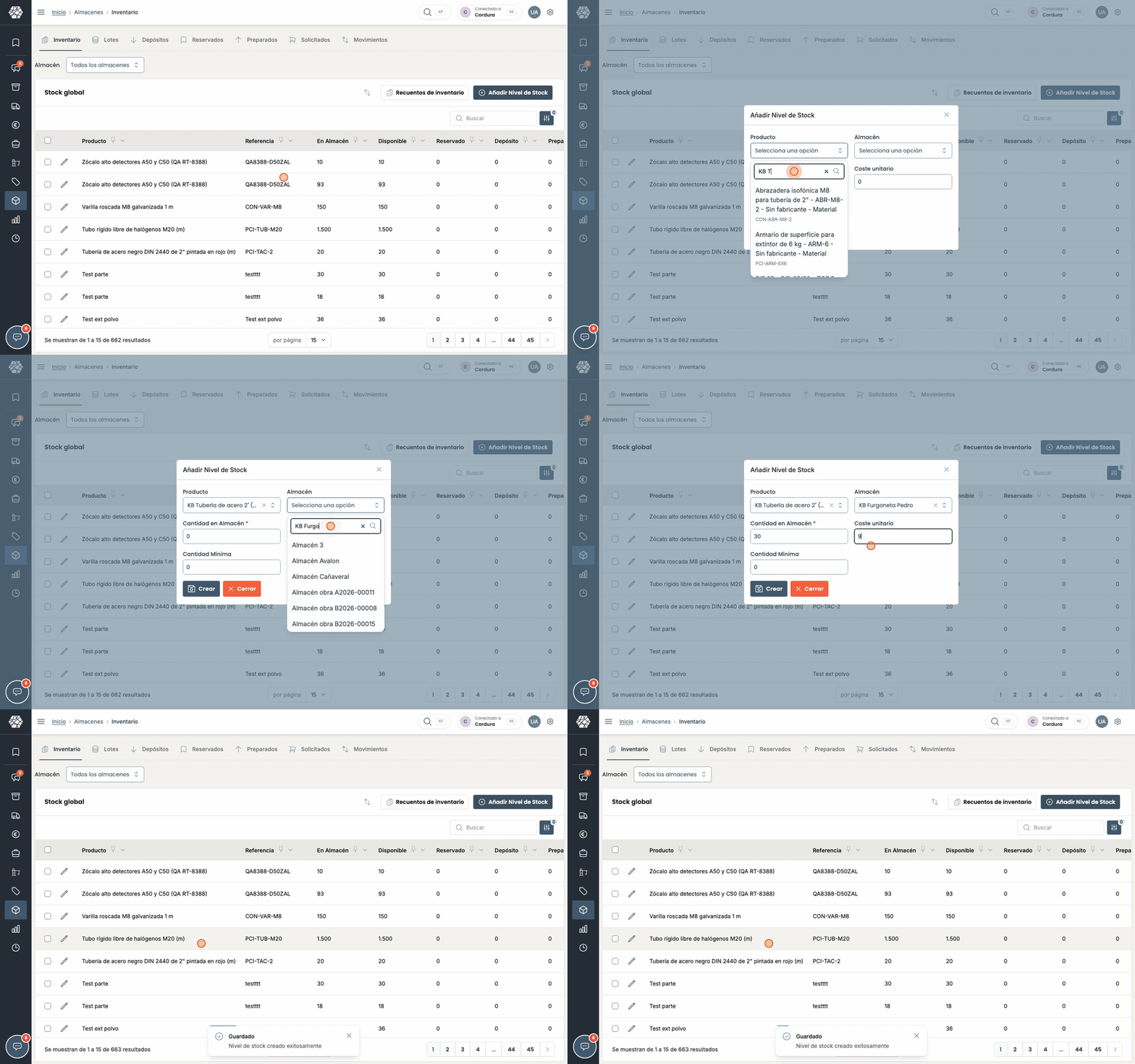
Campos del formulario "Añadir Nivel de Stock":
- Empresa → solo aparece si trabajas con varias empresas y estás viendo Todas las empresas: elige de qué empresa es el stock.
- Producto y Almacén → cada combinación de producto y almacén es una fila del inventario.
- Cantidad en Almacén → obligatorio. Las unidades que tienes ahora.
- Coste unitario → lo que te costó cada unidad. Cofrai lo usa para valorar el stock en las columnas Coste medio y Coste total.
- Cantidad Mínima → el mínimo que quieres tener de ese producto en ese almacén. Aparece en la columna Mínima como referencia: Cofrai no avisa cuando bajas de ahí.
La carga queda registrada en Movimientos como un movimiento de tipo Ajuste, con el código «Creación de Stock Inicial».
⚠️ Nota: usa esta opción para la carga inicial. El material que compras entra solo al recibir el pedido, y las cantidades que no cuadran se corrigen con un ajuste manual de stock o con un recuento (apartado 7).
4. Consultar el inventario y lo que vale
Objetivo: saber cuánto tienes de cada producto, dónde está y cuánto vale.
- Ve a Proveedores y Stock → Inventario. La tabla Stock global muestra una fila por producto y almacén.
- Para ver un solo almacén, elígelo en el selector Almacén. Para volver a verlos todos, elige Todos los almacenes.
- Escribe en Buscar un producto, una referencia o un almacén, o abre los filtros para acotar por Control de stock, Familia de Producto, Categorías, Proveedor, Producto o Almacén.
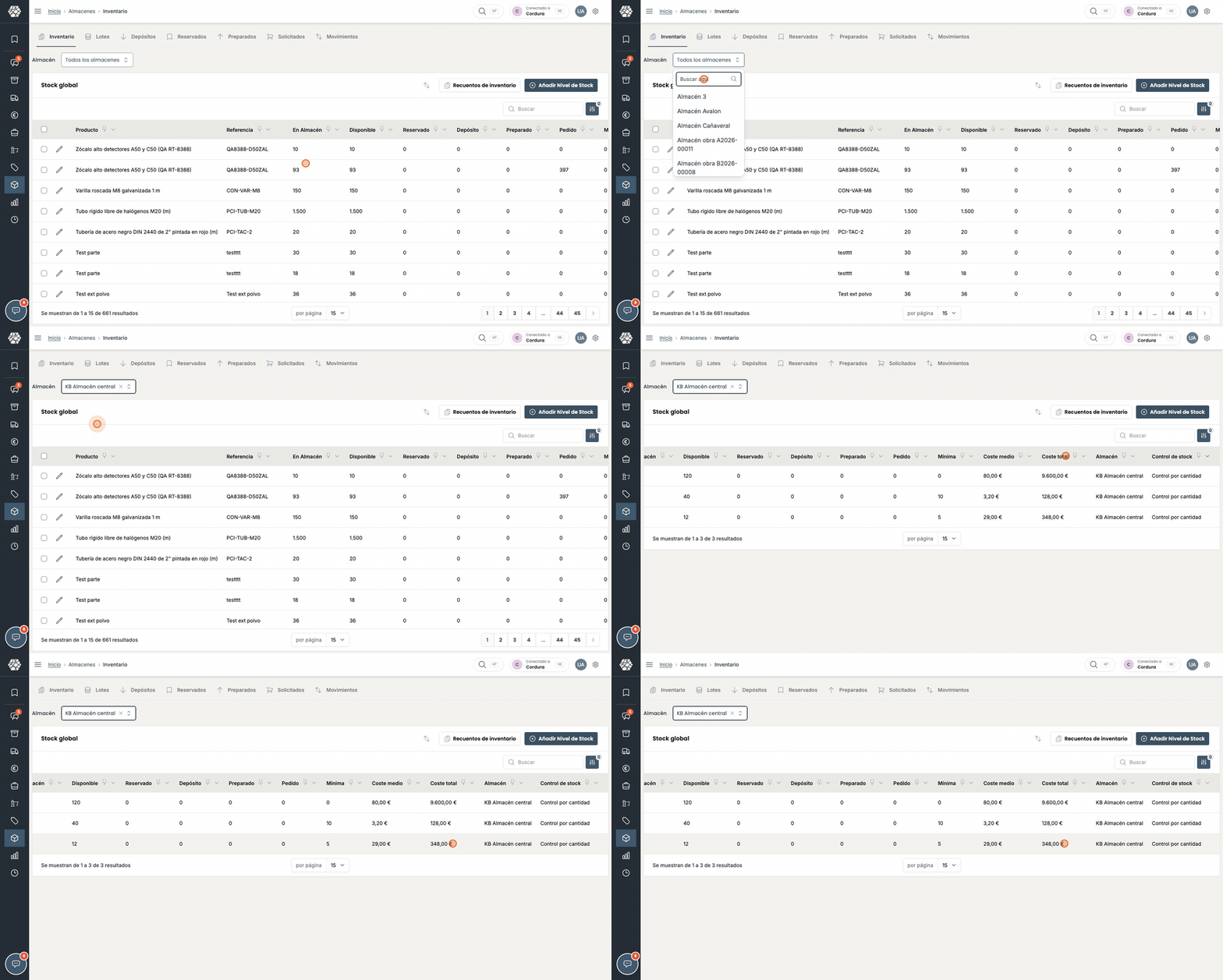
Columnas de la tabla "Stock global":
- En Almacén → las unidades que hay físicamente en el almacén.
- Disponible → lo que puedes usar: En Almacén menos lo Reservado, en Depósito y Preparado (apartado 5).
- Reservado, Depósito y Preparado → unidades apartadas.
- Pedido → unidades pedidas: las de los pedidos de compra confirmados y las que marques como Pedido.
- Mínima → la cantidad mínima que hayas fijado.
- Coste medio → lo que te cuesta de media cada unidad en ese almacén, según el coste de sus entradas.
- Coste total → En Almacén × Coste medio: lo que vale ese stock.
- Almacén y Control de stock. Si trabajas con varias empresas y estás viendo Todas las empresas, también verás la columna Empresa.
La tabla no suma un total. Para saber lo que vale un almacén entero, elígelo en el selector, selecciona todas las filas y haz clic en Descargar: el Excel incluye la columna Coste total.
Desde esta tabla también puedes:
- Pedir → selecciona productos y haz clic en Pedir para crear un pedido de compra al proveedor que elijas. Te lo contamos en Creación y envío de pedidos de compra.
- Ajuste y Definir stock → corrigen cantidades a mano. Lo explicamos en el artículo de ajuste manual de stock.
- Pestaña Lotes → cada entrada de stock (una recepción, un traspaso, una carga inicial…) crea un lote con sus unidades y su coste unitario. Aquí ves lo que queda de cada uno.
5. Apartar stock: depósito, reservado, pedido o preparado
Objetivo: dejar constancia de las unidades que ya tienen destino, para que no cuenten como disponibles.
- En Inventario, marca las casillas de los productos.
- Haz clic en Marcar como....
- Activa una opción: Depósito, Reservado, Pedido o Preparado.
- Revisa las Unidades de cada línea y, si quieres, escribe unas Notas.
- Haz clic en Guardar. Cofrai muestra «Marcado exitosamente … elementos como …» con el número de líneas y la opción elegida.
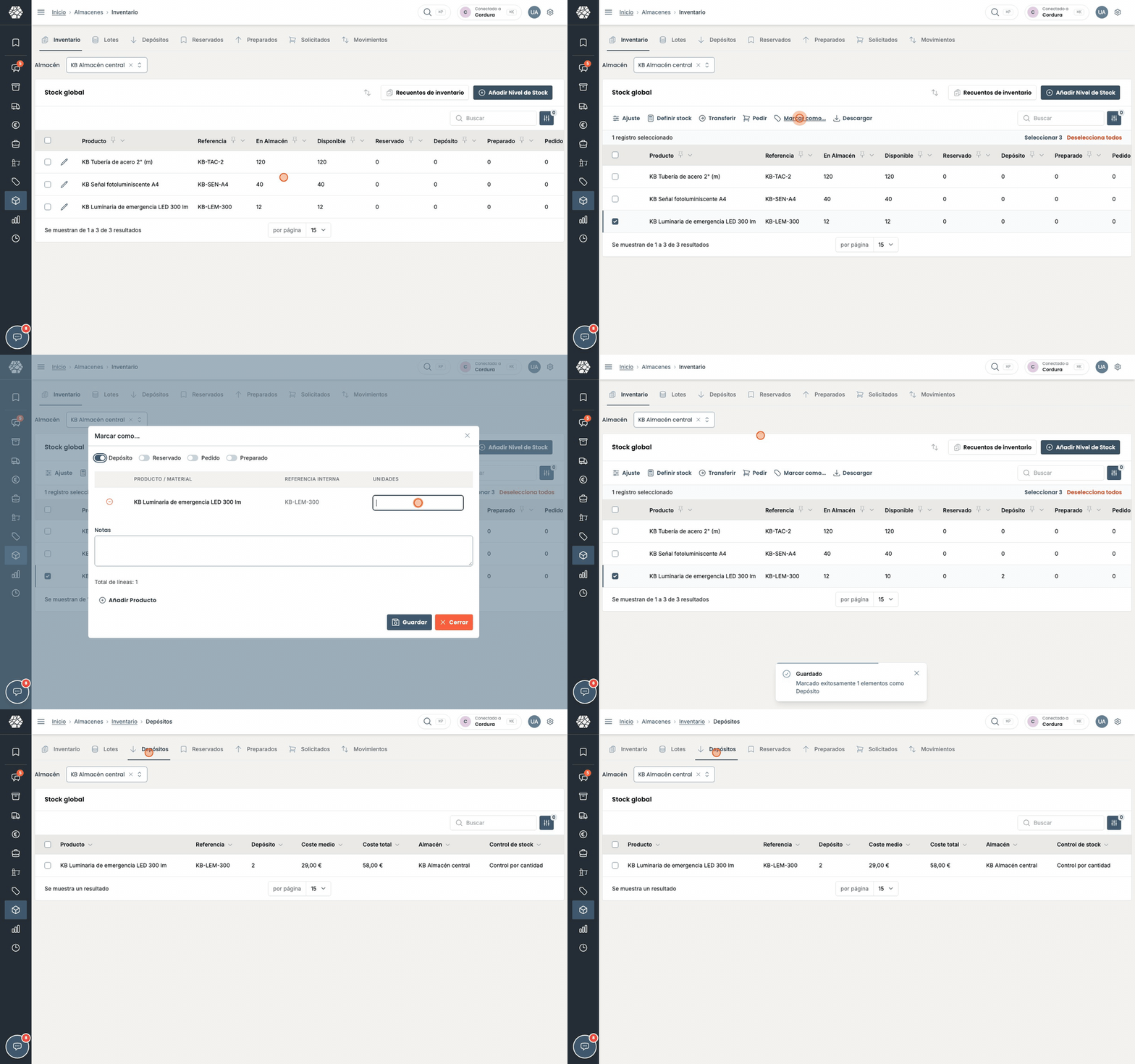
Opciones de "Marcar como...":
- Depósito → material que dejas en depósito en las instalaciones de un cliente. Lo ves en la pestaña Depósitos.
- Reservado → unidades apartadas para un trabajo o un cliente. Pestaña Reservados.
- Preparado → material ya preparado para salir. Pestaña Preparados.
- Pedido → unidades solicitadas. Suman en la columna Pedido y aparecen en la pestaña Solicitados.
En las pestañas Depósitos, Reservados y Preparados, Desmarcar devuelve las unidades a disponibles, y Transferir las mueve a otro almacén.
6. Traspasar stock entre almacenes
Objetivo: mover material de un almacén a otro, por ejemplo de la nave a la furgoneta de un técnico, dejando constancia del traspaso.
- En Inventario, marca los productos que quieres mover. Si eliges antes el almacén de origen en el selector Almacén, solo verás sus productos.
- Haz clic en Transferir.
- En la ventana Transferir Stock, revisa el Almacén de Origen y elige el Almacén de destino.
- En cada línea, indica la Cantidad a Transferir. La columna Disponible en Origen te dice cuánto puedes mover.
- Si quieres, escribe unas Notas o añade más productos con Añadir Producto.
- Haz clic en Transferir. Cofrai muestra «Transferencia completada exitosamente para … elementos».
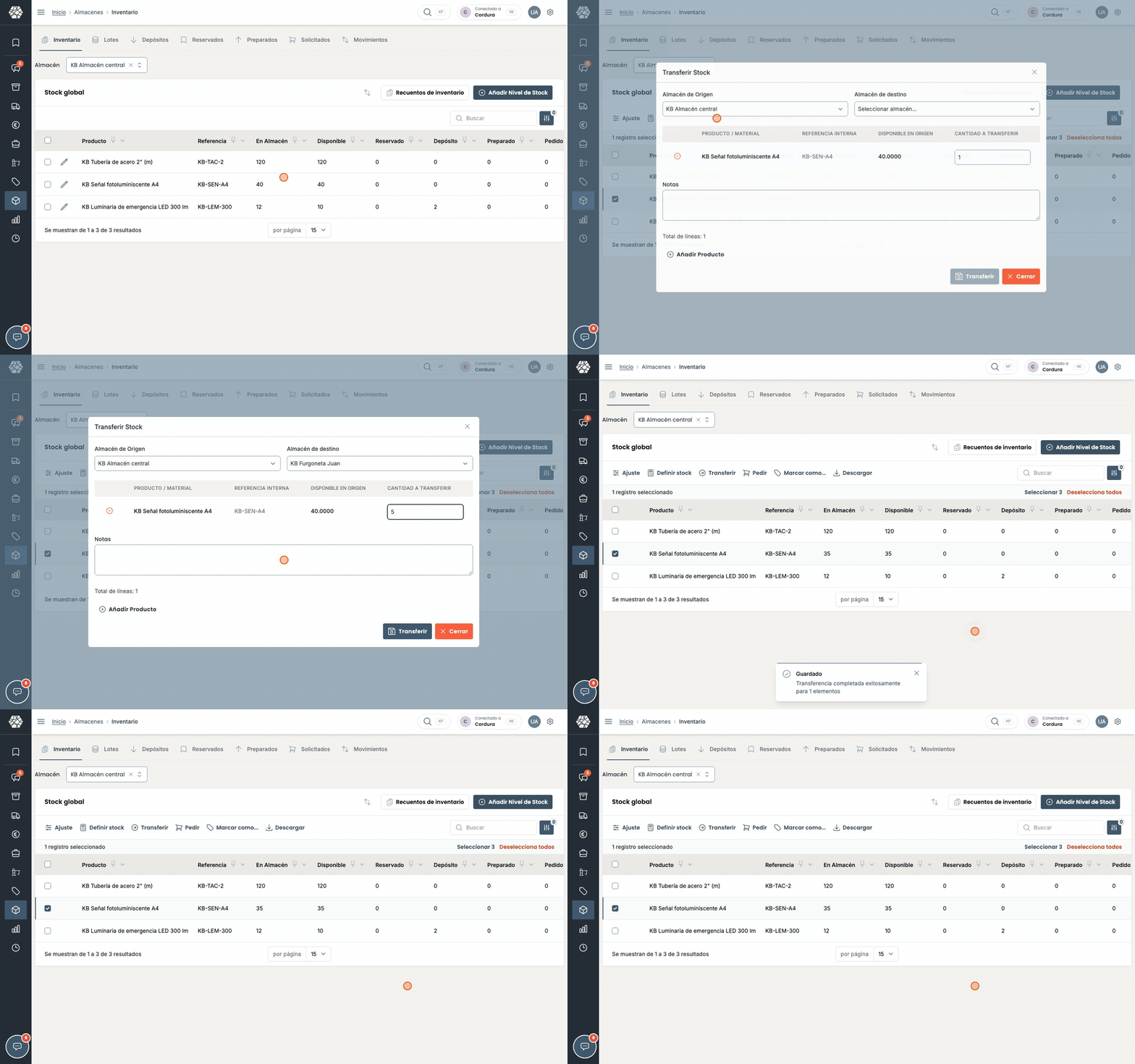
Cofrai resta las unidades del almacén de origen y las suma en el de destino, con el mismo coste medio. Si el producto no estaba aún en el destino, crea su fila. El traspaso queda en Movimientos como Transferido, con su origen, su destino y tus notas.
⚠️ Nota: solo puedes mover lo disponible. Si pides más, Cofrai te avisa con «Cantidad (…) excede el stock disponible (…)». Los almacenes inactivos no aparecen como origen ni como destino.
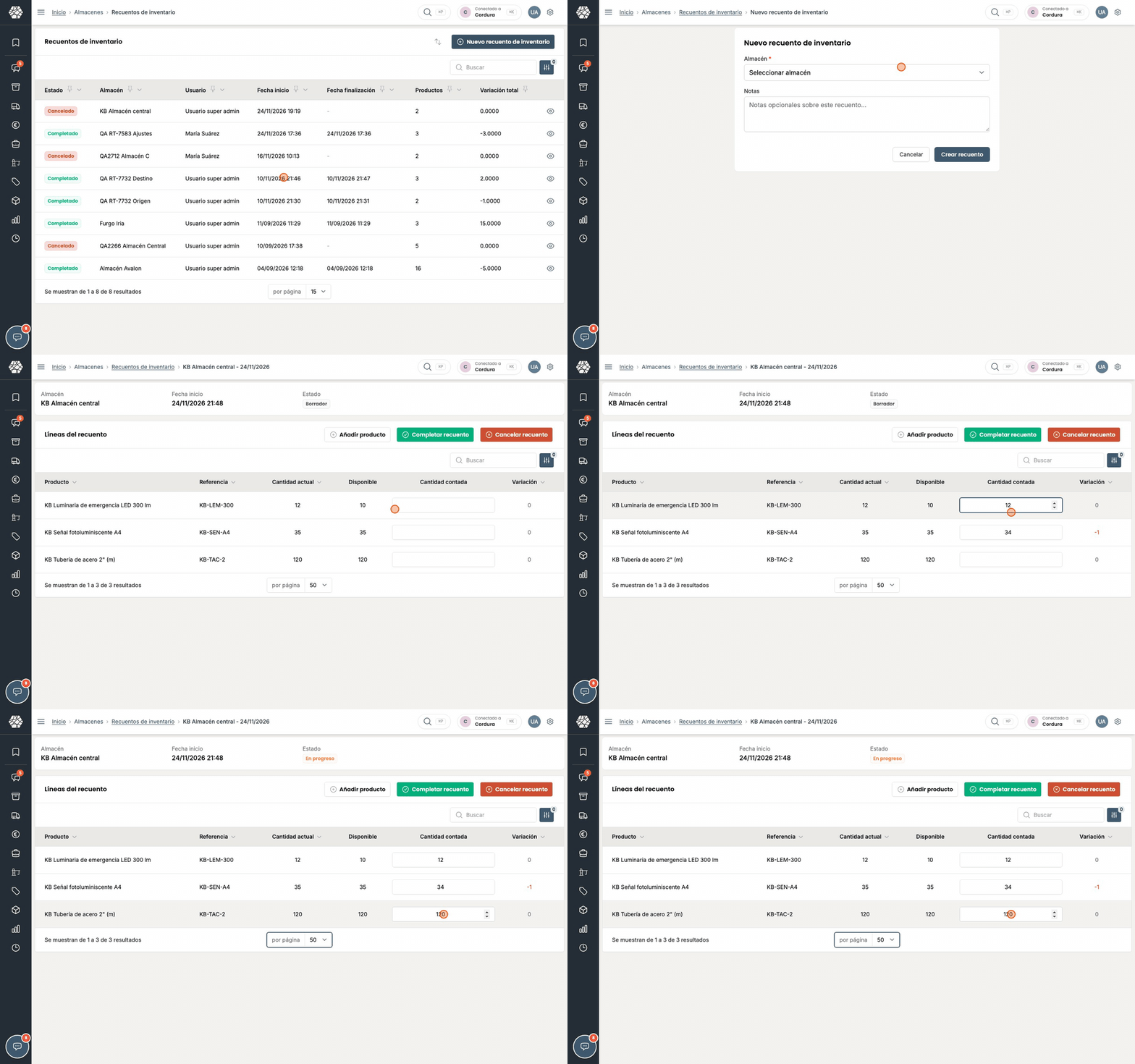
7. Hacer un recuento de inventario
Objetivo: contar físicamente un almacén y corregir todas las diferencias de una vez.
- En Inventario → haz clic en Recuentos de inventario → Nuevo recuento de inventario.
- Elige el almacén y haz clic en Crear recuento. Cofrai crea una línea por cada producto del almacén.
- Escribe en Cantidad contada lo que has contado. La Variación se calcula sola.
- Haz clic en Completar recuento → Confirmar. Cofrai crea un movimiento de Ajuste por cada diferencia.
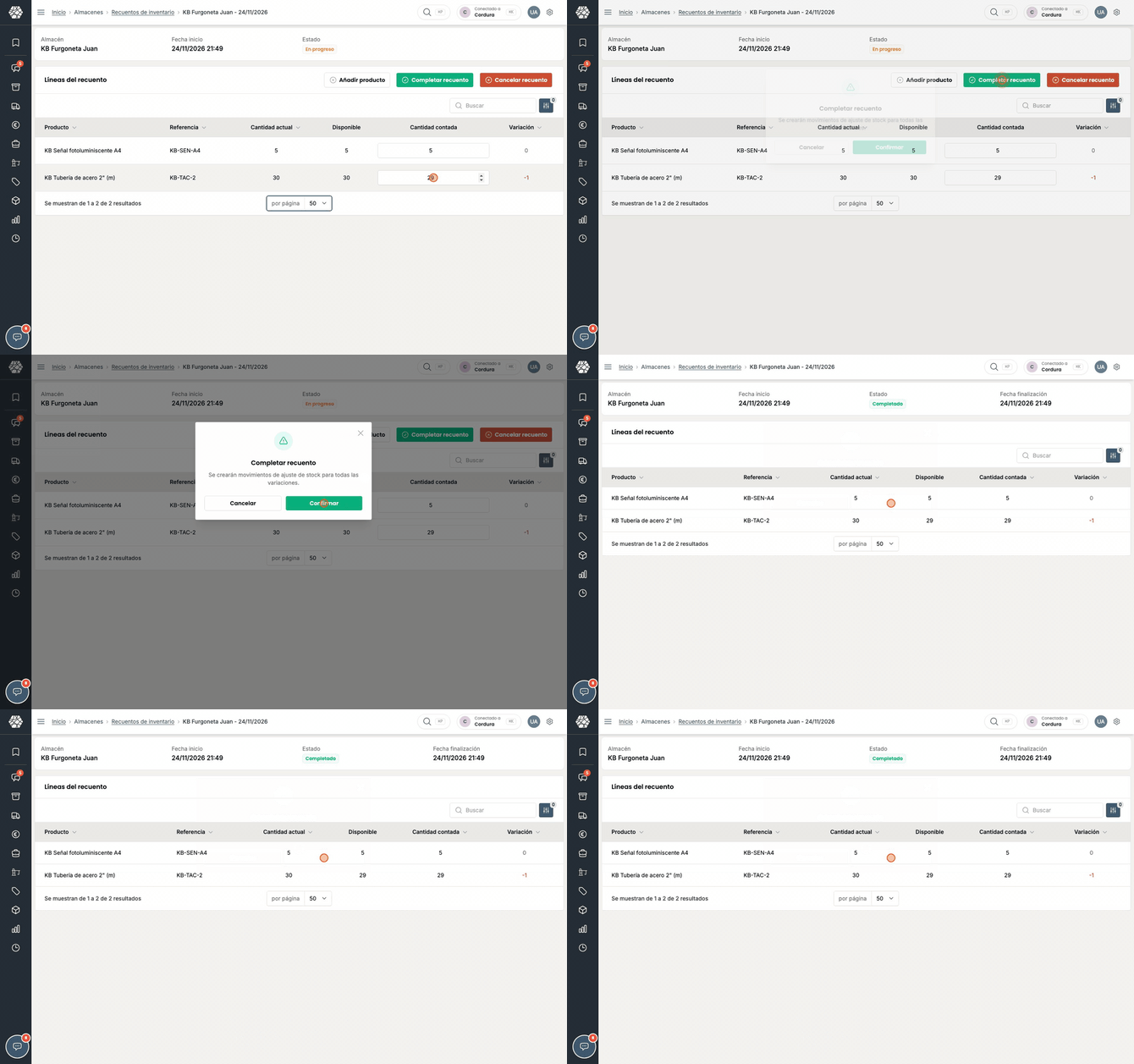
Te explicamos los recuentos paso a paso (cómo añadir productos que no estaban en la lista, qué pasa con los que no cuentas, cómo cancelar un recuento y dónde consultar los anteriores) en Recuentos de inventario.
8. Consultar los movimientos de stock
Objetivo: ver qué ha entrado, qué ha salido y qué ha cambiado de almacén, cuándo y quién lo hizo.
- En Inventario, abre la pestaña Movimientos.
- Busca un producto o abre los filtros: Producto, Tipo de Movimiento, Control de stock, Familia de Producto, Categorías, Fabricante, Origen y Destino.
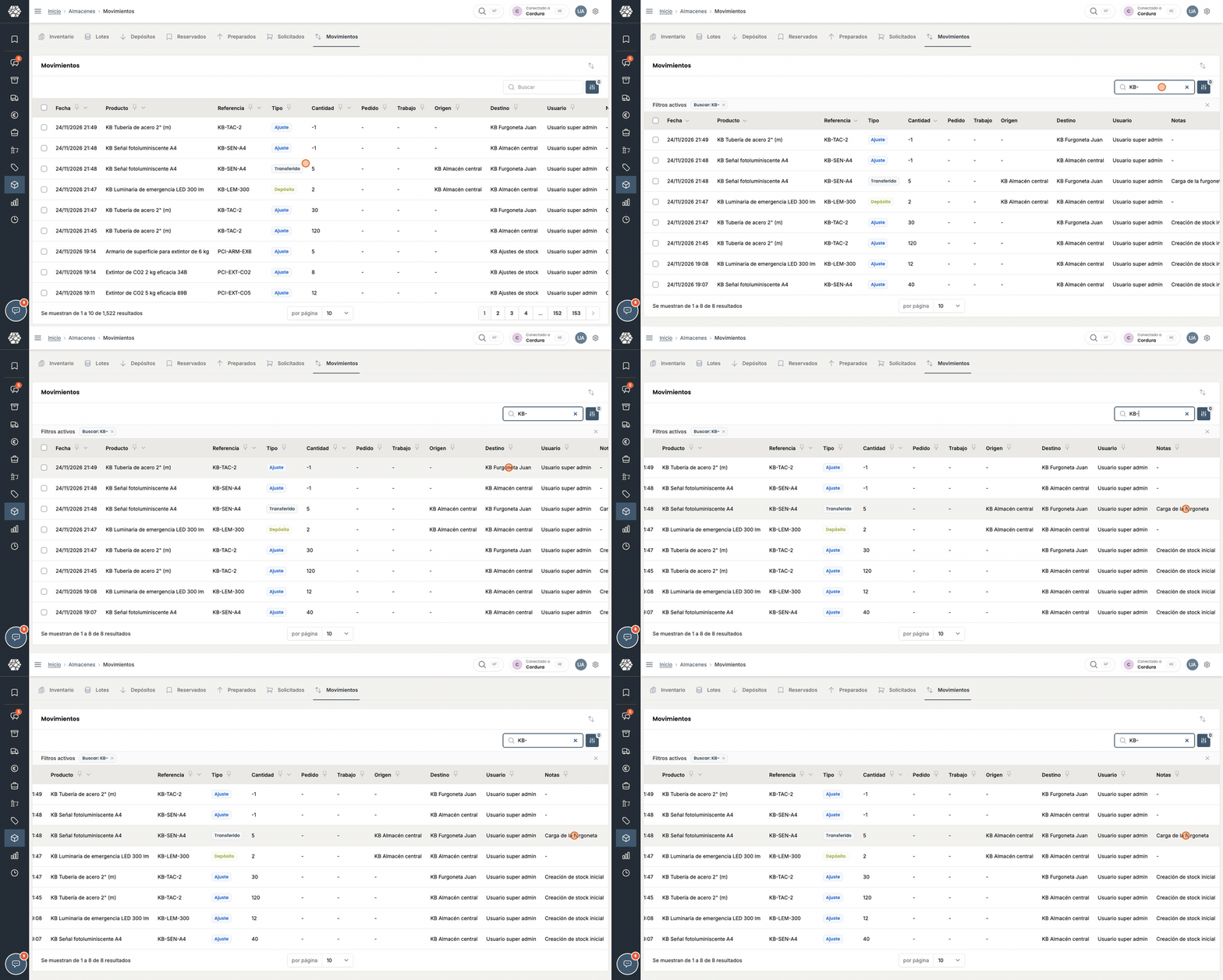
Columnas de la tabla "Movimientos": Fecha, Producto, Referencia, Tipo, Cantidad, Pedido y Trabajo (enlazan al documento que lo originó), Origen, Destino, Usuario (Sistema si lo hizo Cofrai solo), Notas y Código movimiento.
Tipos de movimiento:
- Recibido → entrada al recibir un pedido de compra o un albarán de recepción.
- Devuelto → devolución al proveedor, o material que vuelve de un proyecto.
- Consumido → material usado en un trabajo, al terminarlo o cerrarlo, o imputado a un proyecto.
- Venta directa → producto vendido en un presupuesto, un albarán o una factura sin trabajo.
- Transferido → traspaso entre almacenes, también cuando envías material al almacén de un proyecto.
- Ajuste → carga inicial, ajuste manual, Definir stock o recuento. El Código movimiento te dice cuál.
- Pedido → confirmación de un pedido de compra, o unidades marcadas como Pedido.
- Reservado, Preparar y Depósito → unidades marcadas con Marcar como....
⚠️ Nota: los movimientos no se pueden editar ni borrar: son el historial de tu stock. Para corregir una cantidad, haz un ajuste o un recuento, que deja su propio movimiento.