![Cofrai Logo.svg]](https://knowledge.cofrai.com/hubfs/Cofrai%20Logo.svg)
Plantillas y seguimiento de email en Cofrai
Cuando compartes un documento por email (una factura, un presupuesto, los documentos de una revisión…), Cofrai abre la ventana de envío con el asunto, el texto, los destinatarios y los adjuntos ya preparados. Todo eso sale de las Plantillas de email: hay una por cada tipo de documento, y dos más para los avisos de Reclamación de Pago y Estado de Presupuesto. Las variables que pongas en la plantilla, como [[client_name]], se sustituyen por los datos del documento en el momento de enviarlo.
Después del envío, Cofrai registra qué ha pasado con cada correo: si se ha entregado, si el cliente lo ha abierto o si ha rebotado. Lo ves en el propio documento, en el aviso que aparece encima del formulario, y para todos los envíos a la vez en Administración → Seguimiento de Email. Así, cuando un cliente te diga que no le ha llegado una factura, puedes comprobarlo en segundos.
⚠️ Nota: para cambiar las plantillas y para ver el Seguimiento de Email necesitas el permiso Editar empresa (lo tienen los administradores). Con Ver empresa puedes consultar la lista de plantillas, pero no editarlas.
1. Abrir las plantillas de email
Objetivo: ver qué tipos de documento tienen ya una plantilla.
- Haz clic en el icono de engranaje, arriba a la derecha, para abrir la página de Configuración.
- En el grupo Documentos y comunicaciones → haz clic en Plantillas de email.
- Se abre la tabla Plantilla (emails), con una fila por tipo de documento y su Estado: Configurado o Sin configurar.
- Haz clic en Configurar en la fila que quieras preparar.
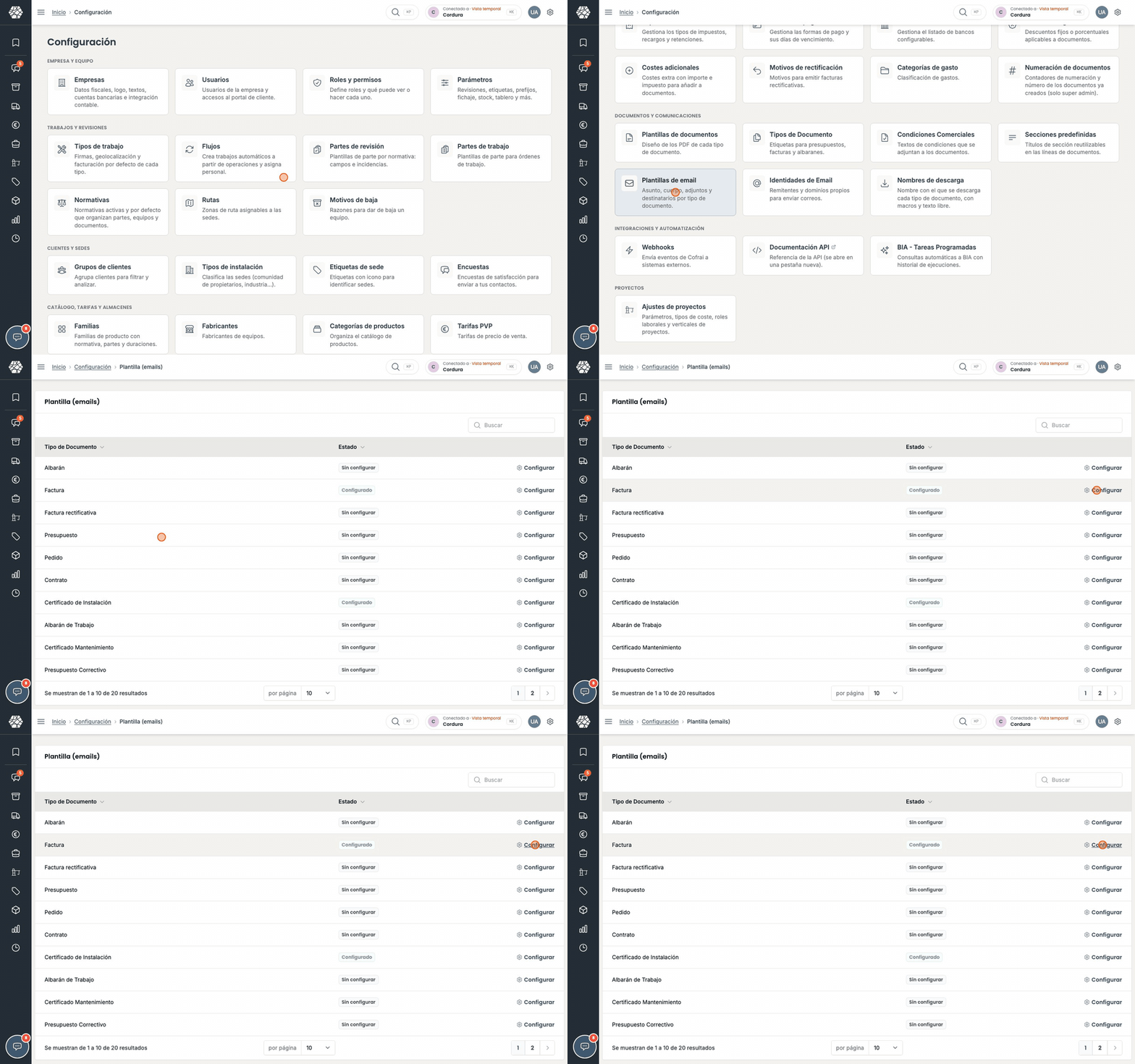
Hay plantilla para: Factura, Factura rectificativa, Presupuesto, Presupuesto Correctivo, Albarán, Albarán de Trabajo, Pedido, Contrato, los certificados (Instalación, Mantenimiento, Recarga, Retimbre, Subsanación de Anomalías y Suministro), Revisión (Documentos), Actuación (Documentos), Proyecto (Documentos), Mandato SEPA, Reclamación de Pago y Estado de Presupuesto.
⚠️ Nota: si un tipo está Sin configurar, Cofrai sigue enviando el email con su texto por defecto («Estimado cliente, adjunto le remitimos documento solicitado para su revisión.»). Si trabajas con varias empresas, el desplegable Empresa de cada plantilla te deja preparar un texto distinto para cada una.
2. Escribir el asunto y el cuerpo con variables
Objetivo: que cada email salga con los datos de su documento sin tener que escribirlos a mano.
- En Asunto del Email → escribe el texto fijo del asunto.
- Debajo tienes las Macros Disponibles. Pon el cursor donde quieras el dato y haz clic en la macro: por ejemplo, al pulsar [[Nombre del Cliente]] se inserta
[[client_name]]. - Haz lo mismo en Cuerpo del Email. Los saltos de línea que escribas se mantienen en el correo.
- Haz clic en Guardar. Verás el aviso «La configuración de la plantilla de email se ha guardado correctamente.» y la fila pasa a Configurado.
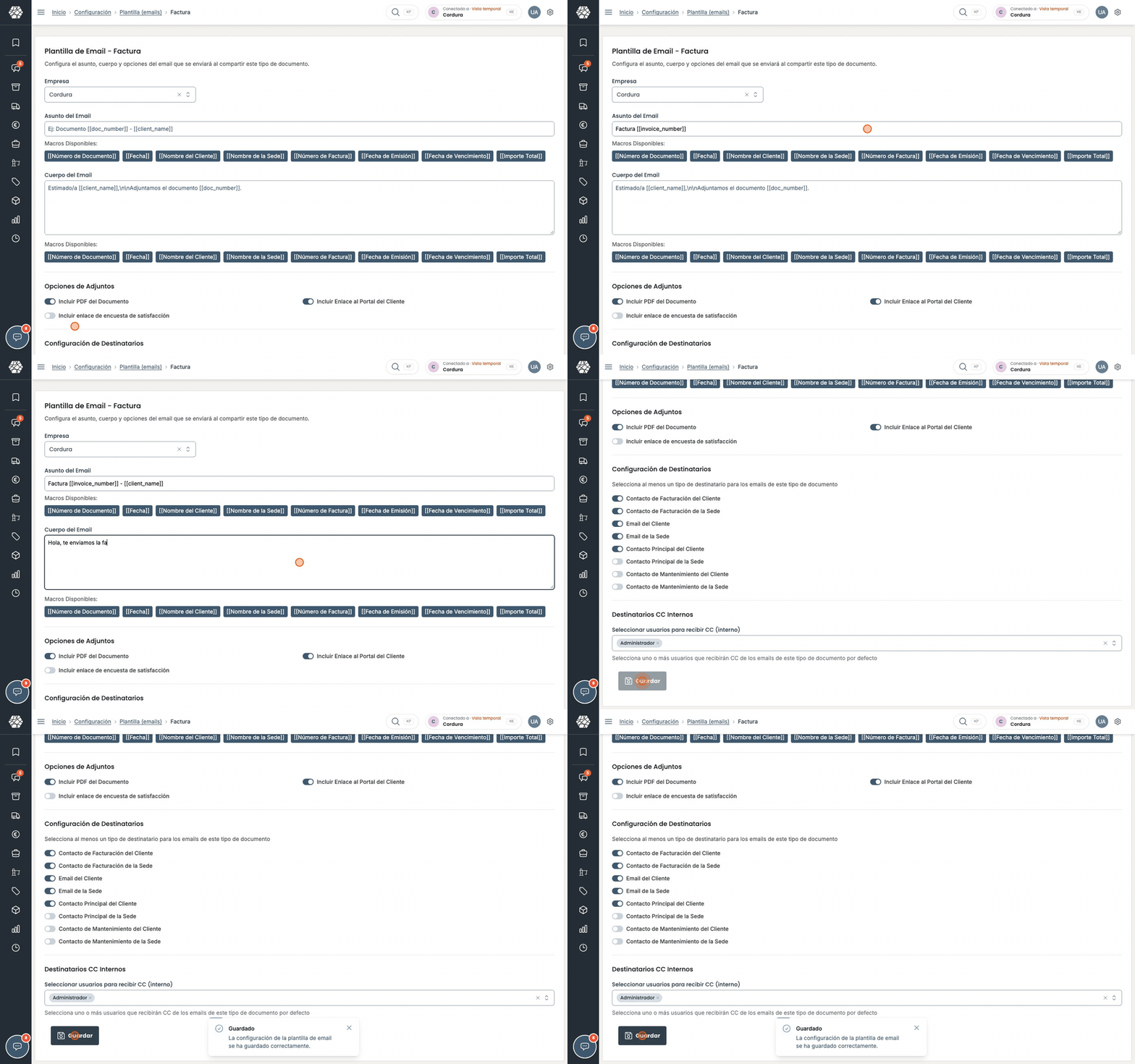
Las macros cambian según el tipo de documento:
- Casi todas → Número de Documento, Nombre del Cliente y Nombre de la Sede (y Fecha, salvo en los documentos de revisiones y actuaciones).
- Factura → Número de Factura, Fecha de Emisión, Fecha de Vencimiento e Importe Total.
- Presupuesto y Presupuesto Correctivo → Número de Presupuesto, Importe Total, Subtotal, Aprobado y Notas.
- Revisión (Documentos) → Fecha de Revisión, Fecha de Ejecución, Fecha de Documento, Periodicidad, Dirección de la Sede, Técnico Responsable, Código de Revisión, Número de Factura, Número de Presupuesto y Documentos adjuntos (la lista de documentos que van en el email, con su número).
- Actuación (Documentos) → Código de Orden de Trabajo, Tipo de Orden de Trabajo, Fecha de Ejecución, Técnico y también Documentos adjuntos.
⚠️ Nota: el cuerpo es texto sin formato: no admite negritas, colores ni imágenes. Si un documento no tiene el dato de una macro (por ejemplo, una fecha vacía), esa parte queda en blanco.
3. Elegir adjuntos y destinatarios por defecto
Objetivo: decidir qué se adjunta y a quién va el email, para no tener que elegirlo en cada envío.
En la misma plantilla, más abajo:
Opciones de Adjuntos:
- Incluir PDF del Documento → adjunta el PDF al email.
- Incluir Enlace al Portal del Cliente → añade al final del texto el enlace al Portal de Clientes.
- Incluir enlace de encuesta de satisfacción → añade el enlace a la encuesta de satisfacción activa. Solo aparece en facturas, albaranes y certificados.
Configuración de Destinatarios: activa los tipos de contacto que deben recibir el email: Contacto de Facturación del Cliente, Contacto de Facturación de la Sede, Email del Cliente, Email de la Sede, Contacto Principal del Cliente, Contacto Principal de la Sede, Contacto de Mantenimiento del Cliente y Contacto de Mantenimiento de la Sede. Cofrai los busca en el cliente y la sede de cada documento, así que conviene tener bien rellenos sus Contactos.
Destinatarios CC Internos: elige los usuarios de tu equipo que recibirán copia de estos emails.
Cuando termines → haz clic en Guardar.
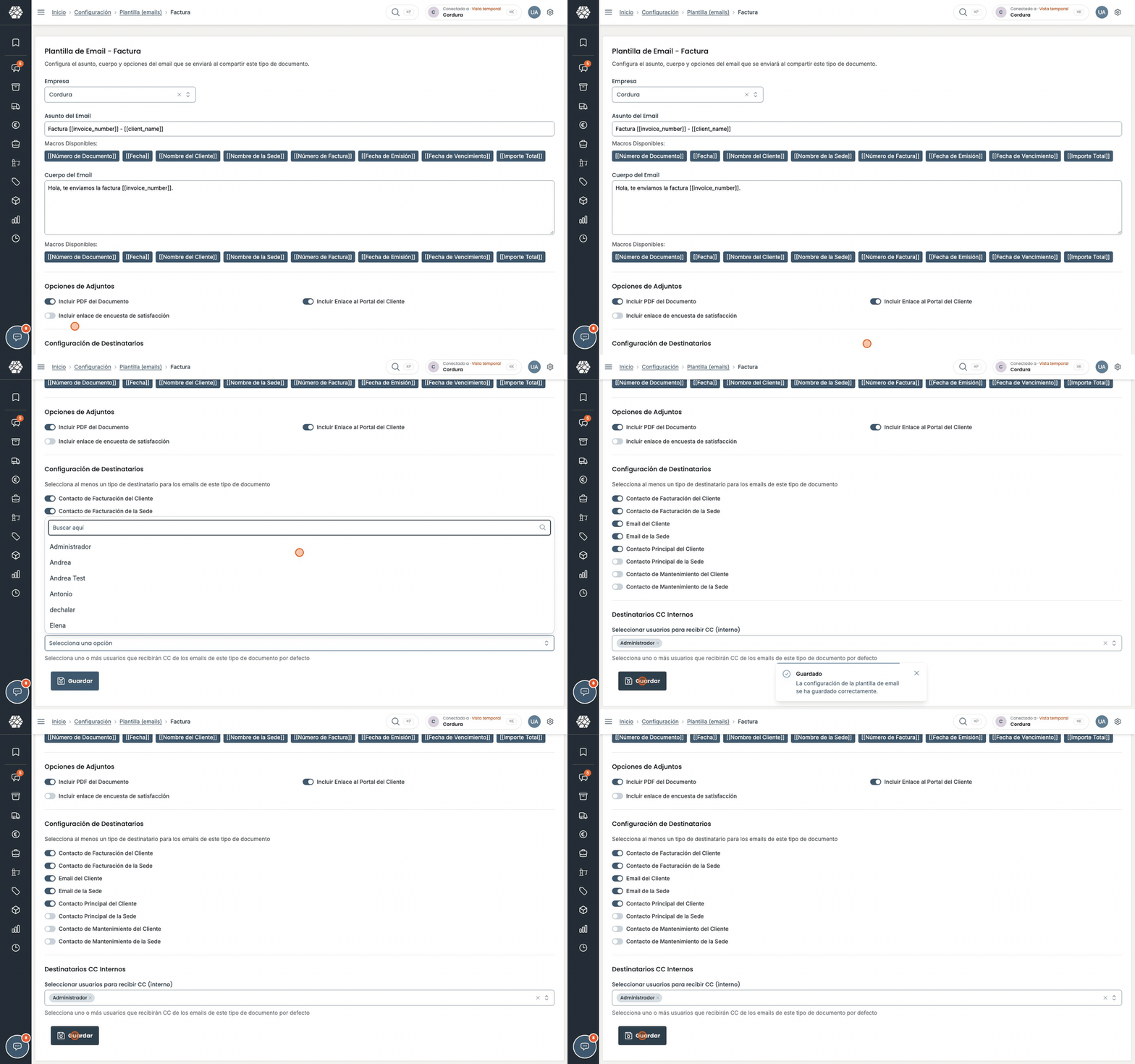
⚠️ Nota: los Destinatarios CC Internos van por tipo de documento. Si quieres que una misma dirección reciba copia de todos los documentos que envías, usa el email interno para recibir copia de la configuración de la empresa.
4. Plantillas de Reclamación de Pago y Estado de Presupuesto
Objetivo: dejar preparado el texto de los avisos que envías para reclamar facturas o recordar presupuestos.
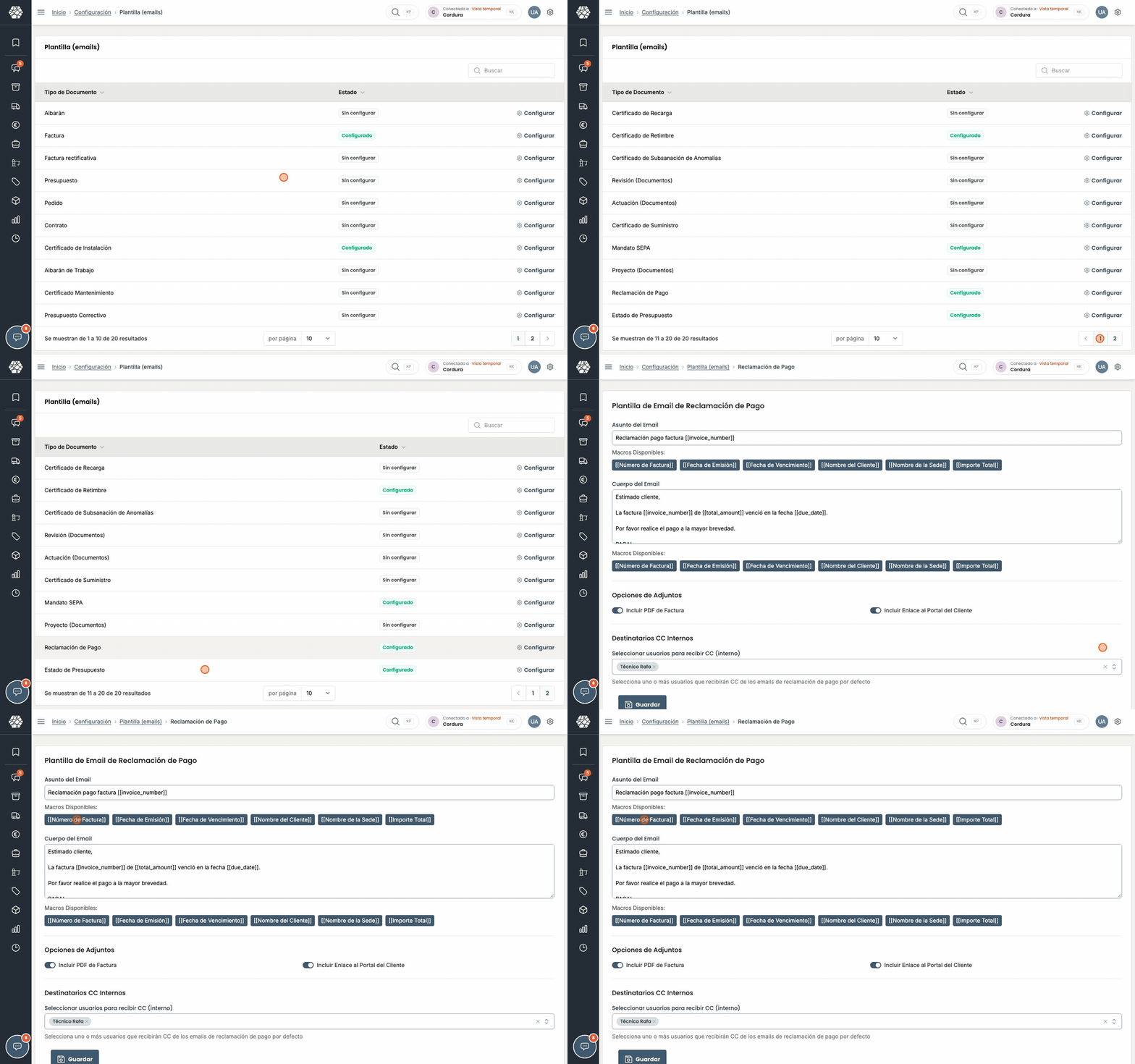
Las dos últimas filas de la tabla no son documentos, sino avisos:
- Reclamación de Pago → es el email que sale al reclamar el pago de una factura. Tiene las macros de la factura (Número de Factura, Fecha de Emisión, Fecha de Vencimiento, Importe Total…), las opciones Incluir PDF de Factura e Incluir Enlace al Portal del Cliente y sus propios Destinatarios CC Internos.
- Estado de Presupuesto → es el email que sale con Enviar notificaciones por email en la tabla de Presupuestos y con Recordar presupuesto en la Visión general de una Sede. Además de las macros del presupuesto, tiene Fecha de Envío, Importe de IVA y Método de Pago.
Se rellenan igual que el resto: asunto, cuerpo con macros, adjuntos y Guardar. Estas dos plantillas no tienen Configuración de Destinatarios.
5. Enviar un documento con la plantilla
Objetivo: ver cómo se aplica la plantilla cuando compartes un documento.
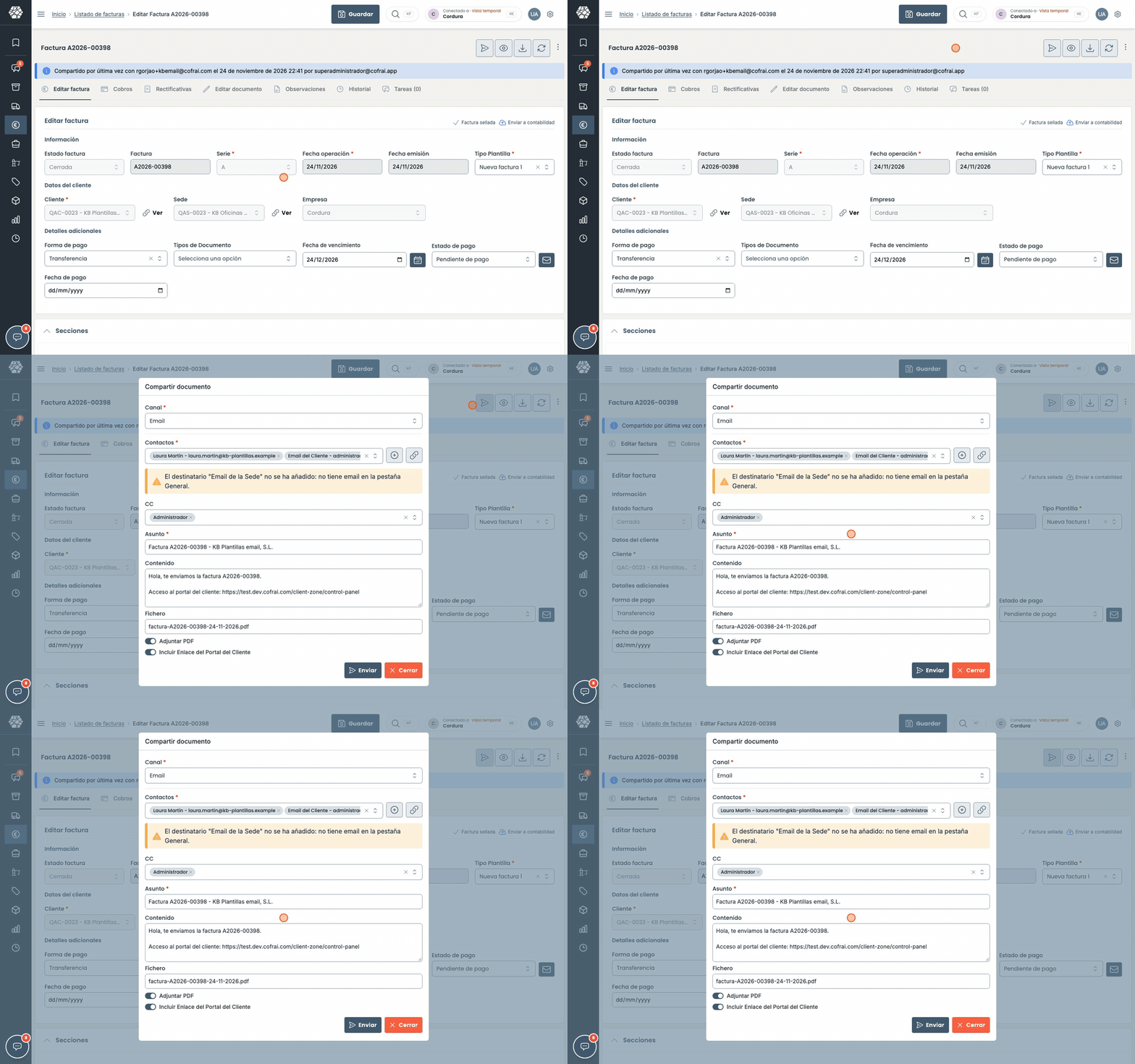
- Abre el documento, por ejemplo una factura → haz clic en el icono de Compartir factura (el avión de papel, arriba a la derecha).
- Se abre Compartir documento con todo preparado:
- Contactos → los destinatarios que activaste en la plantilla.
- CC → los usuarios internos de la plantilla.
- Asunto y Contenido → el texto de la plantilla, con las macros ya sustituidas por los datos de la factura.
- Adjuntar PDF e Incluir Enlace del Portal del Cliente → como los dejaste en la plantilla.
- Revisa el email, cambia lo que necesites → haz clic en Enviar.
Los documentos de revisiones y actuaciones funcionan igual: al marcar los documentos y pulsar Enviar documentos, se usa la plantilla Revisión (Documentos) o Actuación (Documentos). Lo explicamos paso a paso en Generar y enviar por email el certificado de mantenimiento.
⚠️ Nota: si la plantilla pide un destinatario que el documento no tiene (por ejemplo, la sede no tiene email), la ventana te avisa: «El destinatario "Email de la Sede" no se ha añadido: no tiene email en la pestaña General.». Lo que cambies en la ventana de envío solo afecta a ese email: la plantilla se queda como estaba.
6. Comprobar los envíos de un documento
Objetivo: saber a quién y cuándo se envió un documento, y si le llegó.
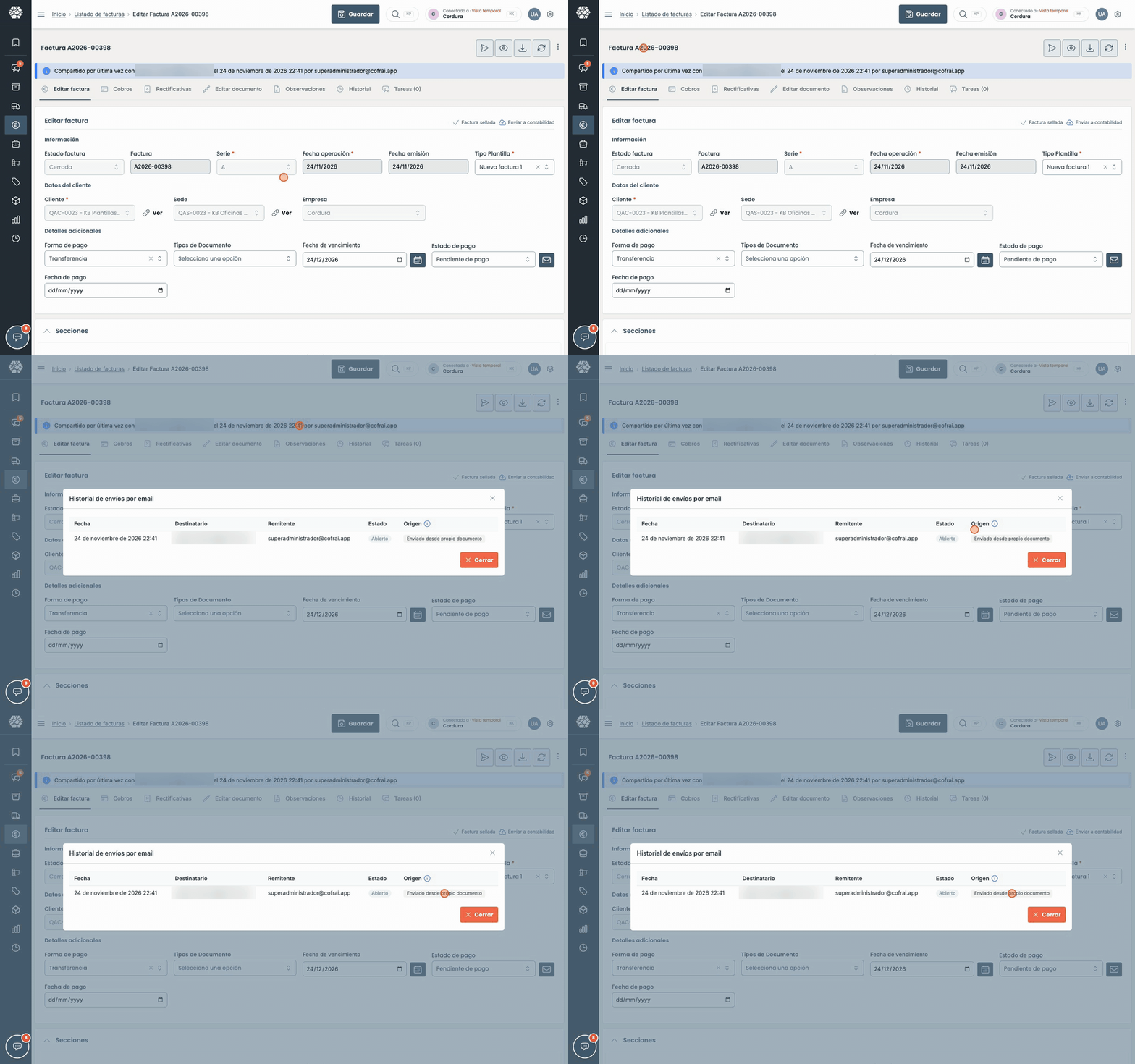
En facturas, facturas rectificativas, presupuestos, albaranes y contratos (y en las facturas, facturas rectificativas y albaranes de proveedor), Cofrai muestra encima del formulario un aviso con el último envío: «Compartido por última vez con [destinatario] el [fecha] por [usuario]». Si hay más envíos, verás +N al lado.
- Haz clic en el aviso.
- Se abre el Historial de envíos por email, con una fila por destinatario:
- Fecha y Destinatario (las copias llevan la etiqueta CC o CCO).
- Remitente → el usuario que hizo el envío. Los envíos automáticos, como los de las facturas recurrentes, aparecen como Remitente desconocido.
- Estado → Entregado, Abierto, Rebotado, Reportado como spam o Pendiente.
- Origen → Enviado desde propio documento, Enviado desde trabajo asociado (cuando el documento se envió junto con los documentos de una revisión o actuación) o Enviado desde Reportes.
⚠️ Nota: si el último envío no llegó, el aviso se vuelve amarillo y muestra Última entrega fallida.
7. Revisar todos los envíos en Seguimiento de Email
Objetivo: ver de un vistazo todos los emails que ha enviado Cofrai y qué ha pasado con cada uno.
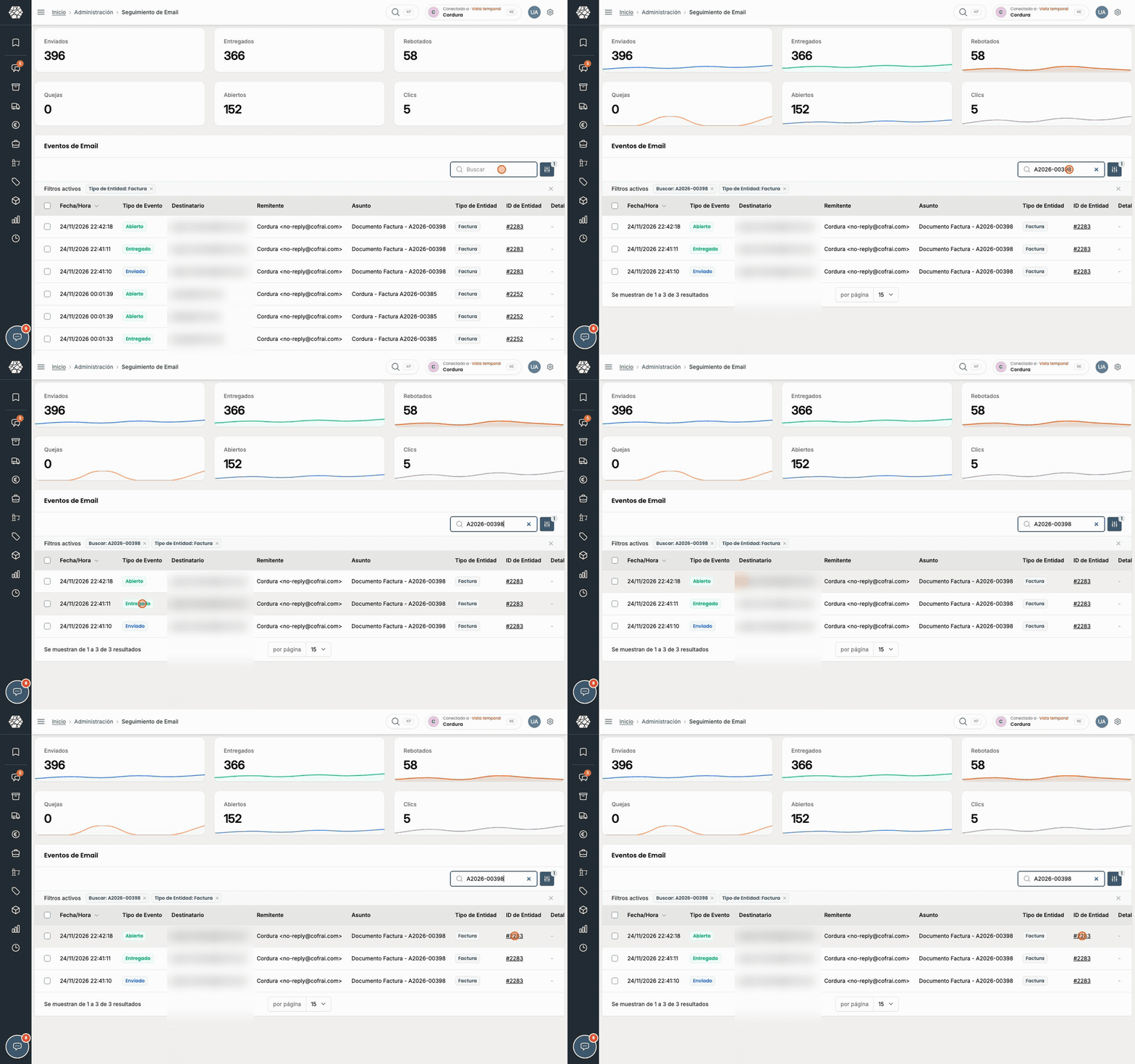
- Ve a Administración → Seguimiento de Email.
- Arriba tienes los totales del periodo: Enviados, Entregados, Rebotados, Quejas, Abiertos y Clics. Por defecto cuentan los últimos 30 días.
- Debajo, la tabla Eventos de Email muestra cada cosa que le pasa a cada correo, con Fecha/Hora, Tipo de Evento, Destinatario, Remitente, Asunto, Tipo de Entidad, ID de Entidad y Detalles. Haz clic en el ID de Entidad para abrir el documento.
- Para encontrar un envío concreto, escribe en Buscar la dirección del destinatario o el número del documento (va en el asunto). Para acotar más, haz clic en Filtrar → elige Tipo de Evento, Tipo de Entidad, ID de Entidad, Tipo de Notificación o Rango de Fechas → Aceptar.
Qué significa cada Tipo de Evento:
- Enviado → Cofrai ha entregado el correo a su servidor de envío.
- Entregado → el servidor del destinatario lo ha aceptado. Llegó a su buzón, aunque puede estar en la carpeta de spam.
- Abierto → el destinatario lo ha abierto. Si su programa de correo bloquea las imágenes, la apertura puede no registrarse.
- Clic → ha hecho clic en un enlace del email, por ejemplo el del portal.
- Retrasado → el servidor del destinatario aún no lo ha aceptado y se sigue intentando.
- Rebotado → el servidor del destinatario lo ha devuelto. El motivo aparece en Detalles.
- Queja → el destinatario lo ha marcado como spam.
- Rechazado → el servidor de envío no llegó a mandarlo.
Con Tipo de Notificación separas los emails por lo que los generó: Reclamación de Pago, Estado de Presupuesto, Documentos de Revisión, Documentos de Orden de Trabajo, Solicitud de Firma, Documento Firmado (los avisos de firma por email a tu equipo), etc.
⚠️ Nota: cada destinatario cuenta por separado: un email enviado a un cliente con un usuario en copia suma 2 en Enviados. Para llevarte los eventos a Excel, marca las filas y usa Descargar.
8. Si el cliente dice que no le ha llegado el email
Objetivo: averiguar qué ha pasado con el correo y resolverlo.
- Busca el envío: en el aviso del propio documento (apartado 6) o en Seguimiento de Email, escribiendo en Buscar la dirección del cliente o el número del documento.
- Según lo que veas:
- No hay ningún envío → el email no salió. Vuelve a compartir el documento y comprueba que tenga destinatarios.
- Pendiente en el historial, o Retrasado en Seguimiento de Email → espera unos minutos: el servidor del cliente todavía no lo ha aceptado.
- Entregado → el correo llegó a su servidor. Pídele que mire en spam o en promociones y que añada tu dirección a sus remitentes seguros. Si envías desde tu propio dominio, comprueba que esté verificado: mejora mucho la entrega.
- Abierto → lo ha abierto. Puedes decirle la fecha y la dirección a la que llegó.
- Rebotado → lee Detalles. Si empieza por Permanent, la dirección no existe o está mal escrita: corrige el email del contacto y vuelve a enviarlo. Si empieza por Transient, es un problema temporal (buzón lleno, servidor caído): reenvíalo más tarde. OnAccountSuppressionList significa que esa dirección ya rebotó antes y no se le vuelve a enviar: confirma con el cliente una dirección correcta.
- Queja → el cliente lo marcó como spam. Pídele que lo saque de spam.
- Para enterarte de los rebotes sin entrar a mirar, ve a Configuración → Identidades de Email y activa Recibir email de alerta cuando un correo viene devuelto. Verás «Las alertas de devolución están activadas.»
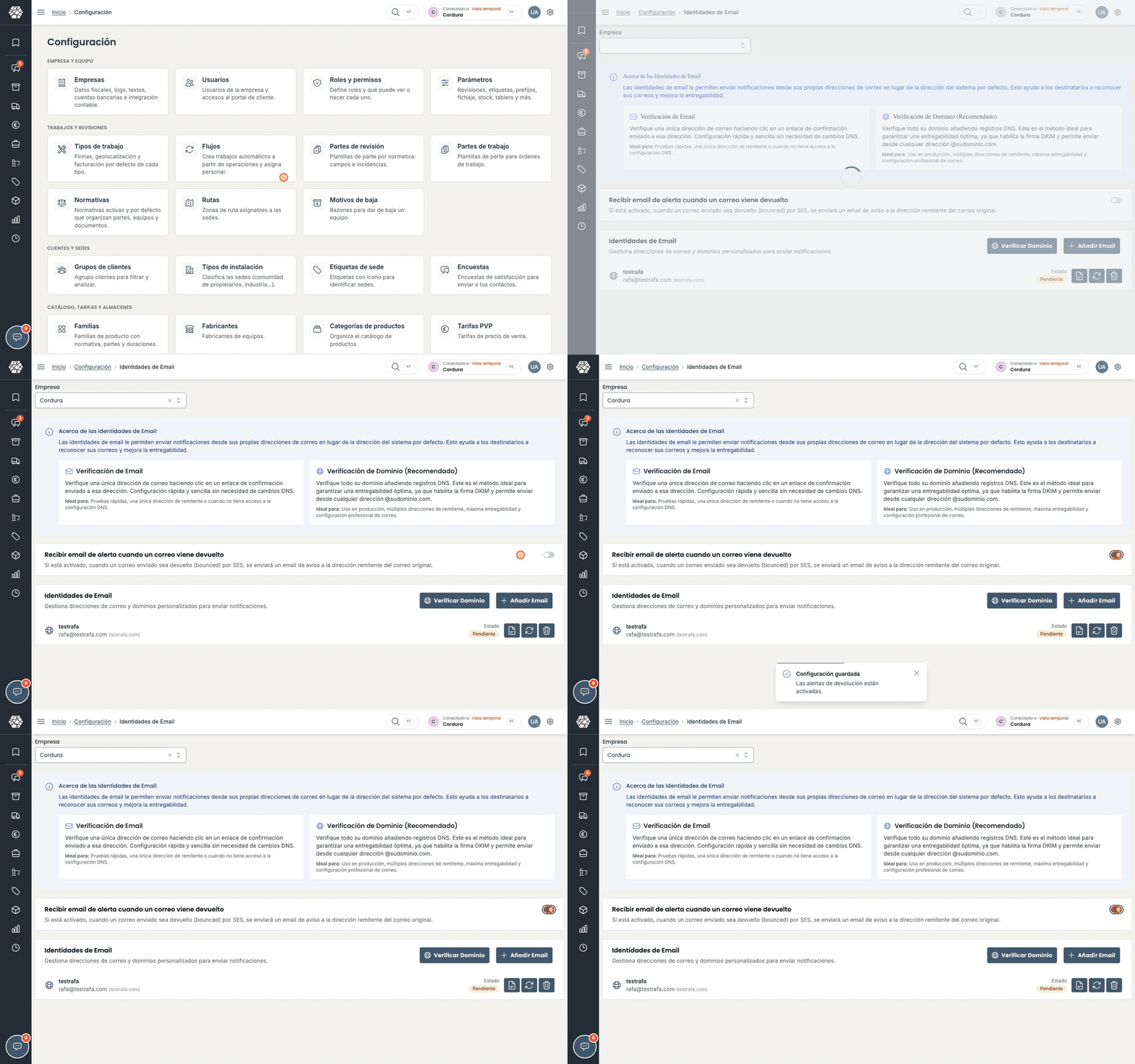
⚠️ Nota: la alerta llega a la dirección remitente del email devuelto. Solo es útil si envías desde una dirección propia configurada en Identidades de Email; con la dirección por defecto de Cofrai no la recibirás.