![Cofrai Logo.svg]](https://knowledge.cofrai.com/hubfs/Cofrai%20Logo.svg)
Tareas programadas de BIA en Cofrai
Las tareas programadas te permiten pedirle a BIA, el asistente inteligente de Cofrai, que ejecute una consulta de forma automática y recurrente, sin que tengas que escribirla cada vez. Tú defines el prompt, la frecuencia y quién recibe el resultado, y BIA se encarga del resto.
Algunos ejemplos de uso: un informe cada lunes con los Trabajos pendientes de la semana, un resumen diario de facturas vencidas, o un repaso mensual de los equipos con revisión próxima a caducar.
El resultado de cada ejecución llega a los destinatarios como una conversación en el chat de BIA, por email, o por ambos canales a la vez.
⚠️ Nota: el equipo de Cofrai activa esta funcionalidad para tu cuenta. Si no ves la tarjeta BIA - Tareas Programadas en la página Configuración, contacta con nosotros para activarla. Además, tu usuario necesita el permiso Gestionar tareas BIA (categoría Asistente IA en la configuración de roles). Los usuarios administradores lo tienen por defecto.
1. Acceder a las tareas programadas
Objetivo: llegar a la pantalla donde se crean y gestionan las tareas.
- Haz clic en el icono del engranaje, arriba a la derecha, para abrir la página Configuración.
- En el grupo Integraciones y automatización, haz clic en la tarjeta BIA - Tareas Programadas.
- Se abre la pantalla Tareas Programadas de BIA, con la tabla de todas tus tareas.
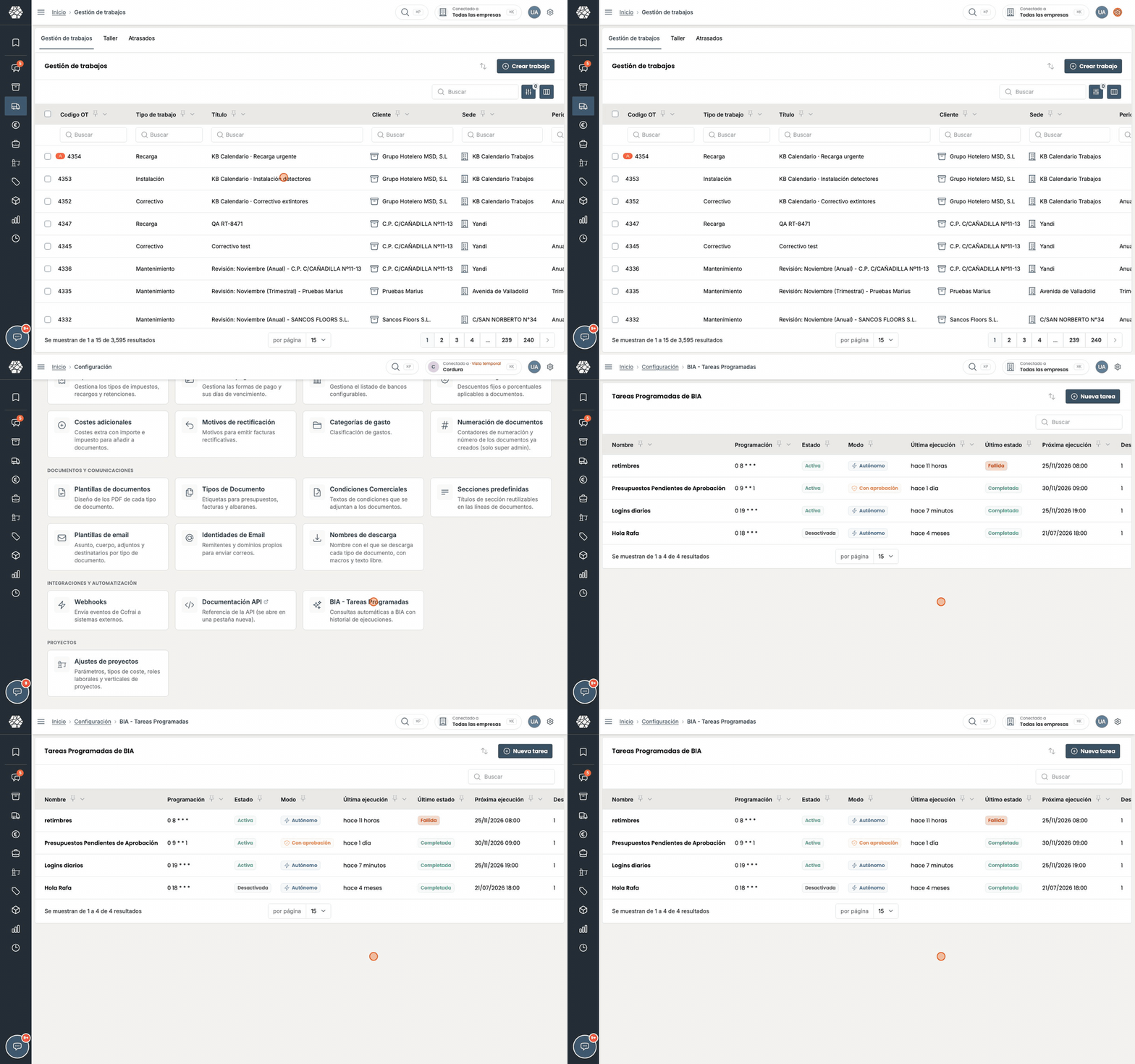
También puedes llegar desde el propio chat: abre BIA y, en la cabecera del chat, haz clic en el icono del reloj (Tareas programadas).
⚠️ Nota: cada usuario ve y gestiona únicamente sus propias tareas. Si todavía no has creado ninguna, verás el mensaje «No tienes tareas programadas. Crea una para automatizar consultas a BIA.»
2. Crear una tarea programada
Objetivo: definir qué ejecutará BIA, con qué frecuencia y quién recibirá el resultado.
- En la pantalla Tareas Programadas de BIA → haz clic en Nueva tarea.
- Rellena el formulario Nueva tarea programada.
- Haz clic en Guardar. Verás la confirmación «Tarea guardada — La tarea programada se ha guardado correctamente.»
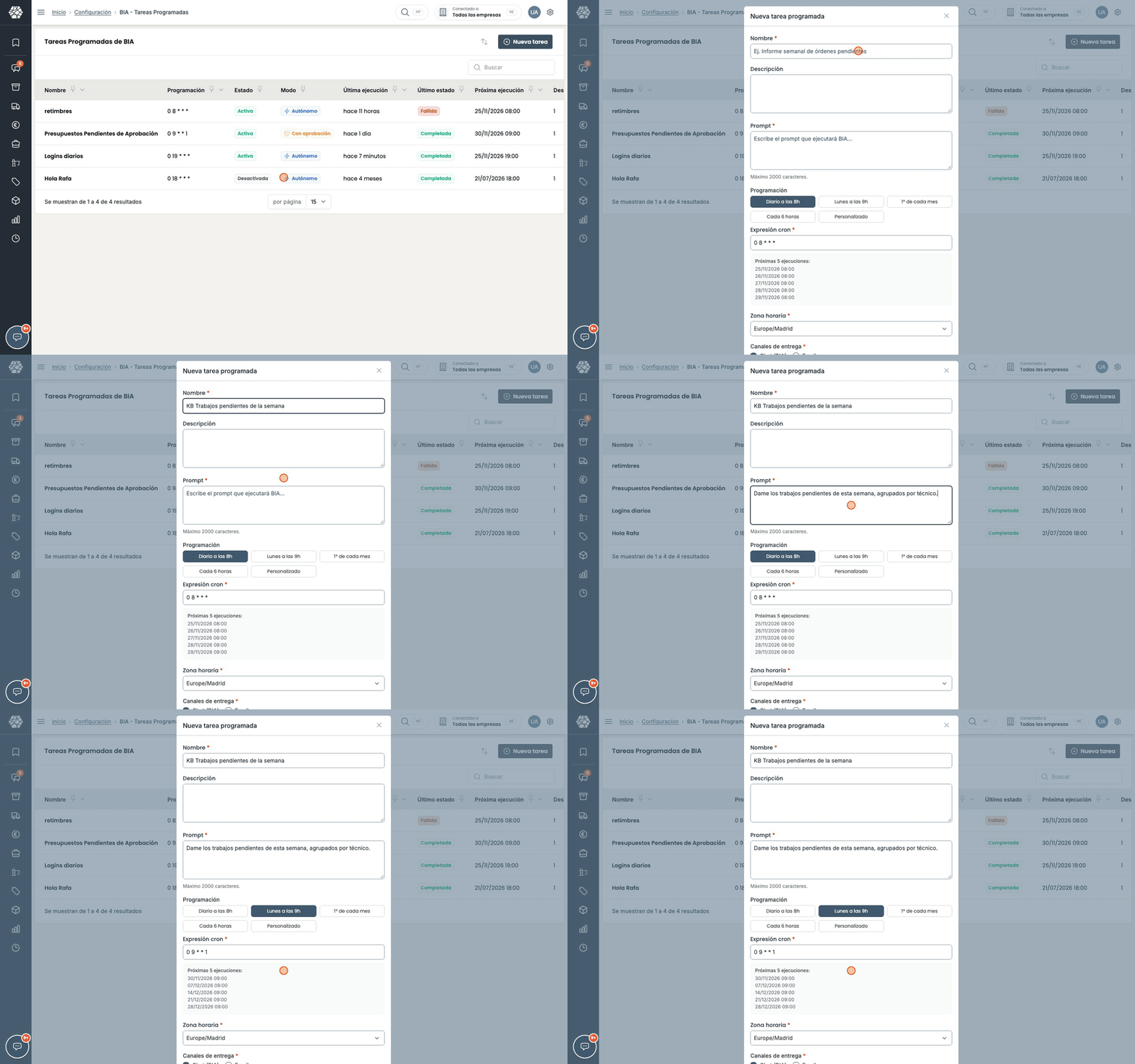
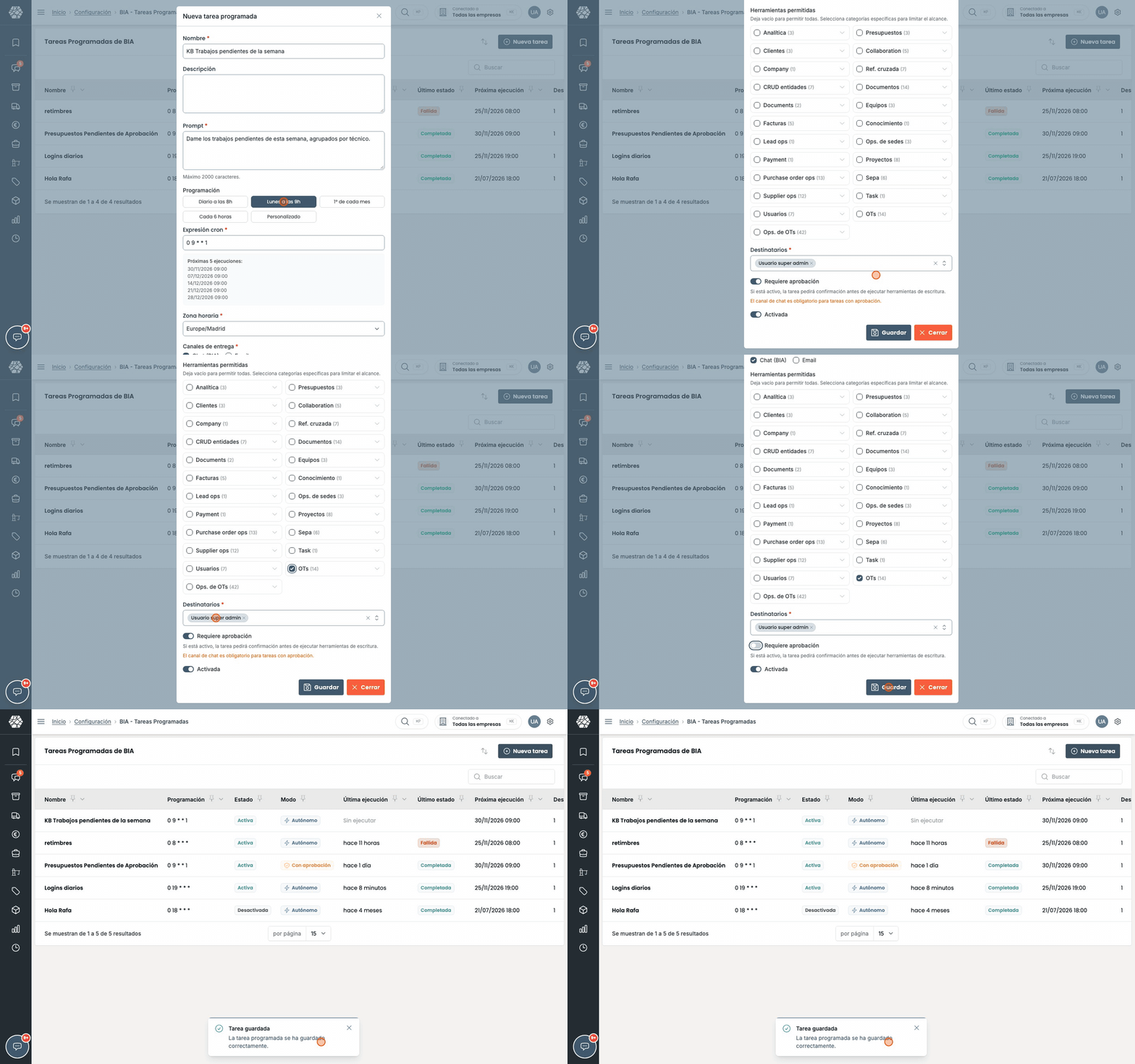
Campos del formulario "Nueva tarea programada":
- Nombre → un título identificativo, por ejemplo Informe semanal de órdenes pendientes.
- Descripción → opcional, para dar contexto a la tarea.
- Prompt → la consulta que ejecutará BIA en cada ejecución, escrita igual que se la pedirías en el chat. Máximo 2.000 caracteres.
- Programación → elige uno de los presets (Diario a las 8h, Lunes a las 9h, 1º de cada mes, Cada 6 horas) o selecciona Personalizado y escribe tu propia Expresión cron. Por defecto viene marcado Diario a las 8h. Debajo verás una vista previa con las Próximas 5 ejecuciones, para comprobar que la frecuencia es la que esperas.
- Zona horaria → la zona horaria en la que se interpreta la programación. Por defecto, la de tu cuenta.
- Canales de entrega → marca Chat (BIA), Email, o ambos. Por defecto viene marcado Chat (BIA).
- Herramientas permitidas → limita a qué datos puede acceder BIA en esta tarea, por categorías (OTs, Facturas, Presupuestos, Clientes, Equipos, Usuarios, Proyectos...). Si lo dejas vacío, BIA podrá usar todas sus herramientas.
- Destinatarios → los usuarios que recibirán el resultado. Por defecto apareces tú, y puedes añadir hasta 10. Solo se pueden elegir usuarios con acceso a BIA.
- Requiere aprobación → viene activado por defecto: la tarea pedirá tu confirmación antes de ejecutar acciones que modifiquen datos (ver sección 5). Si la tarea solo consulta información, desactívalo para que se ejecute sola.
- Activada → controla si la tarea se ejecuta o queda en pausa.
Cómo se escribe una expresión cron:
Una expresión cron define la frecuencia con 5 valores separados por espacios, siempre en este orden:
minuto hora día-del-mes mes día-de-la-semana
- minuto → de 0 a 59.
- hora → de 0 a 23.
- día del mes → de 1 a 31.
- mes → de 1 a 12.
- día de la semana → de 0 a 6, donde 0 es domingo y 1 es lunes.
El asterisco (*) significa "cualquiera". Así, 0 8 * * * se lee: al minuto 0 de las 8, cualquier día del mes, de cualquier mes, sea cual sea el día de la semana — es decir, todos los días a las 8:00.
Algunos ejemplos útiles:
0 8 * * *→ todos los días a las 8:00.0 9 * * 1→ todos los lunes a las 9:00.0 8 1 * *→ el día 1 de cada mes a las 8:00.30 7 * * 1-5→ de lunes a viernes a las 7:30 (el guion indica un rango).0 */6 * * *→ cada 6 horas (a las 0:00, 6:00, 12:00 y 18:00).
⚠️ Nota: no necesitas dominar la sintaxis: al elegir un preset, Cofrai rellena la expresión por ti, y la vista previa de las Próximas 5 ejecuciones te confirma en todo momento cuándo se ejecutará la tarea.
⚠️ Nota: el intervalo mínimo entre ejecuciones es de 15 minutos, y cada usuario puede tener como máximo 5 tareas programadas.
3. Probar una tarea sin esperar a su hora programada
Objetivo: comprobar que el prompt devuelve lo que esperas antes de dejar la tarea funcionando sola.
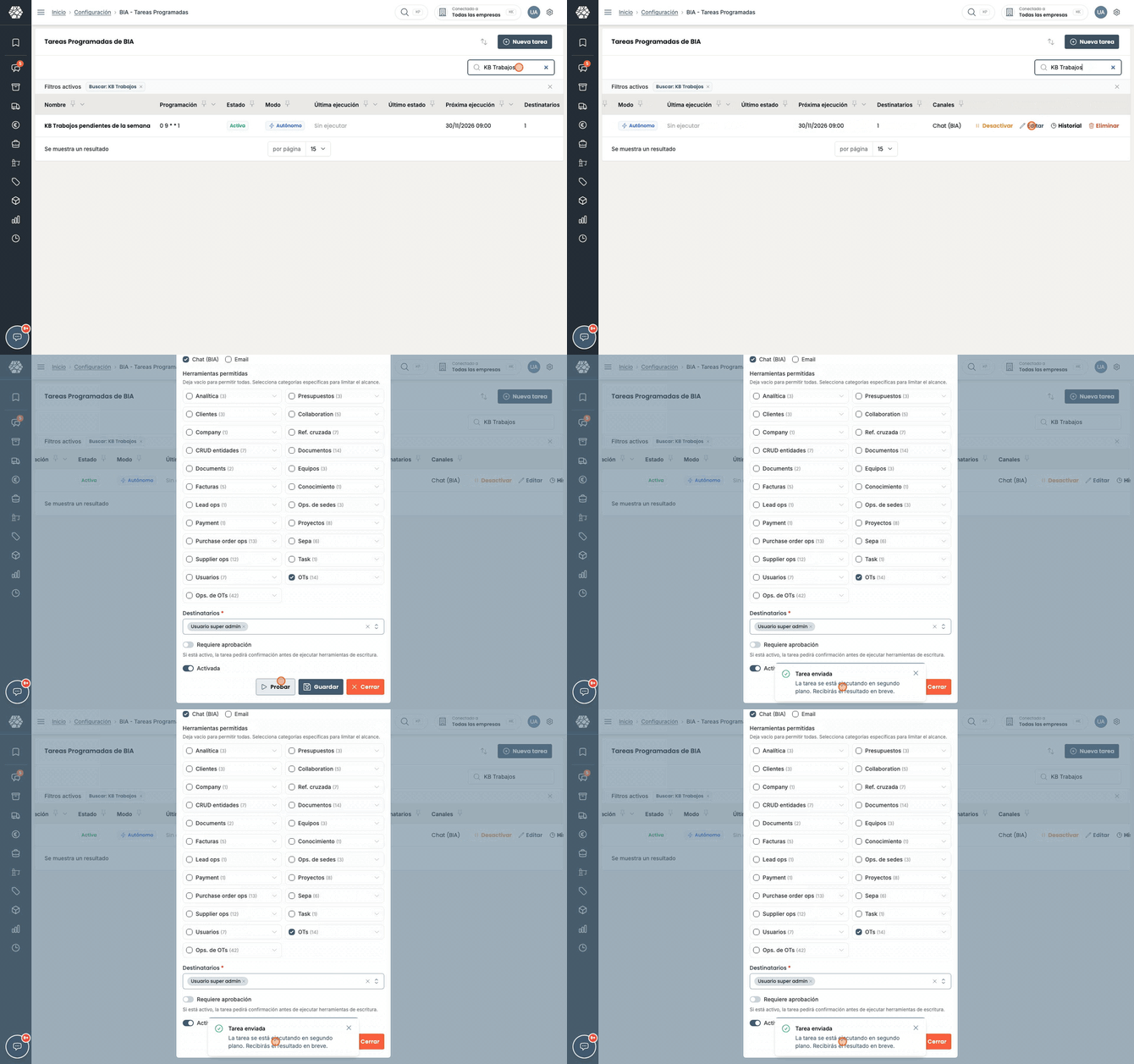
- En la tabla, haz clic en Editar sobre la tarea.
- En el pie del formulario, haz clic en Probar.
- Verás el aviso «Tarea enviada — La tarea se está ejecutando en segundo plano. Recibirás el resultado en breve.» El resultado llega por los canales configurados, igual que en una ejecución programada.
4. Recibir los resultados
Objetivo: saber dónde encontrar la respuesta de BIA tras cada ejecución.
- Por chat: cada ejecución crea una conversación nueva en el chat de BIA, con el nombre de la tarea, la fecha y la hora (por ejemplo, Informe semanal de órdenes pendientes — 08/08/2026 09:00). La encontrarás en el Historial del chat, marcada con el icono del reloj. Los demás destinatarios la ven en su historial de conversaciones como conversación compartida, en modo lectura.
- Por email: cada destinatario recibe un correo con la respuesta completa de BIA y el nombre de la tarea en el asunto.
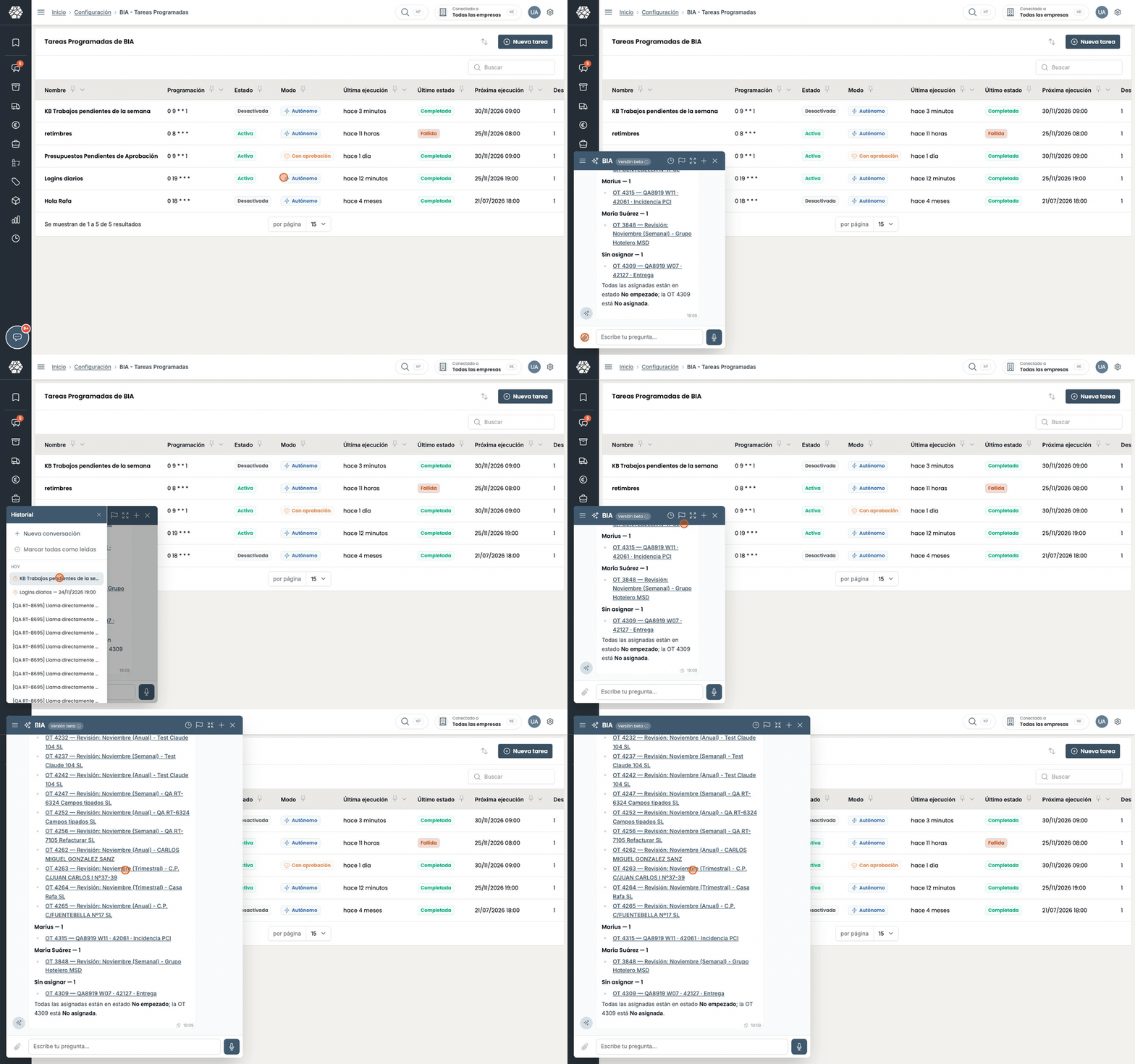
⚠️ Nota: los destinatarios deben tener acceso a BIA. Si alguno pierde los permisos necesarios, se omite en la entrega y el historial de la tarea lo indica.
5. Tareas con aprobación
Objetivo: mantener el control cuando la tarea puede modificar datos.
Una tarea puede funcionar en dos modos, visibles en la columna Modo de la tabla:
- Autónomo → BIA ejecuta la tarea de principio a fin sin intervención.
- Con aprobación → antes de ejecutar cualquier acción que modifique datos, BIA se detiene y te pide confirmación en el chat. La ejecución queda en estado Esperando aprobación hasta que apruebes o rechaces la acción desde la conversación.
Las tareas nuevas se crean en este modo, con Requiere aprobación activado en el formulario. Si lo activas en una tarea que ya existía, verás el aviso «El canal de chat es obligatorio para tareas con aprobación.»
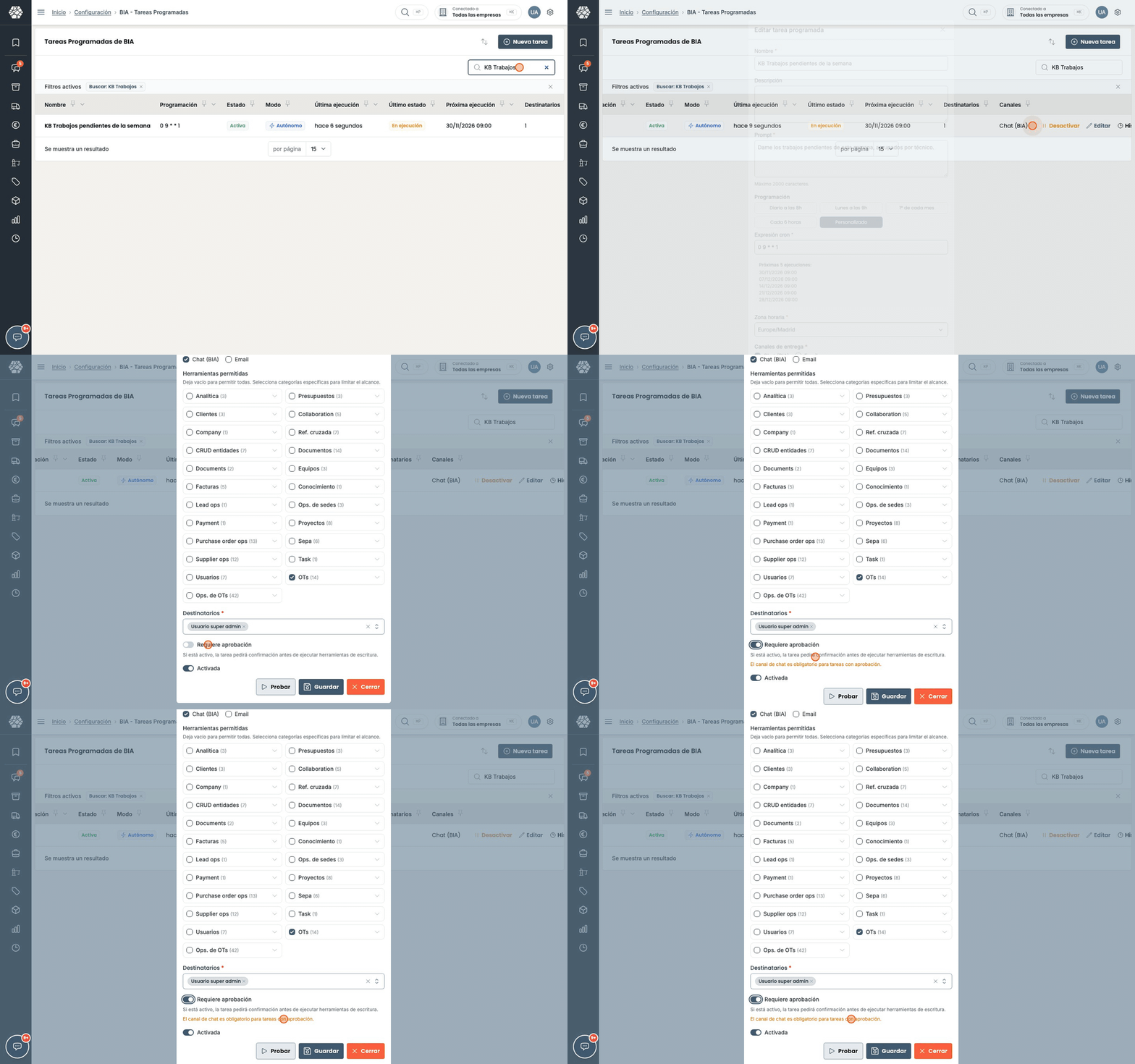
⚠️ Nota: en las tareas con aprobación, el canal Chat (BIA) es obligatorio, porque la confirmación se responde desde la propia conversación.
6. Seguir y gestionar tus tareas
Objetivo: controlar el estado de cada tarea y revisar sus ejecuciones pasadas.
La tabla Tareas Programadas de BIA muestra, para cada tarea: la Programación, el Estado (Activa, Desactivada o Auto-desactivada), el Modo, la Última ejecución, el Último estado (Completada, Fallida, En ejecución, Esperando aprobación, Cuota excedida...), la Próxima ejecución, los Destinatarios y los Canales.
Sobre cada tarea puedes:
- Activar / Desactivar → pausar o reanudar la tarea sin borrarla.
- Editar → modificar cualquier campo del formulario.
- Historial → abrir el Historial de ejecuciones, donde puedes consultar la Respuesta de BIA de cada ejecución pasada, con su fecha y estado.
- Eliminar → borrar la tarea definitivamente (pide confirmación).
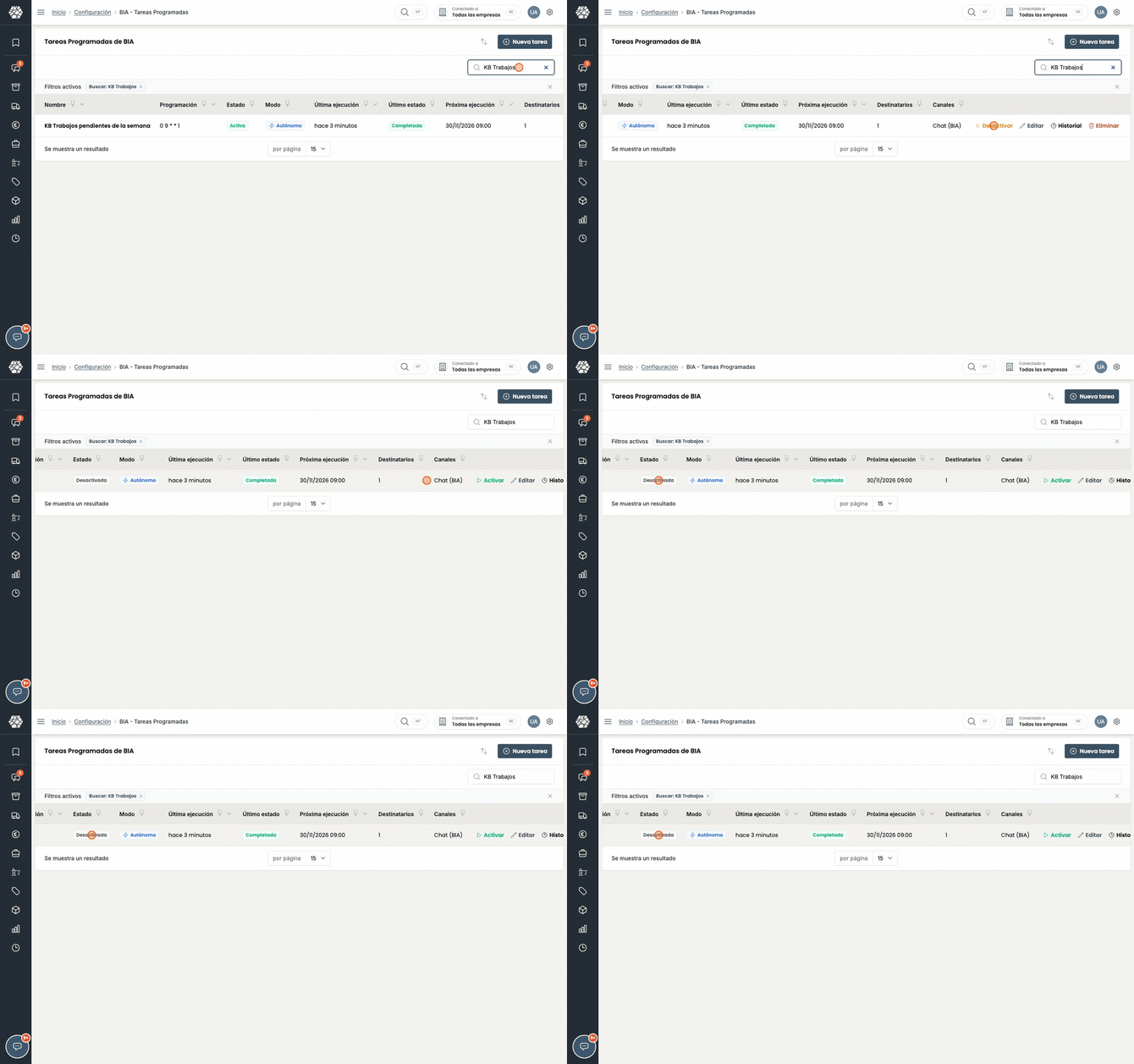
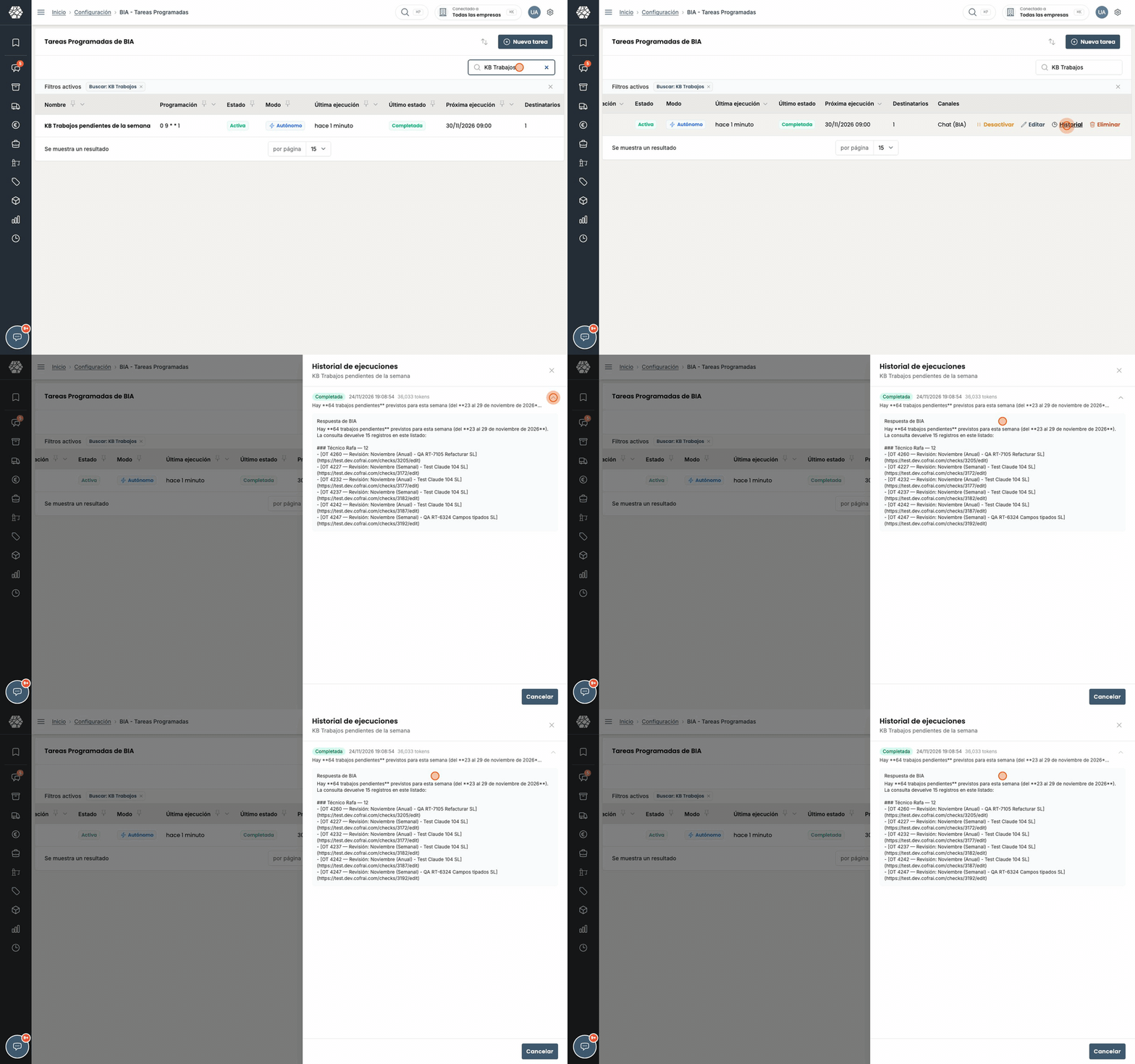
⚠️ Nota: si una tarea falla 5 veces seguidas, Cofrai la pausa automáticamente y aparece con el estado Auto-desactivada. Revisa el error en el historial y vuelve a activarla con Activar.