![Cofrai Logo.svg]](https://knowledge.cofrai.com/hubfs/Cofrai%20Logo.svg)
La planificación avanzada en Cofrai
Hay trabajos que no se resuelven en un día. Una revisión de una sede grande puede necesitar tres visitas, con equipos de técnicos distintos cada día y repartiendo las familias de equipos entre ellos. Con una única fecha de ejecución y un único equipo asignado, ese trabajo no se puede planificar bien ni seguir el avance real.
La planificación avanzada resuelve esto dividiendo un Trabajo en sesiones. Cada sesión es una visita planificada: tiene su propia fecha, su horario, sus técnicos asignados y, opcionalmente, las familias de equipos que le tocan. Los técnicos ven en la app únicamente su sesión del día, con los equipos que les corresponden.
El trabajo principal sigue siendo la unidad de referencia: los equipos, las incidencias, la facturación, los documentos agregados y las firmas de cierre viven ahí. Las sesiones son la unidad operativa. Cada sesión genera su propio albarán de trabajo con sus firmas, pero la lista de comprobación, el informe de incidencias y la factura se emiten siempre desde el trabajo principal.
⚠️ Nota: La planificación avanzada no viene activada por defecto. Si no ves el botón para activarla, escríbenos y la habilitamos en tu cuenta.
1. Activar la planificación avanzada en un trabajo existente
Objetivo: convertir un trabajo que ya existe en un trabajo con sesiones.
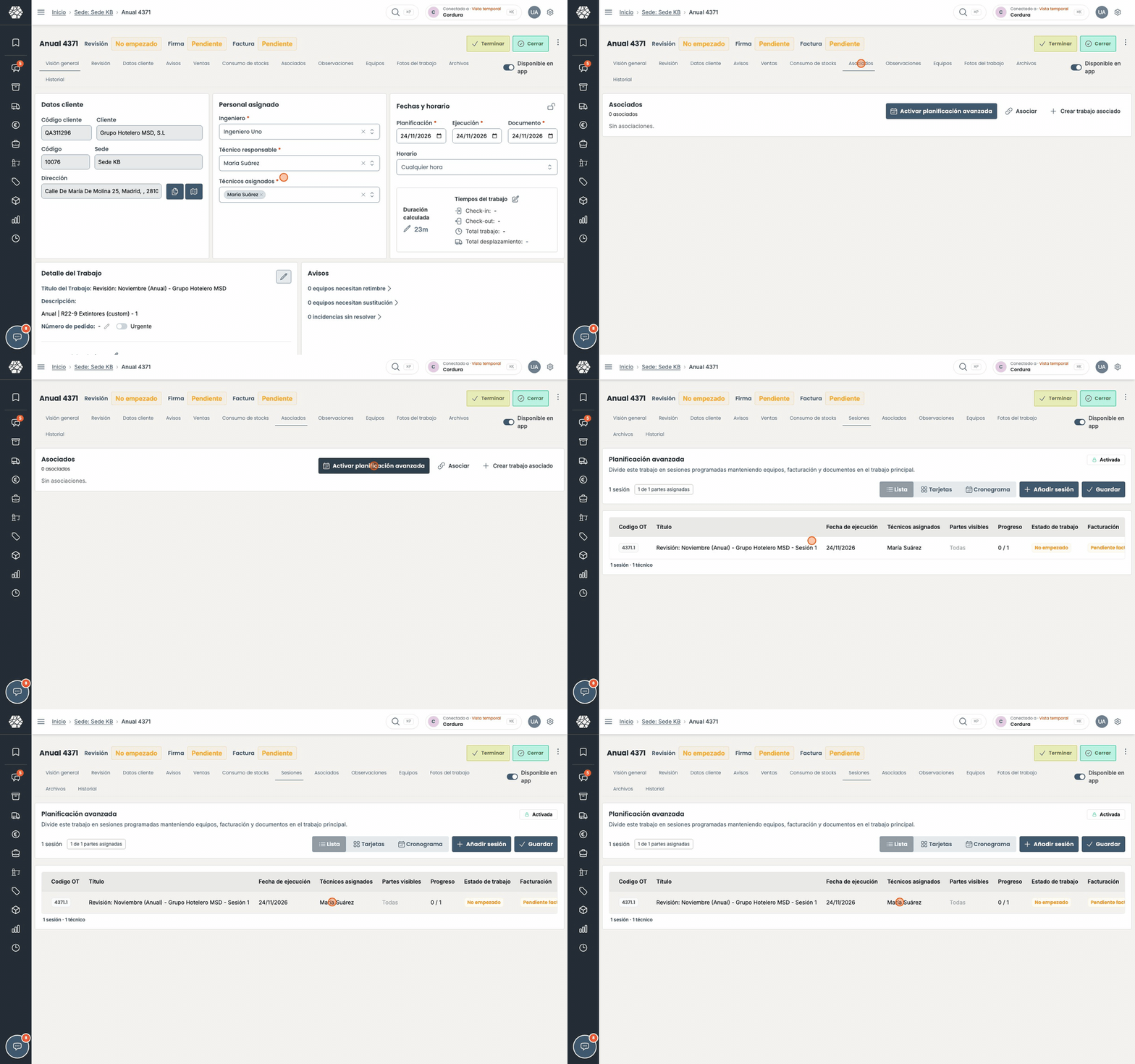
- Abre el Trabajo → ve a la pestaña Asociados.
- Haz clic en Activar planificación avanzada.
- Cofrai recarga la página y te lleva directamente a la nueva pestaña Sesiones.
Si el trabajo ya tenía técnicos asignados, Cofrai crea automáticamente la primera sesión copiando su descripción, su fecha de ejecución, su horario y sus técnicos. La sesión se titula con el título del trabajo seguido de su número, por ejemplo Revisión: Noviembre (Anual) - Grupo Hotelero MSD - Sesión 1. A partir de ahí puedes añadir más sesiones.
Requisitos para poder activarla:
- El trabajo debe tener una fecha de ejecución. Si no la tiene, verás el aviso «Se requiere una fecha de ejecución antes de activar la planificación avanzada.»
- El trabajo no puede estar cerrado ni terminado («No se puede activar la planificación avanzada en trabajos cerrados o completados.»).
- El trabajo no puede ser a su vez una sesión.
- Tu rol necesita el permiso Planificación avanzada (ver sección 8).
⚠️ Nota: La planificación avanzada no se puede desactivar. Una vez activada, la pestaña Sesiones muestra la etiqueta Activada y el trabajo se queda en este modo de forma permanente.
2. Crear un trabajo directamente con sesiones
Objetivo: definir las sesiones desde el principio, al crear el trabajo.
- Desde la tabla de Trabajos → haz clic en Crear trabajo (el asistente completo está explicado en Crear trabajos).
- En el paso Tipo de trabajo, elige Revisión o Actuación → haz clic en Siguiente.
- En el paso Configuración, selecciona primero el Cliente y la Sede.
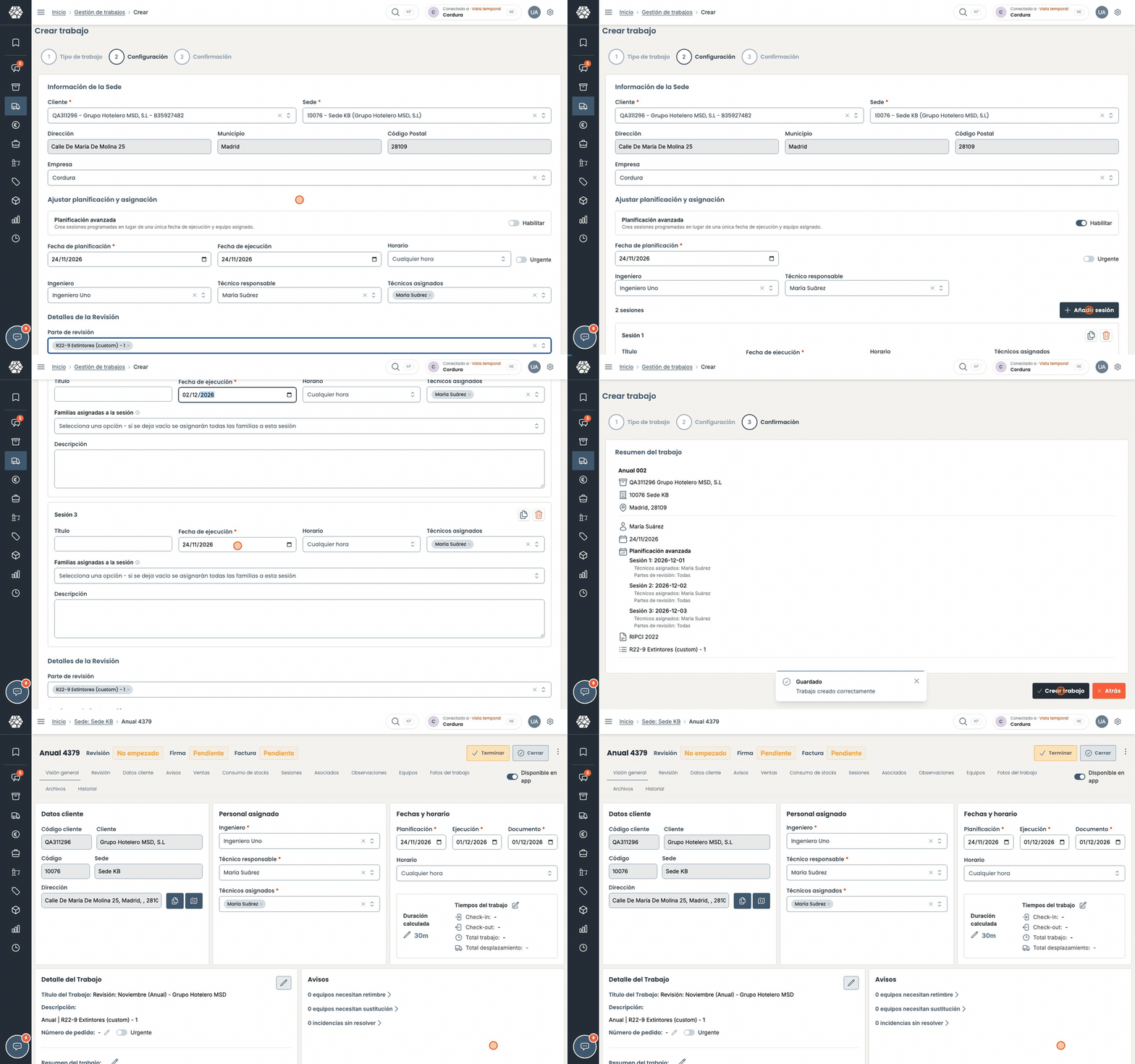
- En el bloque Ajustar planificación y asignación → activa el interruptor Habilitar de Planificación avanzada.
- Cofrai oculta la fecha de ejecución, el horario y los técnicos del trabajo, y en su lugar muestra la lista de sesiones con la Sesión 1 ya preparada.
- Haz clic en Añadir sesión por cada visita que necesites y rellena en cada tarjeta su Fecha de ejecución, su Horario y sus Técnicos asignados (ver sección 4).
- Haz clic en Siguiente, revisa el resumen del paso Confirmación → haz clic en Crear trabajo. Verás «Trabajo creado correctamente» y Cofrai abre el trabajo nuevo.
⚠️ Nota: El interruptor está bloqueado hasta que elijas una sede. Verás el mensaje «Selecciona una sede antes de activar la planificación avanzada.» La sede es la que determina qué familias de equipos puedes repartir entre las sesiones.
En el paso Confirmación, el resumen muestra cada sesión con su fecha y su título, sus Técnicos asignados y sus Partes de revisión (o Todas). Si dejas el título de una sesión vacío, Cofrai la titula al crearla con el título del trabajo seguido de su número (… - Sesión 2).
No podrás terminar el asistente sin al menos una sesión («Añada al menos una sesión programada.») ni con sesiones sin fecha («Todas las sesiones programadas necesitan fecha de ejecución.»).
⚠️ Nota: Reparte las familias de equipos entre las sesiones una vez creado el trabajo, desde la vista Tarjetas de la pestaña Sesiones (ver sección 4).
3. Gestionar las sesiones desde la pestaña Sesiones
Objetivo: ver, crear, duplicar y eliminar las sesiones de un trabajo.
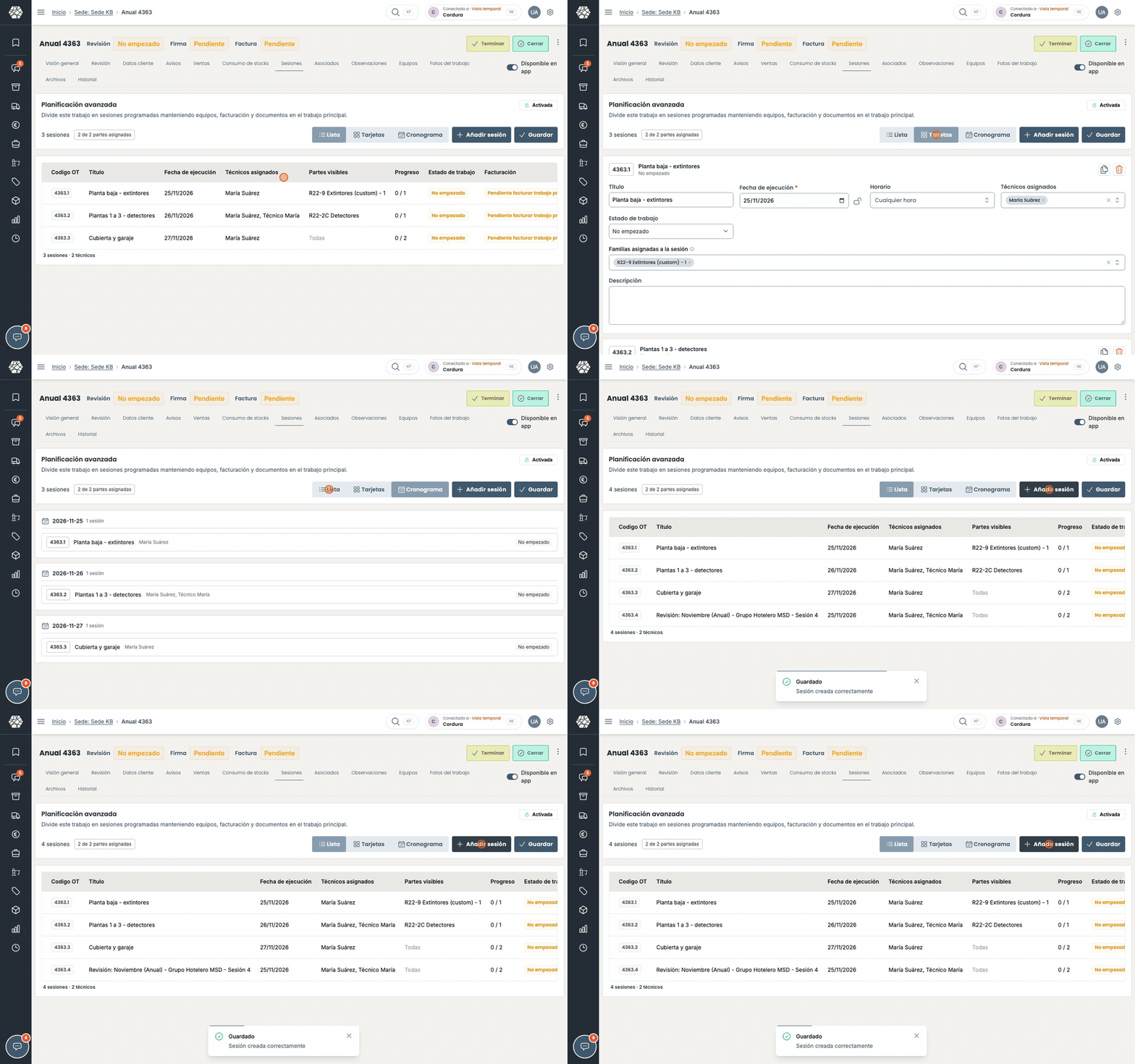
La pestaña Sesiones aparece en el trabajo principal en cuanto activas la planificación avanzada. En su cabecera encontrarás el número de sesiones (4 sesiones) y el indicador de cobertura X de Y partes asignadas, que te dice cuántas partes de revisión del trabajo están cubiertas por alguna sesión.
Las tres vistas (se cambian con el selector de la derecha):
- Lista → vista por defecto. Una fila por sesión, con todas las columnas de seguimiento.
- Tarjetas → vista de edición. Es la única en la que puedes duplicar y eliminar sesiones.
- Cronograma → las sesiones agrupadas por fecha de ejecución.
Columnas de la vista Lista:
- Codigo OT → el código de la sesión, formado por el del trabajo principal más su número de orden:
4363.1,4363.2,4363.3. - Título
- Fecha de ejecución
- Técnicos asignados → si no hay ninguno, muestra Sin asignar.
- Partes visibles → las familias de la sesión, o Todas.
- Progreso → equipos revisados sobre el total del alcance de la sesión.
- Estado de trabajo
- Facturación → estado de facturación del trabajo principal, por ejemplo Pendiente facturar trabajo principal.
Para añadir una sesión, haz clic en Añadir sesión. Se crea al momento y verás la confirmación «Sesión creada correctamente».
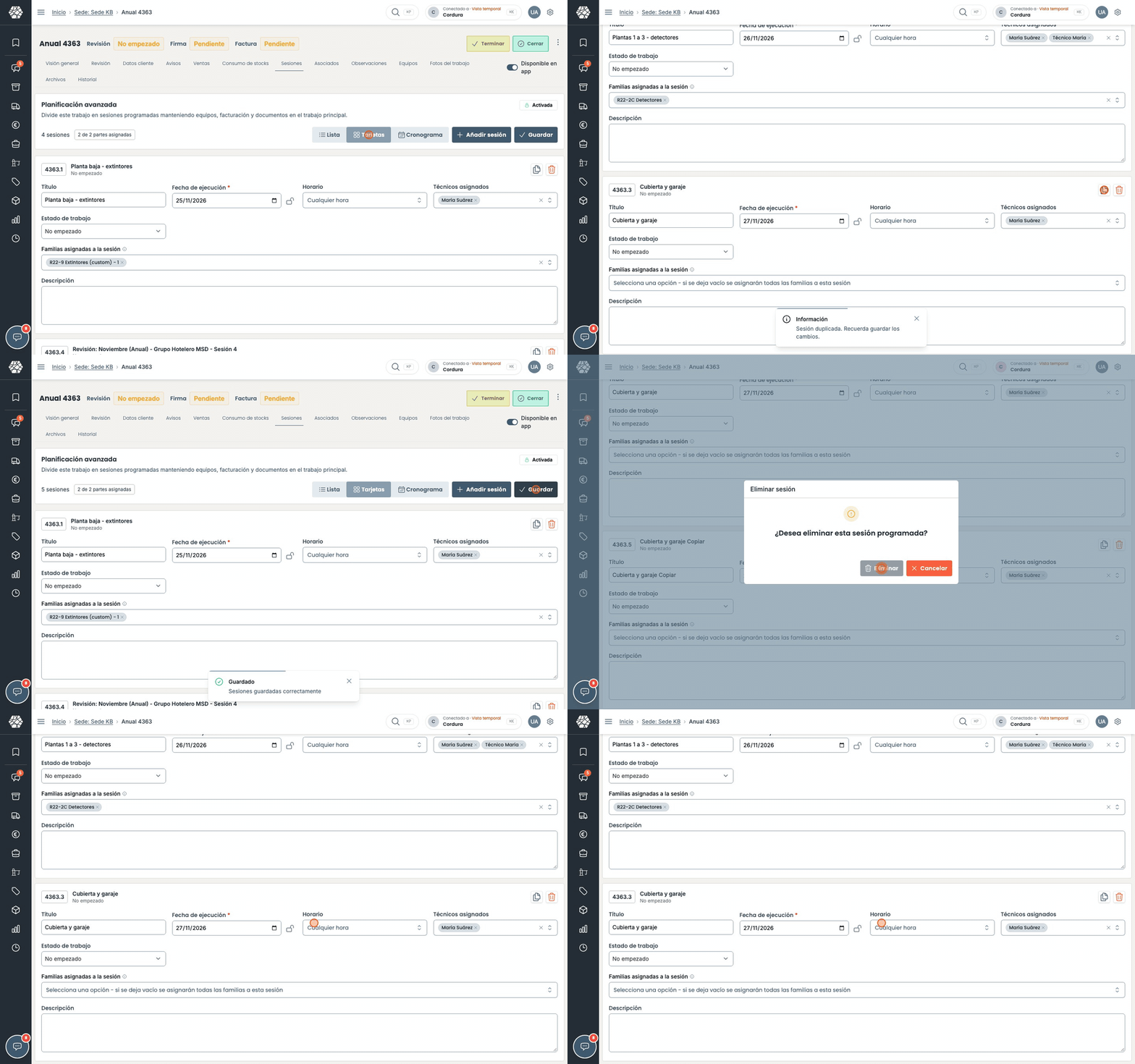
Para duplicar o eliminar, cambia a la vista Tarjetas y usa los iconos de la cabecera de cada tarjeta:
- Copiar → añade una copia de la sesión. Haz clic en Guardar para crearla («Sesión duplicada. Recuerda guardar los cambios.»).
- Eliminar → Cofrai pide confirmación («¿Desea eliminar esta sesión programada?») → haz clic en Eliminar. La sesión se elimina al momento («Sesión eliminada correctamente»).
⚠️ Nota: Un trabajo debe mantener siempre al menos una sesión. El botón de eliminar se desactiva cuando solo queda una.
⚠️ Nota: Las sesiones eliminadas no desaparecen de la lista: se quedan en gris con el estado Eliminada, para que no pierdas la trazabilidad de lo que se planificó. Su número no se reutiliza: si eliminas la 4363.2, la siguiente sesión que crees será la 4363.4, no la 4363.2.
Estados de una sesión (más detalle en Funcionamiento de los estados de trabajos):
- No empezado → estado inicial de toda sesión recién creada.
- En progreso → el técnico ha empezado la visita.
- Inacabado → la visita se hizo pero quedó trabajo pendiente.
- Terminado → la visita se ha completado.
- Imposible → la visita no se pudo ejecutar.
El estado del trabajo principal se calcula solo, a partir del de sus sesiones: en cuanto una sesión avanza (pasa a En progreso o se termina), el trabajo pasa a En progreso; cuando todas están terminadas, el trabajo pasa a Terminado. No hace falta que lo cambies a mano.
4. Configurar una sesión
Objetivo: definir la fecha, el horario, los técnicos y las familias de cada visita.
Desde la vista Tarjetas (o desde el asistente de creación), cada sesión tiene estos campos:
- Título → si lo dejas vacío, la sesión toma el título del trabajo seguido de su número.
- Fecha de ejecución → obligatoria. El candado de al lado (Bloquear fecha de ejecución) la bloquea para que nadie la mueva, igual que en Bloquear Trabajos.
- Horario → por defecto Cualquier hora. Al elegir una opción se despliegan las casillas de hora que correspondan: Rango muestra Desde y Hasta; Exactamente, Antes de y Después de muestran una sola casilla; A primera hora, Mañana y Tarde no muestran ninguna.
- Técnicos asignados → selección múltiple. Puedes dejarla vacía si aún no sabes quién irá.
- Estado de trabajo → solo en sesiones ya guardadas.
- Familias asignadas a la sesión → las familias de equipos que le tocan a esta visita. Si la dejas vacía, la sesión cubre todas las familias.
- Descripción
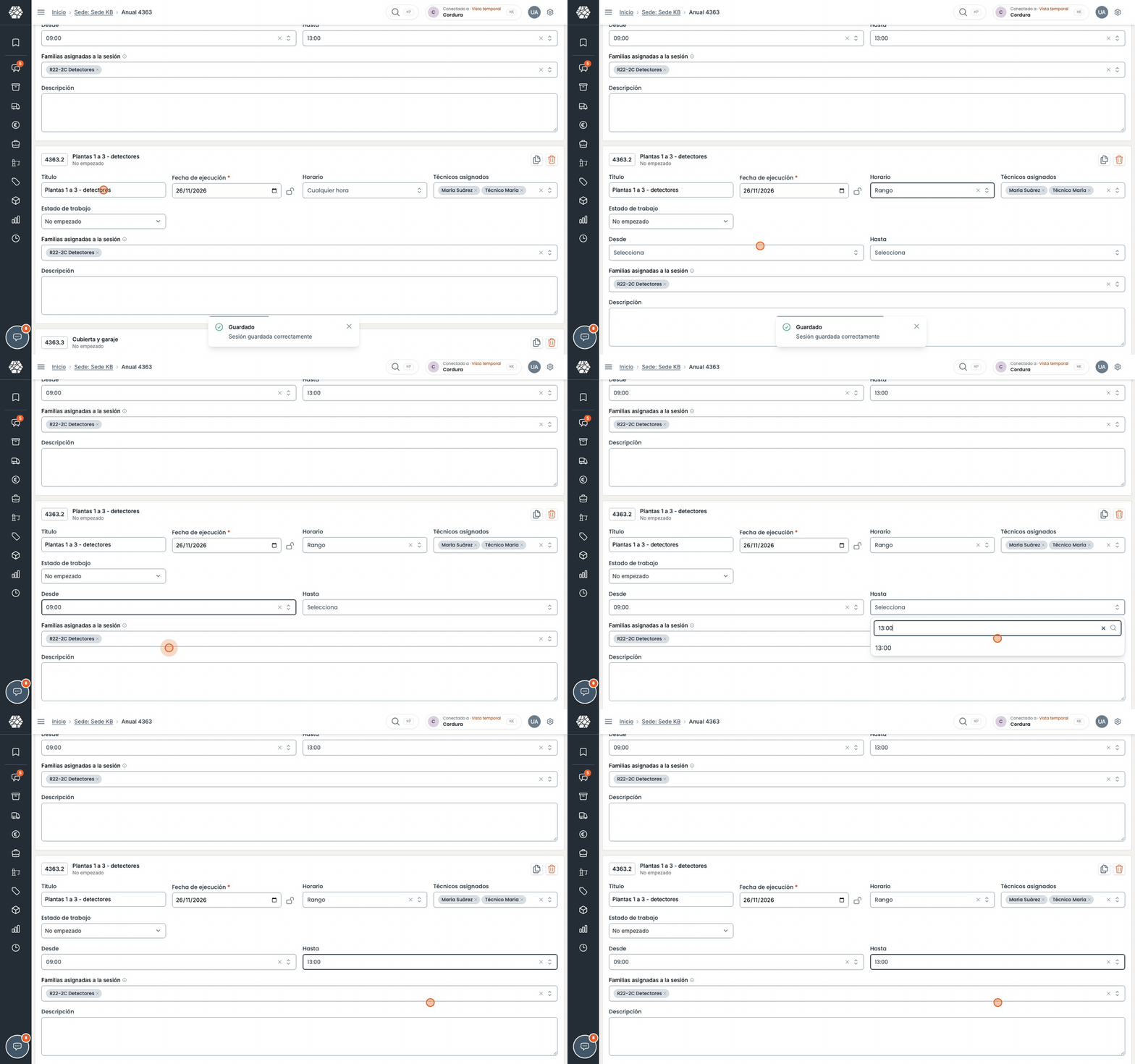
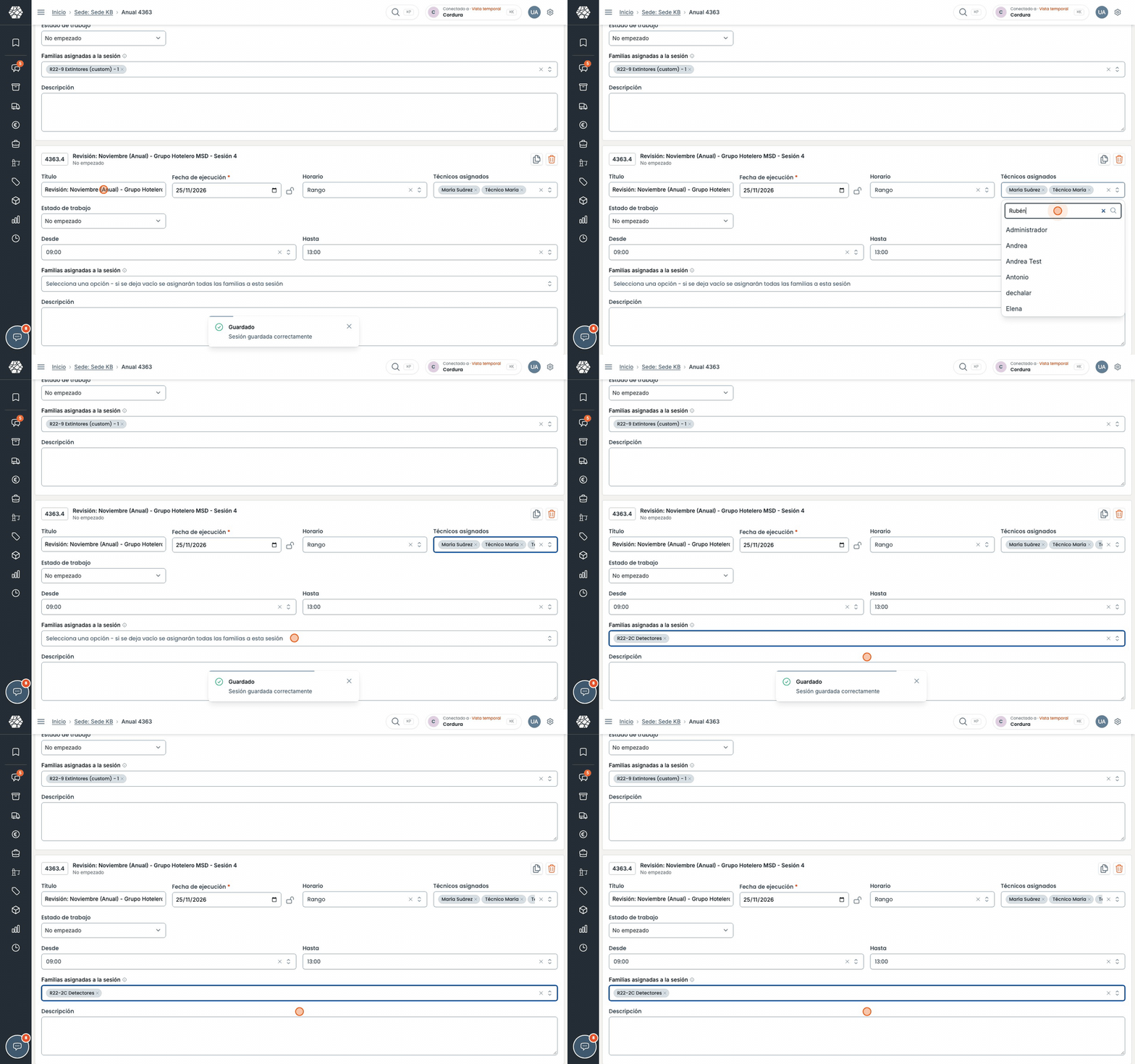
⚠️ Nota: La fecha, el horario, los técnicos y las familias se guardan solos en cuanto los cambias (verás «Sesión guardada correctamente»). El título, la descripción y el estado necesitan que hagas clic en Guardar.
⚠️ Nota: Un técnico puede estar en dos sesiones el mismo día: Cofrai no lo impide, porque a veces es justo lo que necesitas.
5. Trabajar sobre una sesión
Objetivo: hacer seguimiento de una visita concreta, terminarla, firmarla y generar su albarán.
Haz clic en cualquier fila de la vista Lista para abrir la página de la sesión. Arriba verás Ver trabajo principal, el código de la sesión, su estado y el subtítulo Sesión 2 de 3 — Planificación avanzada, con el recordatorio de que es una vista de solo lectura: los equipos y documentos pertenecen al trabajo principal.
Acciones disponibles:
- Terminar → abre una ventana donde confirmas los trabajos asociados que se crearán a partir de las operaciones marcadas (recargas, retimbrados…): «Vas a terminar esta sesión. Confirma los trabajos asociados que se crearán a partir de las operaciones marcadas.» → haz clic en Guardar. La sesión pasa a Terminado («Sesión marcada como terminada.»).
- En el menú de tres puntos: Pasar a En progreso y Eliminar.
- Disponible en la app → indica si la sesión se ve en la app de los técnicos. Al terminarla, el interruptor se apaga solo y la sesión deja de mostrarse; actívalo si necesitas que vuelva a aparecer.
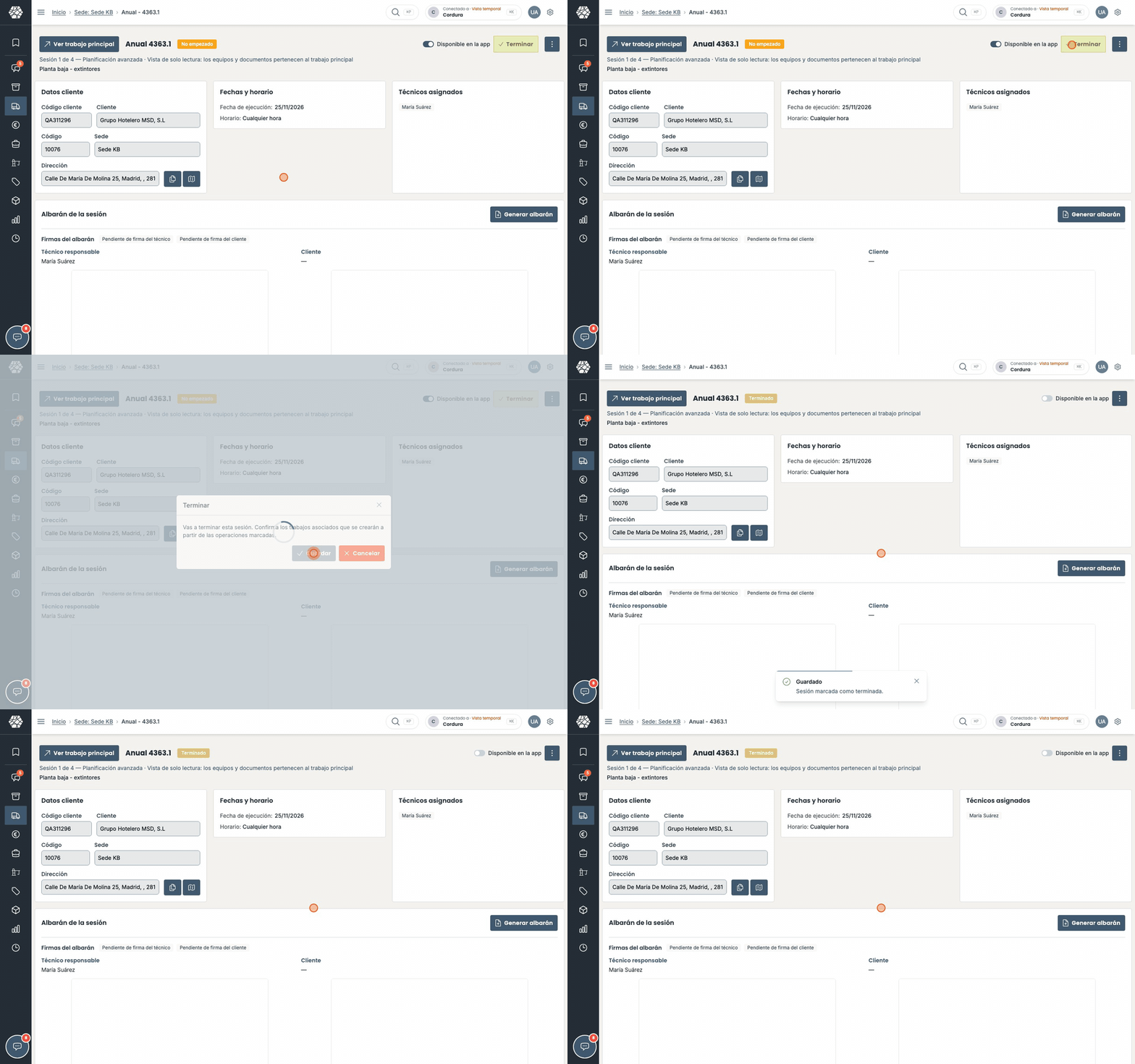
⚠️ Nota: Una sesión no se cierra. El cierre, las firmas de cierre y la facturación se hacen siempre desde el trabajo principal. Cuando cierras el trabajo principal, todas sus sesiones se cierran automáticamente, y el stock se descuenta en ese cierre, no en cada sesión (ver Consumo de stock en los trabajos).
Equipos de la sesión. La página tiene dos pestañas: Partes visibles, con las familias asignadas a esta sesión y su avance (Equipos completados: 0/2), y Todos los equipos. Desde Todos los equipos llegas al listado completo de la sesión, donde el botón Marcar todo como revisado te permite dar por revisados de golpe todos sus equipos.
Albarán de la sesión. Cada sesión genera su propio albarán: haz clic en Generar albarán → confirma con Crear («¿Estás seguro de que quieres crear un albarán para este trabajo?»). Cofrai crea el albarán y te lleva a su ficha, con el código de la sesión en el campo Trabajo. De vuelta en la sesión, tendrás Ver albarán y Descargar PDF. En el bloque Firmas del albarán se recogen la firma del técnico y la del cliente de esa visita concreta (Validar firma para guardarla, Limpiar para repetirla).
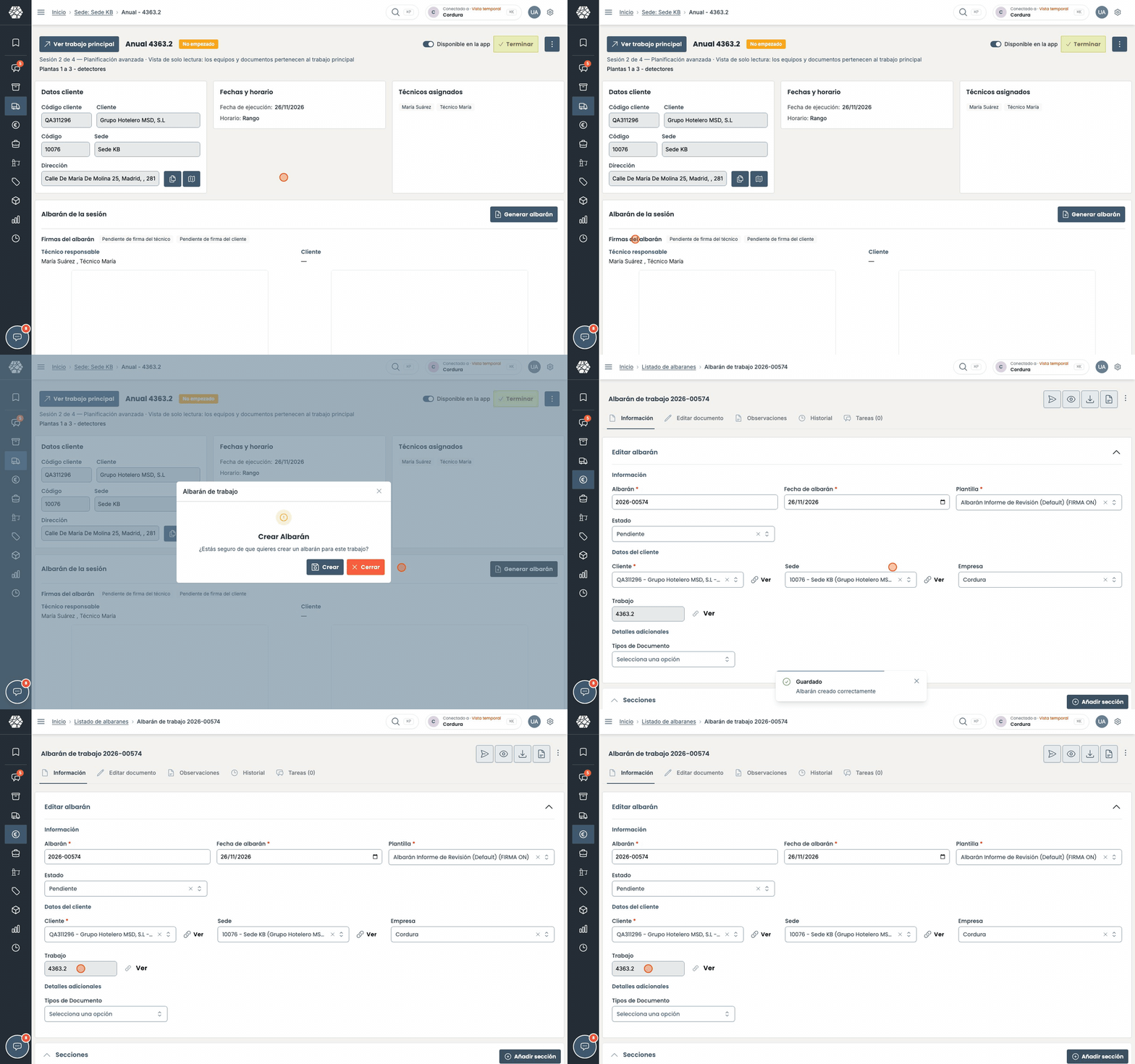
⚠️ Nota: El albarán de cada sesión recoge únicamente los equipos revisados y las operaciones realizadas en esa sesión. Para que la atribución sea correcta, revisa los equipos desde la propia sesión. Si los revisas desde la pantalla del trabajo principal, ese trabajo queda registrado en el trabajo principal y no en ninguna sesión.
El tiempo que los técnicos registran desde la app también se guarda en la sesión del día (ver App - Fichaje y control de tiempos de trabajo).
6. Cómo se ve todo desde el trabajo principal
Objetivo: seguir el trabajo completo sin entrar sesión por sesión.
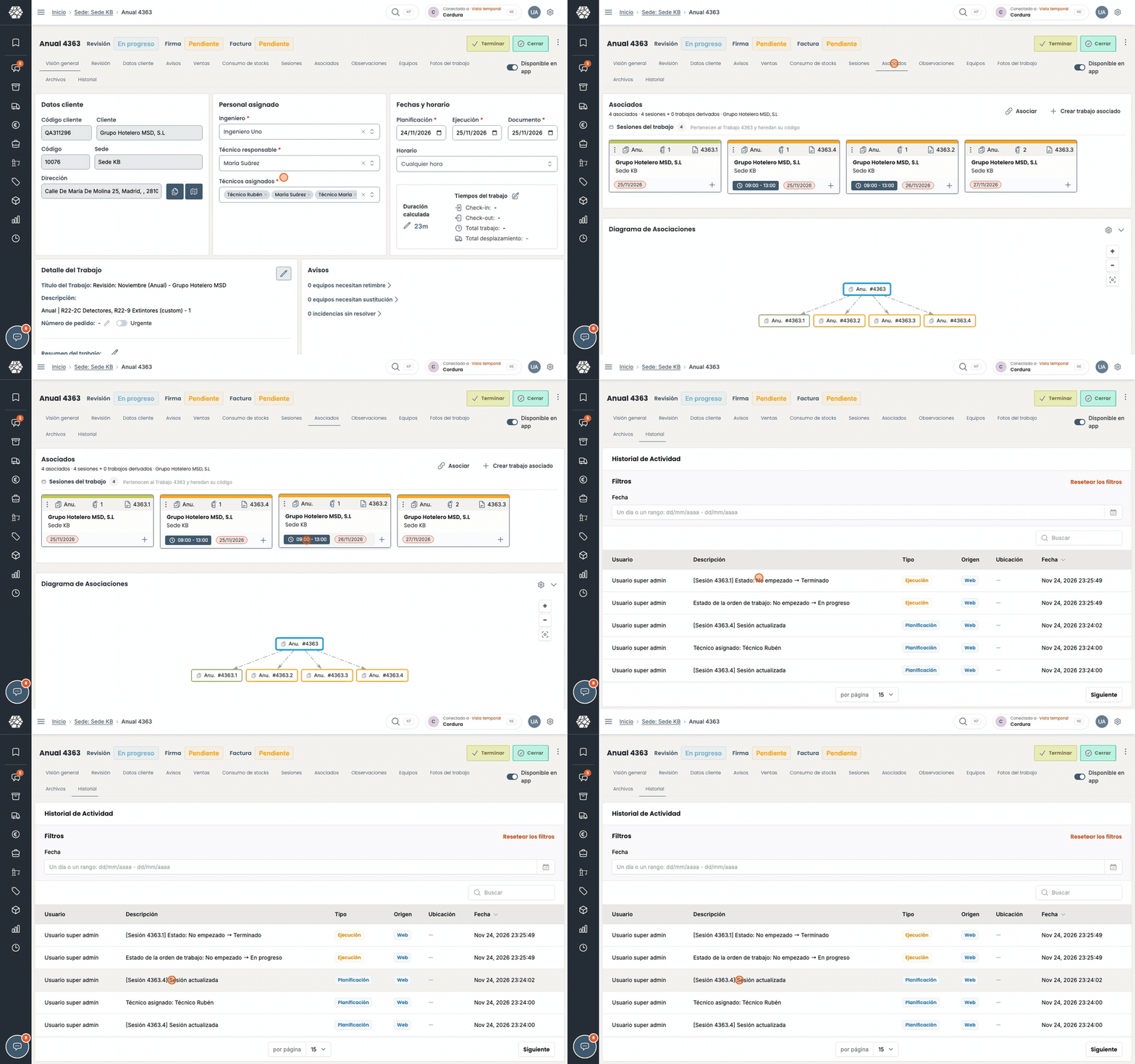
- Pestaña Asociados → el bloque Sesiones del trabajo lista todas las sesiones («Pertenecen al Trabajo 4363 y heredan su código»). Debajo, el bloque Trabajos derivados muestra los trabajos independientes que han salido de las operaciones marcadas, cada uno con una etiqueta de Sesión N que indica de qué visita procede.
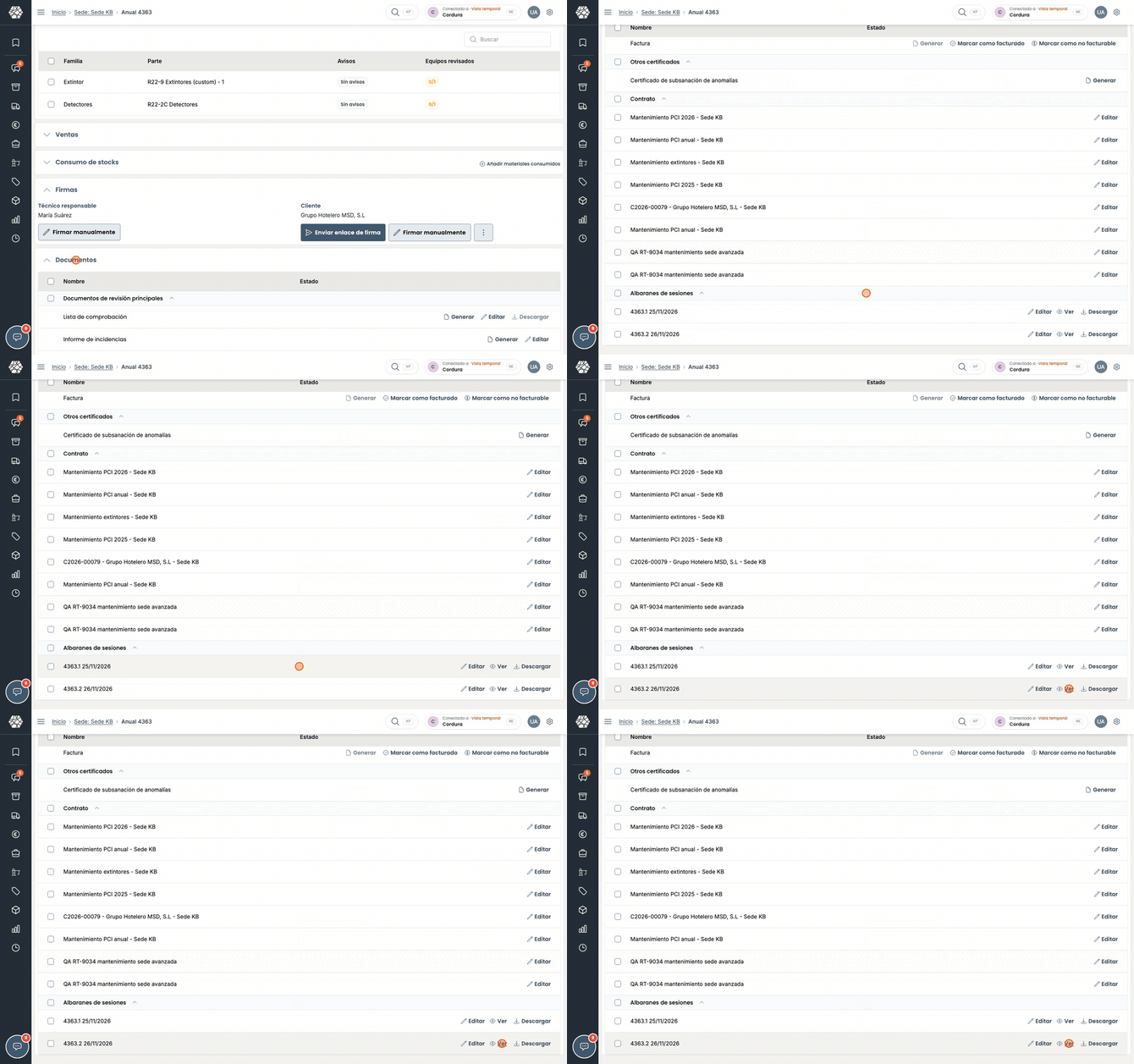
- Visión general → Documentos → los albaranes de las sesiones se agrupan en el bloque Albaranes de sesiones, identificados por código y fecha (
4363.2 26/11/2026). Puedes Editar, Ver y Descargar cada uno, y seleccionarlos para enviarlos junto al resto de documentación del trabajo. - Historial → todo lo que ocurre en una sesión queda registrado en el trabajo principal con su referencia delante: «[Sesión 4363.4] Sesión actualizada», «[Sesión 4363.1] Estado: No empezado → Terminado». El trabajo que los técnicos realizan dentro de una sesión se identifica igual, con el número y el código de la sesión delante. Las altas y modificaciones de sesiones se registran con tipo Planificación, y los cambios de estado con tipo Ejecución.
- Observaciones → las observaciones escritas en una sesión aparecen aquí con la etiqueta de su sesión, y puedes editarlas desde el trabajo principal (más sobre las Observaciones).
- Tabla de Trabajos → los trabajos con sesiones se identifican con un icono de calendario («Tiene sesiones de planificación avanzada») que te lleva directo a la pestaña Sesiones. Además tienes el filtro Planificación avanzada, con las opciones Con planificación avanzada y Sin planificación avanzada.
⚠️ Nota: Si marcas el trabajo principal como Imposible teniendo sesiones abiertas, Cofrai te avisa de que esas sesiones también pasarán a Imposible antes de guardar.
7. Las sesiones en el calendario
Objetivo: planificar las visitas en el calendario como eventos independientes.
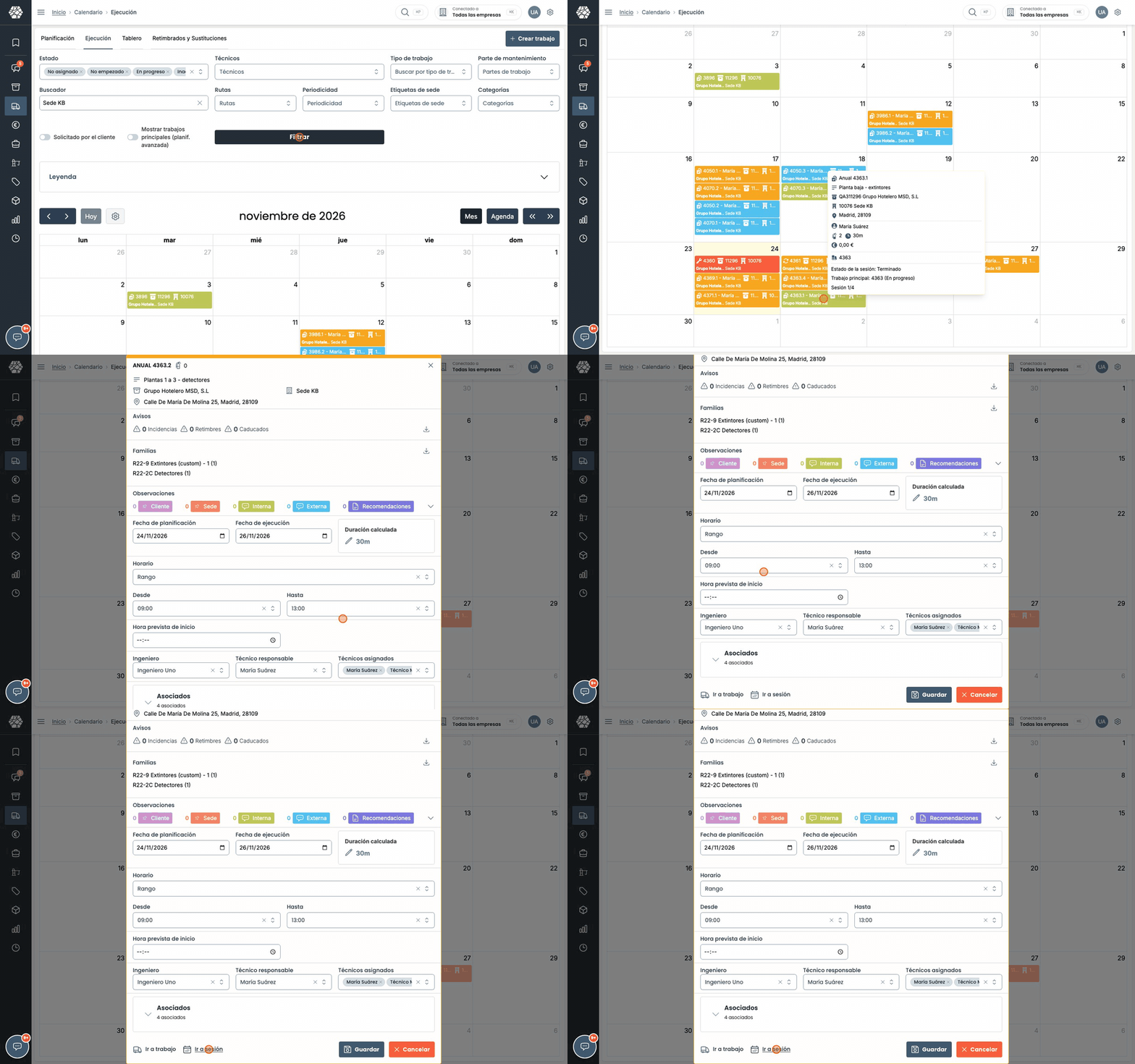
En el calendario, las sesiones aparecen como eventos individuales en su propia fecha, con el borde discontinuo para distinguirlas de los trabajos normales y etiquetadas con su código y su técnico. El trabajo principal no se muestra, para que el calendario refleje el trabajo real de cada día. Lo mismo ocurre en Geoplanning: en el mapa ves cada sesión como un trabajo propio y no el trabajo principal.
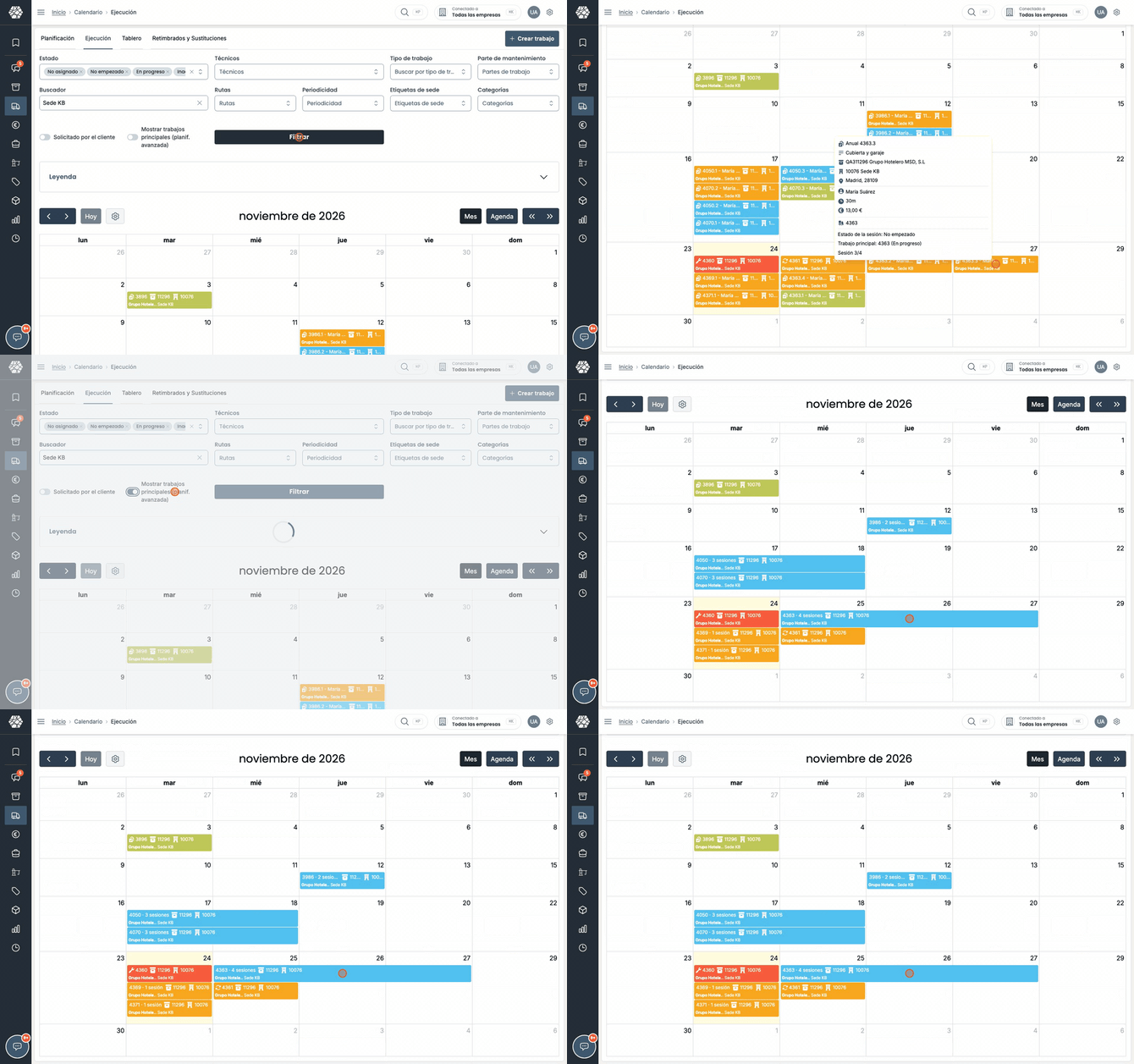
Si prefieres ver cada trabajo con sesiones como un único elemento, activa Mostrar trabajos principales (planif. avanzada): el trabajo principal aparece en lugar de sus sesiones, como una barra que abarca desde la primera hasta la última sesión. Esa barra es informativa y no se puede arrastrar; al hacer clic en ella se abre el trabajo principal. Para volver a ver las sesiones o moverlas de día, desactiva el interruptor.
Al pasar el ratón por una sesión, el tooltip te muestra Estado de la sesión, Trabajo principal (con su estado) y la posición (Sesión 2/4). Al hacer clic se abre su tarjeta ampliada, con Ir a trabajo (el trabajo principal) e Ir a sesión (la página de la sesión).
⚠️ Nota: Al filtrar el calendario por familia, cada sesión se muestra solo si esa familia está entre sus partes visibles. Las sesiones sin familias asignadas cubren todas y aparecen siempre.
8. Permisos
Objetivo: dar acceso a la planificación avanzada a los roles que la necesiten.
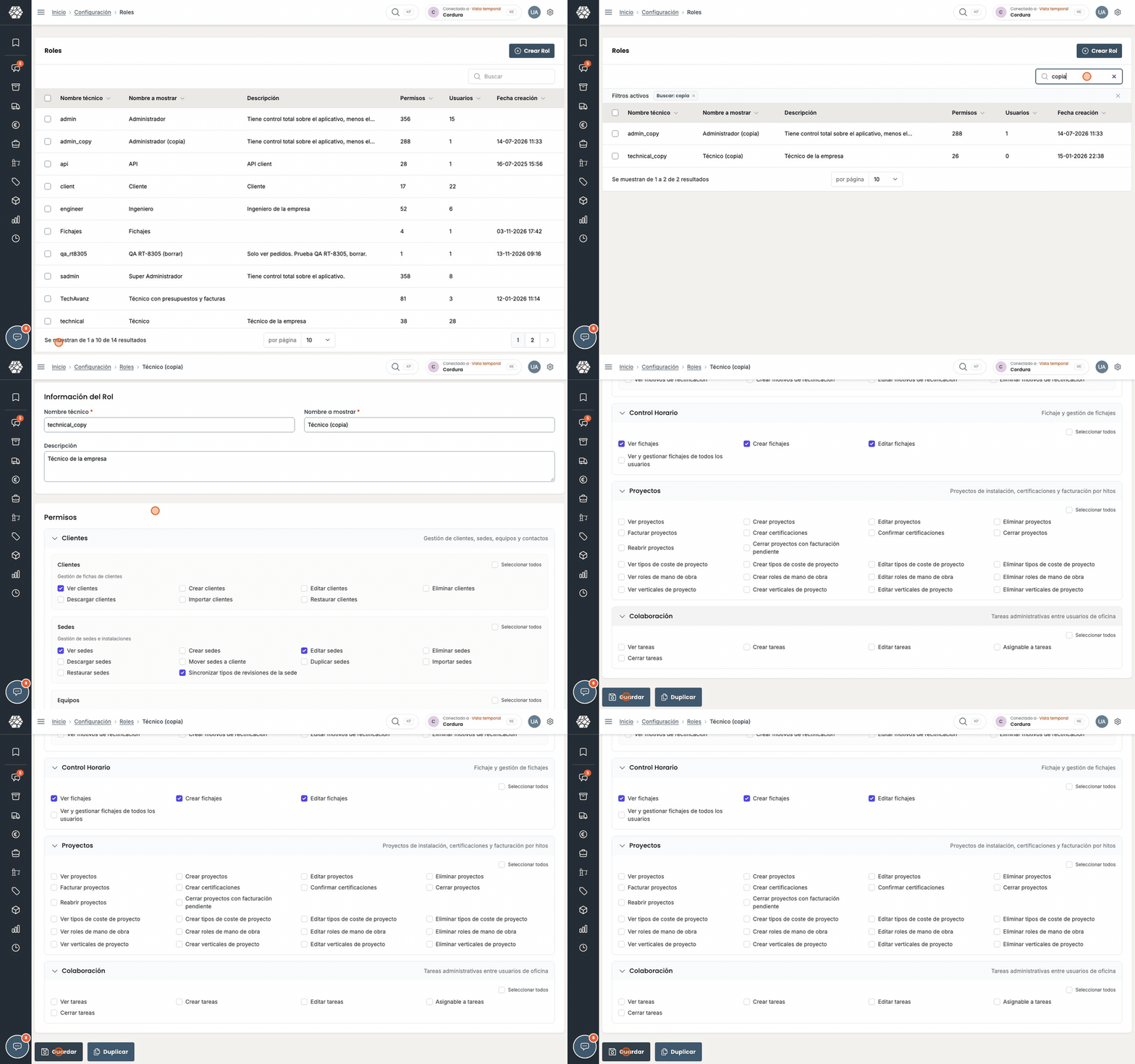
- Ve a Configuración → Roles.
- Haz clic sobre el nombre del rol que quieras editar.
- Busca la categoría Trabajos («Órdenes de trabajo, planificación y calendario»).
- Marca el permiso Planificación avanzada, que permite activar la planificación avanzada en los trabajos y gestionar sus sesiones.
- Haz clic en Guardar.
Los roles Administrador e Ingeniero lo tienen activado de serie (ver Roles y permisos estándar). Los técnicos no necesitan este permiso: ellos ven sus sesiones directamente en la app.