![Cofrai Logo.svg]](https://knowledge.cofrai.com/hubfs/Cofrai%20Logo.svg)
El Panel de control en Cofrai
El Panel de control es la pantalla desde la que la oficina organiza la semana: qué trabajos tiene cada técnico cada día, en qué estado están y qué ha quedado sin asignar. Se abre desde Trabajos → Panel de control. Las revisiones aparecen en el panel en cuanto se generan, desde la Planificación mensual o desde la Visión general de la Sede.
La pantalla tiene dos bloques:
- Estadísticas → un resumen de las revisiones de un rango de fechas, contadas por estado.
- Trabajos → el tablero. Cada fila es un técnico (más una fila Sin asignar arriba) y cada columna es un día. Cada trabajo es una tarjeta que puedes abrir, arrastrar a otro técnico o a otro día, o seleccionar junto con otras para cambiarlas a la vez.
¿Quién ve el Panel de control? Cualquier usuario con el permiso Ver OT propias o Ver todas las OT (en Roles → Trabajos). Con Ver todas las OT ves a todos los técnicos y todos los trabajos. Con solo Ver OT propias ves únicamente tu propia fila y los trabajos en los que figuras como técnico, técnico responsable o ingeniero. Te explicamos qué incluye cada rol en Roles y permisos estándar.
⚠️ Nota: los técnicos elegidos, los filtros y la configuración de tarjetas y calendario se guardan mientras dura tu sesión. Si cierras sesión y vuelves a entrar, el panel vuelve a su configuración por defecto.
1. Leer el tablero de trabajos
Objetivo: entender cómo se reparten las tarjetas por técnico y por día.
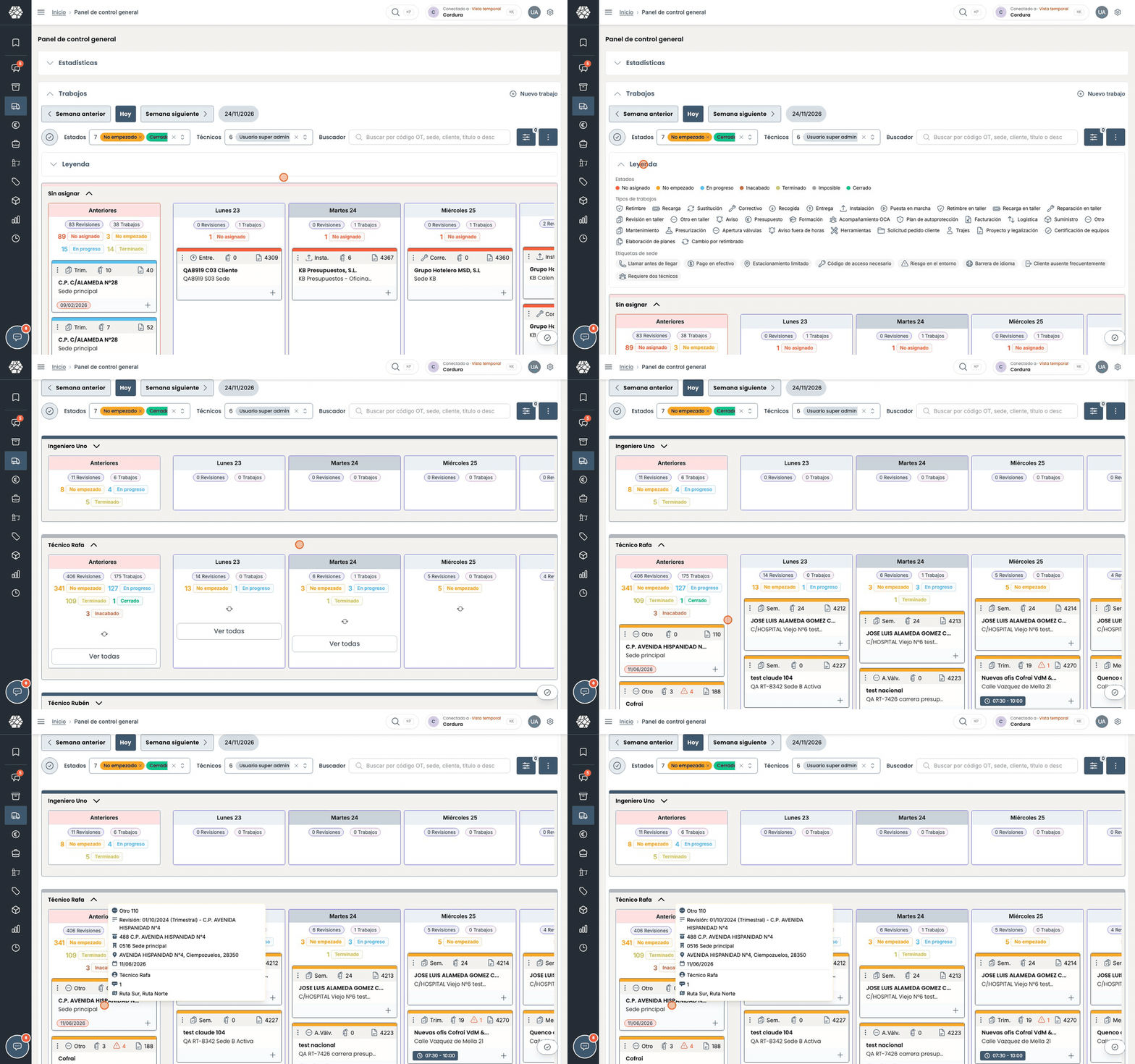
- Filas → la primera es Sin asignar: trabajos que aún no tienen ningún técnico. Debajo hay una fila por cada técnico elegido en el filtro Técnicos. Las filas de técnico aparecen plegadas, con solo los contadores; haz clic en el nombre del técnico para ver sus tarjetas.
- Columna Anteriores → trabajos de días anteriores (hasta un año atrás) que siguen abiertos, es decir, que no están en Cerrado ni en Imposible. Es el sitio donde mirar qué se ha quedado sin hacer.
- Columnas de días → empiezan el día laborable anterior al día elegido, para que veas también lo que pasó ayer. Por defecto son cinco días laborables.
- Cabecera de cada columna → cuántas Revisiones y cuántos Trabajos hay, y cuántos hay en cada estado.
- Tarjeta → muestra el tipo de trabajo, el número de equipos, el número de OT, el cliente y la sede. El color de la línea superior indica el estado del trabajo (lo explicamos en Funcionamiento de los estados de trabajos). Al pasar el cursor por encima ves un resumen con el cliente, la sede, los técnicos, los equipos, las observaciones y más. Un candado indica que la fecha está bloqueada, y la leyenda Urgente marca los trabajos urgentes.
- Ausencias → si un técnico tiene una ausencia registrada, su día lo muestra con el tipo de ausencia.
- Enseñar más / Ver todas → cuando una columna tiene muchas tarjetas, carga más o ábrelas todas en una ventana.
Despliega Leyenda para ver qué color corresponde a cada estado y qué icono corresponde a cada tipo de trabajo y a cada etiqueta de sede.
2. Moverte por las fechas
Objetivo: ver otra semana u otro día concreto.
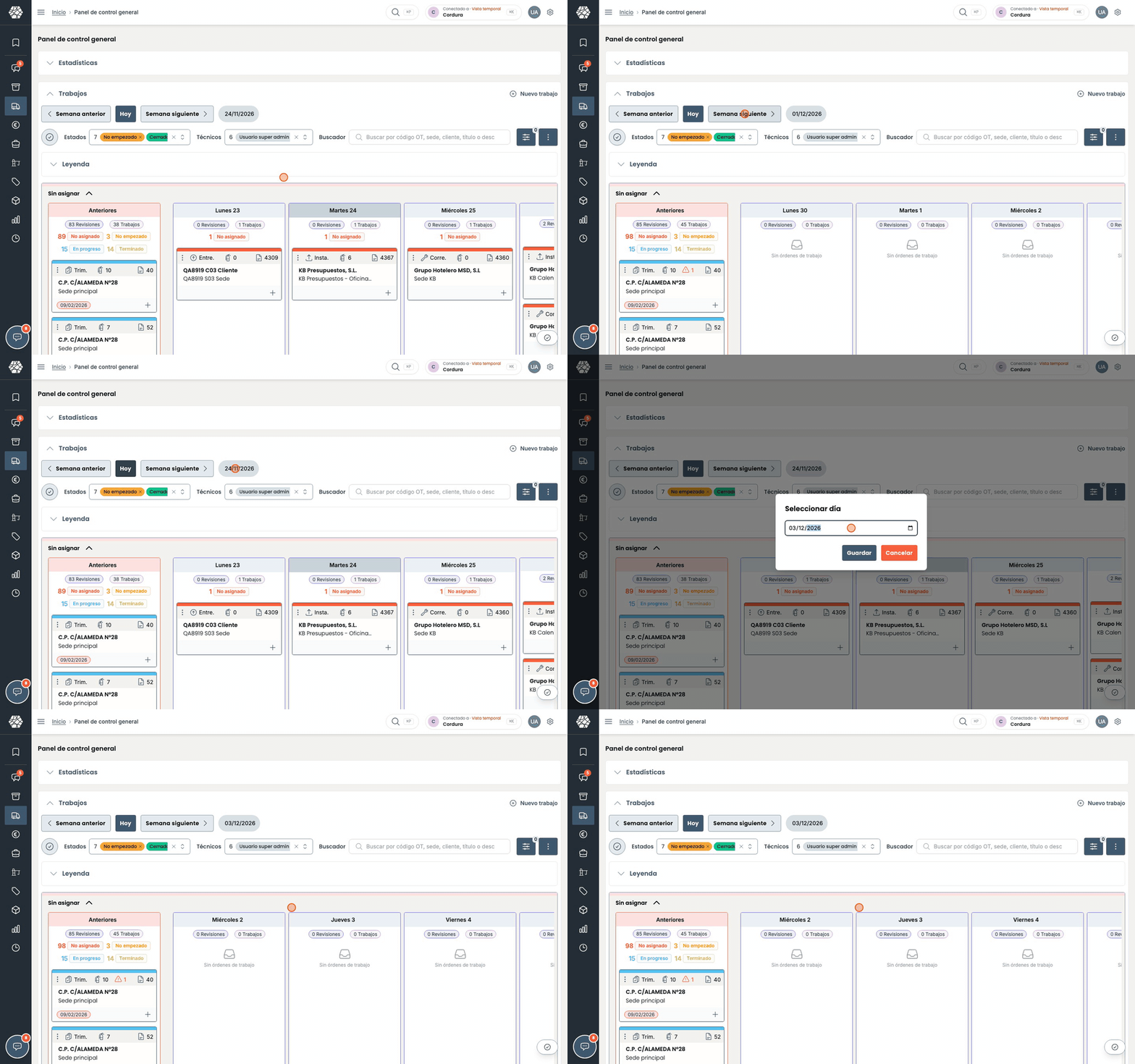
- Usa Semana anterior y Semana siguiente para saltar de semana.
- Haz clic en Hoy para volver al día de hoy.
- Para ir a un día concreto → haz clic en la fecha que aparece junto a los botones → elige el día en Seleccionar día → Guardar.
La fecha junto a los botones es el día elegido. El tablero empieza el día laborable anterior, así que siempre ves también el día de antes.
3. Filtrar los trabajos
Objetivo: quedarte solo con los trabajos que te interesan.
En la barra superior del bloque Trabajos:
- Estados → muestra solo los trabajos en los estados elegidos. Por defecto están todos.
- Técnicos → elige qué técnicos tienen fila en el tablero. Por defecto salen los seis primeros. Después de cambiarlos, haz clic en el botón de confirmar que aparece a la derecha para guardarlos.
- Buscador → busca por código de OT, sede, cliente, título o descripción. Escribe al menos 3 caracteres.
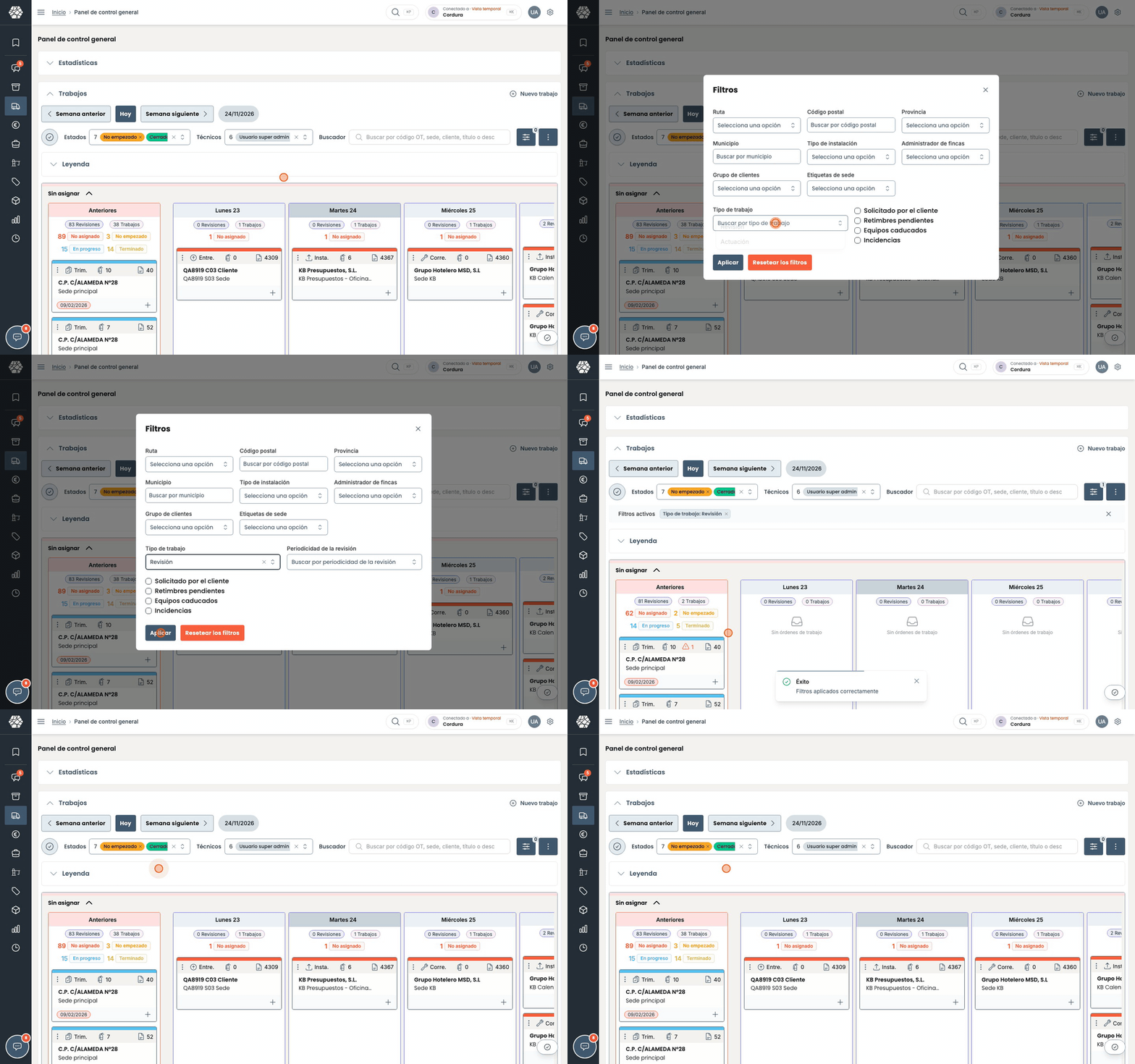
Para filtrar por más criterios → haz clic en el icono de Filtros → elige los valores → Aplicar:
- Ruta, Código postal, Provincia y Municipio → la ubicación de la sede. Las rutas se configuran como explicamos en Definir rutas.
- Tipo de instalación, Administrador de fincas y Grupo de clientes → datos del cliente o de la sede (más sobre grupos en Grupos de Clientes).
- Etiquetas de sede → solo aparece si usas etiquetas.
- Tipo de trabajo → Revisión o Actuación. Si eliges Revisión, puedes acotar por Periodicidad de la revisión; si eliges Actuación, por Tipo de actuación.
- Solicitado por el cliente, Retimbres pendientes, Equipos caducados e Incidencias → casillas para ver solo los trabajos con esos avisos.
Cofrai lo confirma con «Filtros aplicados correctamente» y los filtros aplicados aparecen en la franja Filtros activos. Quita uno con la x de su etiqueta, o todos con la x del final. Resetear los filtros los borra desde la ventana de filtros.
4. Entrar en un trabajo o una revisión desde el panel
Objetivo: abrir la ficha completa o consultar y cambiar lo básico sin salir del panel.
- Abrir la ficha completa → haz clic en el nombre del cliente o de la sede de la tarjeta. Se abre en una pestaña nueva: la Revisión si es una revisión, o el Trabajo si es una actuación. Cómo seguir desde ahí lo explicamos en Comprobar las Revisiones en la web y en Acceder a las Revisiones existentes.
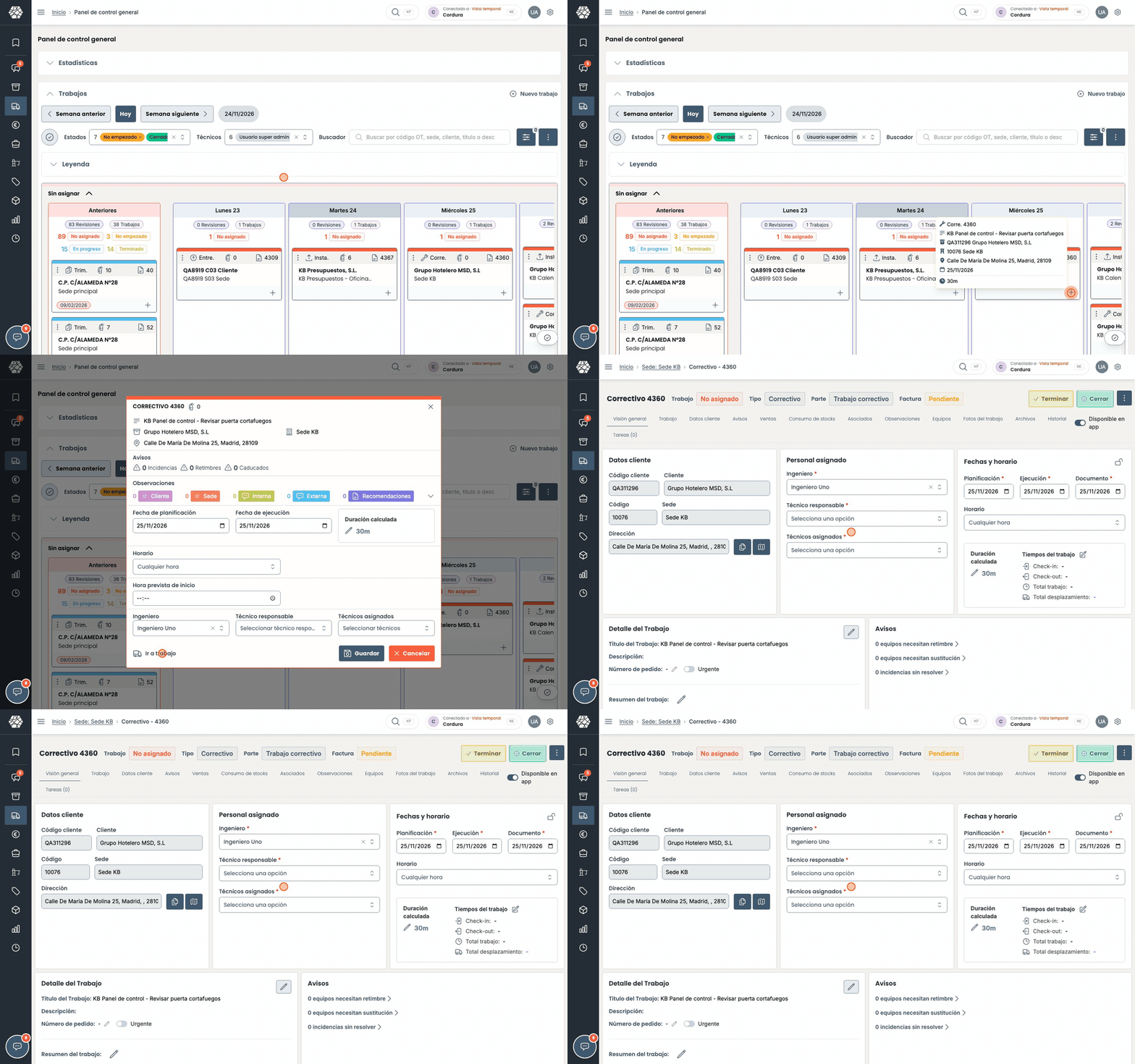
- Abrir la ficha rápida → haz clic en el + de la tarjeta. Se abre una ventana con el cliente, la sede, los Avisos de los equipos (incidencias, retimbres y caducados) y las Observaciones. Desde ella puedes cambiar la Fecha de planificación, la Fecha de ejecución, el Horario, la Hora prevista de inicio, el Ingeniero, el Técnico responsable y los Técnicos asignados → Guardar. Para pasar a la ficha completa, haz clic en Ir a trabajo.
- Crear un trabajo nuevo → haz clic en Nuevo trabajo, arriba a la derecha del bloque. Lo explicamos en Crear trabajos.
5. Asignar y reprogramar arrastrando tarjetas
Objetivo: cambiar el técnico o el día de un trabajo sin abrirlo.
- Despliega la fila del técnico de destino.
- Arrastra la tarjeta a la casilla del técnico y del día que quieras.
- Suéltala. Cofrai guarda el cambio y lo confirma con el mensaje «Tarjeta asignada a [técnico] para [fecha] correctamente».
- Para quitar el técnico → arrastra la tarjeta a la fila Sin asignar.
- Para cambiar el orden de los trabajos de un técnico en un día → arrástralos dentro de la misma casilla. Necesitas el permiso Reordenar OT del día.
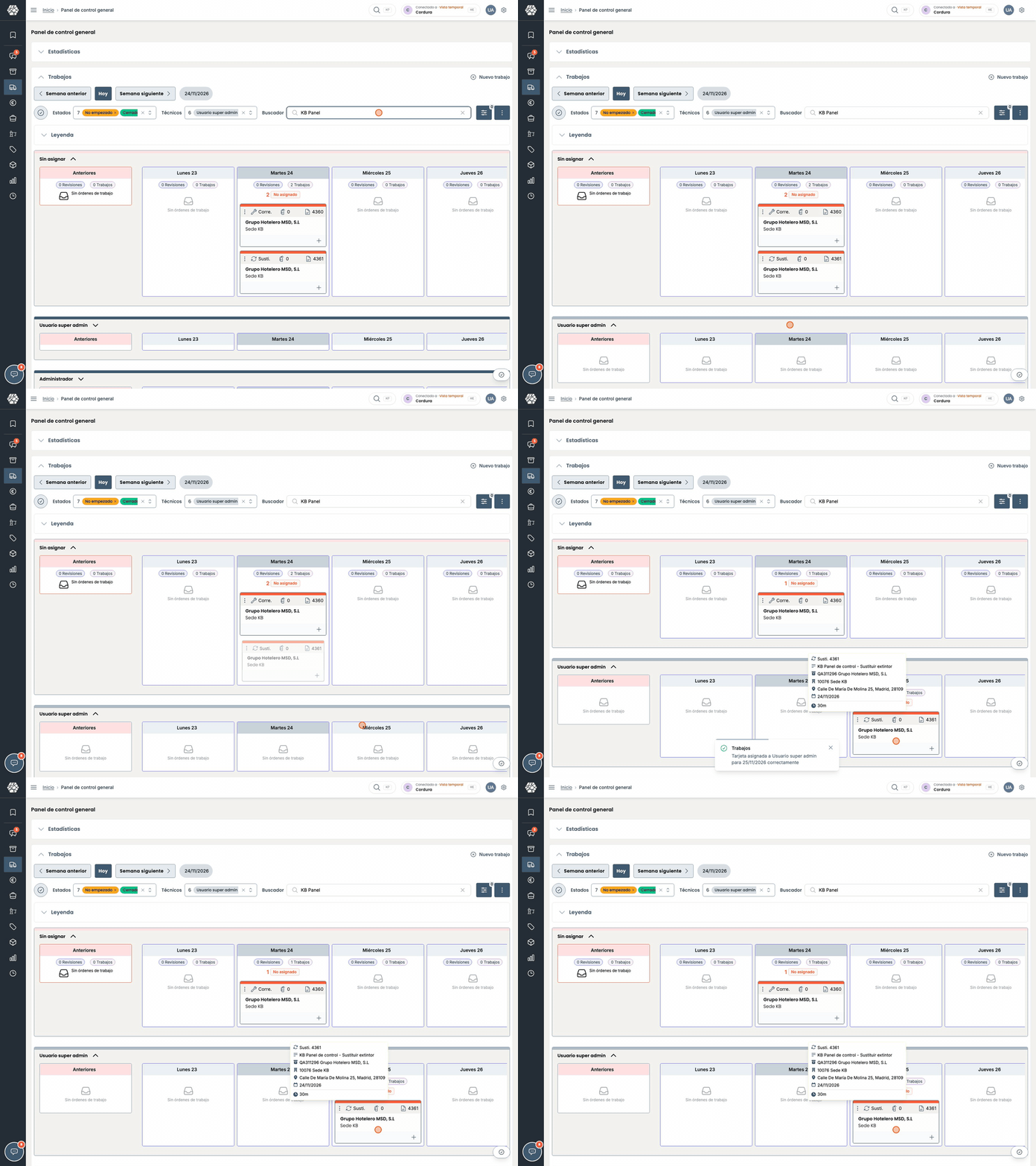
⚠️ Nota: no se pueden mover los trabajos cerrados ni los que tienen la fecha bloqueada, ni asignar un trabajo a un técnico que tiene una ausencia de día completo ese día. Para mover tarjetas necesitas el permiso Editar órdenes de trabajo.
6. Cambiar varios trabajos a la vez
Objetivo: asignar, reprogramar, eliminar o marcar como imposibles varios trabajos de una vez.
- Haz clic en el botón Modo selección (el círculo con la marca de verificación). Aparece el aviso Modo selección activo.
- Marca la casilla de cada tarjeta que quieras cambiar, o la casilla de la cabecera de una columna para seleccionar todas sus tarjetas.
- En la barra que aparece abajo, elige la acción:
- Editar → abre la ventana Asignar, donde puedes cambiar la Fecha de ejecución, el Ingeniero, el Técnico Responsable y los técnicos (Asignar técnicos). Marca ¿Reemplazar técnicos? para sustituir los actuales en vez de añadirlos → Guardar. Cofrai lo confirma con «Los elementos seleccionados se han actualizado correctamente».
- Eliminar → borra los trabajos seleccionados tras confirmar.
- Marcar como imposible → pasa los trabajos al estado Imposible tras confirmar.
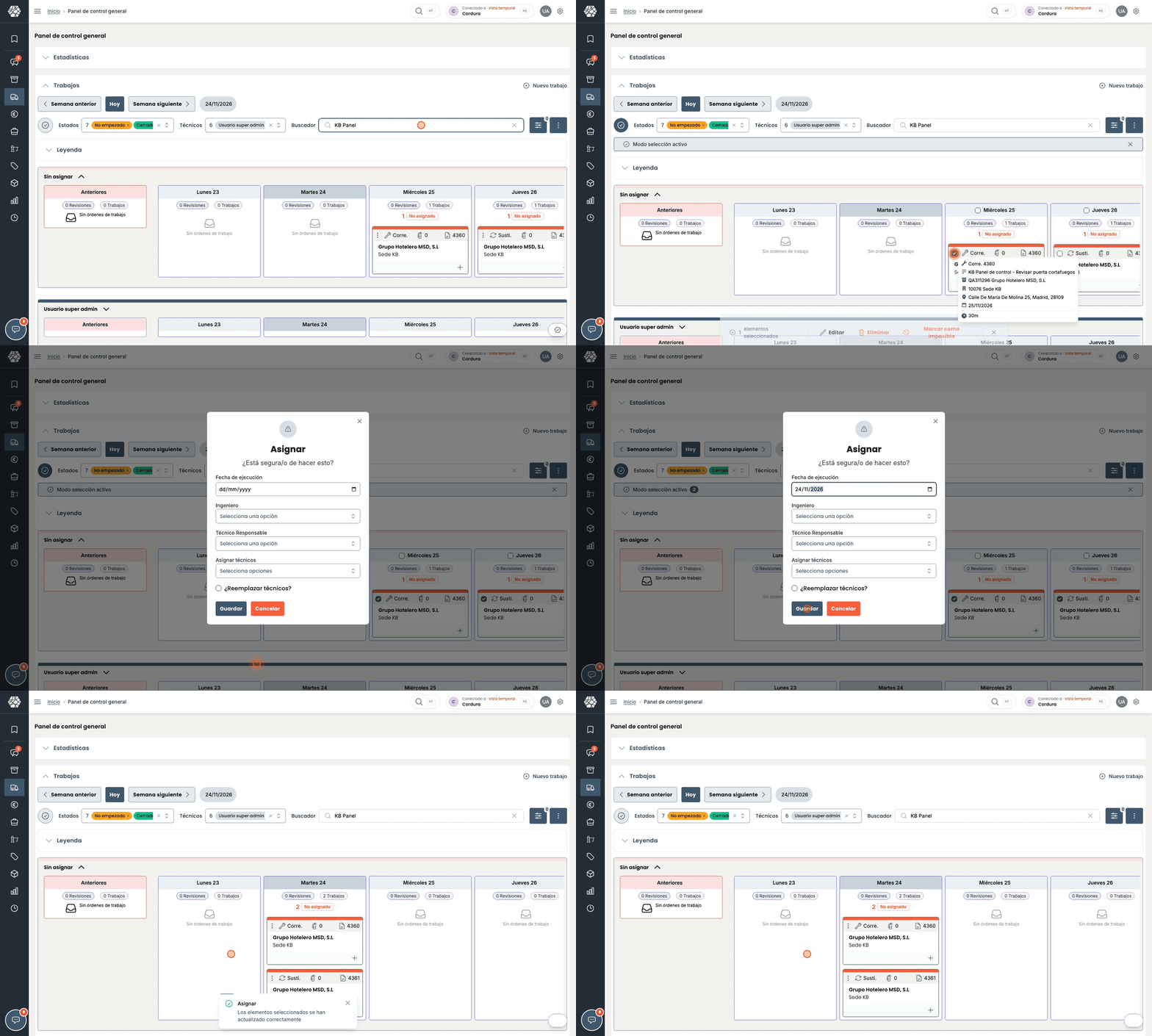
⚠️ Nota: las revisiones cerradas y los trabajos con la fecha bloqueada no se cambian: si hay alguno en la selección, Cofrai lo omite y te avisa.
7. Personalizar el panel
Objetivo: ajustar qué muestran las tarjetas y el calendario a tu forma de trabajar.
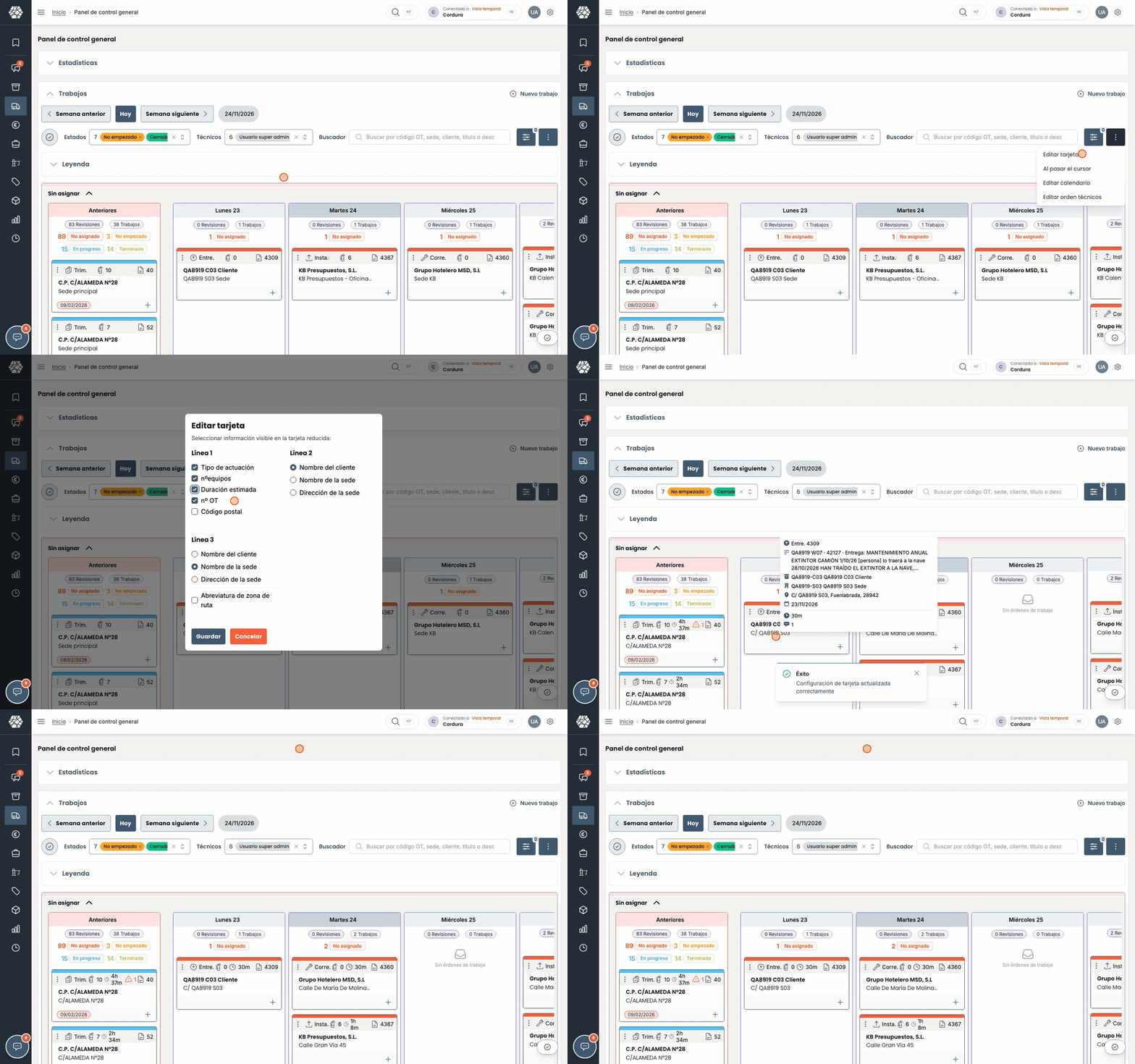
Haz clic en el icono Más opciones (los tres puntos) y elige:
- Editar tarjeta → qué datos se ven en la tarjeta. En la Línea 1, el Tipo de actuación, el número de equipos, la Duración estimada, el número de OT y el Código postal. En la Línea 2 y la Línea 3, el Nombre del cliente, el Nombre de la sede o la Dirección de la sede. También puedes mostrar la Abreviatura de zona de ruta.
- Al pasar el cursor → qué datos muestra el resumen al pasar el cursor por una tarjeta.
- Editar calendario → qué Días de la semana se muestran, si se marcan los días festivos (Marcar días festivos) y cuántos días se ven a la vez (N de días en vista, de 1 a 7).
- Editar orden técnicos → arrastra los técnicos para fijar el orden de sus filas.
Cada ventana se cierra con Guardar y el tablero cambia al momento. Por ejemplo, al guardar Editar tarjeta verás «Configuración de tarjeta actualizada correctamente».