![Cofrai Logo.svg]](https://knowledge.cofrai.com/hubfs/Cofrai%20Logo.svg)
Control horario en Cofrai
El menú Gestión Horaria reúne dos pantallas: Fichaje, donde cada persona valida su propia jornada, y Control, donde quien gestiona al equipo revisa, corrige y exporta los fichajes de todos. Los técnicos suelen fichar desde la app, como explicamos en App - Fichaje y control de tiempos de trabajo; sus fichajes aparecen en estas pantallas junto a los que se hacen desde la web.
Cada día de cada persona se guarda como una jornada formada por franjas: una hora de entrada y una de salida. Las pausas son el hueco entre dos franjas: 09:00 - 14:00 y 15:00 - 18:00 son ocho horas de trabajo con una hora de pausa. Cofrai compara las horas fichadas con la jornada habitual de la persona y marca el día como Completada, Incompleta o Superada. Además, cada día queda Pendiente hasta que alguien lo valida, y entonces pasa a Validado.
El fichaje mide la jornada completa, no el tiempo de cada trabajo. Si lo que quieres saber es qué trabajos hizo cada técnico y cuánto valen, consulta la productividad por técnico.
Para ver Fichaje, el rol del usuario necesita el permiso Ver fichajes. Para ver Control y editar los fichajes de otras personas, necesita Ver y gestionar fichajes de todos los usuarios.
1. Configurar la jornada habitual
Objetivo: fijar el horario con el que Cofrai compara cada día.
- Desde el menú → Gestión Horaria → Fichaje. Arriba, el bloque Jornada Habitual muestra tu Horario Habitual y tus Días Laborales.
- Haz clic en Ir a configurar mi horario. Se abre tu Perfil, en el apartado Jornada habitual de trabajo.
- En Días Laborales, selecciona los días que trabajas. En Entrada y Salida, indica tu horario. Total jornada suma las horas.
- Haz clic en Guardar.
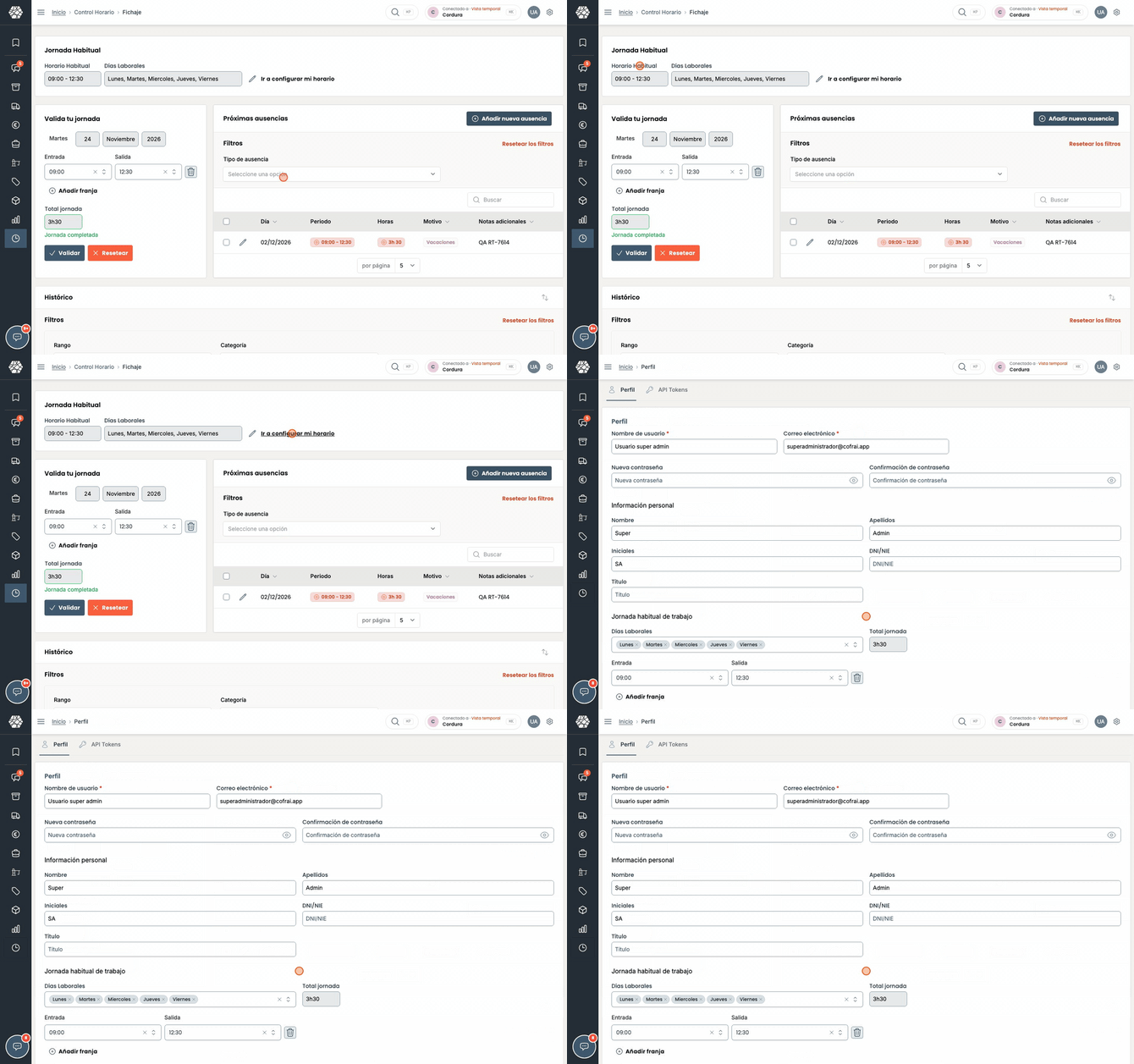
La jornada habitual de otra persona se configura en su ficha: Configuración → Usuarios → abre el usuario → apartado Jornada habitual de trabajo.
⚠️ Nota: sin jornada habitual, el bloque muestra «No tienes ningún horario configurado». Cofrai necesita esa jornada para rellenar tus franjas, calcular el Total Jornada, registrar las ausencias de día completo y avisar de los días sin fichar.
2. Fichar tu jornada desde la web
Objetivo: registrar las horas de hoy desde la oficina, sin usar la app.
- Desde el menú → Gestión Horaria → Fichaje.
- En el bloque Valida tu jornada verás la fecha de hoy y las franjas de tu jornada habitual ya rellenas.
- Ajusta la Entrada y la Salida de cada franja. Los desplegables van de 15 en 15 minutos y tienen buscador.
- Si hiciste una pausa → termina la franja a la hora en que paraste, haz clic en Añadir franja y pon como Entrada la hora a la que volviste. Para quitar una franja → icono de la papelera.
- Total jornada se recalcula al momento: Jornada completada (en verde), Jornada incompleta o Supera jornada (en amarillo).
- Haz clic en Validar. Cofrai confirma «Fichaje validado correctamente.» y el día aparece como Validado en la tabla Histórico, al final de la página. La próxima vez que abras la pantalla, el bloque también mostrará la etiqueta Validado.
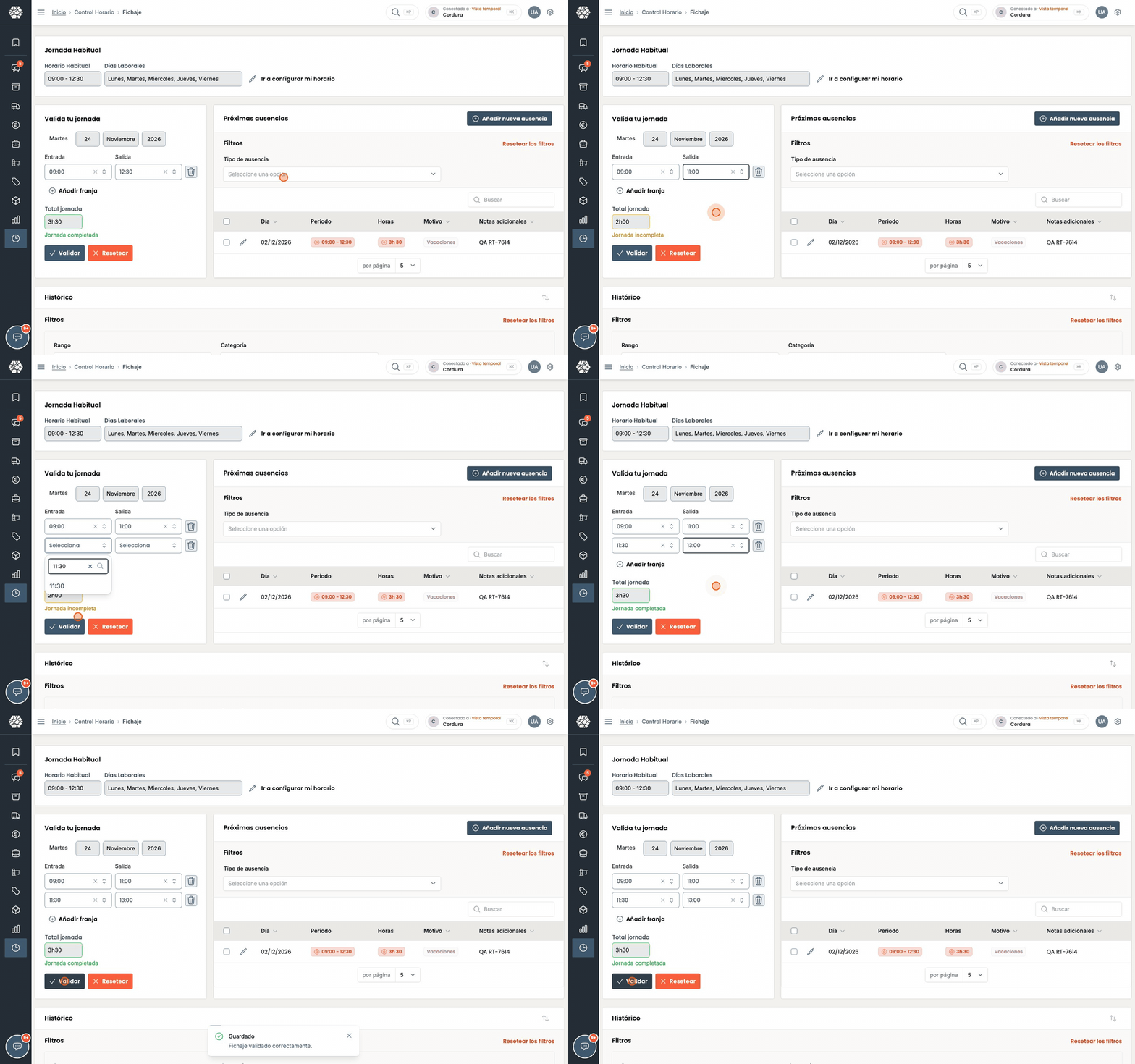
- Resetear → vuelve a poner las franjas de tu jornada habitual.
- Histórico → tus días, con las mismas columnas y filtros que la tabla de Control (apartados 4 y 6).
⚠️ Nota: este bloque es siempre el de hoy. Para corregir un día anterior, usa el lápiz de su fila en Histórico (apartado 7). Si vuelves a validar un día ya validado, Cofrai pide confirmación: «Este fichaje ya ha sido validado. ¿Estás seguro de que quieres continuar con la modificación?».
3. Registrar una ausencia
Objetivo: dejar constancia de vacaciones, citas médicas, bajas y otras ausencias en la jornada.
- En Gestión Horaria → Fichaje, bloque Próximas ausencias → haz clic en Añadir nueva ausencia.
- Rellena la ventana Añadir ausencia.
- Haz clic en Validar. Cofrai confirma «Ausencia creada con éxito» y la ausencia aparece en Próximas ausencias con su Periodo, sus Horas y su Motivo.
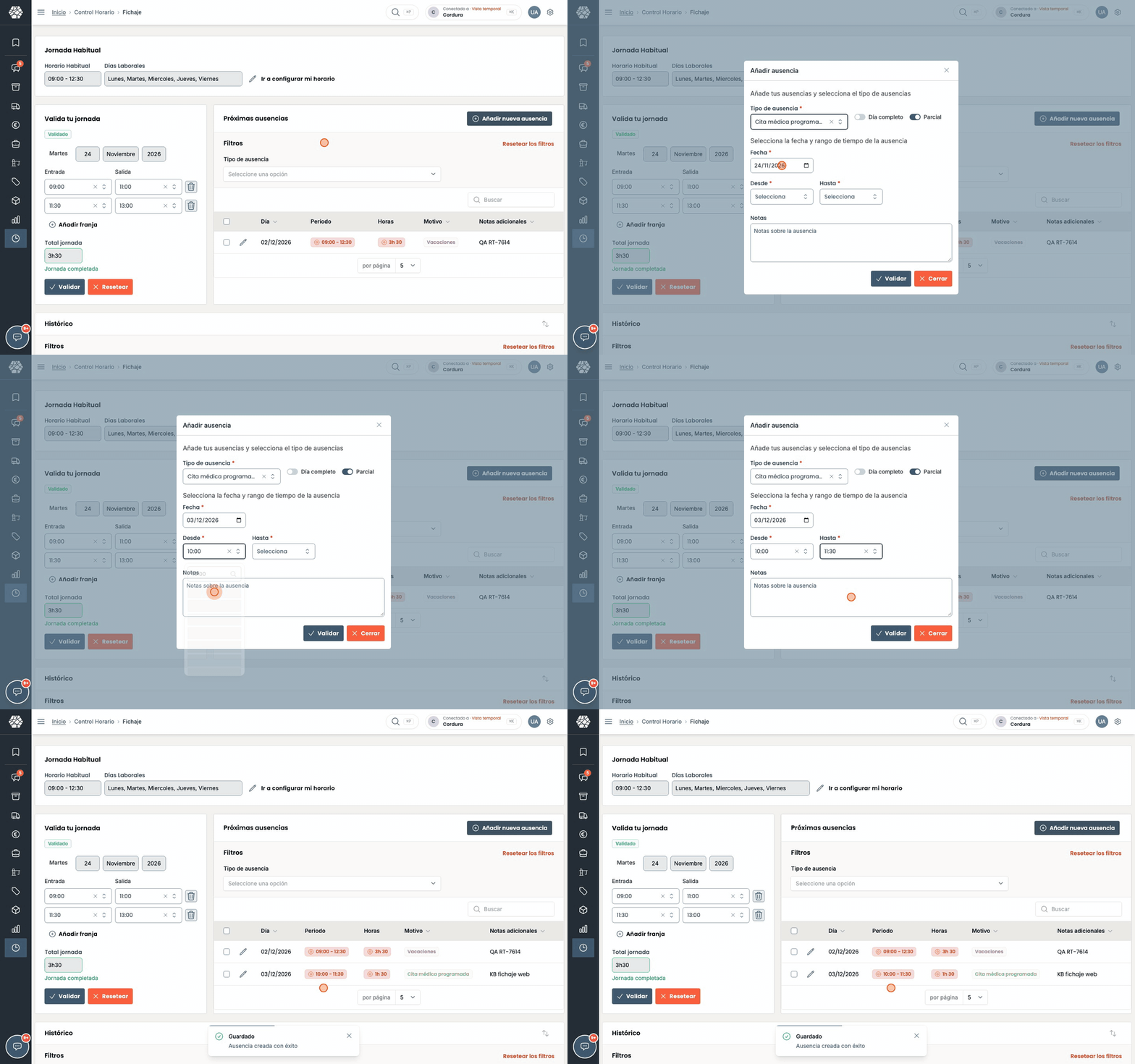
Campos de la ventana "Añadir ausencia":
- Tipo de ausencia → Festivo o día no laboral, Vacaciones, Baja médica, Enfermedad de un familiar, Cita médica programada, Permiso retribuido, Permiso no retribuido, Baja por accidente, Ausencia justificada, Ausencia injustificada, Formación u Otros.
- Día completo / Parcial → por defecto está marcado Parcial:
- Parcial → una Fecha y las horas Desde y Hasta.
- Día completo → un rango de fechas Desde / Hasta. Cada día laboral del rango queda ocupado de la primera entrada a la última salida de tu jornada habitual; los días sin jornada (por ejemplo, el fin de semana) se saltan.
- Notas → texto libre que se ve en la columna Notas adicionales.
En Gestión Horaria → Control el botón es el mismo, con un campo más, Trabajador, para registrar la ausencia de cualquier persona del equipo.
Para cambiar una ausencia → lápiz de su fila en Próximas ausencias. Para borrarla → márcala y haz clic en Eliminar.
⚠️ Nota: una ausencia no puede solaparse con horas ya fichadas («La ausencia ingresada se solapa con registros de tiempo existentes.»), ni se pueden fichar horas encima de una ausencia («No puedes registrar horas que se solapen con ausencias existentes.»).
4. Revisar los fichajes del equipo
Objetivo: ver de un vistazo cómo ha ido la jornada de cada persona.
- Desde el menú → Gestión Horaria → Control.
- La tabla Centro de control muestra una fila por persona y día. Por defecto, la Semana actual.
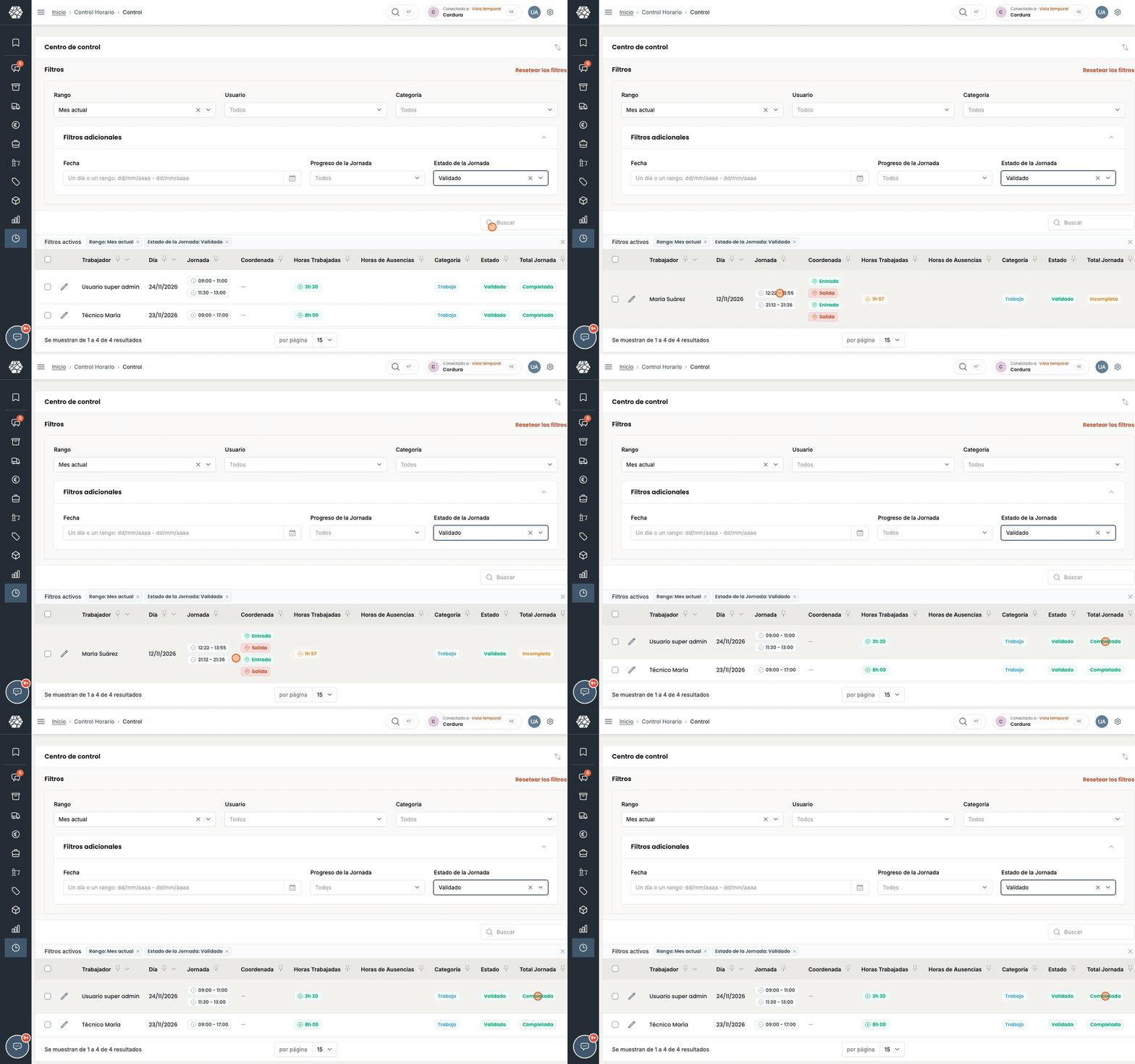
Columnas de "Centro de control":
- Trabajador y Día.
- Jornada → las franjas del día. El icono indica si el día está validado (✓) o pendiente (▶); las franjas de ausencia salen en rojo. n/a significa que ese día no hay nada fichado.
- Coordenada → Entrada y Salida desde donde se fichó con la app. Pasa el ratón para ver la dirección; haz clic para verla en el mapa (apartado 5). Lo fichado desde la web no lleva ubicación y sale como —.
- Horas Trabajadas → la suma de las franjas, sin pausas ni ausencias.
- Horas de Ausencias → las horas de ausencia del día.
- Categoría → Trabajo y, si la hay, el tipo de ausencia.
- Estado → Pendiente o Validado.
- Total Jornada → Completada, Incompleta o Superada, comparando las horas trabajadas con la jornada habitual de ese día.
Debajo, Próximas ausencias lista las ausencias de todo el equipo a partir de hoy, con los filtros Usuario, Tipo de ausencia y Fecha.
⚠️ Nota: cada noche, Cofrai crea un día Pendiente sin franjas (n/a) para cada persona que tenía jornada habitual el día anterior y no fichó. Así los olvidos aparecen en la tabla con el Total Jornada en Incompleta.
Si además necesitas ver qué trabajos hizo cada técnico, sus pausas dentro de los trabajos y sus desplazamientos, usa la Actividad Diaria de Técnicos.
5. Ver en el mapa desde dónde se fichó
Objetivo: comprobar la ubicación de un fichaje hecho con la app.
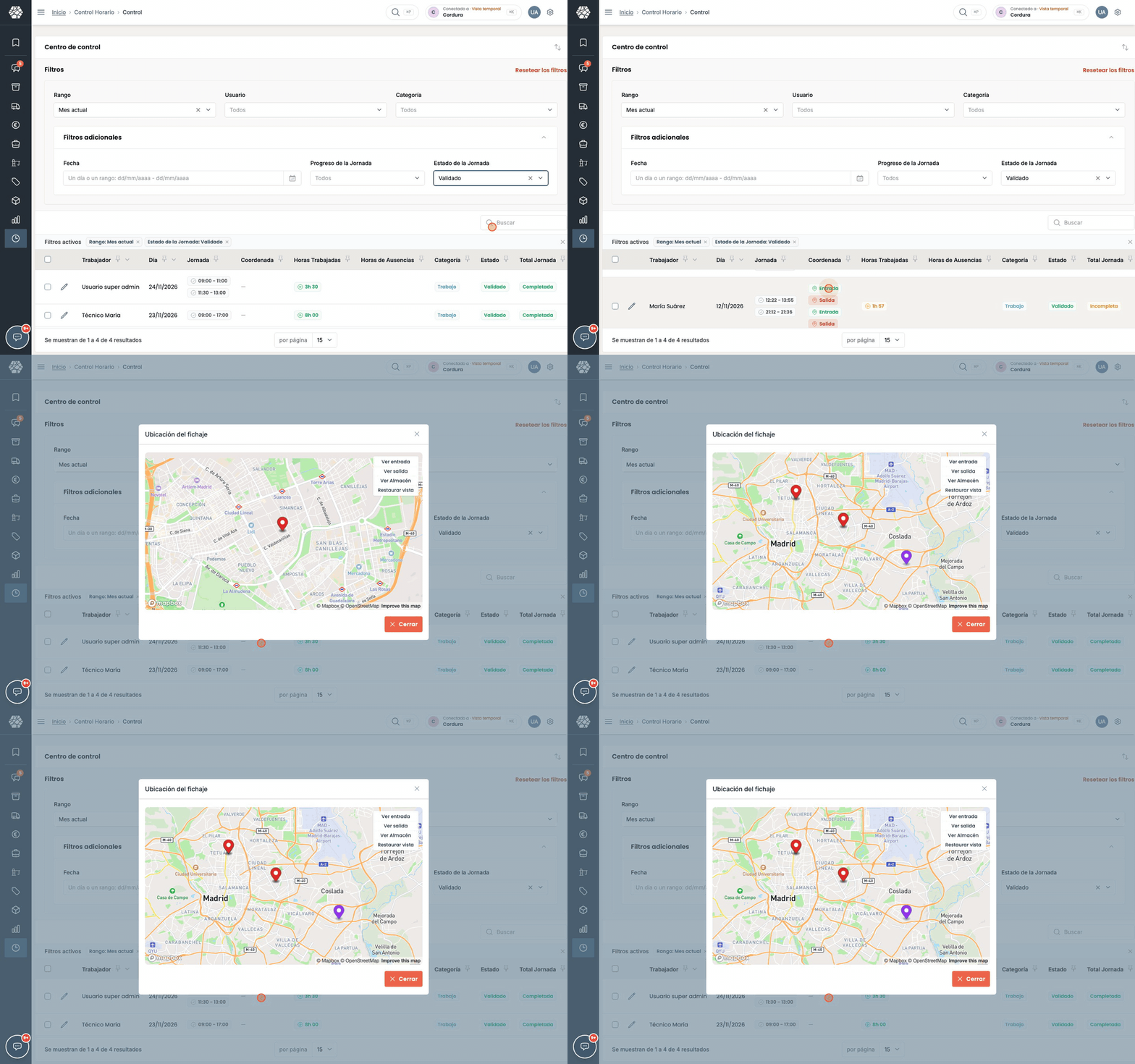
- En Centro de control → haz clic en la etiqueta Entrada o Salida de la columna Coordenada.
- Se abre el mapa Ubicación del fichaje con los puntos de entrada y salida del día y, como referencia, el punto de partida del técnico (por ejemplo, su Almacén).
- Usa Ver entrada, Ver salida o Ver Almacén para centrar el mapa en cada punto, y Restaurar vista para volver a verlos todos. Para salir → Cerrar.
6. Filtrar los fichajes
Objetivo: acotar la tabla a un periodo, a unas personas o a los días que hay que revisar.
Filtros de "Centro de control":
- Rango → Semana actual (por defecto), Semana pasada, Mes actual, Mes pasado, Trimestre actual, Trimestre pasado, Año actual o Año pasado.
- Usuario → una o varias personas.
- Categoría → Trabajo o uno o varios tipos de ausencia.
- Filtros adicionales (despliégalos con un clic):
- Fecha → un día o un rango concreto. Si lo rellenas entero, manda sobre el Rango.
- Progreso de la Jornada → Incompleta, Superada o Completada.
- Estado de la Jornada → Pendiente o Validado.
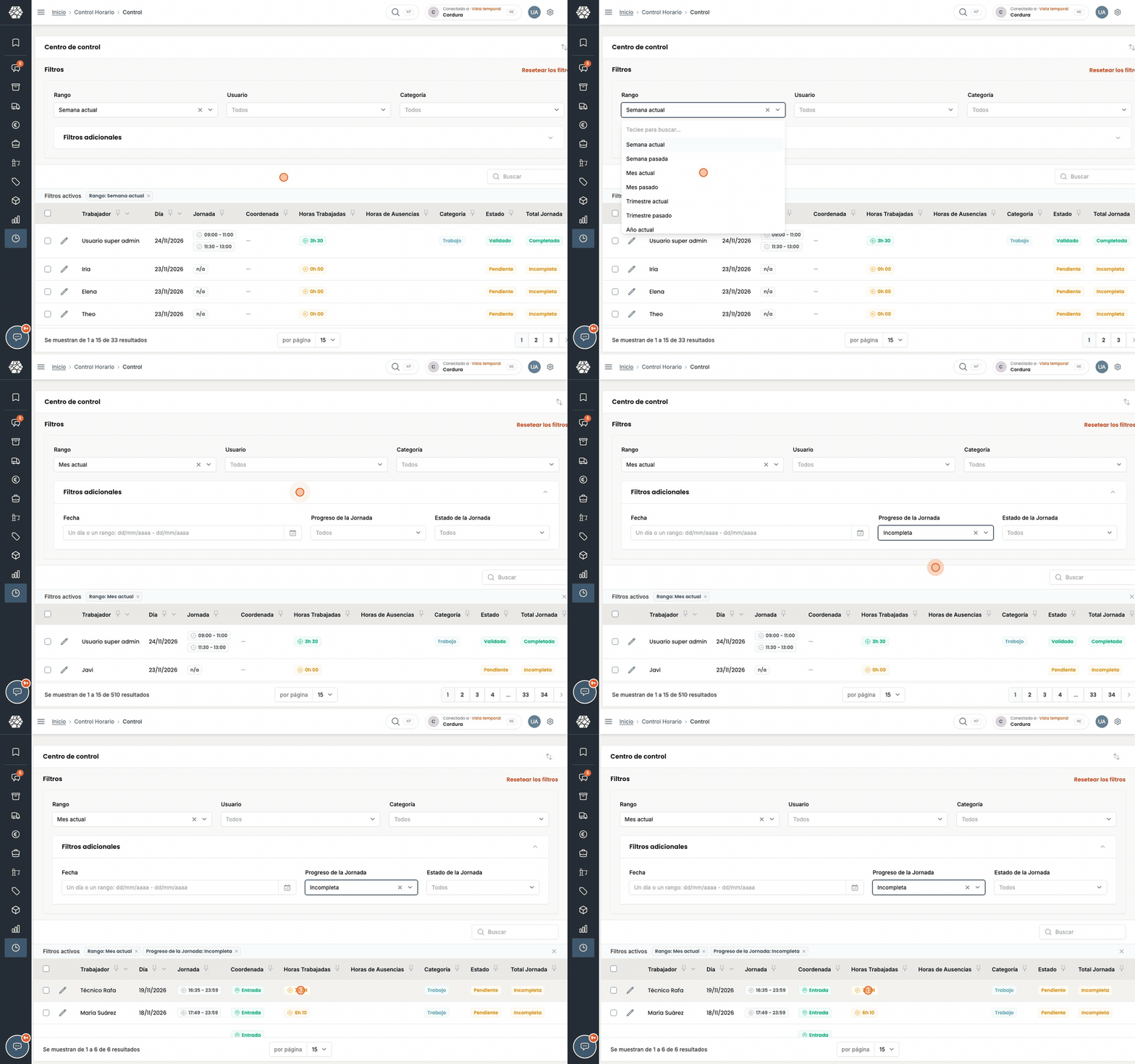
⚠️ Nota: el filtro Progreso de la Jornada solo tiene en cuenta los días con alguna franja de trabajo. Los días sin nada fichado (n/a) no salen al filtrar por Incompleta: para encontrarlos, filtra por Estado de la Jornada → Pendiente.
7. Corregir un fichaje
Objetivo: arreglar un olvido o una hora mal marcada, tuya o de alguien del equipo.
- En Centro de control (o en tu Histórico, para tus días) → haz clic en el lápiz de la fila.
- Se abre Editar Jornada («Edita tu jornada laboral y ausencias») con el día y su bloque Fichaje. Si ese día no tenía nada fichado, las franjas vienen rellenas con la jornada habitual.
- Ajusta la Entrada y la Salida, añade o quita franjas, y si hace falta registra una ausencia en el bloque Ausencia → Añadir nueva ausencia.
- Haz clic en Validar. Cofrai confirma «Registro de asistencia actualizado correctamente.» y el día pasa a Validado.
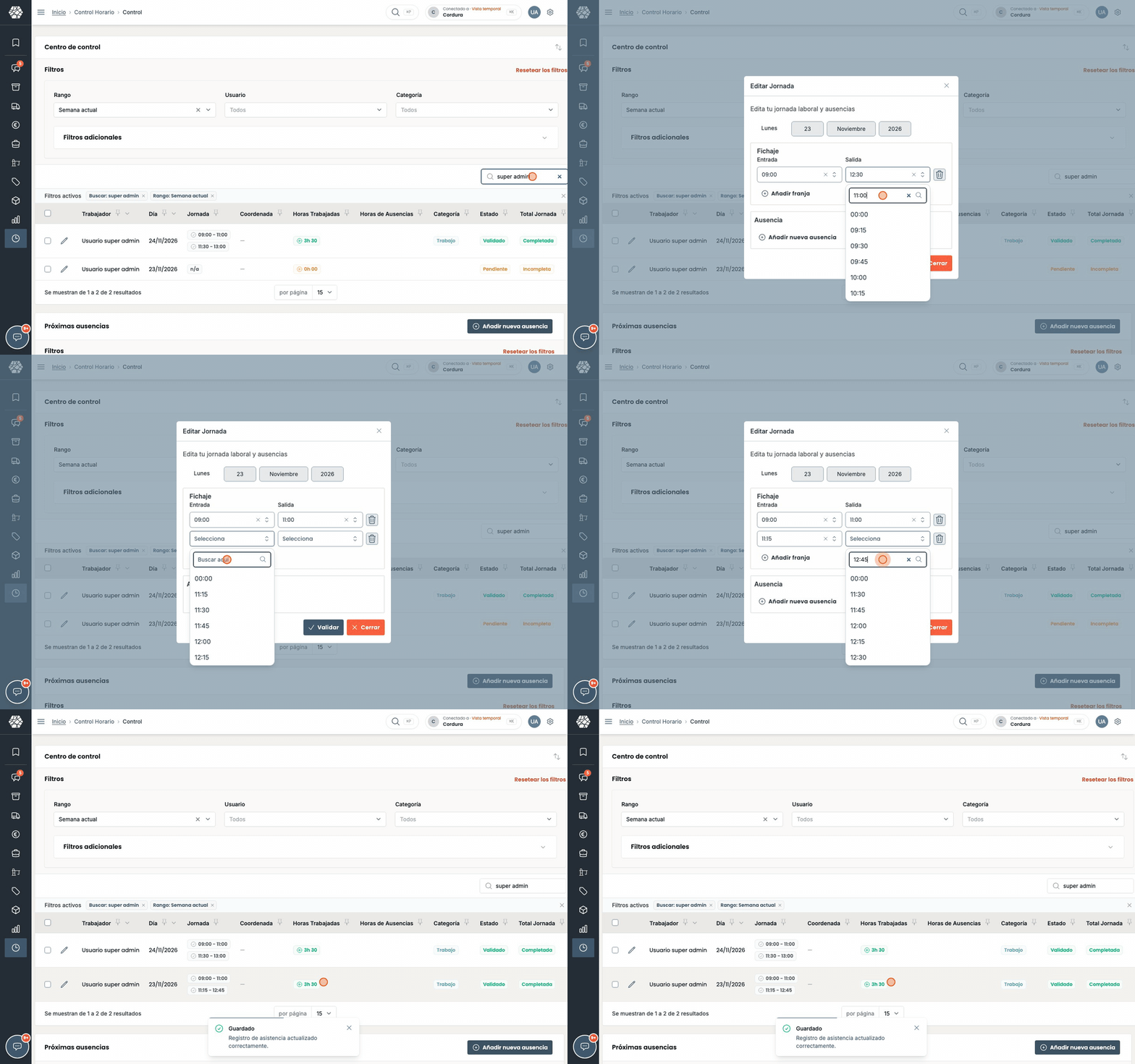
Para corregir varios días a la vez → márcalos en la tabla y haz clic en Editar. La ventana muestra Días seleccionados con sus fechas.
⚠️ Nota: al editar varios días a la vez, la ventana carga las franjas y ausencias del primero y, al validar, todos los días seleccionados quedan con esas mismas franjas y ausencias. Úsalo para días que deban quedar iguales.
8. Exportar los fichajes a Excel
Objetivo: sacar los fichajes de un periodo a un Excel.
- En Centro de control, filtra el periodo y las personas que quieres exportar.
- Marca las filas: la casilla de la cabecera marca las de la página, y Seleccionar con el número de resultados marca todas las del filtro.
- Haz clic en Descargar. Cofrai descarga un Excel con las columnas de la tabla.
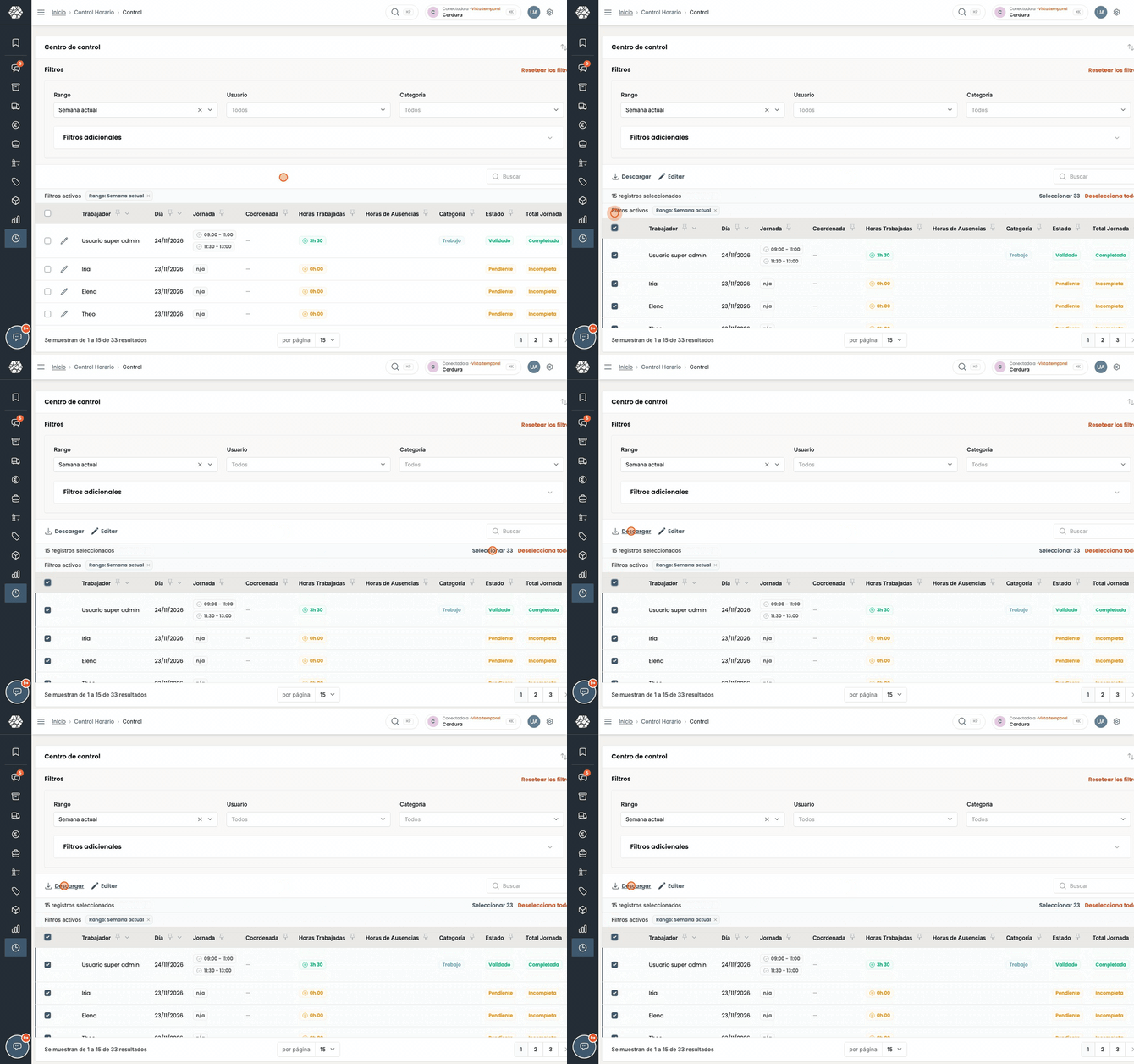
⚠️ Nota: con más de 300 filas marcadas, el Excel no se descarga al momento: se abre Exportar por email para indicar a quién se envía, y llega por correo cuando está listo.