![Cofrai Logo.svg]](https://knowledge.cofrai.com/hubfs/Cofrai%20Logo.svg)
Contratos de mantenimiento en Cofrai
Los contratos están en Administración → Contratos. Además de sus líneas, su plantilla y la firma del cliente, cada contrato tiene ahora su Vigencia: fecha de inicio, fecha de fin, días de preaviso y tipo de renovación. Con esos datos Cofrai calcula en qué estado está cada contrato (Vigente, Por vencer, Vencido…) y te ofrece las acciones para prorrogarlo, renovarlo o rescindirlo.
Si el contrato es de mantenimiento, no hace falta añadir las líneas a mano. Al crearlo, marca Contrato de mantenimiento y Cofrai genera las líneas a partir de los equipos activos de la sede, valoradas con las tarifas de revisión o con la cuota de mantenimiento de la sede. Es el mismo sistema que usan los Presupuestos de mantenimiento.
Y si lo activas para tu empresa, los PDF de los contratos que el cliente aún no ha firmado salen con la marca de agua «PENDIENTE FIRMA / NO VÁLIDO», para que nadie pueda presentar una copia sin firmar como válida.
1. Crear un contrato de mantenimiento
Objetivo: generar el contrato y sus líneas a partir de los equipos de una sede.
- Ve a Administración → Contratos → haz clic en Crear contrato.
- Selecciona el Cliente y la Sede. Cofrai rellena el Título con el número del contrato, el cliente y la sede (por ejemplo, C2026-00042 - Comunidad Los Pinos - Portal 3).
- Marca la casilla Contrato de mantenimiento, que aparece debajo del Cliente en cuanto eliges la sede. Debajo aparecen dos campos nuevos.
- Revisa el Tipo de tarifa de mantenimiento y la Periodicidad (o la Frecuencia).
- Completa el resto del formulario como siempre (Forma de pago, Fecha de firma del contrato, Tipo Plantilla, Vigencia…) → haz clic en Crear.
Cofrai crea el contrato con sus líneas ya generadas y te lleva a su ficha. Junto al título Editar contrato verás la etiqueta Contrato de mantenimiento.
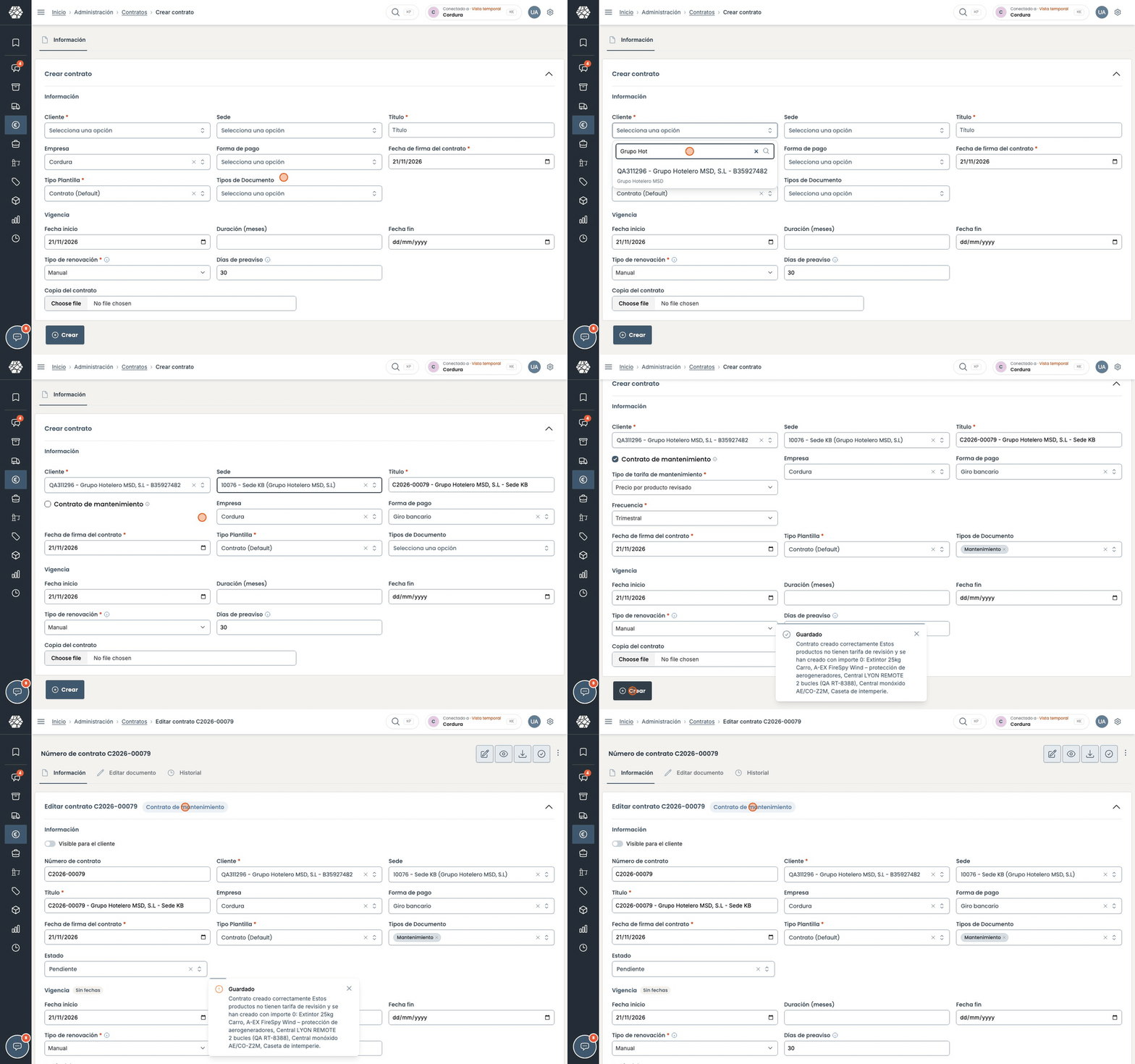
Campos de "Contrato de mantenimiento":
- Tipo de tarifa de mantenimiento → elige Precio por producto revisado (una línea por cada producto de la sede, con sus unidades y su tarifa de revisión) o Cuota de mantenimiento (una única línea con la cuota de la sede y el desglose de equipos en la descripción). Por defecto viene el que tenga el cliente en su campo Tipo tarifa de mantenimiento (en la ficha del cliente); si no tiene ninguno, Precio por producto revisado.
- Periodicidad → la periodicidad del mantenimiento que contratas. Solo aparecen las periodicidades que tienen un servicio asociado. Por defecto, la de la sede; si no tiene servicio asociado, Anual.
- Frecuencia → sustituye a Periodicidad en las sedes con modo avanzado. Si dos frecuencias se llaman igual (por ejemplo, dos Anual), Cofrai añade los partes de revisión que revisa cada una para que las distingas, por ejemplo Anual · Extintores +2.
Si pasas el ratón por el icono ⓘ junto a la casilla, verás cómo se valora el contrato: «En un contrato de mantenimiento, las líneas se generan con los equipos activos de la sede y se valoran con las tarifas de revisión de los productos (o con la cuota de mantenimiento de la sede), no con su precio de venta.»
Al marcar la casilla, Cofrai añade también Mantenimiento a los Tipos de Documento del contrato. Si la desmarcas, o cambias de cliente o de sede, todo vuelve a su estado inicial.
Las líneas se generan igual que en los presupuestos de mantenimiento. Tienes el detalle de cada tipo de línea, y de cómo guardar en la sede un precio que ajustes en una línea (Guardar precio para esta Sede o Actualizar cuota para esta Sede/Frecuencia), en Presupuestos de mantenimiento. Las cuotas de cada sede se definen como se explica en Definir las cuotas de mantenimiento.
⚠️ Nota: la opción solo aparece al crear el contrato y con una sede seleccionada. No está disponible al editar un contrato ya creado.
⚠️ Nota: a diferencia de los presupuestos, el contrato se crea aunque la sede no tenga equipos activos. En ese caso se crea sin líneas y Cofrai te avisa al guardar: «La sede no tiene equipos activos, así que el contrato se ha creado sin líneas.». Si algún producto no tiene tarifa de revisión, o la sede no tiene cuota para esa periodicidad, la línea se crea con importe 0 y Cofrai también te avisa.
⚠️ Nota: las opciones para guardar precios en la sede no aparecen si el contrato está Rechazado o Cancelado. Y si cambias el contrato de sede, la etiqueta Contrato de mantenimiento desaparece y las líneas se quedan como están.
2. Definir la vigencia del contrato
Objetivo: indicar desde cuándo y hasta cuándo vale el contrato, y cómo se renueva.
En la ficha del contrato, debajo de la información general, está el bloque Vigencia. Puedes rellenarlo al crear el contrato o más tarde, al editarlo.
- Revisa la Fecha inicio. Por defecto es la Fecha de firma del contrato.
- Escribe la Duración (meses) y Cofrai calcula la Fecha fin. También puedes poner directamente la Fecha fin: Cofrai calcula la duración.
- Elige el Tipo de renovación.
- Revisa los Días de preaviso.
- Haz clic en Guardar (o en Crear, si es un contrato nuevo).
Junto al título Vigencia aparece el estado del contrato, por ejemplo Vigente.
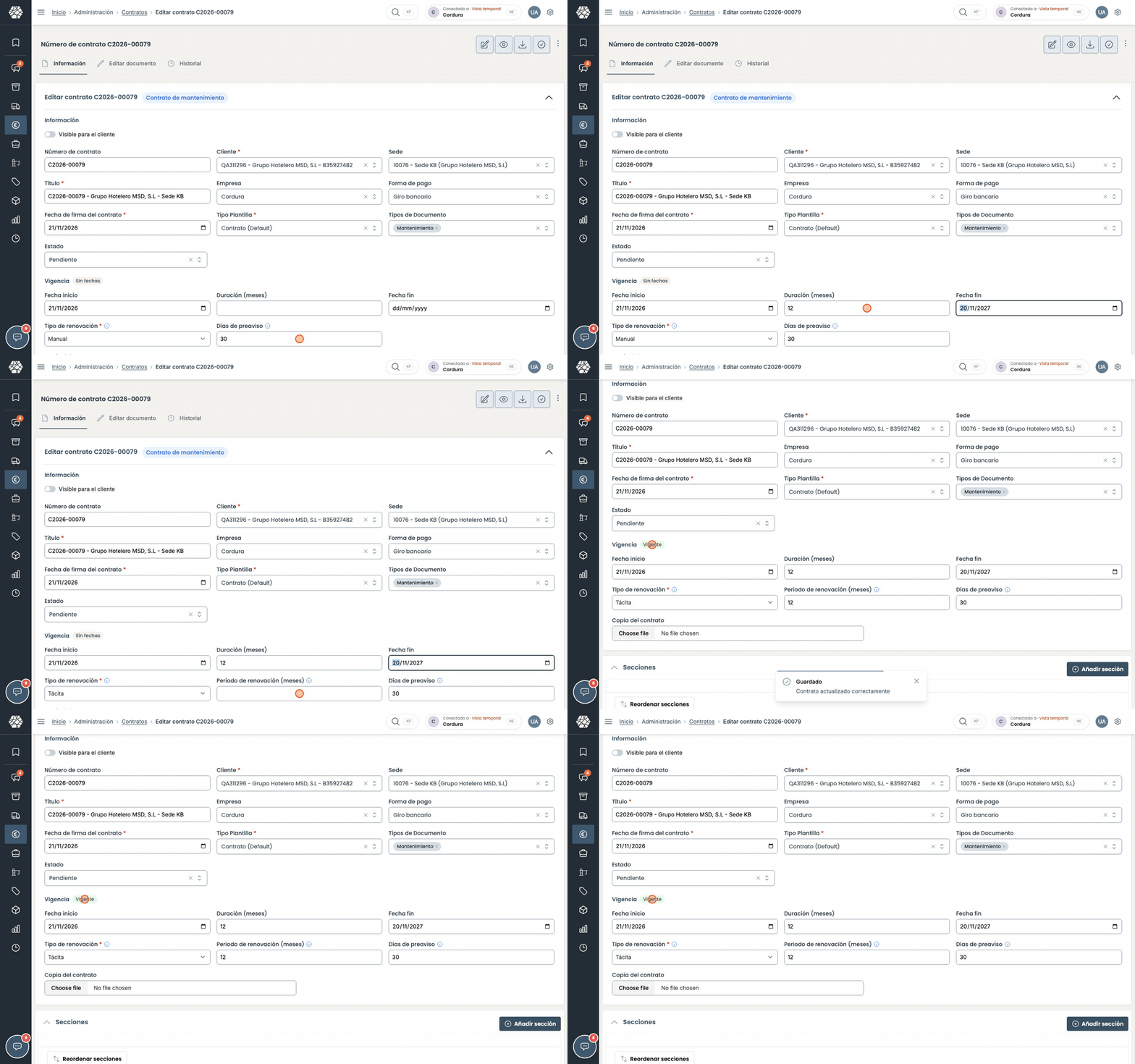
Campos del bloque "Vigencia":
- Fecha inicio → por defecto, la Fecha de firma del contrato. Cuando el contrato está aprobado y ya tiene fecha de inicio, ya no se puede cambiar.
- Duración (meses) → rellena la Fecha fin a partir de la fecha de inicio. Si cambias la fecha de fin, la duración se recalcula.
- Fecha fin → el último día del contrato.
- Tipo de renovación → qué pasa cuando llega la fecha de fin. Por defecto, Manual.
- Sin renovación → el contrato acaba en su fecha de fin.
- Manual → al acabar, lo renuevas tú con Renovar, que crea el contrato siguiente (sección 5).
- Tácita → se renueva solo el día después de su fecha de fin, por el periodo de renovación.
- Periodo de renovación (meses) → solo aparece con renovación Tácita. Son los meses que dura cada renovación; si lo dejas vacío, se usa la duración del contrato.
- Días de preaviso → días antes de la fecha de fin en que el contrato pasa a Por vencer, para que tengas tiempo de renovarlo o rescindirlo. Con 0 nunca pasa a Por vencer. Por defecto, los Días de preaviso por defecto de tu empresa (30 si no los has cambiado; ver sección 8).
Los campos Tipo de renovación, Periodo de renovación (meses) y Días de preaviso tienen un icono ⓘ con esta misma explicación.
⚠️ Nota: las fechas van juntas: indica la fecha de inicio y la de fin, o ninguna de las dos. Un contrato sin fechas queda como Sin fechas y no se puede prorrogar ni renovar.
3. Consultar la vigencia de los contratos
Objetivo: saber en qué estado está cada contrato y localizar los que vencen pronto.
Cofrai calcula la vigencia cada día a partir de las fechas, los días de preaviso y lo que haya pasado con el contrato:
| Estado | Color | Cuándo |
| Sin fechas | Marrón | El contrato no tiene fecha de inicio ni de fin. |
| Pendiente de inicio | Azul | La fecha de inicio todavía no ha llegado. |
| Vigente | Verde | El contrato está en curso. |
| Por vencer | Amarillo | Quedan tantos días como los Días de preaviso, o menos, para la fecha de fin. |
| Vencido | Rojo | Ha pasado la fecha de fin y el contrato no tiene renovación tácita. |
| Sustituido | Índigo | Se ha renovado: ahora lo sustituye otro contrato. |
| Rescindido | Morado | Se ha registrado su rescisión. |
En la tabla de Administración → Contratos tienes:
- La columna Vigencia, con la etiqueta de cada contrato. Si pasas el ratón por un contrato Sustituido, verás qué contrato lo sustituye («Sustituido por C-…»).
- La columna Fecha fin, que puedes ordenar para ver primero los contratos que vencen antes. La columna Fecha inicio está oculta por defecto: actívala desde el selector de columnas.
- Los filtros Vigencia (puedes elegir varios estados a la vez, por ejemplo Por vencer y Vencido) y Fecha fin (un rango de fechas). Están en el botón de filtros, junto al buscador, y se aplican con Aceptar.
- La columna y el filtro Tipos de Documento, para clasificar los contratos (por ejemplo, ver solo los de Mantenimiento). La columna está oculta por defecto.
Al exportar la tabla, el Excel incluye la fecha de inicio, la fecha de fin y la vigencia de cada contrato.
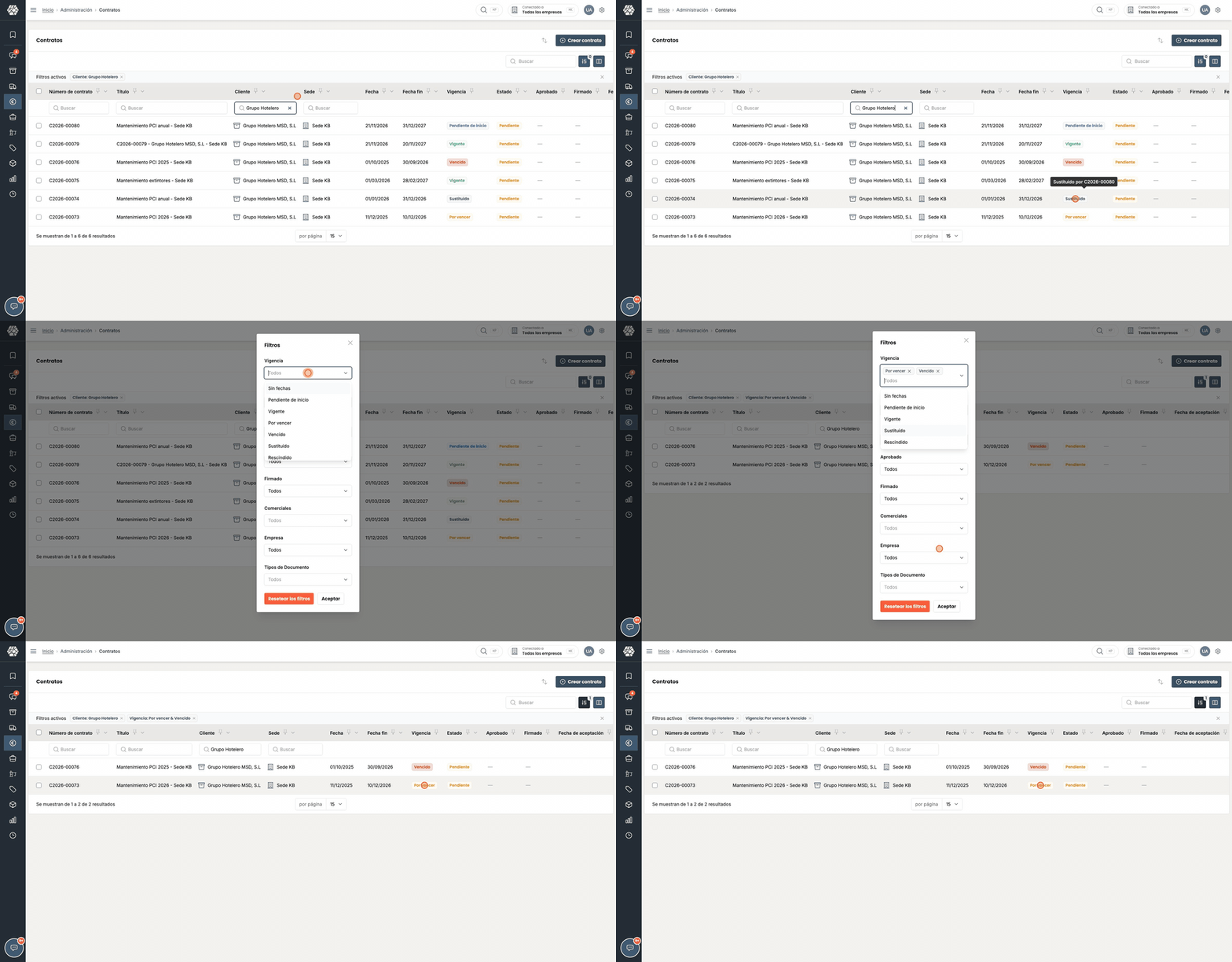
⚠️ Nota: los contratos Rechazados o Cancelados no tienen vigencia: no muestran estado y no se pueden prorrogar, renovar ni rescindir.
4. Prorrogar un contrato
Objetivo: alargar la fecha de fin del mismo contrato, sin crear uno nuevo.
Usa Prorrogar cuando el contrato sigue igual (mismo número, mismas líneas y misma firma) y solo cambia su fecha de fin.
- Abre el contrato → haz clic en el menú ⋮ de la parte superior derecha → Prorrogar.
- En la ventana Prorrogar contrato, Cofrai propone el periodo siguiente: Desde (el día después de la fecha de fin actual), Meses de prórroga y Nueva fecha de fin.
- Ajusta los Meses de prórroga o la Nueva fecha de fin si hace falta → haz clic en Prorrogar.
Cofrai muestra «Contrato prorrogado. Ahora vence el …». La etiqueta de vigencia se actualiza (por ejemplo, de Por vencer a Vigente) y el cambio queda en el Historial del contrato como un cambio de Fecha de fin.
Los meses propuestos son los del Periodo de renovación (meses) o, si está vacío, la duración del contrato.
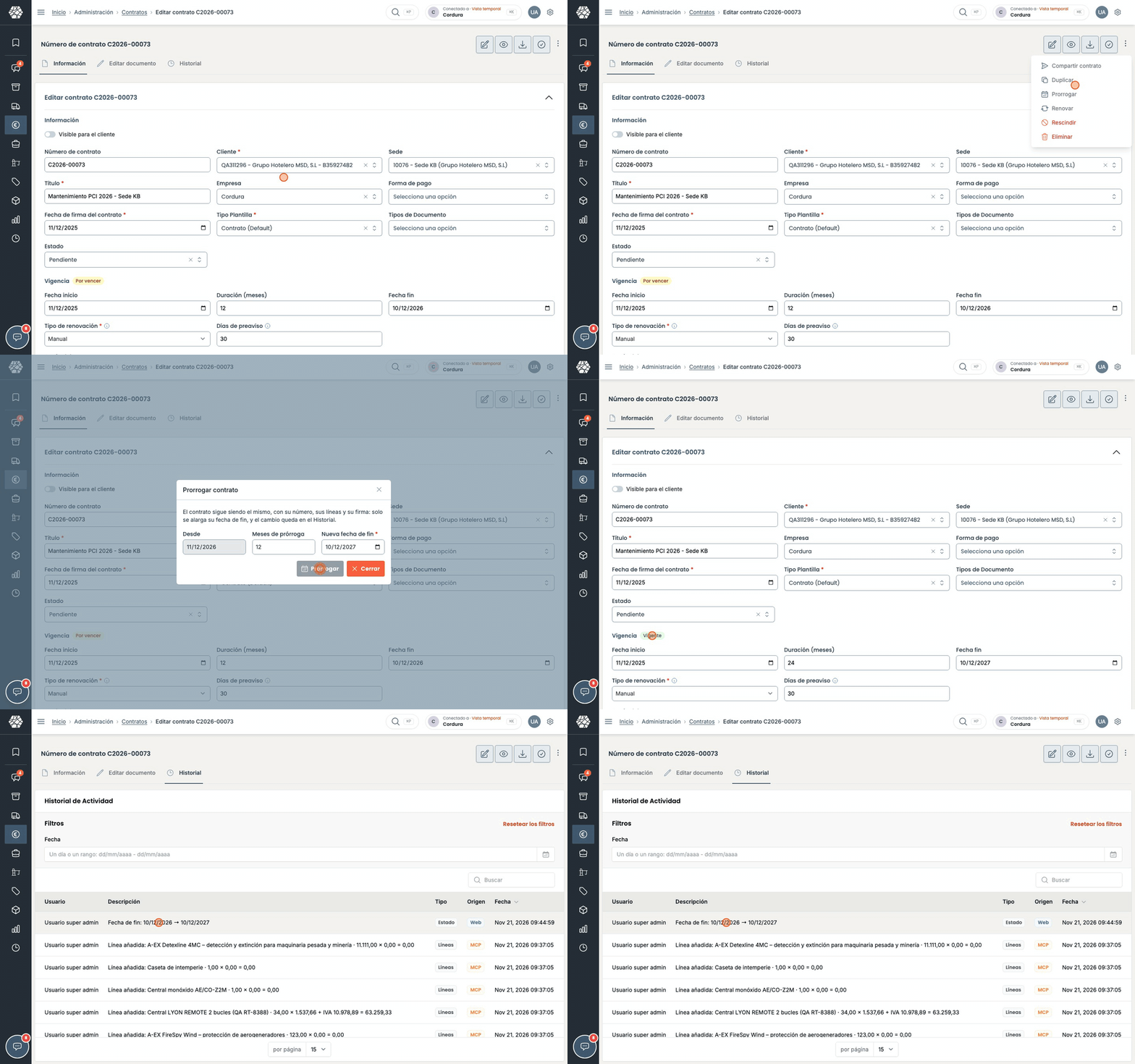
⚠️ Nota: Prorrogar y Renovar solo aparecen si el contrato tiene fecha de fin y no está rescindido, rechazado, cancelado ni sustituido.
5. Renovar un contrato
Objetivo: crear el contrato del periodo siguiente a partir del actual.
Usa Renovar cuando el nuevo periodo debe ser un contrato nuevo, con su propio número y su propia firma.
- Abre el contrato → haz clic en el menú ⋮ → Renovar.
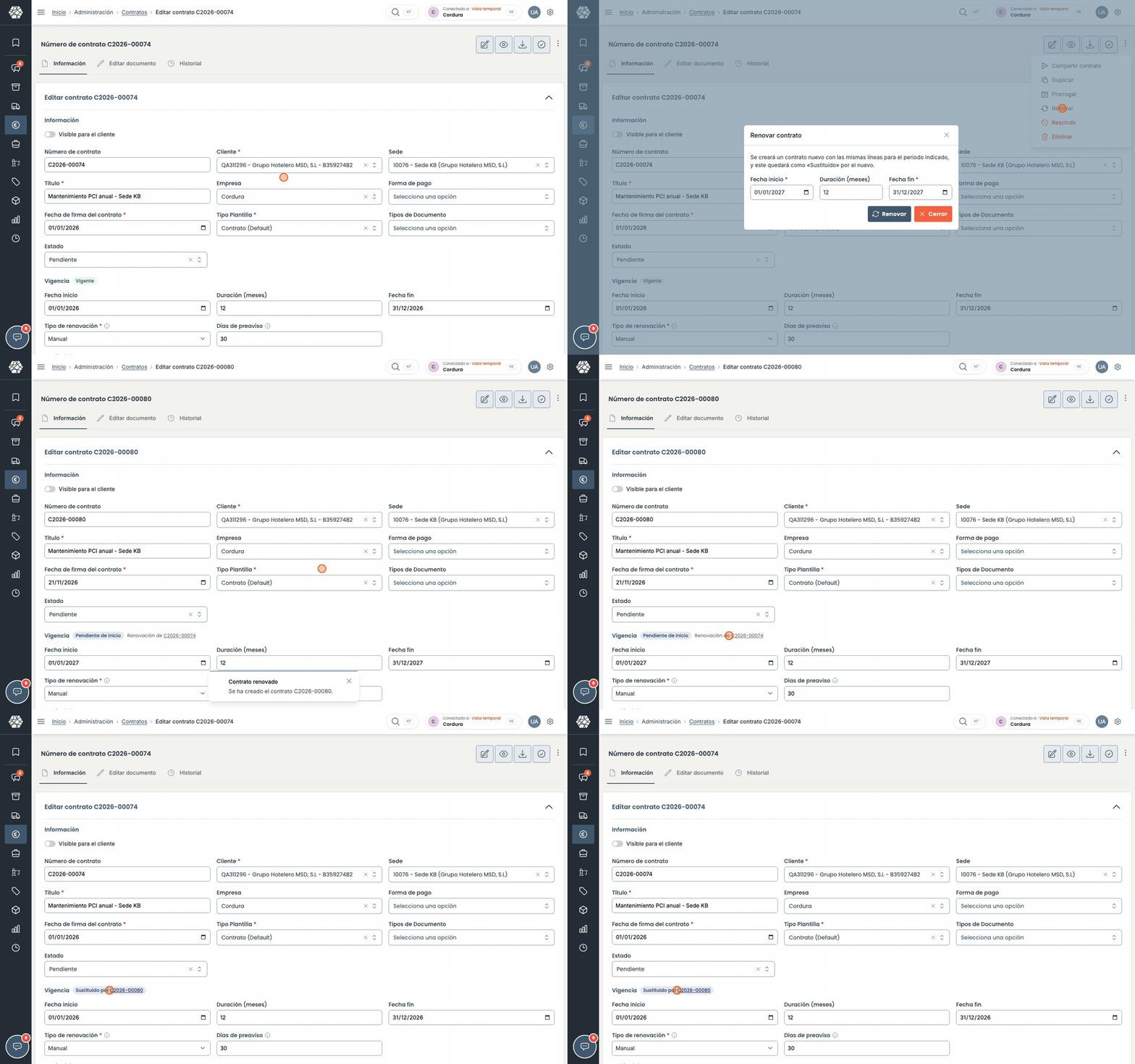
- En la ventana Renovar contrato («Se creará un contrato nuevo con las mismas líneas para el periodo indicado, y este quedará como «Sustituido» por el nuevo.»), Cofrai propone la Fecha inicio, la Duración (meses) y la Fecha fin del periodo siguiente.
- Ajusta las fechas si hace falta → haz clic en Renovar.
Cofrai crea el contrato nuevo y te lleva a él («Contrato renovado. Se ha creado el contrato C-….»):
- Tiene las mismas líneas y los mismos datos que el original, con los mismos Días de preaviso, Tipo de renovación y Periodo de renovación (meses).
- Su Fecha de firma del contrato es el día en que lo renuevas, y empieza Pendiente, sin aprobar, sin la firma del cliente y sin la Copia del contrato adjunta.
- Junto a Vigencia muestra Renovación de C-…, con un enlace al contrato original.
- El original pasa a Sustituido por C-…, con un enlace al contrato nuevo.
- Los dos lo registran en su Historial: «Sustituido por el contrato C-… (renovación)» en el original y «Creado como renovación del contrato C-…» en el nuevo.
⚠️ Nota: si rechazas o cancelas el contrato nuevo, el original recupera su vigencia y puedes volver a renovarlo.
⚠️ Nota: al renovar un contrato de mantenimiento se copian sus líneas y el tipo de documento Mantenimiento, pero el contrato nuevo no lleva la etiqueta Contrato de mantenimiento ni ofrece guardar precios en la sede.
Renovación tácita
Los contratos con Tipo de renovación Tácita se renuevan solos. Cada noche, Cofrai alarga la Fecha fin de los que ya han vencido hasta el final de su periodo siguiente, según el Periodo de renovación (meses) o, si está vacío, la duración del contrato. Es el mismo contrato: conserva su número, sus líneas y su fecha de inicio, y el cambio queda en su Historial.
Por eso un contrato con renovación tácita nunca pasa a Vencido: sigue Vigente mientras no lo rescindas ni cambies su tipo de renovación.
6. Rescindir un contrato
Objetivo: registrar que el contrato termina antes de tiempo y, si hace falta, dar de baja la sede o el cliente.
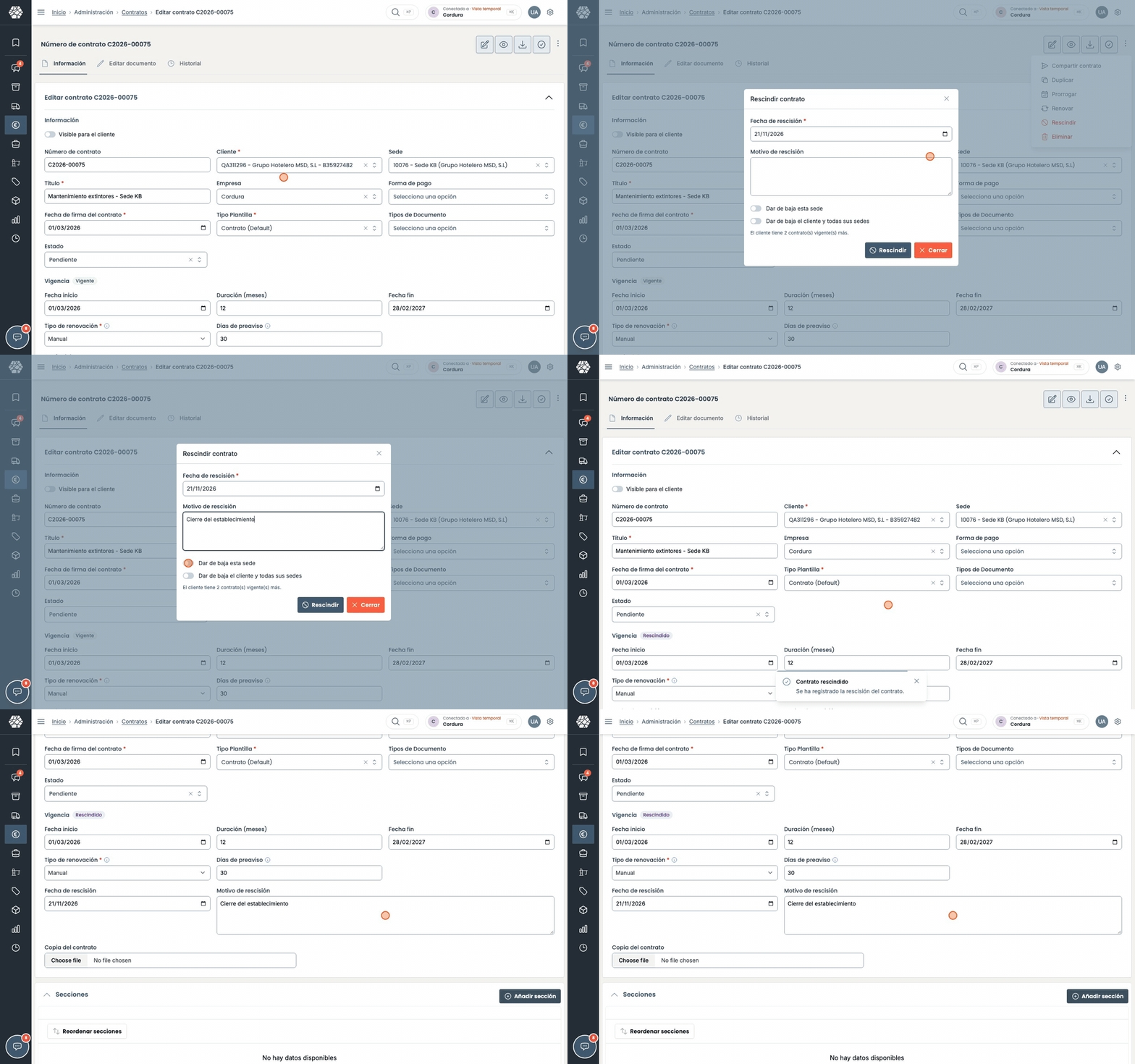
- Abre el contrato → haz clic en el menú ⋮ → Rescindir.
- En la ventana Rescindir contrato, indica la Fecha de rescisión (por defecto, hoy) y el Motivo de rescisión.
- Si el cliente deja de trabajar contigo, activa una de estas opciones:
- Dar de baja esta sede → da de baja la sede del contrato.
- Dar de baja el cliente y todas sus sedes → Cofrai te indica cuántas sedes se darán de baja («Se darán de baja N sede(s) del cliente.») y guarda el motivo de la rescisión como motivo de baja del cliente.
- Haz clic en Rescindir.
Cofrai muestra «Contrato rescindido. Se ha registrado la rescisión del contrato.». La etiqueta pasa a Rescindido y en el bloque Vigencia aparecen la Fecha de rescisión y el Motivo de rescisión.
Si el cliente tiene más contratos en vigor, la ventana te lo recuerda antes de confirmar: «El cliente tiene N contrato(s) vigente(s) más.»
⚠️ Nota: las opciones de baja solo aparecen si tienes permiso para editar la sede o el cliente, y no aparecen si la sede o el cliente también trabajan con otra de tus empresas, porque su estado es común a todas.
7. Mostrar la vigencia en el PDF del contrato
Objetivo: que el documento del contrato imprima sus fechas y su duración.
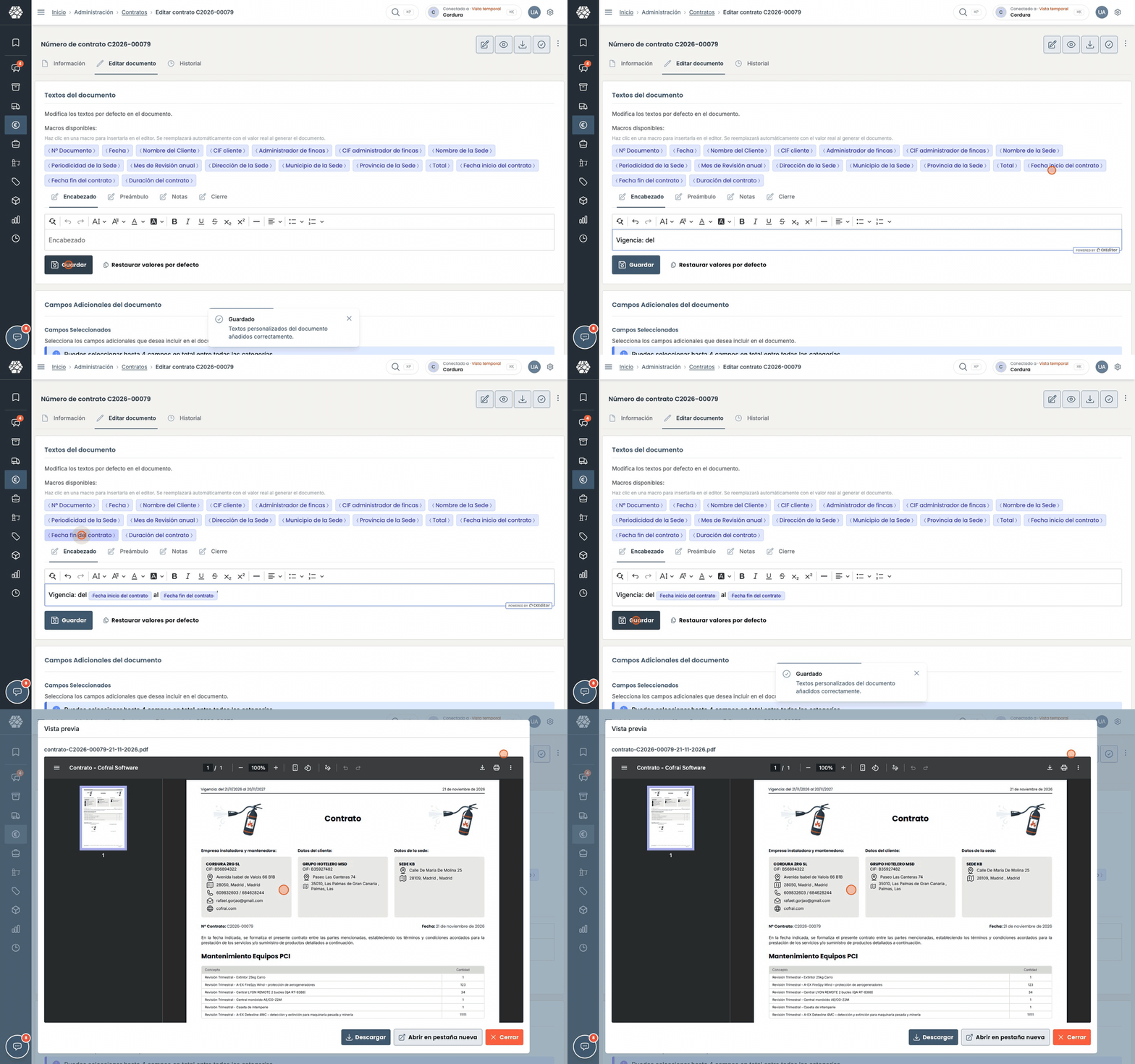
- Abre el contrato → pestaña Editar documento.
- En Textos del documento, haz clic en el texto donde quieras la información.
- En Macros disponibles, haz clic en la macro que necesites:
- Fecha inicio del contrato → por ejemplo, 01/01/2027.
- Fecha fin del contrato → por ejemplo, 31/12/2027.
- Duración del contrato → en años o en meses, por ejemplo 1 año, 2 años o 18 meses.
- Haz clic en Guardar.
Al generar el PDF, Cofrai sustituye cada macro por el dato del contrato. Si quieres que salgan en todos tus contratos, añádelas en la plantilla de contratos, desde Configuración → Plantillas de documentos. La pestaña Editar documento funciona igual en otros documentos, como los certificados según el tipo de trabajo. También puedes usar estas macros en el nombre con el que se descarga el contrato: lo explicamos en Nombres de descarga de documentos.
⚠️ Nota: la duración solo se imprime si el contrato dura un número exacto de meses (por ejemplo, del 1 de enero al 31 de diciembre). Si no, esa macro queda en blanco.
8. Configurar los contratos de tu empresa
Objetivo: fijar los días de preaviso por defecto y marcar como no válidos los PDF de los contratos sin firmar.
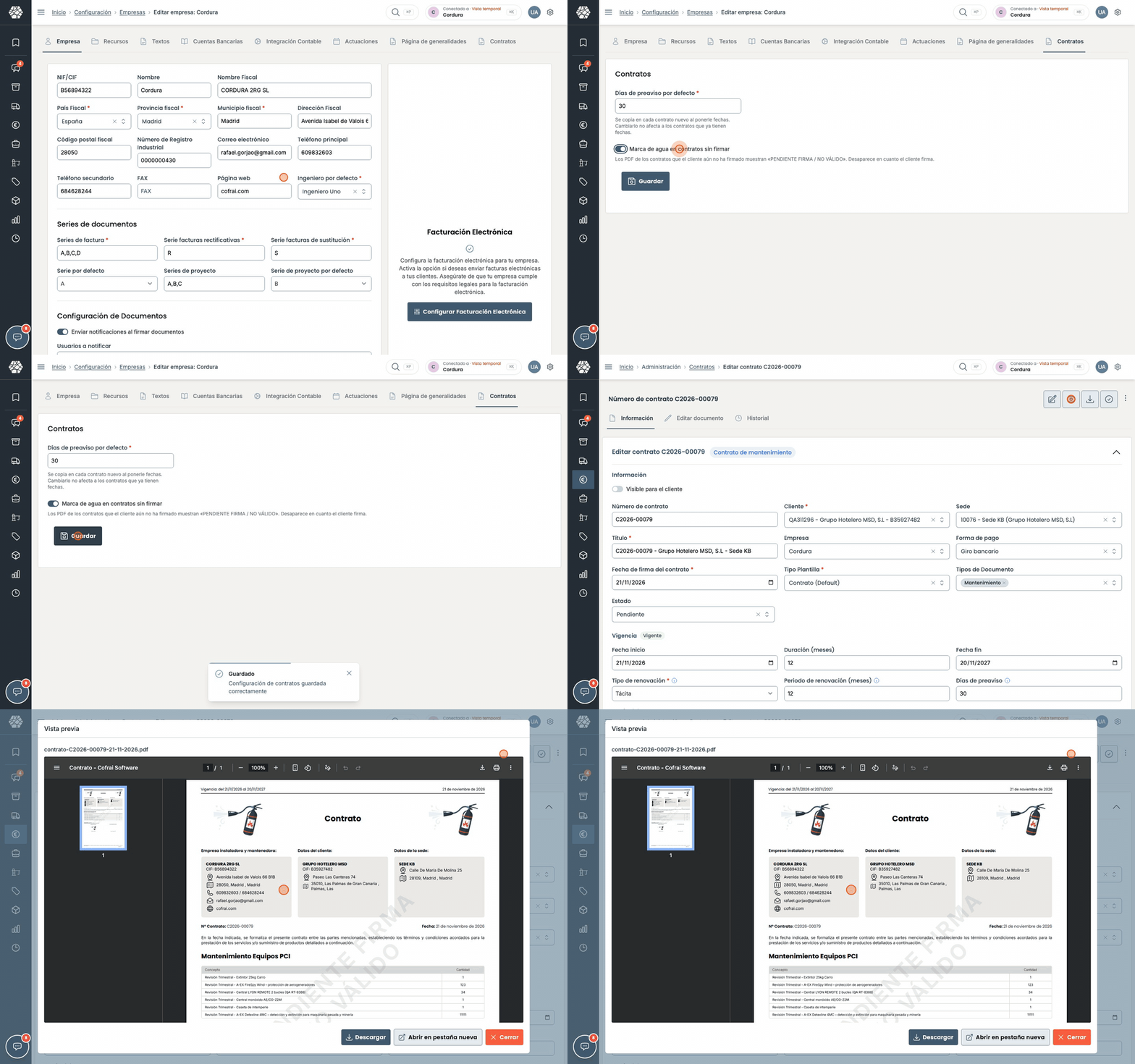
- Ve a Configuración → Empresa (si trabajas con varias empresas, Configuración → Empresas y abre la tuya) → pestaña Contratos.
- Ajusta los campos.
- Haz clic en Guardar. Cofrai muestra «Configuración de contratos guardada correctamente».
Campos de la pestaña "Contratos":
- Días de preaviso por defecto → los días de preaviso que reciben los contratos nuevos. «Se copia en cada contrato nuevo al ponerle fechas. Cambiarlo no afecta a los contratos que ya tienen fechas.»
- Marca de agua en contratos sin firmar → desactivada por defecto. Al activarla, los PDF de los contratos que el cliente aún no ha firmado muestran en diagonal «PENDIENTE FIRMA / NO VÁLIDO», en gris claro y en todas las páginas.
Cómo funciona la marca de agua:
- Sale en todos los PDF del contrato: Ver PDF, Generar PDF, el PDF que envías por email, la página de firma y el portal del cliente.
- Desaparece en cuanto el contrato tiene la firma del cliente, tanto si firma con el enlace de firma como si registras su firma en el contrato.
- Aprobar el contrato no la quita: solo cuenta la firma del cliente.
- Cada empresa tiene su propio ajuste, y cada contrato sigue el de la empresa a la que pertenece.
Si quieres saber cuándo firma el cliente, activa los avisos que se explican en Recibir avisos por email cuando los clientes firman contratos o revisiones.
⚠️ Nota: el ajuste afecta también a los contratos que ya tienes. Si un contrato se firmó en papel y no tiene la firma del cliente en Cofrai, su PDF saldrá con la marca de agua: registra la firma del cliente en el contrato para quitarla. Los PDF que enviaste antes de que el cliente firmara conservan la marca.
En este vídeo te explicamos el funcionamiento de los contratos de mantenimiento.