![Cofrai Logo.svg]](https://knowledge.cofrai.com/hubfs/Cofrai%20Logo.svg)
Nombres de descarga en Cofrai
Cuando descargas una factura, un presupuesto o un certificado, Cofrai le pone un nombre de archivo por defecto. Con Nombres de descarga puedes cambiar ese nombre para cada tipo de documento y adaptarlo a tu forma de archivar.
El nombre se compone mezclando texto libre con macros, las mismas que usas en las plantillas de documentos. Al descargar, cada macro se sustituye por el dato real del documento. Por ejemplo, si configuras las facturas como FAC[[invoice_number]]_[[client_name]], una factura se descargará como FAC2026-0001_Acme SL.pdf.
Si no configuras nada, los documentos se siguen descargando con el nombre de siempre. Solo cambia el nombre del archivo que descargas: el documento guardado en Cofrai no se modifica. De momento, el nombre configurado se aplica a las descargas desde el navegador (más detalle en la sección 3).
1. Acceder a Nombres de descarga
Objetivo: abrir la lista de tipos de documento y ver cuáles tienen un nombre configurado.
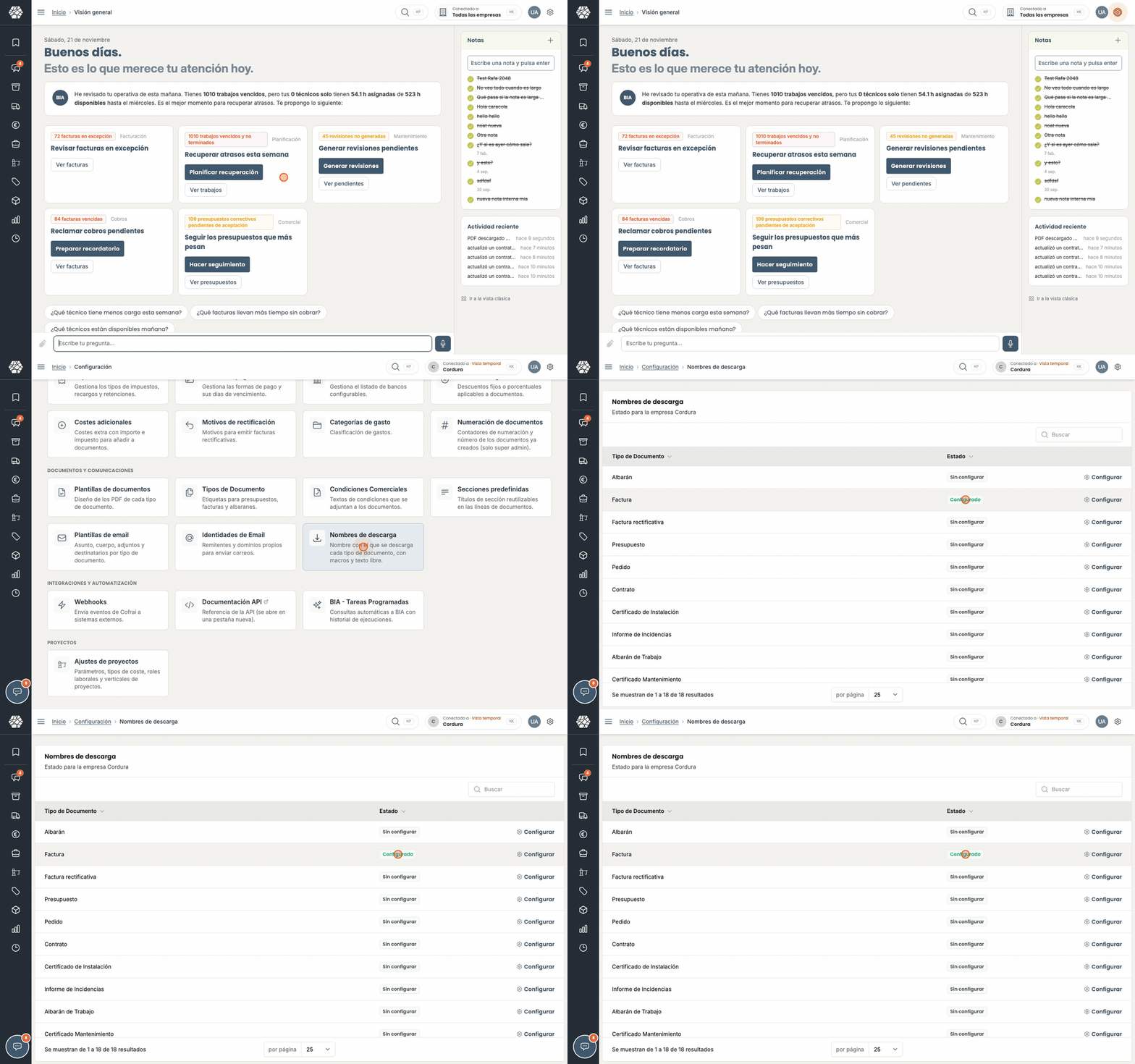
- Haz clic en el icono de engranaje (arriba a la derecha) para abrir la Configuración.
- En el grupo Documentos y comunicaciones → haz clic en la tarjeta Nombres de descarga.
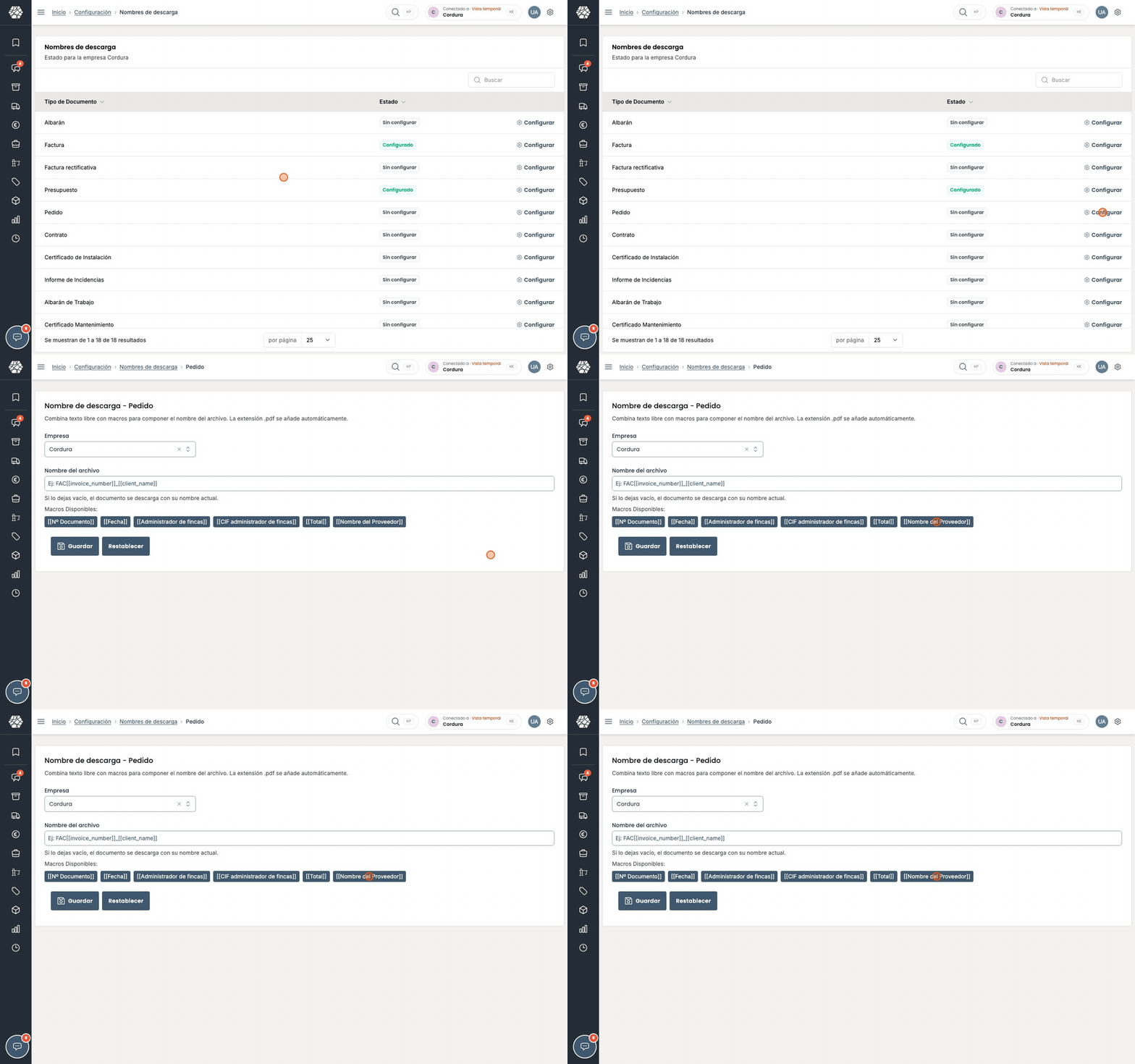
- Verás la tabla Nombres de descarga con los tipos de documento que puedes configurar:
- Tipo de Documento → Albarán, Factura, Factura rectificativa, Presupuesto, Pedido, Contrato, Certificado de Instalación, Informe de Incidencias, Albarán de Trabajo, Certificado Mantenimiento, Presupuesto Correctivo, Certificado de Recarga, Certificado de Retimbre, Certificado de Subsanación de Anomalías, Resumen por Sistemas, Lista de Comprobación, Página de Generalidades y Certificado de Suministro.
- Estado → Configurado si ese tipo tiene un nombre propio; Sin configurar si se descarga con el nombre de siempre.
- Configurar → abre la pantalla para definir el nombre de ese tipo.
También puedes llegar escribiendo Nombres de descarga en el buscador ⌘P (o Ctrl + P en Windows).
2. Configurar el nombre de un tipo de documento
Objetivo: definir con qué nombre se descargará, por ejemplo, cada factura.
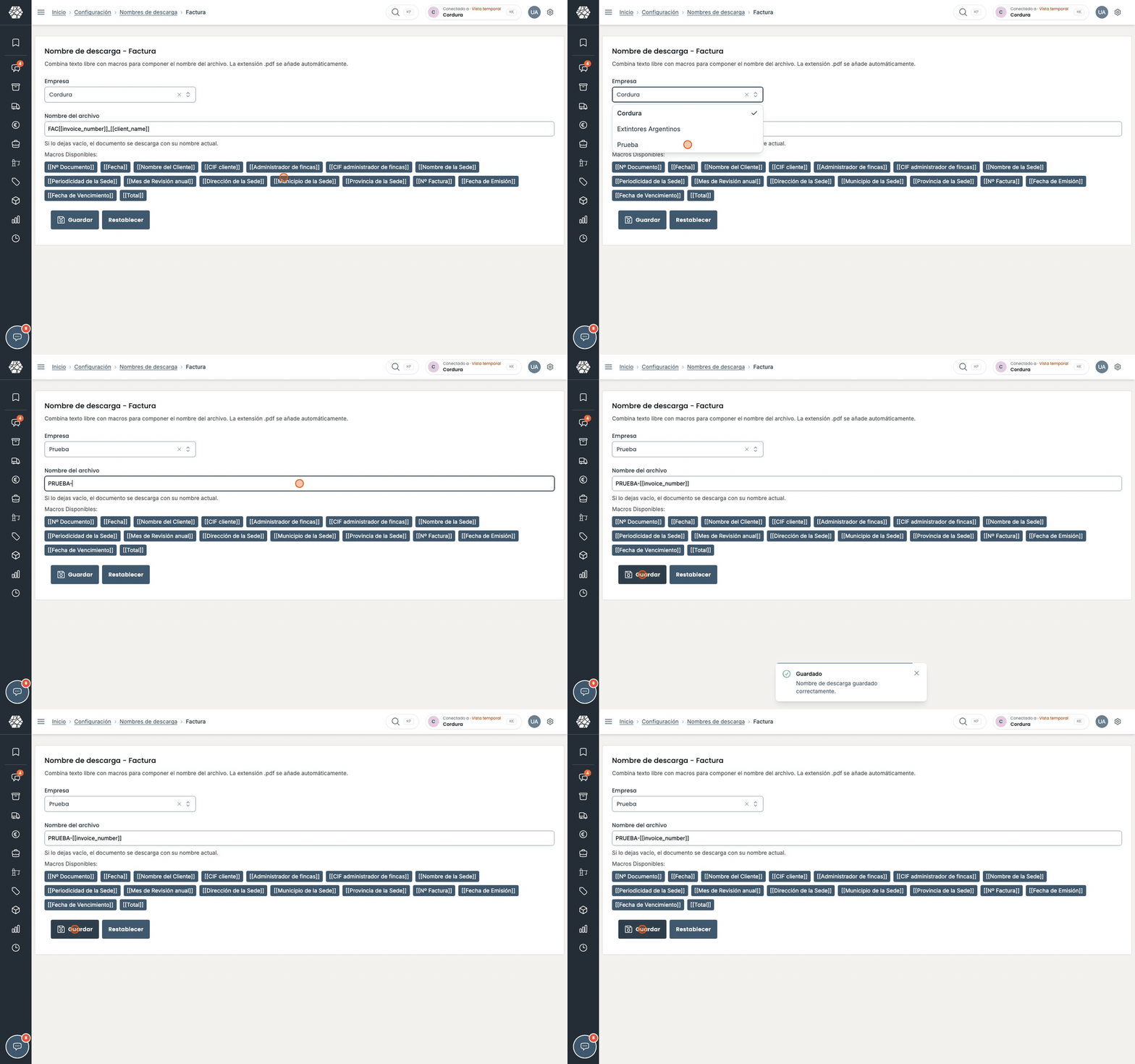
- En la tabla Nombres de descarga → en la fila Factura, haz clic en Configurar.
- Se abre la pantalla Nombre de descarga - Factura.
- En el campo Nombre del archivo, escribe el texto fijo que quieras, por ejemplo
FAC. - Deja el cursor donde quieras un dato del documento y haz clic en la macro correspondiente de Macros Disponibles, por ejemplo Nº Factura. Cofrai la inserta en el campo como
[[invoice_number]]. - Sigue añadiendo texto y macros hasta componer el nombre completo, por ejemplo
FAC[[invoice_number]]_[[client_name]]. - Haz clic en Guardar. Verás el aviso «Nombre de descarga guardado correctamente.» y, en la tabla, Factura pasará a Configurado.
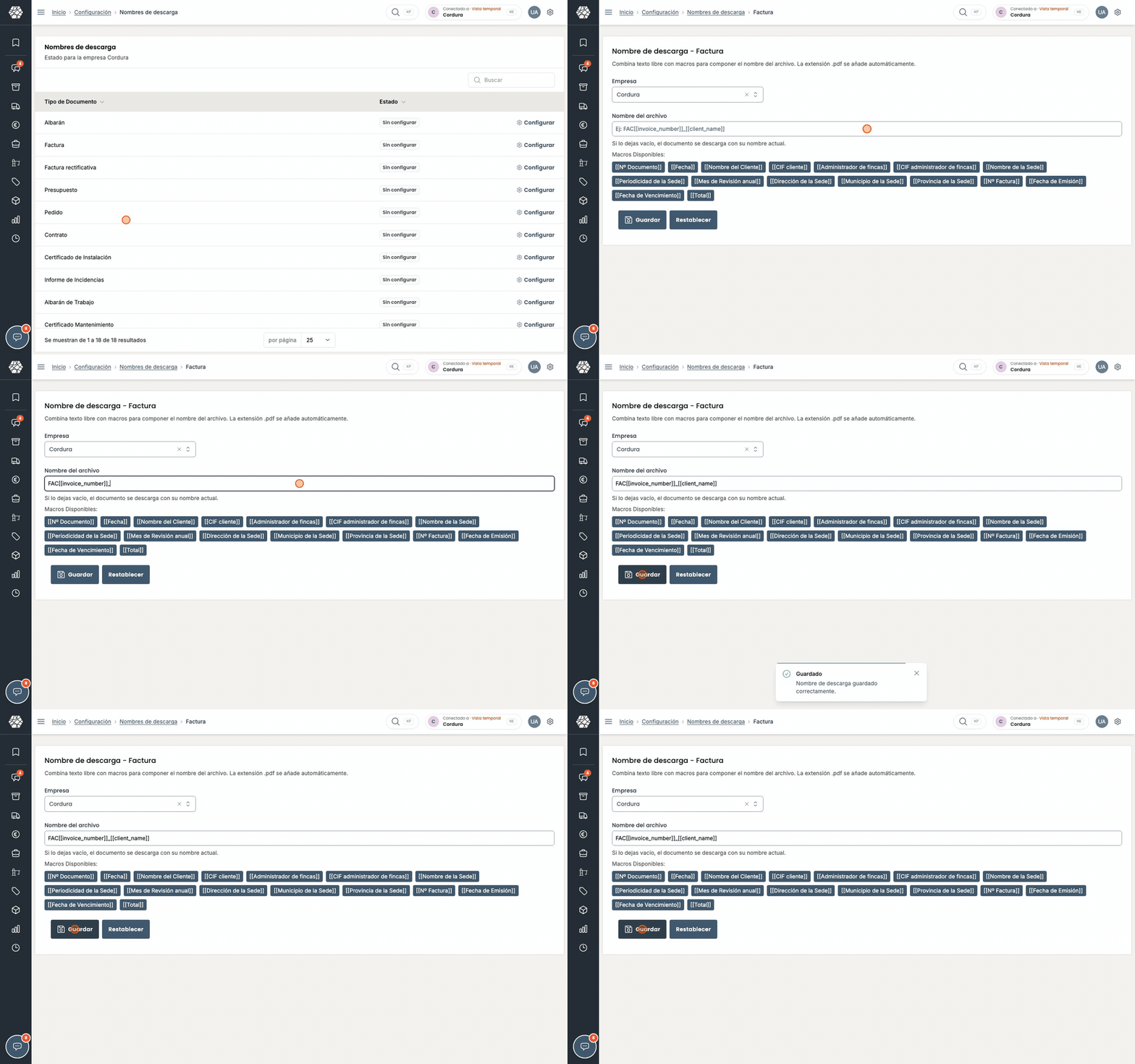
Campos de la pantalla "Nombre de descarga":
- Nombre del archivo → el nombre que tendrá el archivo: texto libre más macros. No hace falta escribir la extensión: Cofrai añade
.pdfautomáticamente (y si la escribes, no se duplica). - Macros Disponibles → los datos que puedes meter en el nombre. Solo aparecen las macros que tienen sentido para ese tipo de documento (consulta la sección 6). Al hacer clic en una, se inserta donde tengas el cursor.
- Empresa → solo aparece si trabajas con varias empresas en Cofrai (consulta la sección 5).
⚠️ Nota: Cofrai ajusta el nombre para que sea un nombre de archivo válido en cualquier ordenador: quita los caracteres / \ : * ? " < > |, junta los espacios repetidos y elimina los puntos y espacios del final. Por eso las fechas aparecen sin barras (18/11/2026 → 18112026), y lo mismo pasa con una numeración que lleve barras (FAC/2026/001 → FAC2026001).
⚠️ Nota: si una macro no tiene valor en un documento (por ejemplo, un cliente sin CIF), se queda en blanco. Si el nombre resultante queda vacío, el documento se descarga con su nombre de siempre. Los nombres muy largos se recortan a unos 150 caracteres.
3. Descargar documentos con el nombre configurado
Objetivo: comprobar el nuevo nombre y saber en qué descargas se aplica.
- Abre un documento del tipo que has configurado, por ejemplo un presupuesto.
- Haz clic en el icono del ojo para abrir la Vista previa. Encima del PDF verás el nombre con el que se descargará. Por ejemplo, si has configurado los presupuestos como
Presupuesto [[budget_number]] - [[client_name]], verásPresupuesto PRT-2026-00179 - Grupo Hotelero MSD, S.L.pdf. - Haz clic en Descargar: el archivo se guarda con ese nombre.
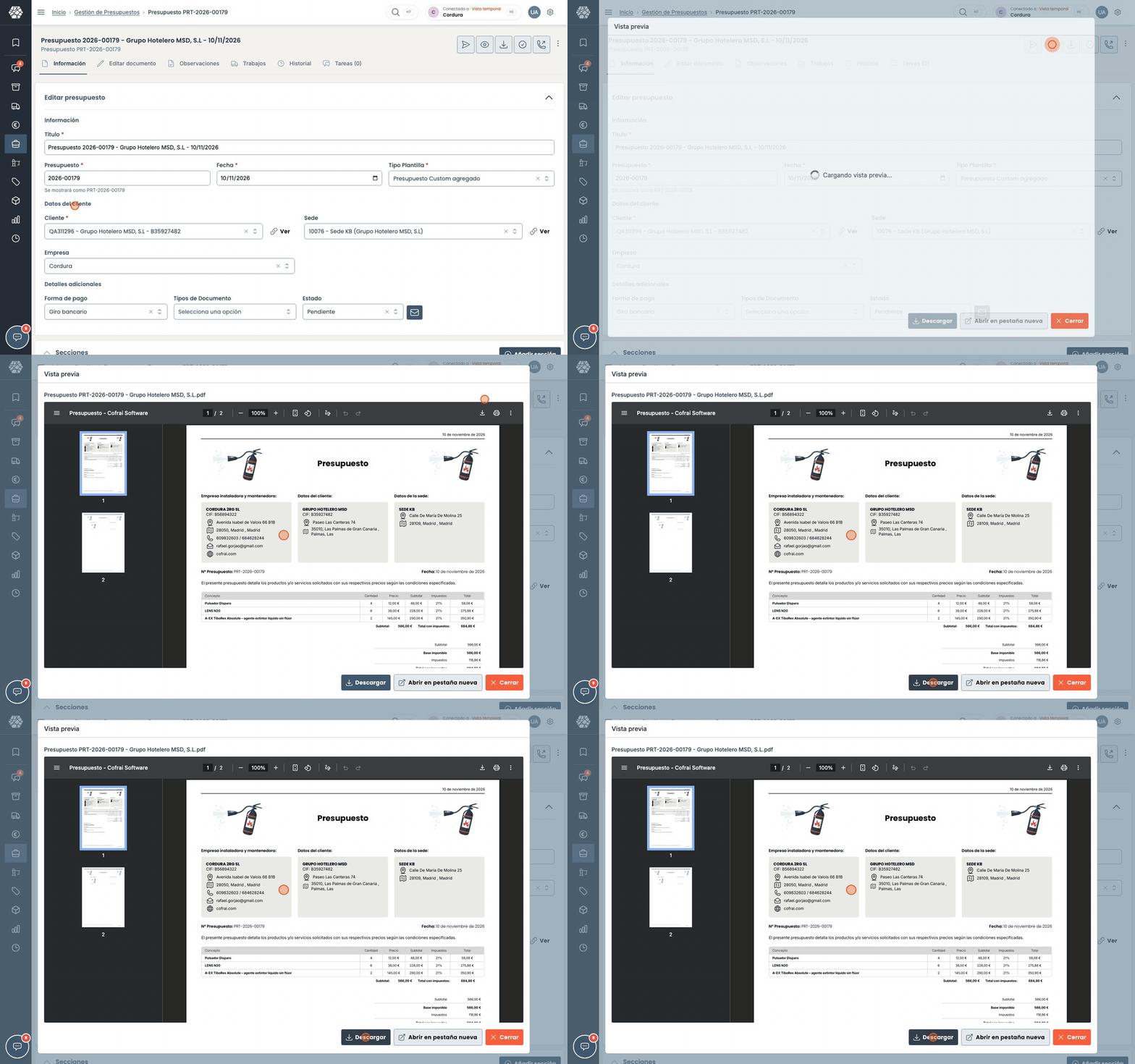
El nombre configurado se usa en todas las descargas desde el navegador:
- Desde la ficha del documento y desde las tablas donde aparece.
- Al abrir el PDF en el navegador y guardarlo desde ahí.
- Desde el portal de cliente: tus clientes también descargan sus documentos con el nombre configurado.
- Las tildes y la ñ se mantienen en el nombre.
Cada documento usa el nombre de su tipo:
- Los presupuestos correctivos usan el nombre de Presupuesto Correctivo; el resto de presupuestos, el de Presupuesto.
- Un albarán emitido con una plantilla de tipo Albarán de Trabajo usa el nombre de Albarán de Trabajo; el resto de albaranes, el de Albarán.
- En los documentos de revisión (Lista de Comprobación, Informe de Incidencias, Resumen por Sistemas y Página de Generalidades) el nombre es el mismo tanto si la revisión está abierta como si ya está cerrada.
⚠️ Nota: por ahora, el nombre configurado se aplica solo a las descargas desde el navegador, incluido el portal de cliente. Mantienen su nombre actual: los adjuntos de los documentos que envías por email, los ZIP y los PDF que agrupan varios documentos de una revisión, los reportes de documentos en PDF, los mandatos SEPA, y los PDF que se generan desde la app de técnicos, BIA o el conector MCP.
4. Volver al nombre de siempre
Objetivo: quitar el nombre configurado de un tipo de documento.
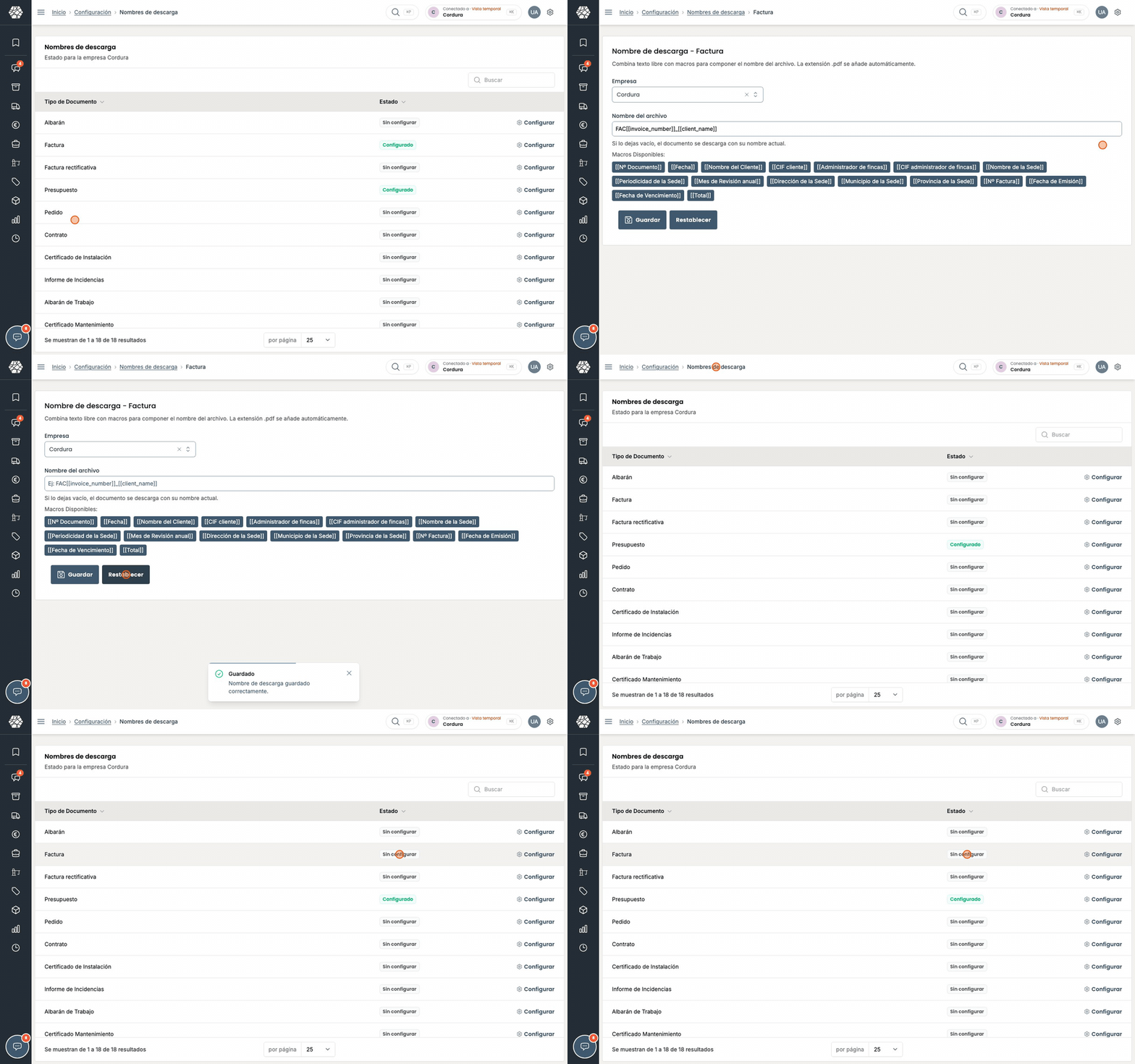
- En la tabla Nombres de descarga → haz clic en Configurar en el tipo que quieras.
- Haz clic en Restablecer.
- El campo Nombre del archivo se vacía y el cambio se guarda al momento: verás el aviso «Nombre de descarga guardado correctamente.» y el tipo volverá a Sin configurar en la tabla.
Desde ese momento, los documentos de ese tipo se descargan exactamente con el mismo nombre que antes de configurarlo. Vaciar el campo a mano y hacer clic en Guardar tiene el mismo efecto.
5. Nombres distintos para cada empresa
Objetivo: si trabajas con varias empresas en Cofrai, configurar un nombre diferente para cada una.
- En la pantalla Nombre de descarga de un tipo, elige la empresa en el campo Empresa. Solo aparecen las empresas a las que tienes acceso.
- El campo Nombre del archivo muestra el nombre configurado para esa empresa (vacío si todavía no tiene ninguno). Cámbialo y haz clic en Guardar.
- Repite con cada empresa.
Ten en cuenta:
- La tabla Nombres de descarga indica de qué empresa está mostrando el estado («Estado para la empresa …»): es la empresa que tienes activa en ese momento.
- Cada documento se descarga con el nombre configurado en la empresa a la que pertenece, aunque estés trabajando con otra empresa activa.
⚠️ Nota: si solo tienes una empresa, el campo Empresa no aparece y la tabla no muestra el texto «Estado para la empresa…».
6. Macros disponibles por tipo de documento
Objetivo: saber qué datos puedes usar en el nombre de cada tipo de documento.
En la pantalla, cada macro aparece como un botón con su nombre legible (por ejemplo [[Nº Factura]]). Al hacer clic, en el campo se escribe su nombre interno ([[invoice_number]]). Los dos se refieren al mismo dato.
Macros comunes
| Macro | Se inserta como | Qué pone en el nombre | Tipos |
|---|---|---|---|
| Nº Documento | [[doc_number]] |
El número del documento. En los documentos de revisión y en el Certificado Mantenimiento, el número de la revisión; en los demás certificados, el número del trabajo. | Todos |
| Fecha | [[date]] |
La fecha del documento (en los documentos de revisión, la de la revisión), sin barras: 18112026. | Todos |
| Administrador de fincas | [[property_administrator_name]] |
El administrador de fincas del cliente. | Todos |
| CIF administrador de fincas | [[property_administrator_vat_id]] |
El CIF del administrador de fincas. | Todos |
| Nombre del Cliente | [[client_name]] |
El nombre del cliente. | Todos menos Pedido |
| CIF cliente | [[client_vat_id]] |
El CIF del cliente. | Todos menos Pedido |
| Nombre de la Sede | [[location_name]] |
El nombre de la sede. | Todos menos Pedido |
| Periodicidad de la Sede | [[location_periodicity]] |
La periodicidad de la sede. | Todos menos Pedido |
| Mes de Revisión anual | [[location_revision_month]] |
El mes de revisión anual de la sede. | Todos menos Pedido |
| Dirección de la Sede | [[location_street]] |
La dirección de la sede. | Todos menos Pedido |
| Municipio de la Sede | [[location_town]] |
El municipio de la sede. | Todos menos Pedido |
| Provincia de la Sede | [[location_province]] |
La provincia de la sede. | Todos menos Pedido |
Macros propias de cada tipo
| Tipo de documento | Macros adicionales |
|---|---|
| Factura | Nº Factura [[invoice_number]], Fecha de Emisión [[issue_date]], Fecha de Vencimiento [[due_date]], Total [[total]] |
| Factura rectificativa | Total [[total]] |
| Presupuesto y Presupuesto Correctivo | Nº Presupuesto [[budget_number]], Subtotal [[subtotal]], Total [[total]] |
| Albarán y Albarán de Trabajo | Total [[total]] |
| Pedido | Nombre del Proveedor [[supplier_name]], Total [[total]] |
| Contrato | Fecha inicio del contrato [[contract_start_date]], Fecha fin del contrato [[contract_end_date]], Duración del contrato [[contract_duration]], Total [[total]] |
| Certificado de Instalación, de Suministro, de Recarga, de Retimbre y de Subsanación de Anomalías | Tipo de Certificado [[certificate_type]] |
| Certificado Mantenimiento | Tipo de Certificado [[certificate_type]] y las macros de revisión |
| Lista de Comprobación, Informe de Incidencias, Resumen por Sistemas y Página de Generalidades | Las macros de revisión |
Macros de revisión: Nombre del ingeniero [[engineer_name]], DNI del ingeniero [[engineer_dni]], Título del ingeniero [[engineer_title]], Nombre de la empresa [[company_name]], CIF empresa [[company_vat_id]], Registro industrial [[company_registration]], Dirección [[company_address]] y Provincia [[company_province]] (las dos de tu empresa), Año [[year]] (el año en curso) y Resultado de la revisión [[revision_result]].
⚠️ Nota: en las facturas, Nº Documento y Nº Factura dan el mismo número; en los presupuestos, Nº Documento y Nº Presupuesto. Usa siempre los botones para insertar las macros: si escribes una a mano y te equivocas, aparecerá tal cual en el nombre del archivo.