![Cofrai Logo.svg]](https://knowledge.cofrai.com/hubfs/Cofrai%20Logo.svg)
1. Acceder al documento donde aplicar varios descuentos
Para comenzar a usar varios descuentos dentro de un mismo documento (por ejemplo una factura), sigue estos pasos iniciales:
• Desde el Dashboard → En el menú lateral izquierdo, haz clic en Administración.
• Entrar en Facturas → Selecciona la opción Facturas para abrir el listado de todas las facturas creadas.
• Elegir la factura → Haz clic en la factura donde quieres aplicar varios descuentos a la vez.
• Ir a la sección de líneas → Dentro de la factura, desplázate hacia abajo hasta la sección Líneas, donde puedes ver todos los conceptos y también las opciones de descuentos globales y costes adicionales.
En esta sección es donde podrás aplicar múltiples descuentos de forma combinada.
2. Añadir un descuento a una línea en específico
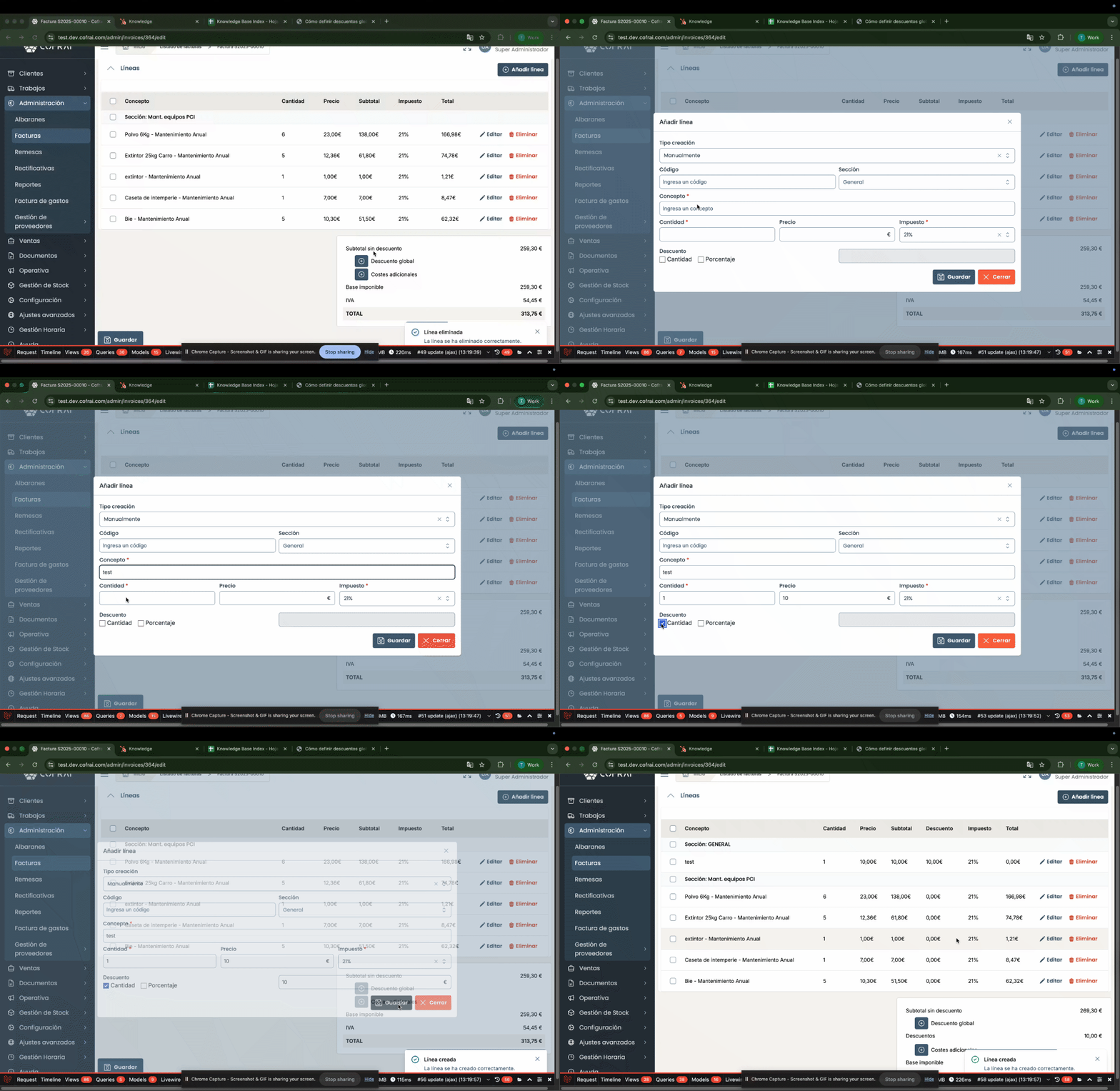
Una vez dentro de la factura y en la sección de Líneas, haz clic en Añadir línea o edita una existente.
Aquí podrás definir todos los detalles del descuento que quieres aplicar a una única línea:
-
Selecciona el tipo de creación de la línea.
-
Introduce un concepto claro para identificar el descuento.
-
Define cantidad y precio.
-
Elige el tipo de descuento: por Cantidad o por Porcentaje.
-
Introduce el valor correspondiente (en € o %).
Cuando termines, simplemente pulsa Guardar para añadir el descuento a esta línea de tu factura.
3. Añadir varios descuentos globales en la misma factura
Una vez añadido el primer descuento, puedes sumar otros descuentos por línea y/o globales para combinarlos en la misma factura.
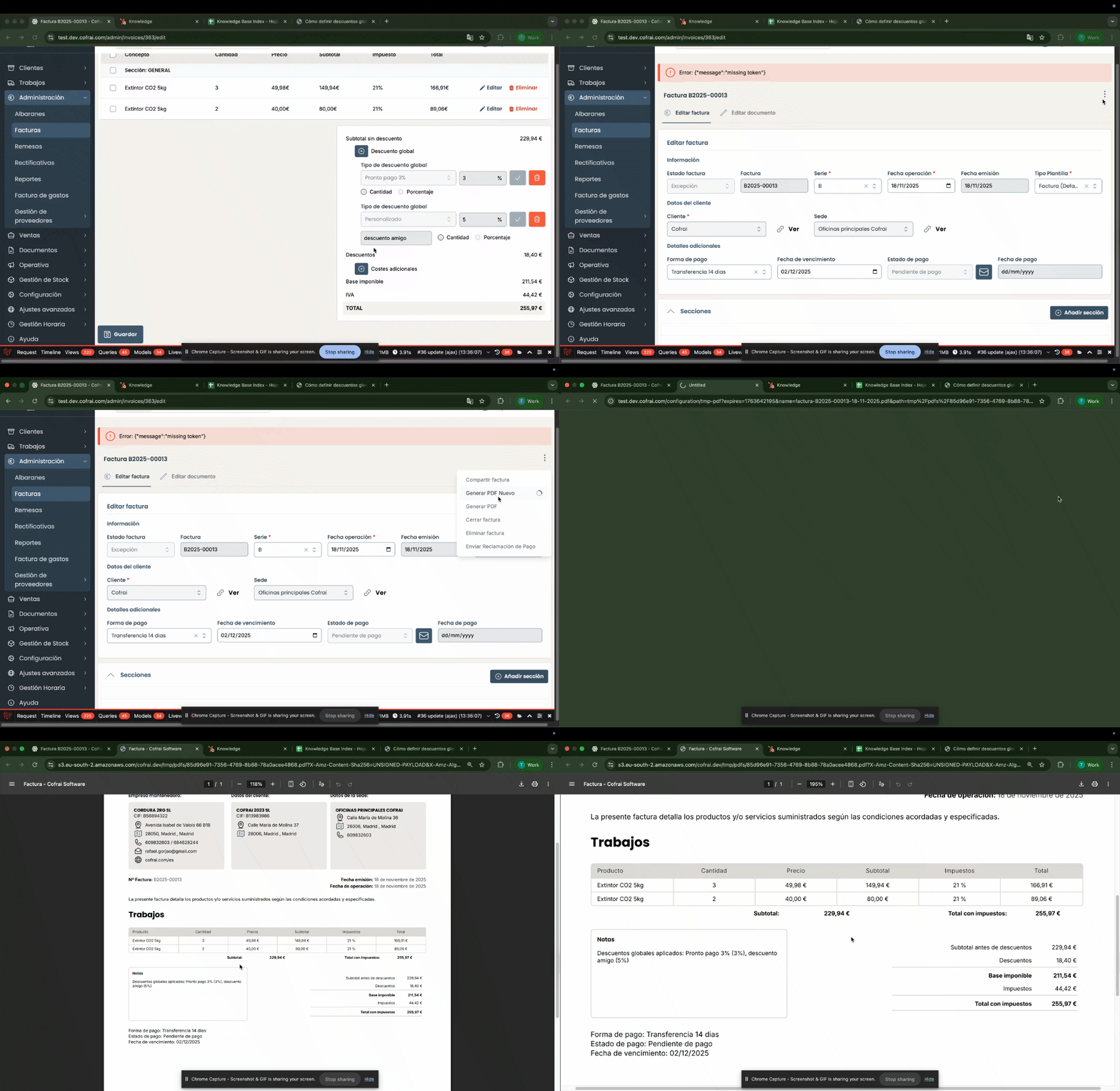
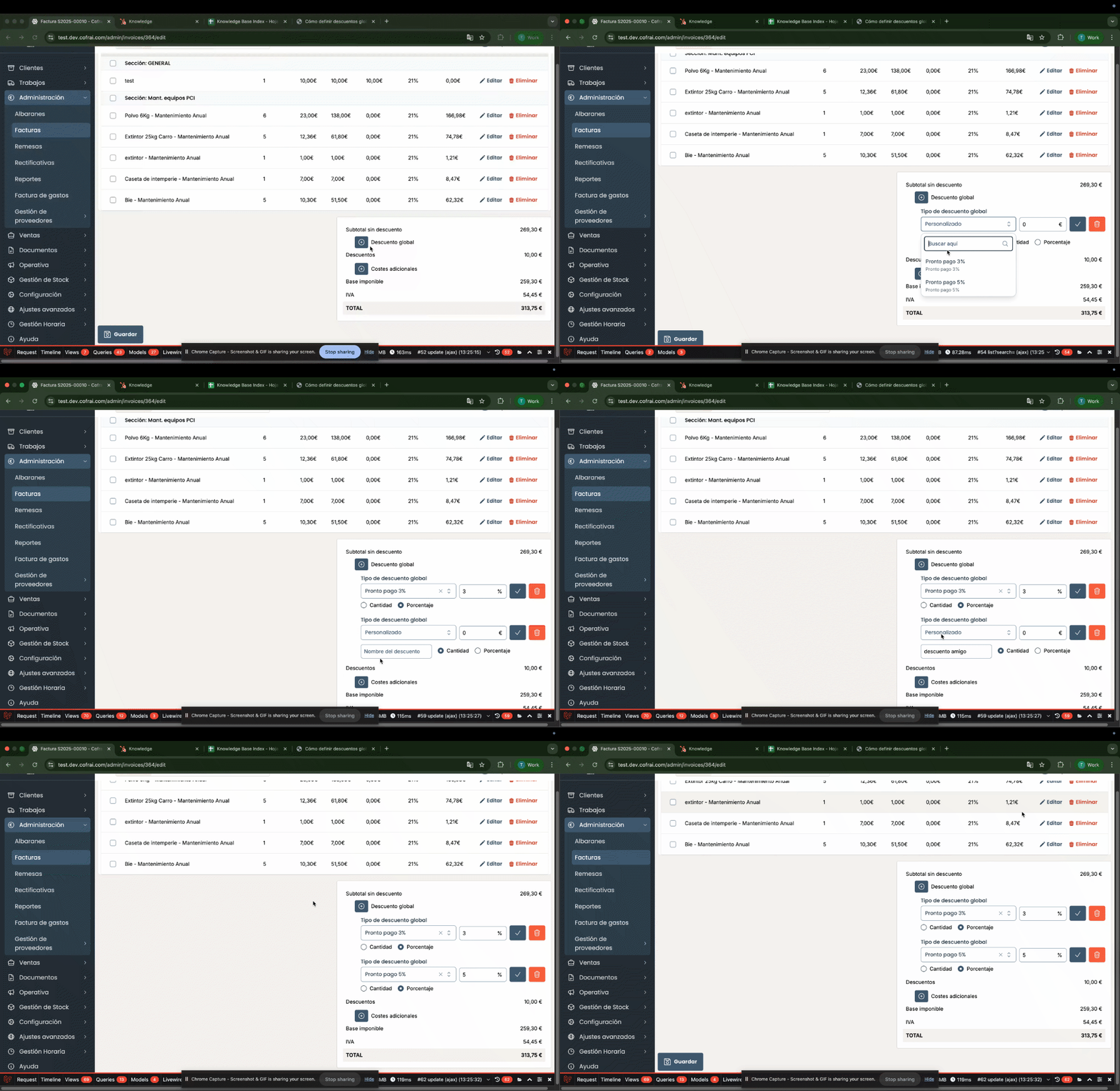
En la parte derecha del bloque de totales verás que aparece un segundo selector de Tipo de descuento global. Ahí puedes:
-
Elegir un descuento global que tengas creado de la lista (por ejemplo, “Pronto pago 5 por ciento”).
-
Definir si será por cantidad o porcentaje.
-
Introducir el valor del descuento.
-
Confirmarlo con el botón azul.
De esta forma puedes aplicar múltiples descuentos de forma acumulada, tal como se muestra en el ejemplo abajo, donde se combinan dos descuentos globales distintos.
En este artículo explicamos cómo definir descuentos globales estándar.
4. Generar el PDF y ver cómo aparecen los descuentos
Una vez hayas añadido todos los descuentos que necesitas y hayas pulsado Guardar, toca generar el documento final.
-
En la parte superior derecha de la factura, haz clic en los tres puntos
-
Selecciona Generar PDF
-
El sistema creará automáticamente el PDF actualizado con todos los descuentos aplicados.
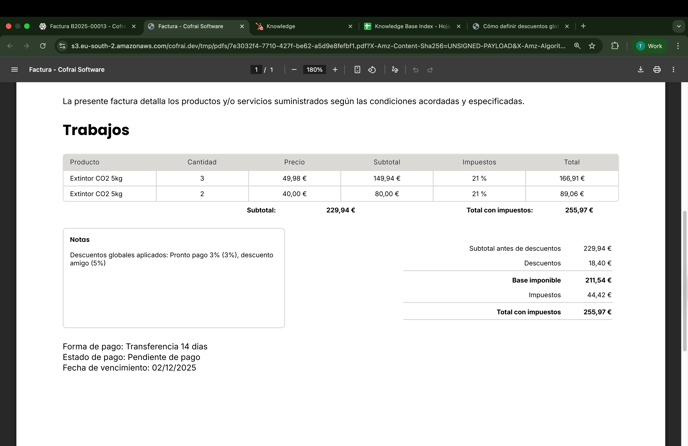
En el PDF, los cambios se reflejan de forma muy clara:
→ Se muestra el subtotal antes de descuentos
→ Aparece el total de descuentos aplicados, sumando todos los tipos que hayas añadido
→ La base imponible se recalcula automáticamente después de los descuentos
→ Los impuestos se aplican sobre la base ya descontada
→ En la sección de Notas, el sistema añade un texto automático indicando todos los descuentos globales aplicados, por ejemplo:
“Descuentos globales aplicados: Pronto pago 3%, Descuento campaña verano 5%”
Así, el cliente ve exactamente qué descuentos has aplicado y cómo afectan al total final de la factura.