![Cofrai Logo.svg]](https://knowledge.cofrai.com/hubfs/Cofrai%20Logo.svg)
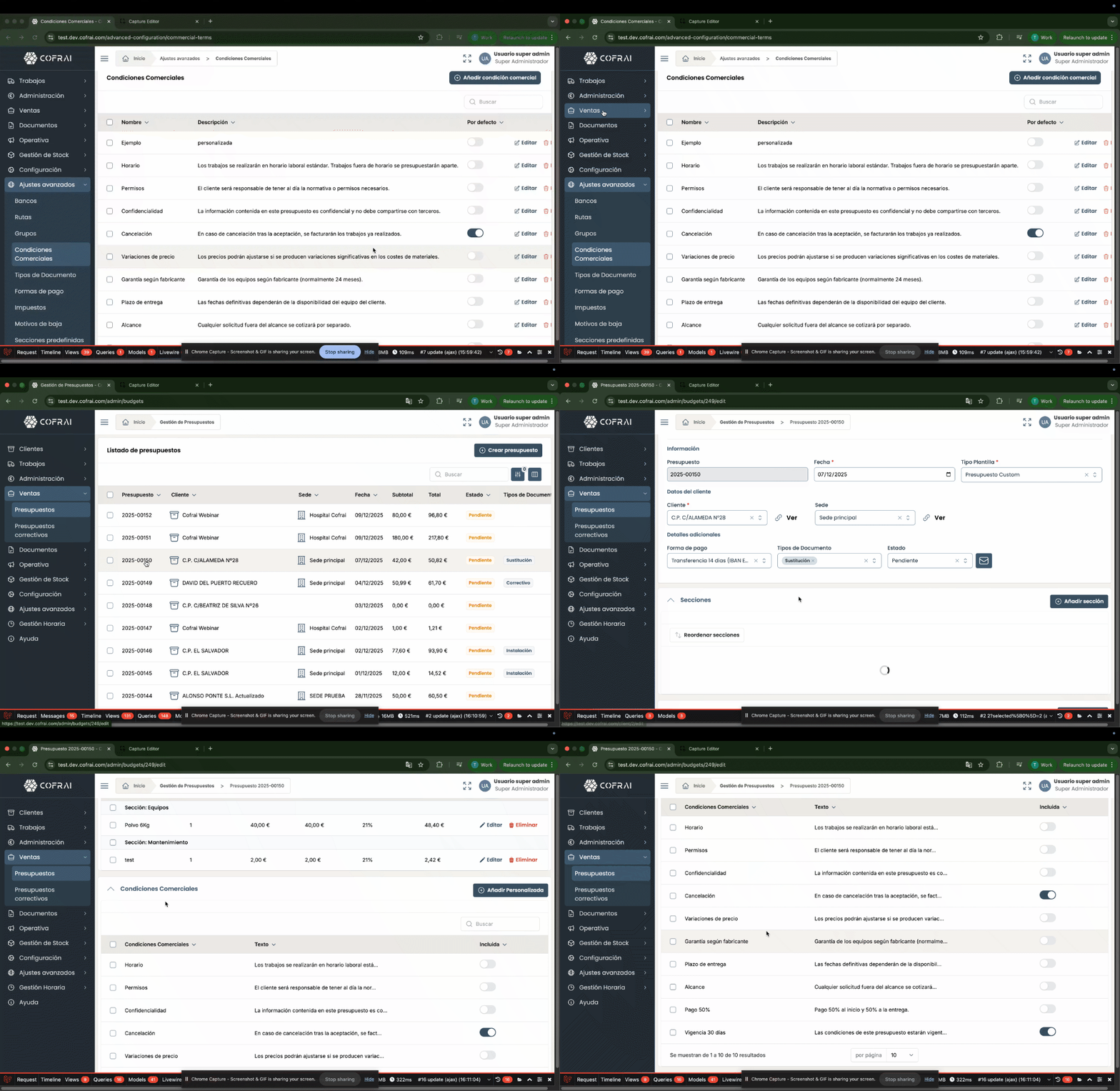
1. Definir Condiciones Comerciales estándar
Objetivo: entrar en la configuración de Condiciones Comerciales y añadir una nueva condición para usarla en los presupuestos.
-
Desde el dashboard → abre el menú lateral izquierdo.
-
Haz clic en Ajustes Avanzados.
-
Dentro del menú → selecciona Condiciones Comerciales.
-
Se abrirá la página donde podrás ver todas las condiciones comerciales que ya tienes creadas.
-
En la parte derecha de la pantalla → haz clic en Añadir Condición Comercial.
-
Se abrirá una ventana donde podrás introducir:
• Nombre de la condición comercial
• Descripción (opcional) -
Cuando completes los campos → haz clic en Guardar para crear la nueva condición comercial.
- Si activas la opción de "Establecer como predeterminado" o "Por defecto", esta condición comercial aparecerá por defecto en los presupuestos que crees
A partir de este momento, esta condición podrá ser seleccionada y utilizada dentro de los presupuestos.
2. Activar o desactivar Condiciones Comerciales dentro de un Presupuesto
Objetivo: seleccionar qué condiciones comerciales se mostrarán en un Presupuesto específico.
-
Desde el menú lateral izquierdo → ve a Ventas.
-
Haz clic en Presupuestos y selecciona el Presupuesto en el que quieres trabajar.
-
Dentro de la página del Presupuesto → desplázate hacia abajo, hasta el bloque Condiciones Comerciales.
-
Allí verás una lista con todas las condiciones que has creado previamente.
-
Cada condición tendrá un toggle de "Incluida" que indica:
• Activada → se muestra en el pdf del presupuesto
• Desactivada → no se muestra n -
Selecciona las condiciones que deseas activar para ese presupuesto concreto y desactiva las que no correspondan.
Los cambios se guardan automáticamente cuando modifiques el estado de cada condición.
3. Generar el PDF para ver las Condiciones Comerciales seleccionadas
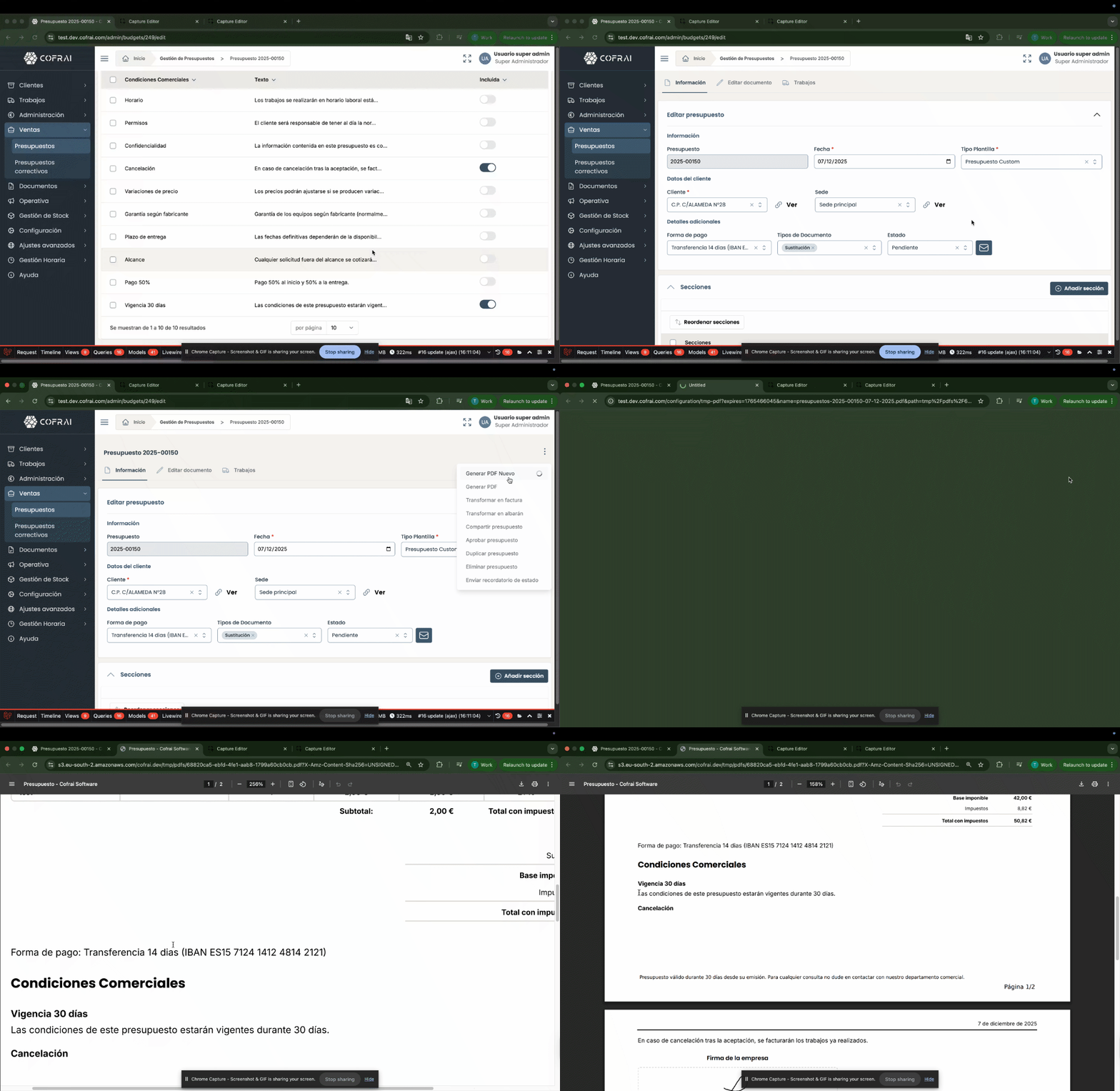
Objetivo: visualizar en el documento final del Presupuesto las condiciones comerciales que activaste previamente.
-
Una vez activadas o desactivadas las condiciones comerciales en el Presupuesto → haz clic en el botón de tres puntos (menú de acciones).
-
Selecciona Generar nuevo PDF.
-
Cofrai generará un PDF actualizado con la configuración actual del presupuesto.
-
Al final del documento del Presupuesto, encontrarás las Condiciones Comerciales, donde aparecerán únicamente las condiciones que activaste.
Esto permite entregar al cliente un documento claro, profesional y adaptado a cada negociación o tipo de servicio.
4. Crear una Condición Comercial personalizada directamente en un presupuesto
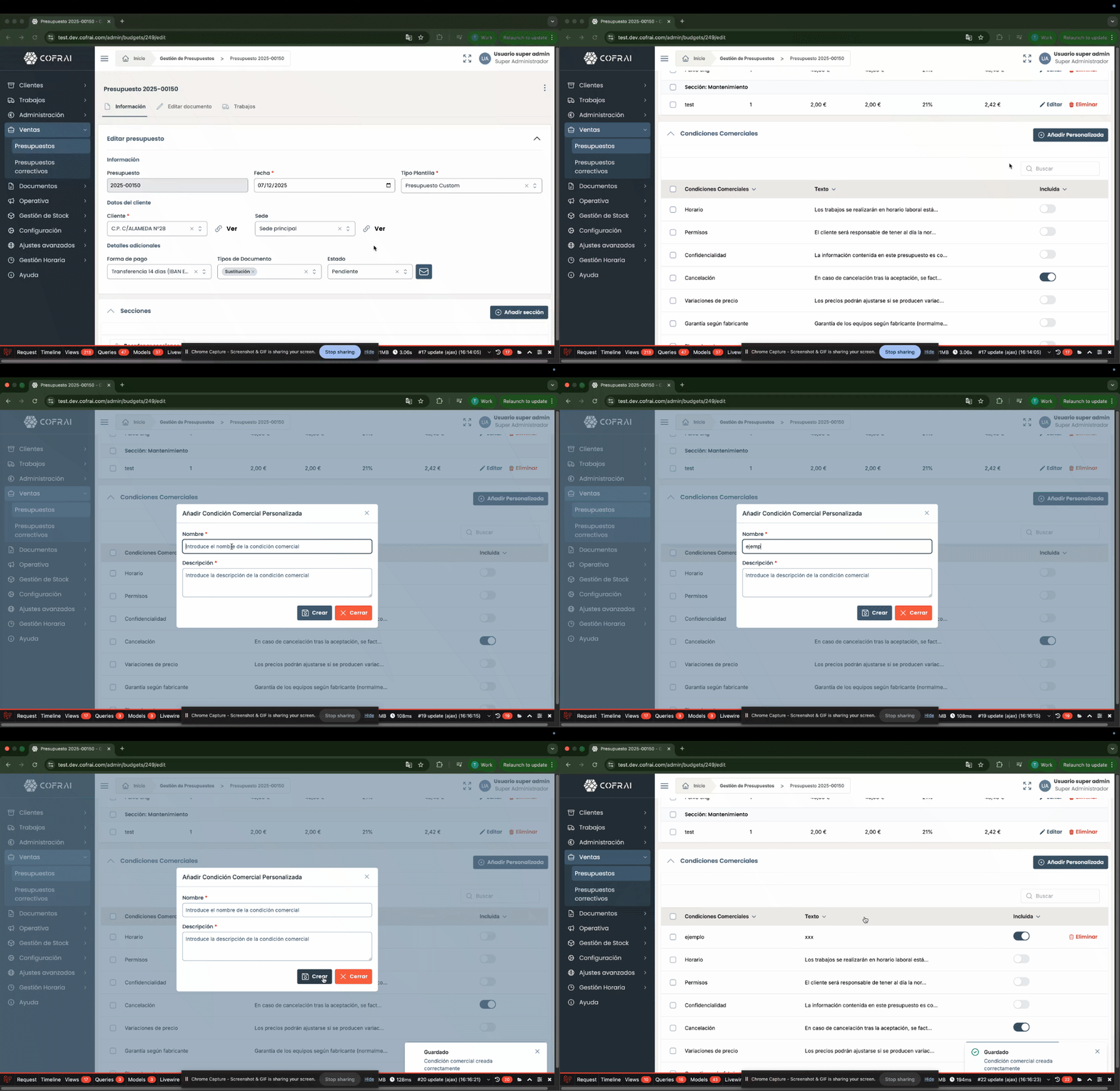
Objetivo: generar una condición comercial exclusiva para un presupuesto concreto, sin necesidad de crearla como condición general en la configuración.
-
Dentro del presupuesto → desplázate hacia la sección Condiciones Comerciales.
-
Además de las condiciones generales, verás un botón llamado Añadir personalizada.
-
Haz clic en Añadir personalizada → se abrirá un campo o ventana para crear una nueva condición comercial específica.
-
Escribe el título y/o contenido de la condición personalizada que quieres que aparezca solo en este presupuesto.
-
Haz clic en Guardar.
-
La condición personalizada quedará automáticamente activada para este presupuesto.
-
Cuando generes un nuevo PDF → esta condición aparecerá junto a las demás condiciones activas, pero solo aparecerá en este Presupuesto en particular.
Esto es útil para incluir acuerdos especiales, cláusulas únicas o condiciones temporales sin afectar la configuración general de la empresa.
En este video te explicamos el funcionamiento de las condiciones comerciales.