![Cofrai Logo.svg]](https://knowledge.cofrai.com/hubfs/Cofrai%20Logo.svg)
El Tablero en Cofrai
El calendario de Administración te muestra los trabajos sobre un calendario mensual: útil para ver qué pasó cada día, pero poco práctico cuando lo que quieres saber es qué queda por facturar, qué facturas están en borrador o qué está vencido.
La vista Tablero enseña esa misma información en columnas: una columna por cada estado de facturación, y una tarjeta por cada trabajo. Cada columna te dice cuántos trabajos contiene y, en las de facturación, cuánto dinero hay en juego. Todo se actualiza solo: un trabajo cambia de columna en cuanto cambia el estado de su factura.
Además puedes crear tus columnas personalizadas para aparcar trabajos que quieres tener a mano — pendientes de una gestión, a la espera de que el cliente conteste, en revisión — sin tocar su estado de facturación real.
1. Abrir la vista Tablero
Objetivo: abrir el tablero de administración.
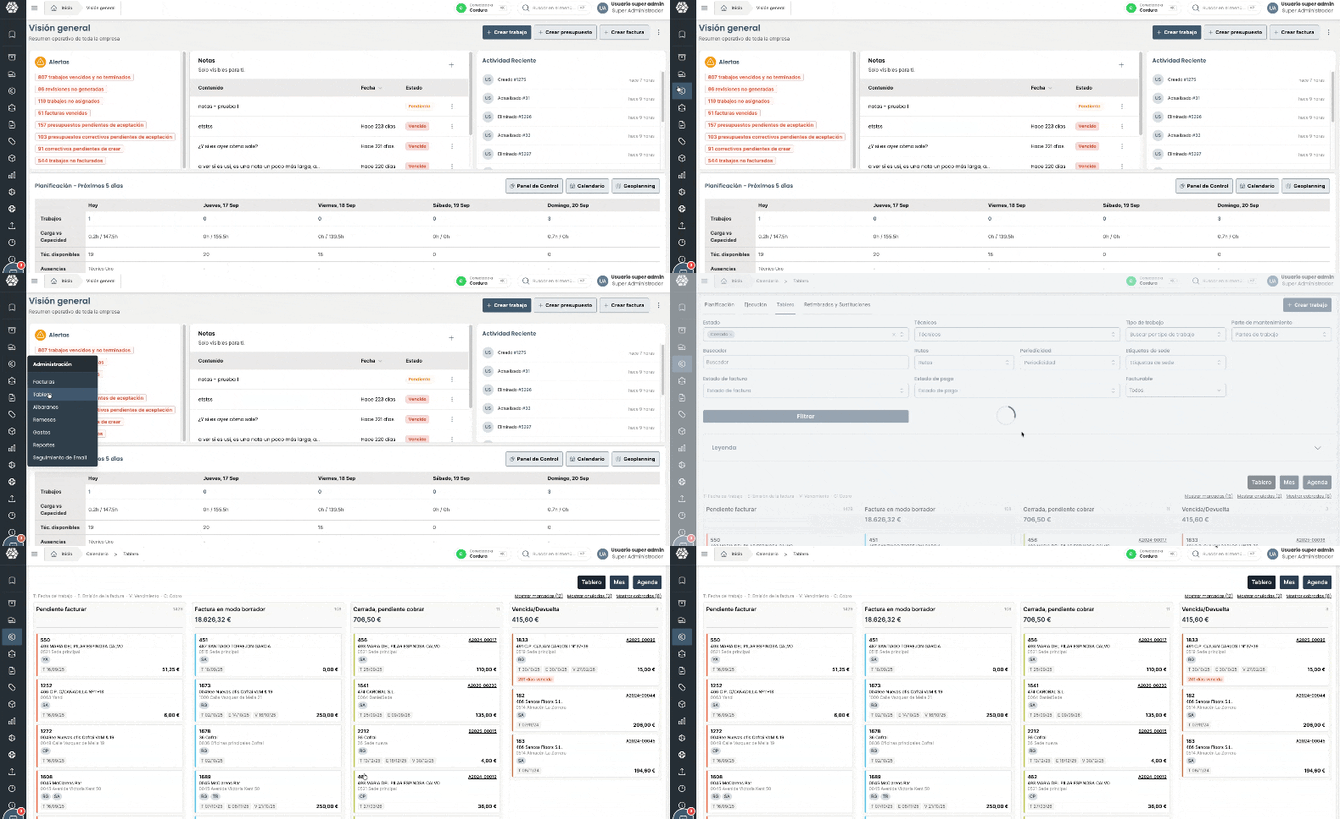
- Ve a Administración → Tablero.
- Se abre la nueva visión de tablero.
- Para volver a ver en formato calendario → haz clic en Mes (calendario mensual) o en Agenda (listado).
⚠️ Nota: El calendario abre siempre en la vista que tenga configurada tu empresa — de inicio, el Tablero — y no en la última que usaste. Cambiar de vista con estos botones solo afecta a lo que estás viendo ahora.
Elegir con qué vista se abre el calendario
Por defecto, el calendario de Administración abre en el Tablero. Si tu empresa prefiere seguir entrando por el calendario mensual, se cambia así:
- Ve a Configuración → Parámetros.
- Abre la sección Tablero.
- En Vista por defecto al abrir elige Mes (o Tablero para volver a dejarlo en el tablero).
- Haz clic en Guardar al final de la pantalla.
⚠️ Nota: Es un ajuste de toda la empresa, no de cada usuario: decide con qué vista entra todo el mundo. Cada persona puede seguir cambiando de vista cuando quiera con los botones del calendario.
2. Las columnas del tablero
Objetivo: entender qué representa cada columna y qué te dice su cabecera.
Cada columna es un estado de facturación/cobro, y aparecen en el orden en que se trabaja una factura:
- Pendiente facturar → trabajos sin factura todavía.
- Factura en modo borrador → la factura existe pero no está cerrada.
- Cerrada, pendiente cobrar → factura cerrada y a la espera de cobro.
- Vencida/Devuelta → ha pasado la fecha de vencimiento o el pago ha sido devuelto.
- Anulada/Incobrable → facturas anuladas o dadas por incobrables.
- Cobrada → factura cerrada y cobrada.
- Marcado no facturable → trabajos marcados como no facturables, sin factura detrás.
- Marcado facturada → trabajos marcados como facturados, sin factura detrás.
En la cabecera de cada columna verás:
- El número de trabajos de la columna, a la derecha del nombre.
- El importe total, debajo del nombre, en las columnas Factura en modo borrador, Cerrada, pendiente cobrar y Vencida/Devuelta.
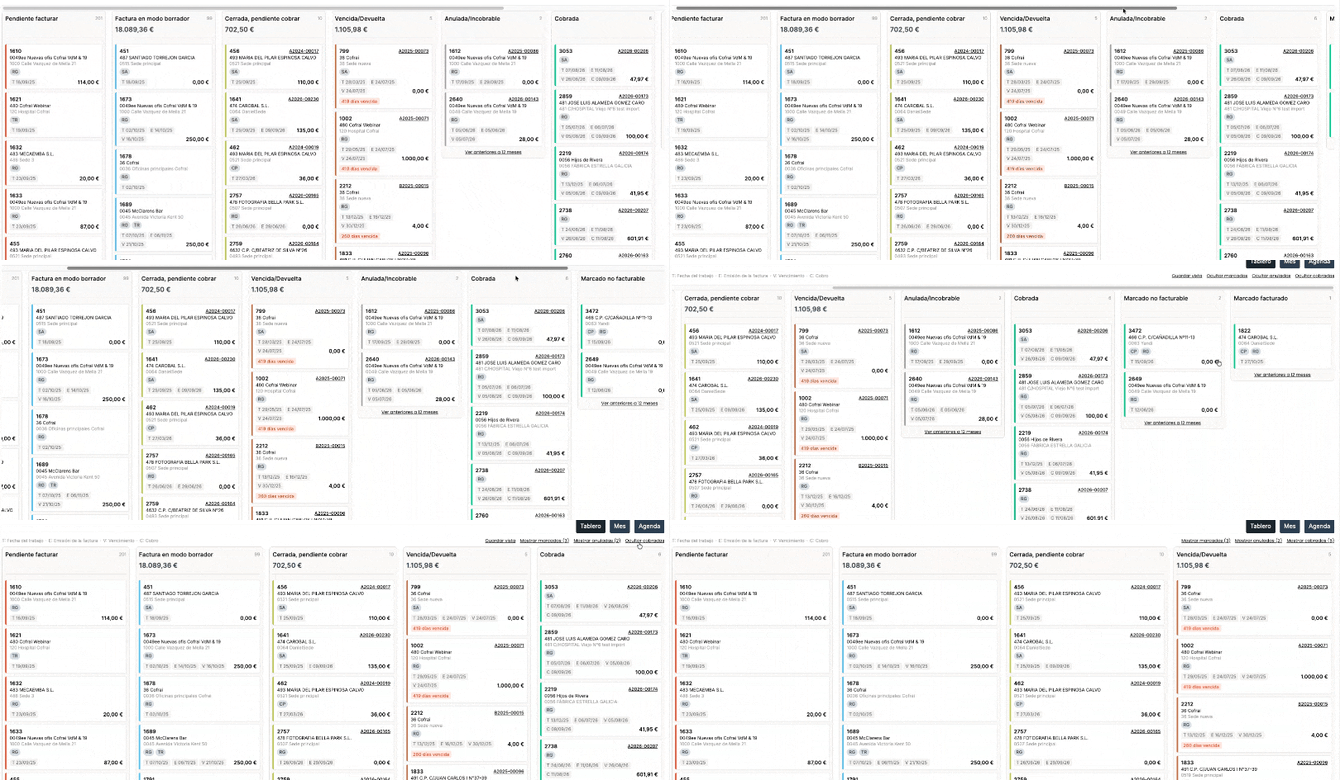
⚠️ Nota: Las columnas Marcado facturada, Marcado no facturable y Anulada/Incobrable vienen ocultas de inicio. Puedes mostrarlas cuando las necesites (ver punto 5).
3. Qué te muestra cada tarjeta
Objetivo: leer un trabajo de un vistazo, sin abrirlo.
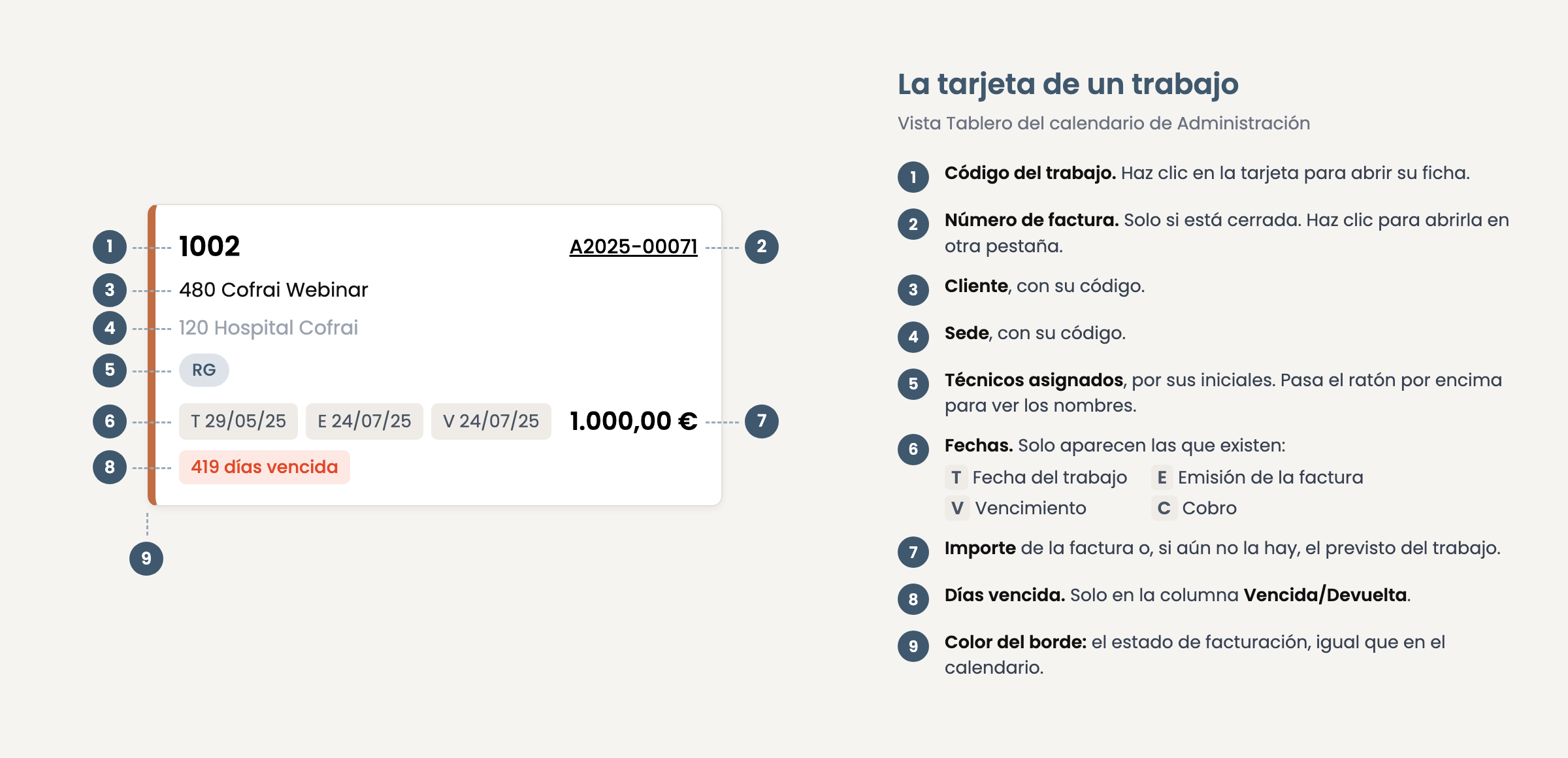
Cada tarjeta lleva:
- Código del trabajo arriba a la izquierda.
- Número de factura arriba a la derecha, solo cuando la factura está cerrada. Haz clic en él y se abre la factura en otra pestaña.
- Cliente y sede, con sus códigos.
- Técnicos asignados, con sus iniciales.
- Fechas, cada una detrás de su letra: T trabajo, E emisión de la factura, V vencimiento y C cobro. Solo aparecen las fechas que existe.
- Importe abajo a la derecha. Si la factura no está todavía creada, se enseña el importe estimado de la factura según el trabajo.
- Días vencidos en las tarjetas de Vencida/Devuelta.
El borde izquierdo de la tarjeta lleva el color del estado de facturación, el mismo del calendario.
Haz clic en cualquier tarjeta y se abre la ficha resumida del trabajo, la misma que al hacer clic en un evento del calendario: avisos, familias, observaciones, fechas de planificación y ejecución, horario y técnicos.
4. Filtrar y buscar
Objetivo: trabajar solo con los trabajos que te interesan.
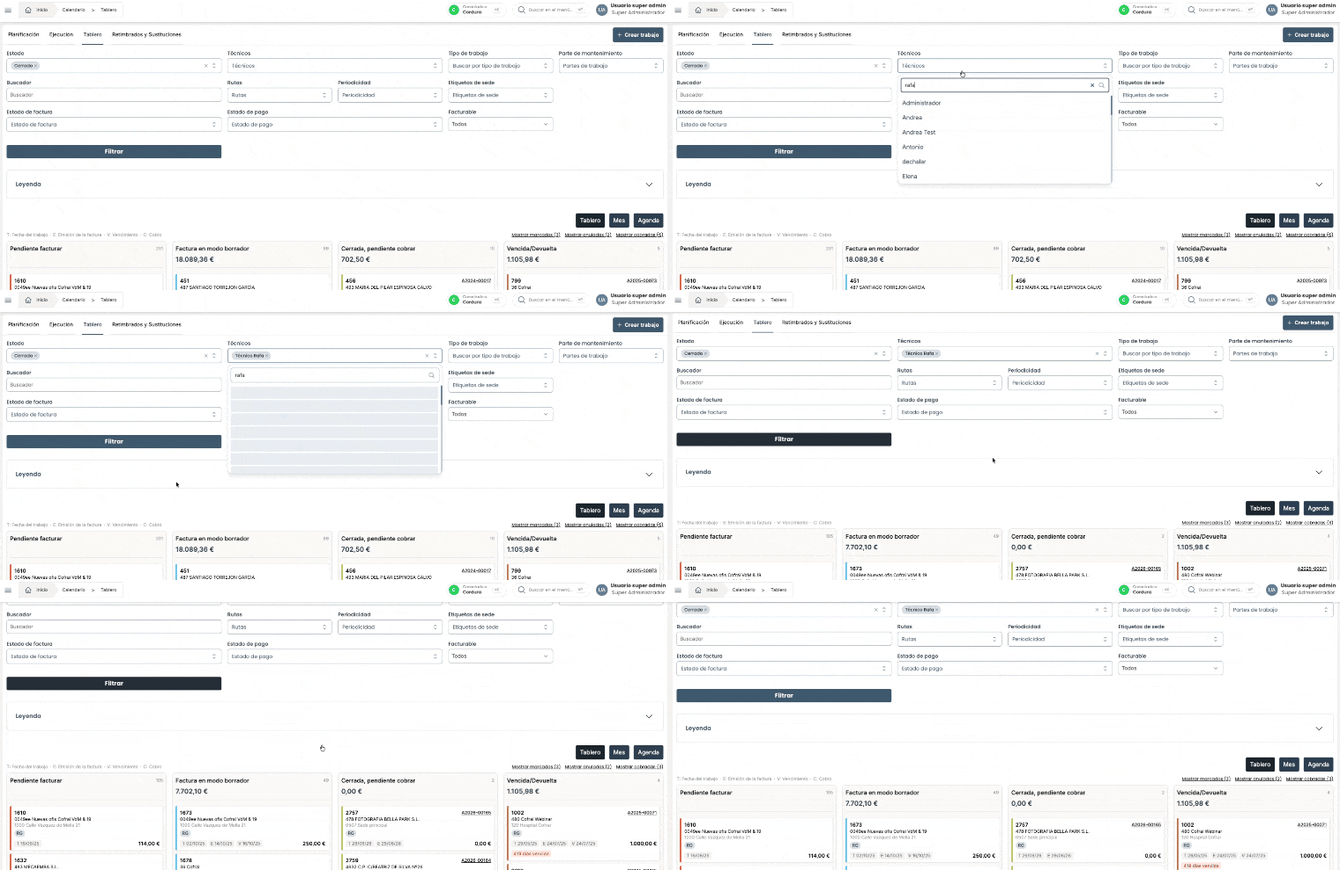
- Usa los filtros de la parte superior del calendario (cliente, técnico, tipo de trabajo, estado…) → haz clic en Filtrar.
- El tablero se recalcula con esos filtros: las tarjetas, los recuentos y los importes de cada columna.
- Desde el Buscador puedes localizar un trabajo por su número de factura, además de por los datos habituales.
5. Mostrar u ocultar columnas y guardar tu vista
Objetivo: dejar en pantalla solo las columnas con las que trabajas cada día.
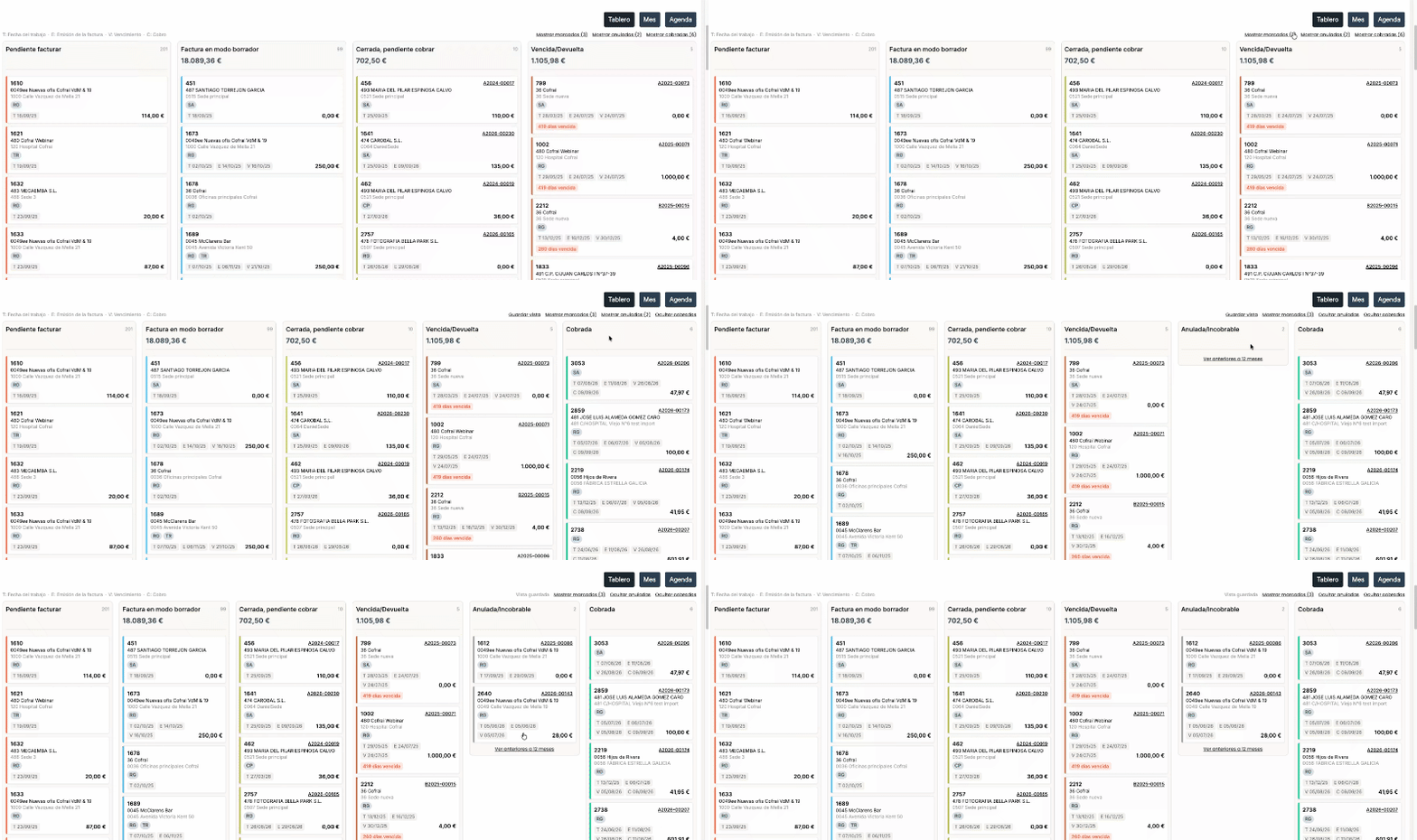
- Arriba a la derecha del tablero verás los enlaces Mostrar marcados, Mostrar anuladas y Mostrar cobradas, con el número de trabajos ocultos entre paréntesis (por ejemplo, Mostrar cobradas (3)).
- Haz clic en el que necesites y sus columnas aparecen en el tablero. El enlace pasa entonces a Ocultar cobradas, ya sin recuento, para volver a plegarlas.
- Cuando el tablero esté como lo quieres → haz clic en Guardar vista. Verás el aviso Vista guardada.
⚠️ Nota: La vista guardada es tuya: se aplica en cualquier dispositivo con el que entres, y no afecta a lo que ven tus compañeros.
6. Cargar más trabajos y consultar el histórico
Objetivo: llegar a trabajos antiguos sin ralentizar el tablero.
Cada columna carga los primeros trabajos y va ampliando bajo demanda:
- Al final de una columna → haz clic en Cargar más para traer el siguiente bloque de tarjetas.
- Cuando la columna se queda sin trabajos de los últimos 12 meses → aparece Ver anteriores a 12 meses. Haz clic para traer los más antiguos.
⚠️ Nota: La columna Vencida/Devuelta no tiene ese límite de 12 meses: una deuda antigua sigue siendo dinero pendiente de cobro, así que se muestra siempre completa.
7. Crear columnas personalizadas
Objetivo: definir tus propias columnas para aparcar trabajos fuera de su estado de facturación.
- Ve a Configuración → Parámetros.
- Abre la sección Columnas personalizadas del Tablero.
- Escribe el nombre en Nombre de la columna nueva → haz clic en el botón +.
- Para renombrar una columna → edita su campo Nombre y sal del campo; el cambio se guarda solo.
- Para eliminarla → haz clic en el icono de papelera y confirma.
⚠️ Nota: Puedes tener hasta 3 columnas personalizadas, y las comparte toda la empresa. Al eliminar una, los trabajos aparcados en ella vuelven a su columna de estado.
8. Aparcar un trabajo en una columna personalizada
Objetivo: sacar un trabajo de su columna de estado para tenerlo controlado, sin cambiar nada de su facturación.
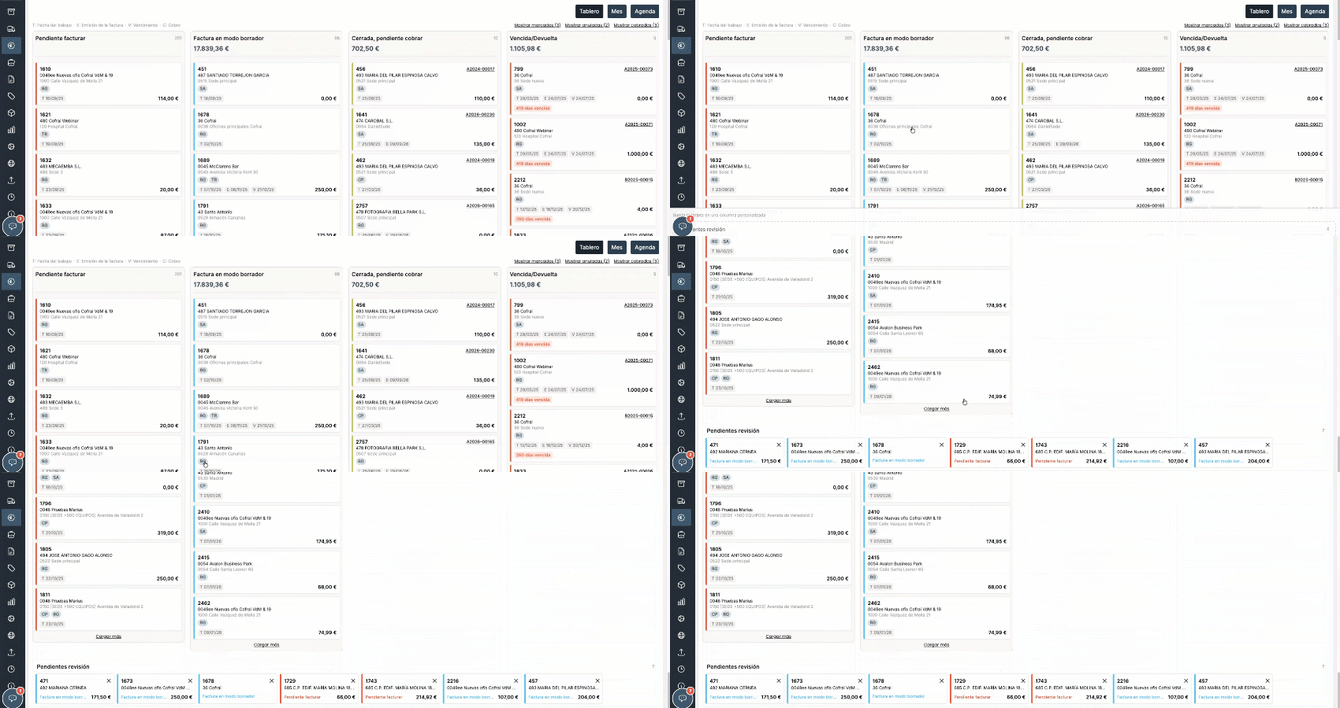
- En el tablero, las columnas personalizadas aparecen como bandas debajo de las columnas de estado.
- Arrastra una tarjeta: en la parte inferior de la pantalla aparecen tus columnas personalizadas con el aviso Suelta la tarjeta en una columna personalizada.
- Suelta la tarjeta sobre la columna que quieras. El trabajo pasa a esa banda.
- Para devolverlo a su columna de estado → haz clic en el aspa de la tarjeta aparcada (Devolver a su estado).
⚠️ Nota: Aparcar un trabajo no cambia su estado de facturación: la tarjeta sigue mostrando el color y el nombre de su estado real. Un trabajo solo puede estar aparcado en una columna a la vez.
⚠️ Nota: Si el estado de facturación del trabajo cambia mientras está aparcado — por ejemplo, se cobra la factura — Cofrai lo devuelve automáticamente a su columna de estado, para que la columna personalizada no se quede con información desfasada.