![Cofrai Logo.svg]](https://knowledge.cofrai.com/hubfs/Cofrai%20Logo.svg)
La Visión general en Cofrai
Al abrir una sede ya guardada, Cofrai te lleva directamente a la pestaña Visión general. En ella ves de un vistazo los datos principales de la sede, sus avisos, sus revisiones y un resumen de sus facturas, presupuestos, trabajos y equipos.
Cada bloque es también un atajo: un clic en un aviso, en un producto o en la flecha de una tarjeta te lleva a la pestaña correspondiente, ya filtrada con lo que estabas viendo. Así sabes cómo está una sede sin recorrer sus pestañas una a una.
El resto de la ficha sigue donde estaba: la pestaña que antes se llamaba General ahora es Datos Sede, y la de facturación se divide en Presupuestos, Albaranes y Facturas. Cómo crear y editar sedes lo explicamos en Buscar, editar y crear las Sedes de un Cliente.
⚠️ Nota: cada usuario ve solo los bloques, avisos y botones de los módulos a los que tiene acceso. Si tu rol no puede ver facturas, por ejemplo, no verás la tarjeta de Facturas ni el aviso de facturas vencidas.
1. Abrir la Visión general y moverte por las pestañas
Objetivo: llegar a la Visión general de una sede y saltar a cualquier otra de sus pestañas.
- Desde Clientes → Sedes, haz clic en la sede.
- La sede se abre en la pestaña Visión general.
- Para ir a otra pestaña, abre el selector Visión general, arriba a la izquierda. Las pestañas aparecen en dos columnas: Datos Sede, Equipos, Revisiones, Trabajos, Presupuestos, Albaranes, Facturas…
- Para volver a la Visión general desde cualquier pestaña, haz clic en el icono de la casa, junto al selector.
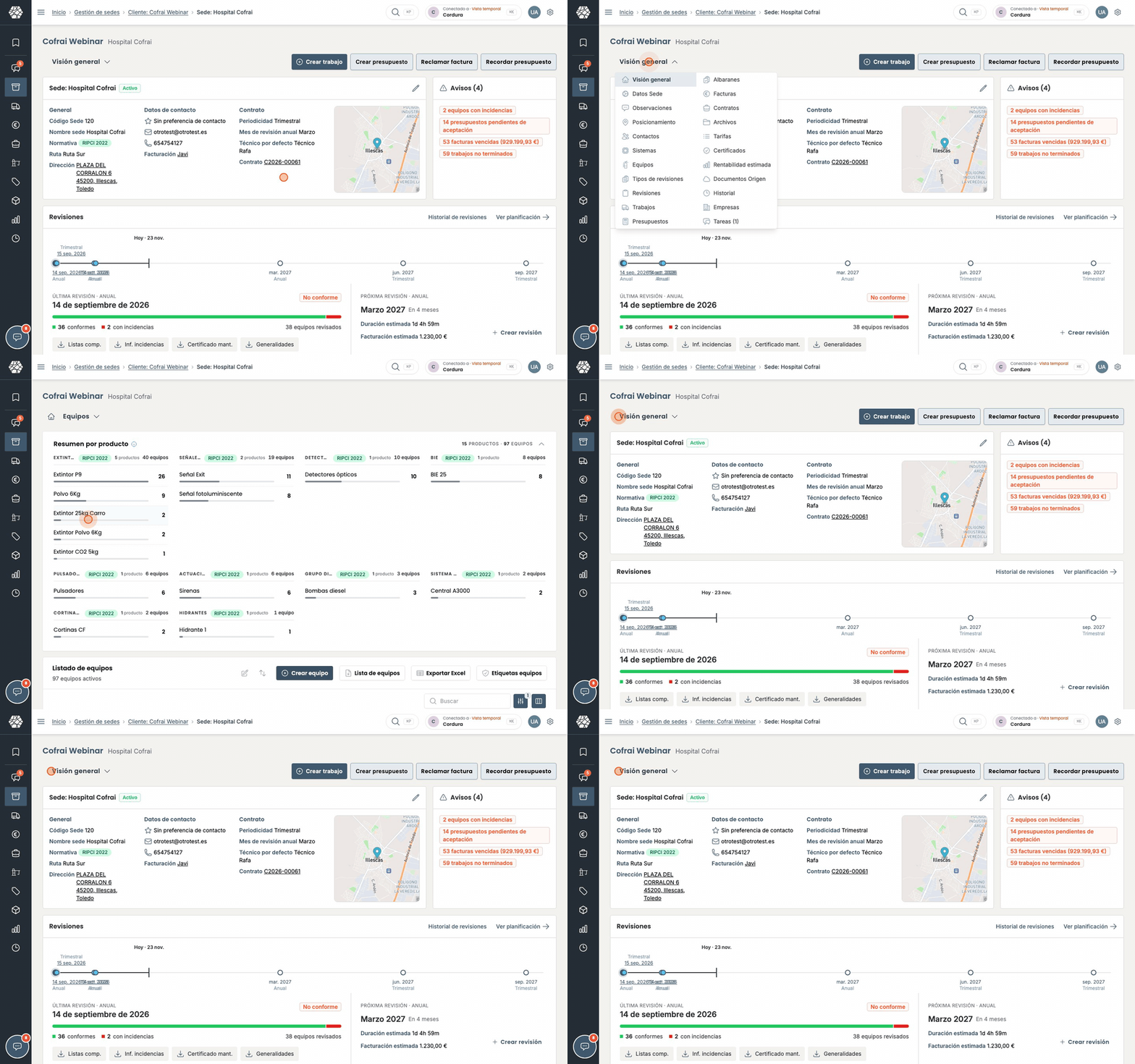
⚠️ Nota: al crear una sede nueva, la página se abre en Datos Sede. La Visión general aparece en cuanto la guardas.
2. Consultar la ficha de la Sede
Objetivo: ver los datos principales de la sede sin entrar en Datos Sede.
La tarjeta Sede: [nombre] muestra el estado de la sede (por ejemplo, Activo) y sus datos en tres columnas:
- General → Código Sede, Nombre sede, Normativa, Ruta, Dirección y Comerciales.
- Datos de contacto → la preferencia de contacto, el email, el teléfono, el Horario por defecto y los contactos Principal, Gerente, Facturación y Mantenimiento.
- Contrato → Periodicidad y Mes de revisión anual (o un enlace a Frecuencias avanzadas, si la sede las usa), Técnico por defecto, Tipo tarifa de mantenimiento y el último Contrato.
Desde la tarjeta puedes:
- Hacer clic en la dirección o en el mapa → se abre Posicionamiento, con el mapa centrado en la sede.
- Hacer clic en el nombre de un contacto → se abre Contactos.
- Hacer clic en el número del contrato → se abre el contrato.
- Hacer clic en el lápiz, arriba a la derecha → se abre Datos Sede para editar la sede.
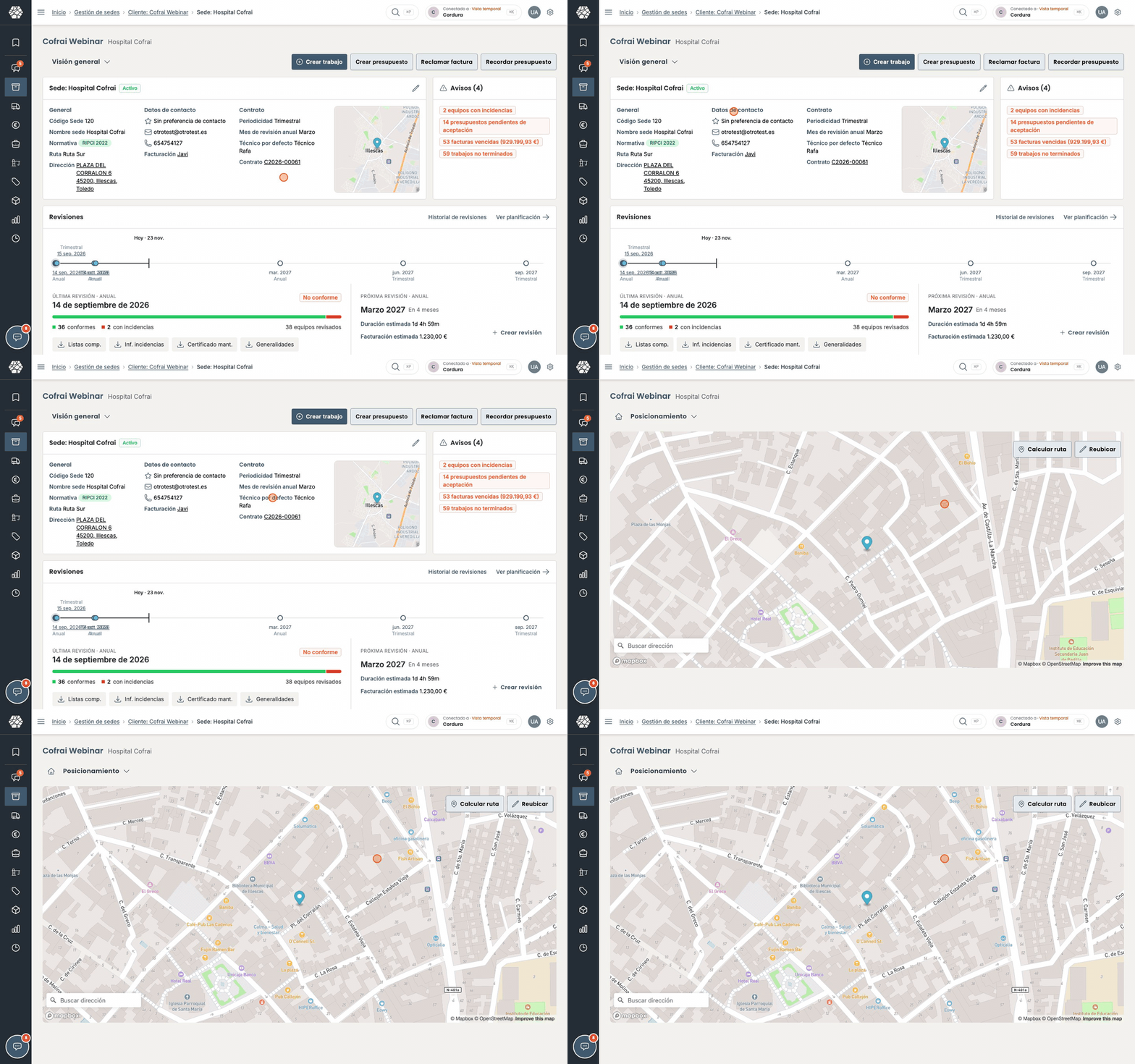
⚠️ Nota: solo aparecen los datos que la sede tiene rellenos: si no tiene comerciales ni horario, esas líneas no se muestran. Si la sede no tiene coordenadas, en lugar del mapa verás Sede sin posicionar.
3. Revisar los Avisos
Objetivo: ver lo que necesita atención en la sede y abrir la lista exacta de lo que cuenta cada aviso.
La tarjeta Avisos muestra entre paréntesis cuántos hay y solo enseña los que tienen algo que contar. Cada aviso es un botón:
- N retimbres vencidos → abre Equipos con el filtro Retimbre vencido. Son los mismos retimbres del listado de retimbres y sustituciones pendientes, solo los de esta sede.
- N equipos con incidencias → abre Equipos con el filtro Con incidencias en la última revisión.
- N presupuestos pendientes de aceptación → abre Presupuestos con el filtro Pendiente de aceptación: Sí.
- N facturas vencidas, con el importe vencido entre paréntesis → abre Facturas con el filtro Solo vencidas.
- N trabajos no terminados → trabajos con técnico asignado cuya fecha de ejecución ya pasó y siguen sin terminar. Abre Trabajos con el filtro Vencidos: Solo vencidos.
- N revisiones atrasadas → abre Revisiones y baja hasta la tabla Planificación mensual, donde aparecen como Atrasada.
La lista que se abre muestra exactamente lo que contaba el aviso. Antes de aplicar el filtro, Cofrai quita los filtros y búsquedas que tuviera esa tabla, para que no se sumen a los del aviso. Después puedes quitar el filtro como cualquier otro (lo explicamos en Usar los filtros).
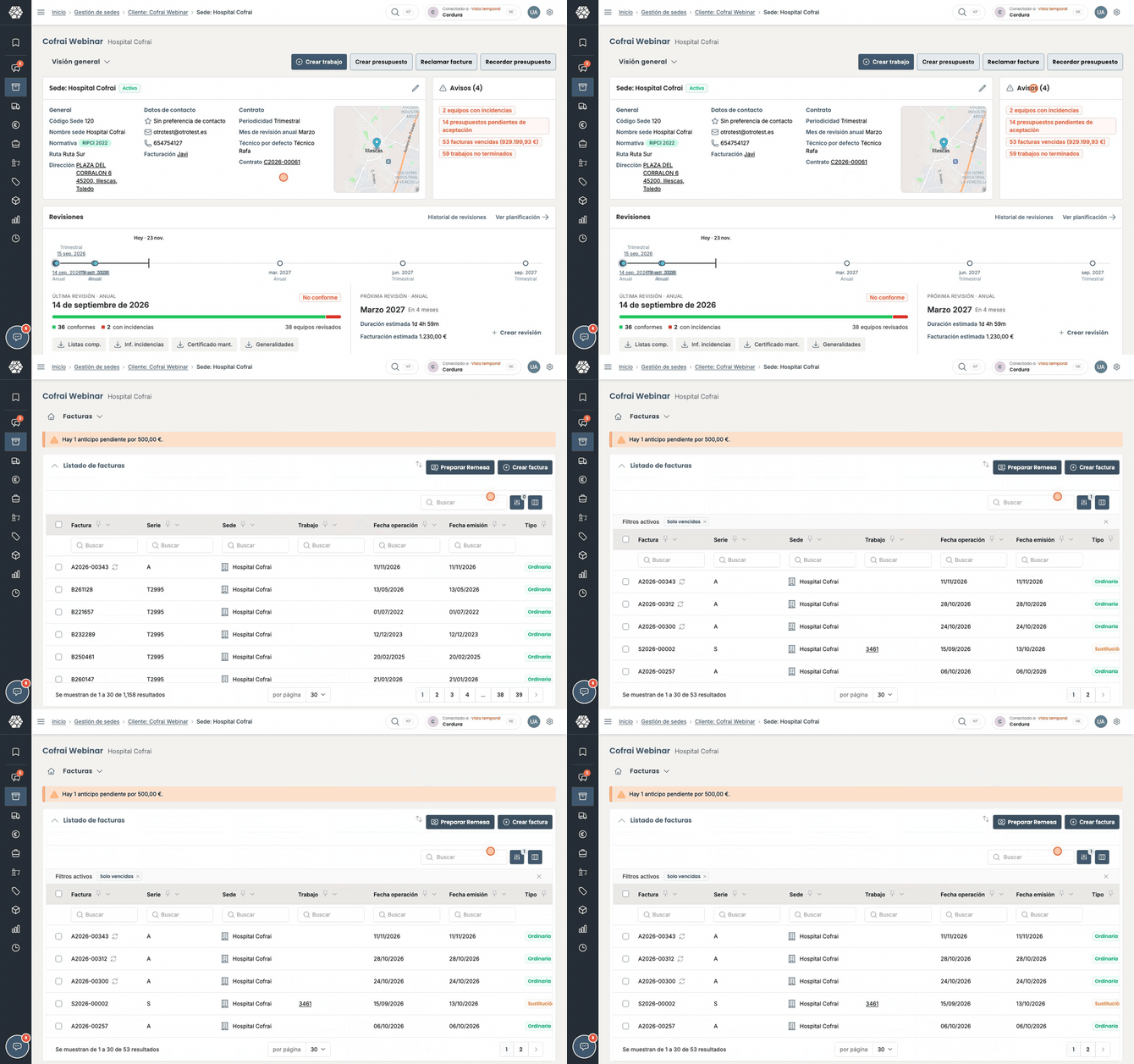
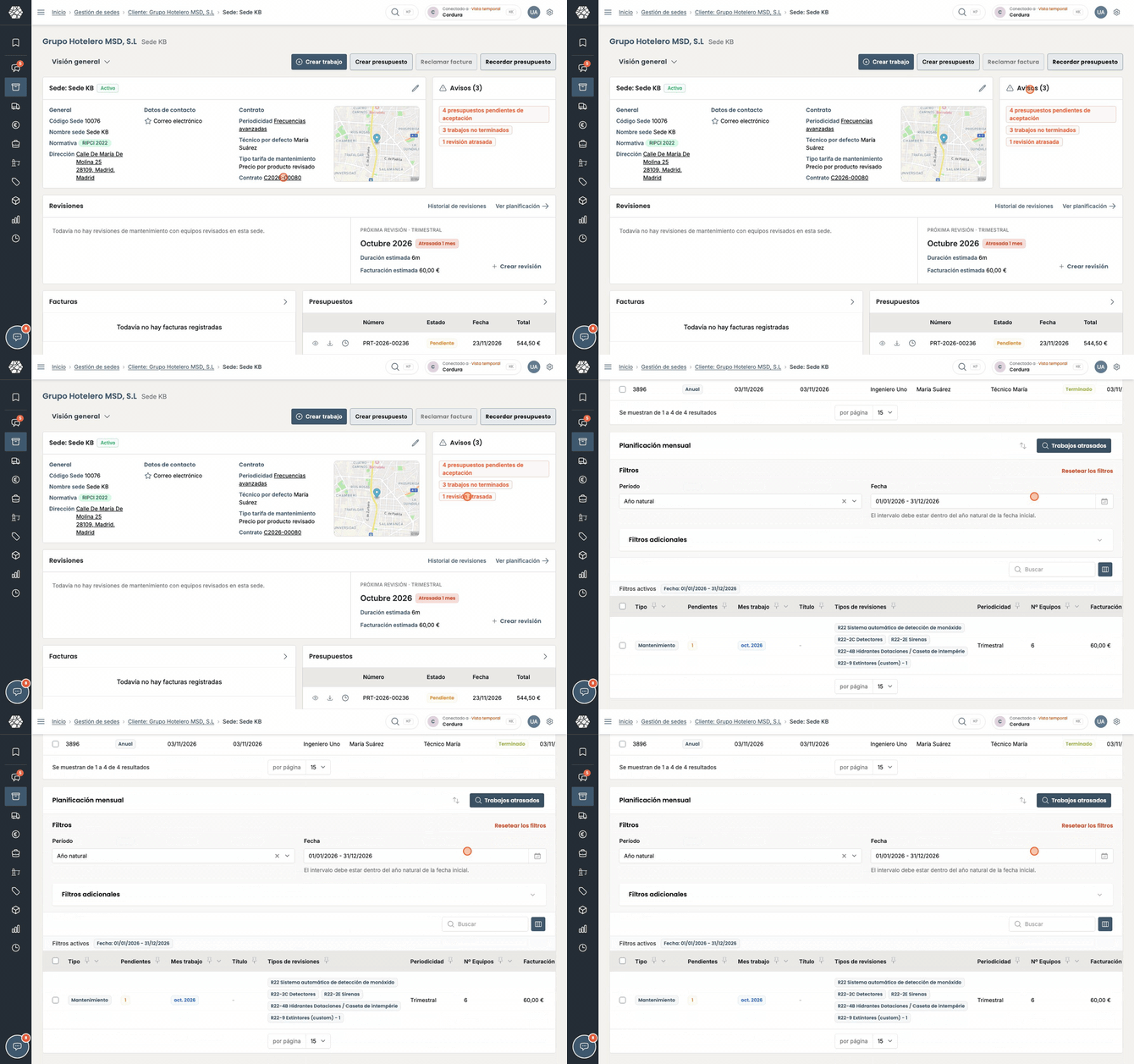
Si la sede no tiene nada pendiente, verás «No hay avisos para esta sede.»
4. Seguir las revisiones de la Sede
Objetivo: ver de un vistazo las revisiones del último año, el resultado de la última y sus documentos.
La tarjeta Revisiones empieza con una línea de tiempo de un año, desde la última revisión con equipos revisados:
- La marca Hoy separa lo hecho de lo que está por venir.
- Cada punto es una revisión, con su fecha y su periodicidad. El color del punto indica el estado del trabajo (los explicamos en Funcionamiento de los estados de trabajos). Haz clic en la fecha para abrir la revisión.
- Los meses en que toca una revisión que aún no se ha creado llevan la misma etiqueta que en la Planificación mensual: Este mes (ámbar) o Atrasada (rojo).
Arriba a la derecha tienes dos enlaces: Historial de revisiones abre la pestaña Revisiones, y Ver planificación baja directamente a su tabla Planificación mensual.
Debajo, el bloque Última revisión resume la última revisión con equipos revisados:
- Su fecha y periodicidad, y si fue Conforme o No conforme.
- Una barra con los equipos conformes (verde) y con incidencias (rojo), y el total de equipos revisados.
- Sus documentos, para descargarlos con un clic: Listas comp., Inf. incidencias, Certificado mant., Generalidades… (según los que tenga la revisión).
- Abrir revisión → abre la revisión.
Si la revisión ya está aprobada pero aún no tiene certificado de mantenimiento, el botón Certificado mant. lo genera en ese momento. Mientras no esté aprobada, el botón aparece desactivado y, al pasar el ratón, indica «Se podrá generar cuando la revisión esté aprobada». Cómo editar y enviar el certificado lo explicamos en Generar y enviar por email el certificado de mantenimiento.
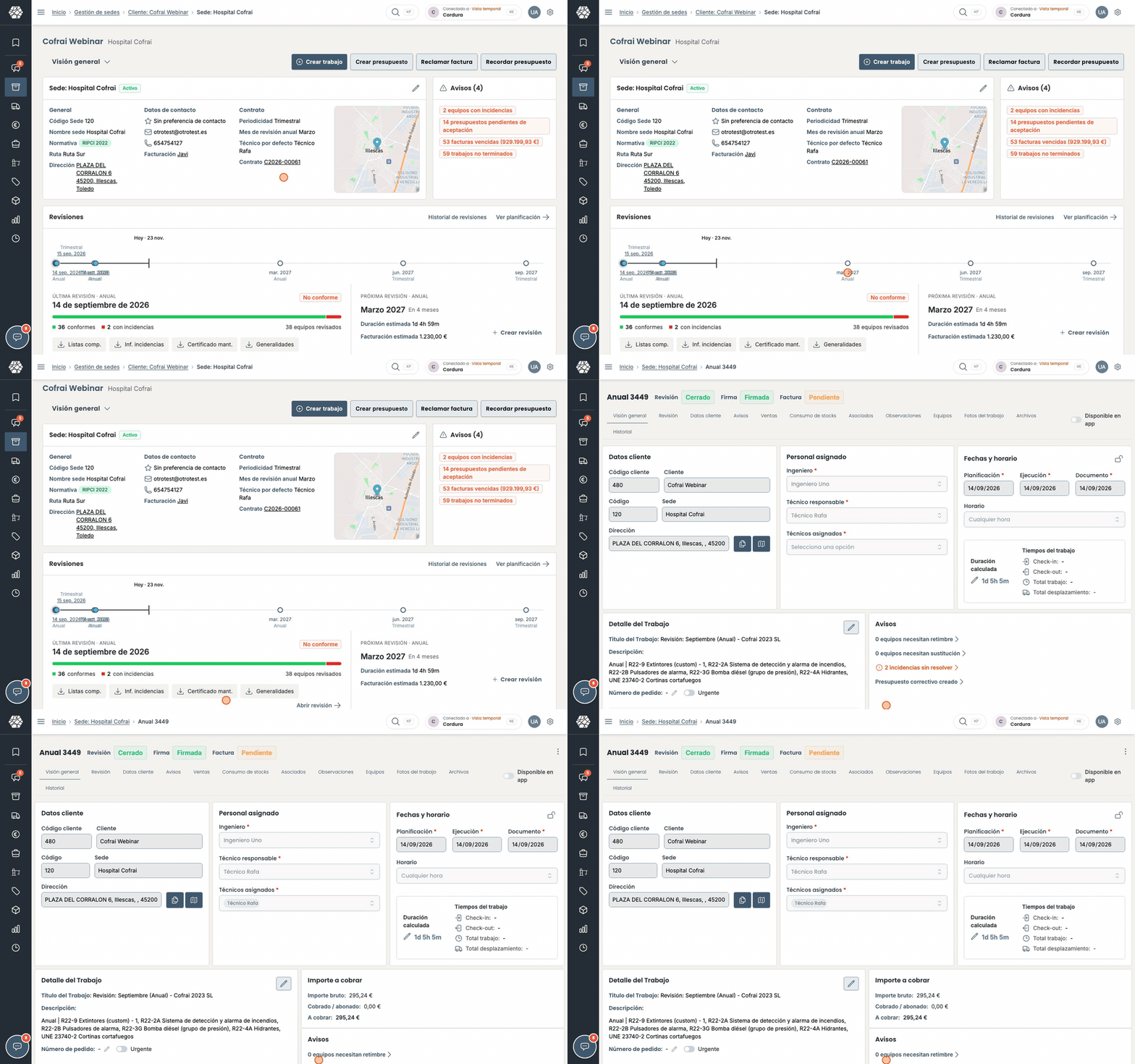
Si la sede aún no tiene revisiones con equipos revisados, verás «Todavía no hay revisiones de mantenimiento con equipos revisados en esta sede.»
5. Preparar la próxima revisión
Objetivo: saber cuándo toca la siguiente revisión, cuánto llevará y crearla desde la propia sede.
El bloque Próxima revisión, junto a la última, muestra:
- La periodicidad y el mes de la próxima revisión. Si aún no está creada, una etiqueta indica cuánto falta: En 4 meses, Este mes o Atrasada 1 mes. Si ya está creada, verás su fecha y los días restantes.
- Duración estimada y Facturación estimada, calculadas igual que en la Planificación mensual. La facturación no aparece si alguna de las frecuencias que tocan no tiene precio.
Para crearla:
- Haz clic en Crear revisión.
- Se abre la ventana Planificación de trabajos, con el Parte de revisión de las frecuencias que tocan ya elegido.
- Elige el Tipo de planificación y, si quieres, marca ¿Asignar trabajos?.
- Haz clic en Generar trabajos.
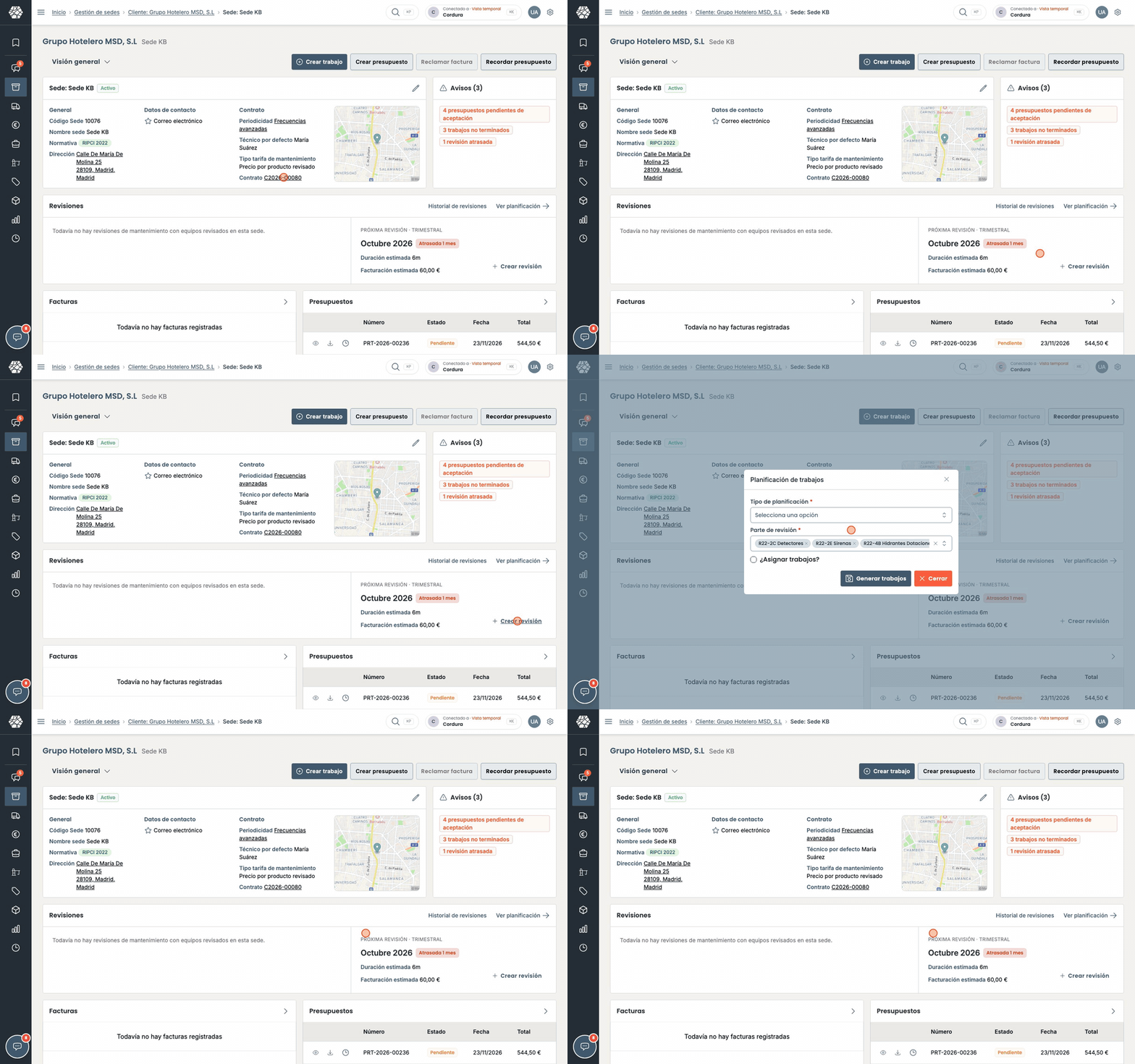
La próxima revisión, la línea de tiempo y el aviso de revisiones atrasadas siguen las mismas reglas que la Planificación mensual, así que siempre coinciden con ella. Si hay un mes atrasado, la Visión general te lo muestra antes que una revisión planificada más adelante.
⚠️ Nota: un mes solo queda cubierto cuando tiene una revisión de esa frecuencia. Una revisión extraordinaria que no vinculaste al planificador no cubre su mes, igual que en la Planificación mensual. En una sede compartida entre varias empresas, solo cuentan las frecuencias de la empresa que tienes seleccionada.
Si la sede no tiene ninguna revisión por delante, verás «No hay próxima revisión prevista.»
6. Facturas, Presupuestos, Trabajos y Equipos de un vistazo
Objetivo: consultar los últimos documentos y los equipos de la sede sin salir de la Visión general.
Debajo de las revisiones tienes cuatro tarjetas. La flecha de cada una abre su pestaña completa.
- Facturas → las últimas facturas, con Factura, Estado de pago, Fecha operación e Importe. En cada una puedes ver la vista previa (el ojo), descargarla o Reclamar Pago (lo explicamos en Enviar fácilmente un email para reclamar el pago de una factura).
- Presupuestos → los últimos presupuestos, con Número, Estado, Fecha y Total. Puedes verlos, descargarlos y, en los pendientes, Enviar recordatorio de estado.
- Trabajos → los últimos trabajos, con Codigo OT, Tipo, Estado de trabajo, Fecha y Técnicos asignados. Haz clic en una fila para abrir el trabajo (si tu rol puede editarlo).
- Equipos → los equipos activos agrupados por familia, con cuántos hay de cada producto. Haz clic en un producto para abrir Equipos filtrada por ese producto. El icono de descarga genera la Lista de equipos en PDF. Para descargarlos en Excel, con una hoja por parte de revisión, usa Exportar Excel en la pestaña Equipos.
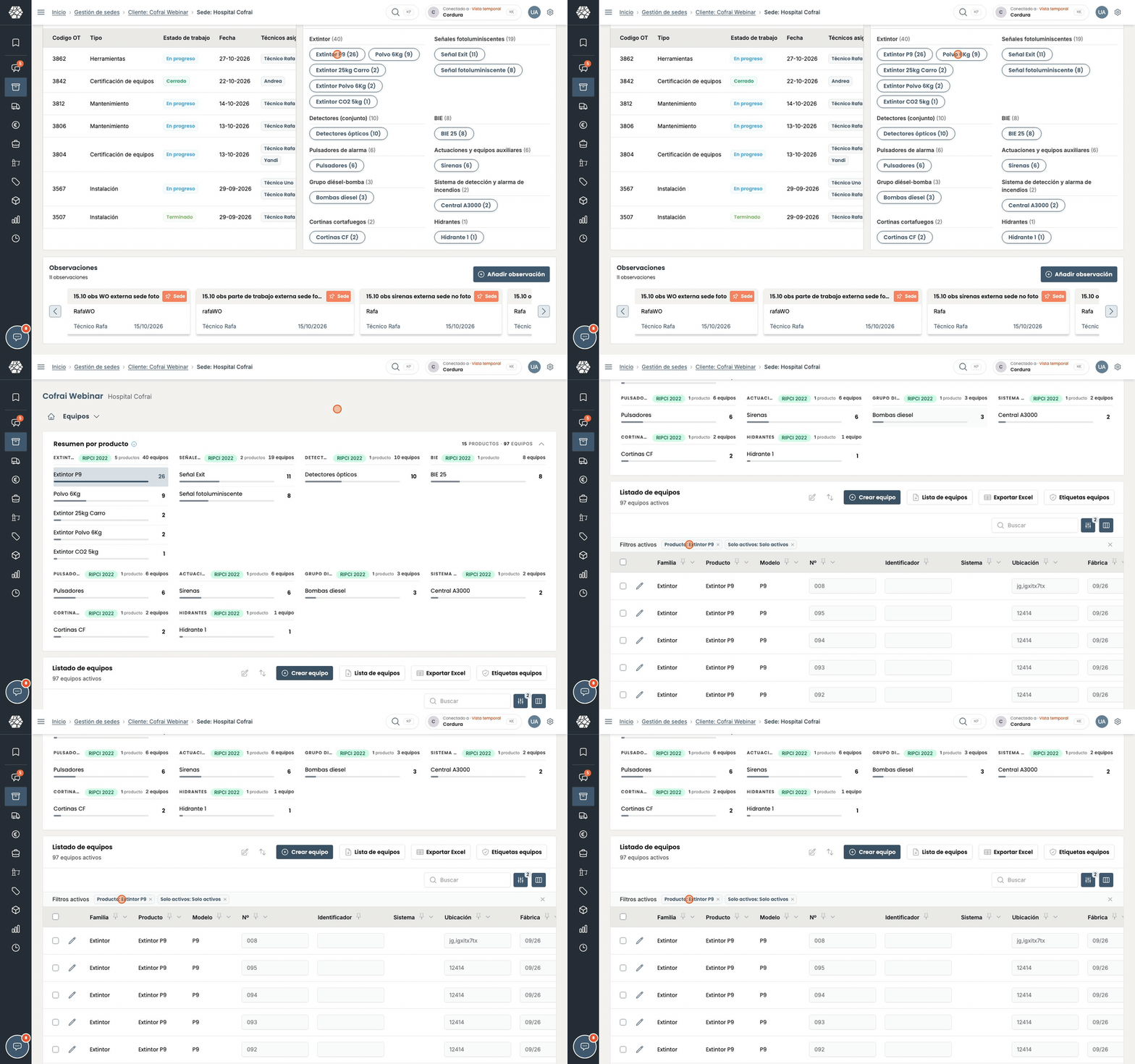
Al final de la página están las Observaciones de la sede, con el botón Añadir observación (lo explicamos en Usar las Observaciones).
7. Usar las acciones rápidas
Objetivo: crear un trabajo o un presupuesto, reclamar facturas o recordar presupuestos sin salir de la sede.
Mientras estás en la Visión general, junto al selector de pestañas tienes cuatro botones:
- Crear trabajo → abre la creación del trabajo con el cliente y la sede ya rellenos (lo explicamos en Crear trabajos).
- Crear presupuesto → abre un presupuesto nuevo con el cliente y la sede ya rellenos.
- Reclamar factura → abre Enviar Reclamación de Pago con todas las facturas cerradas de la sede que siguen pendientes de cobro, vencidas o no. Haz clic en Editar envío para revisar el email antes de enviarlo.
- Recordar presupuesto → abre Enviar notificaciones por email con todos los presupuestos de la sede pendientes de aceptación. También aquí, Editar envío te deja revisar el email.
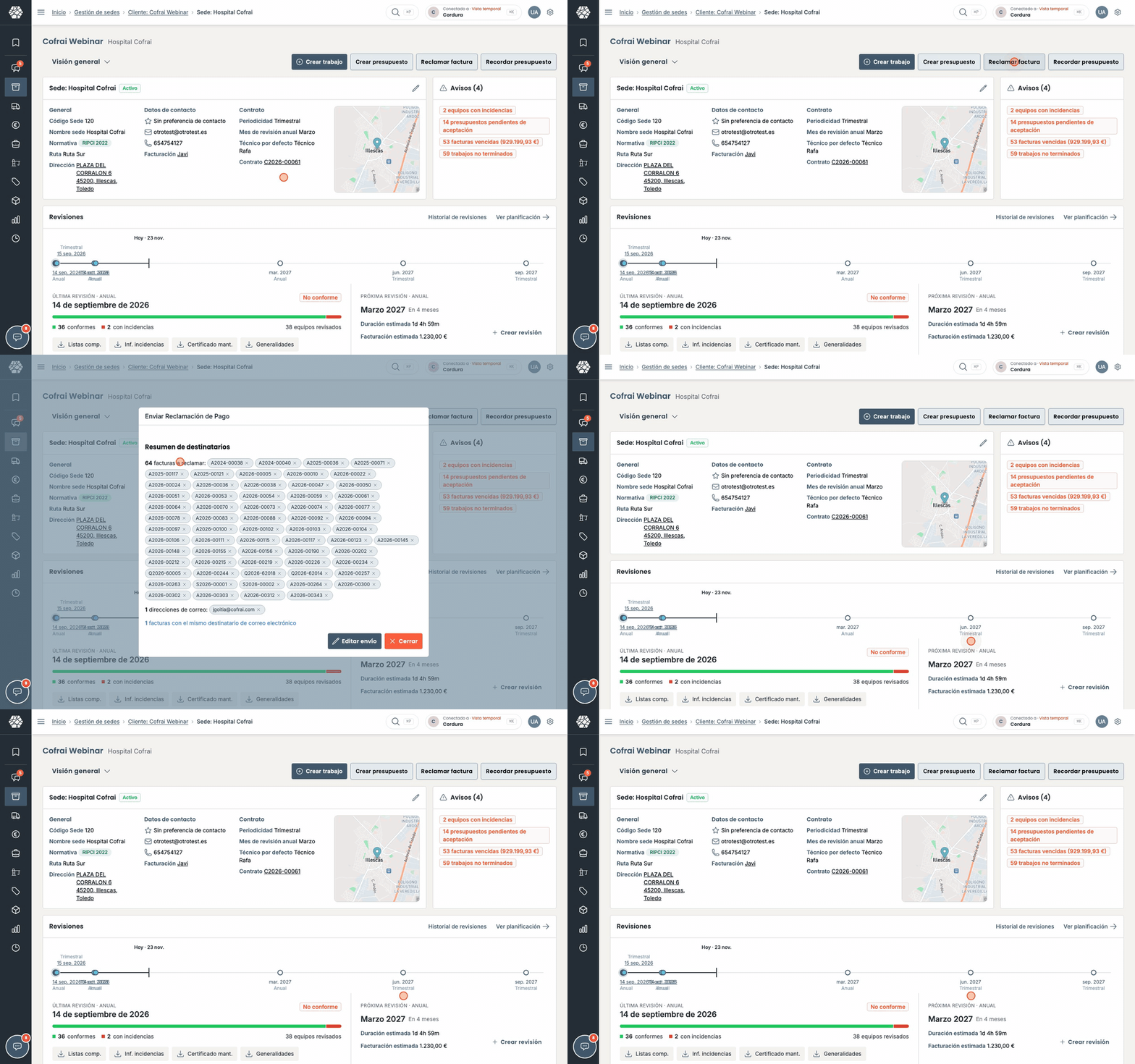
⚠️ Nota: Reclamar factura y Recordar presupuesto aparecen desactivados si la sede no tiene facturas que reclamar o presupuestos pendientes. En el móvil, los cuatro botones aparecen debajo del selector de pestañas.