![Cofrai Logo.svg]](https://knowledge.cofrai.com/hubfs/Cofrai%20Logo.svg)
Reportes en Cofrai
Desde Administración → Reportes puedes juntar los documentos de un periodo en un solo PDF — por ejemplo, todas las facturas del mes pasado para tu gestoría — o enviarlo directamente por email sin descargarlo.
La pantalla tiene una pestaña por cada tipo de documento. Todas funcionan igual: arriba, un formulario para elegir el periodo y los filtros; abajo, la tabla con los documentos encontrados, donde eliges cuáles incluir en el reporte.
| Pestaña | Qué documentos incluye | Filtros disponibles |
|---|---|---|
| Facturas | Las facturas emitidas a tus clientes | Fecha, Serie de facturas, Estado de pago |
| Facturas de proveedor | Las facturas que te han enviado tus proveedores, con el archivo original que subiste | Fecha, Proveedor, Estado de pago |
| Albaranes | Los albaranes de tus clientes | Fecha, Estado, Cliente |
| Presupuestos | Los presupuestos a clientes y leads | Fecha, Estado, Cliente |
| Presupuestos correctivos | Los presupuestos creados desde una Revisión para corregir sus anomalías | Fecha, Estado, Cliente |
1. Buscar los documentos de un periodo
Objetivo: listar los documentos que quieres incluir en el reporte.
- Ve a Administración → Reportes.
- Selecciona la pestaña del tipo de documento que necesitas.
- En Fecha, elige el periodo. Por defecto viene cargado el mes anterior completo.
- Si quieres acotar más, completa el resto de filtros. Todos son opcionales.
- Haz clic en Buscar.
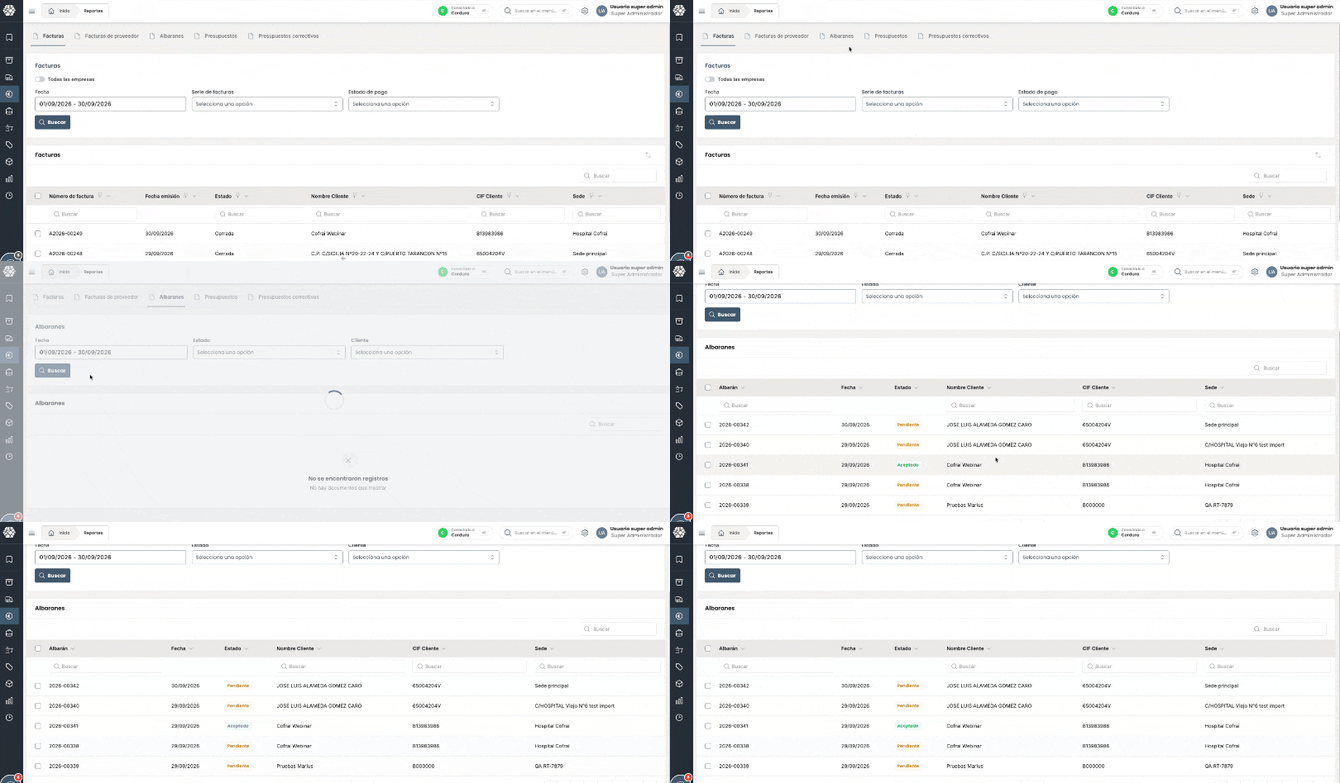
Campos del formulario de búsqueda:
- Fecha → escribe el rango directamente (dd/mm/aaaa - dd/mm/aaaa) o elígelo en el calendario. En Facturas se busca por fecha de emisión. Es el único campo obligatorio.
- Serie de facturas (solo en Facturas) → limita el resultado a una serie concreta.
- Estado de pago → en Facturas puedes marcar uno o varios estados de cobro; en Facturas de proveedor eliges entre Pagado y No pagado.
- Proveedor (solo en Facturas de proveedor) → muestra solo las facturas de ese proveedor.
- Estado (Albaranes, Presupuestos y Presupuestos correctivos) → puedes marcar varios a la vez, por ejemplo Aceptado y Enviado.
- Cliente (Albaranes, Presupuestos y Presupuestos correctivos) → muestra solo los documentos de ese cliente.
- Todas las empresas (Facturas y Facturas de proveedor, solo si trabajas con varias empresas) → incluye los documentos de todas las empresas a las que perteneces y añade la columna Empresa a la tabla.
⚠️ Nota: la tabla aparece vacía hasta que haces clic en Buscar.
2. Encontrar documentos concretos en la tabla
Objetivo: localizar rápidamente un documento dentro de los resultados.
- Revisa las columnas de la tabla: el número del documento (Número de factura, Albarán o Presupuesto), Fecha (Fecha emisión en Facturas), Estado, Nombre Cliente, CIF Cliente y Sede. En Facturas de proveedor verás Nombre Proveedor y CIF Proveedor, sin Sede.
- Para buscar dentro de una columna, escribe en la casilla Buscar que hay bajo su título y pulsa Enter: la tabla no se filtra hasta que pulsas Enter. Puedes buscar en varias columnas a la vez.
- Para ordenar, haz clic en el título de la columna.
- Si hay muchos resultados, cambia el número de filas por página (5, 15, 30 o 50).
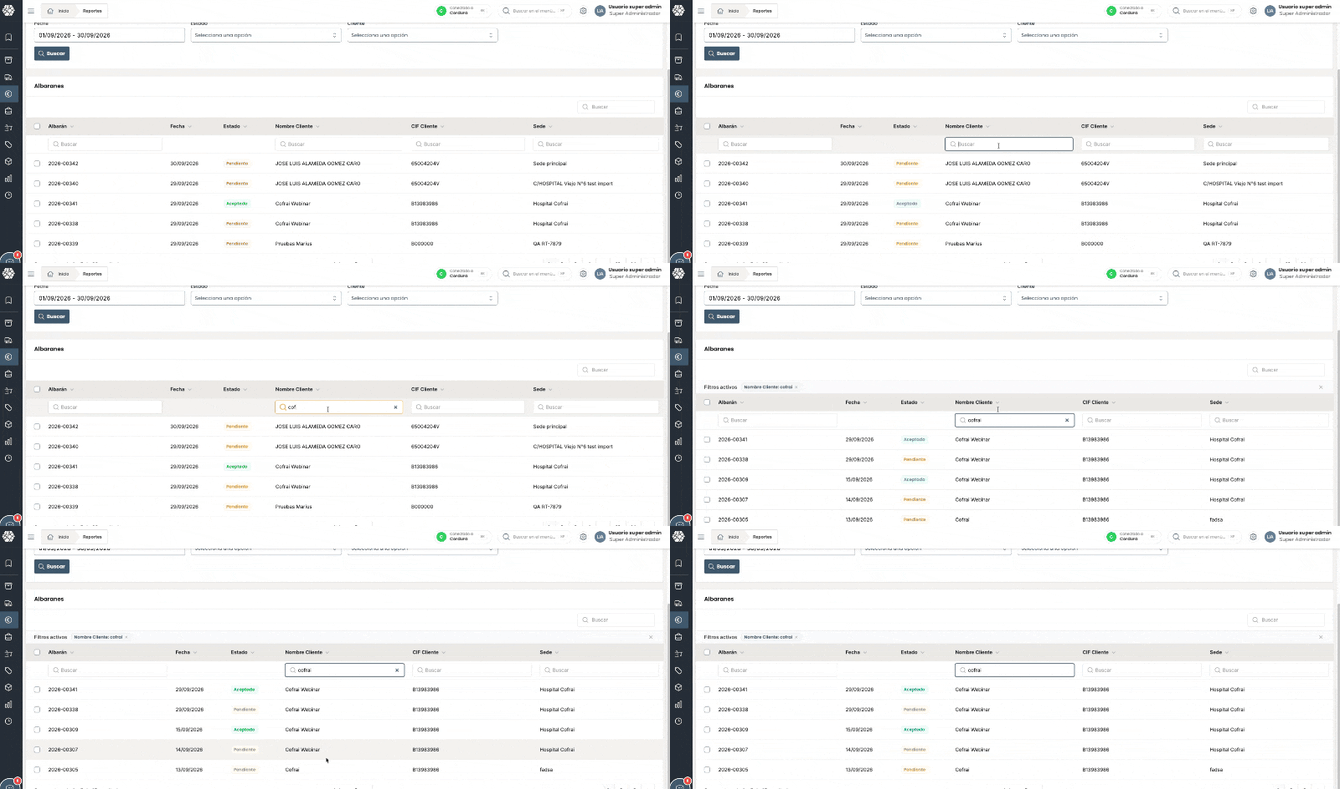
⚠️ Nota: en la pestaña Presupuestos, si el presupuesto es de un lead, la columna Nombre Cliente muestra el nombre del lead, y la búsqueda también lo encuentra.
3. Descargar varios documentos en un único PDF
Objetivo: obtener un solo PDF con todos los documentos seleccionados, uno detrás de otro.
- Marca la casilla de cada documento que quieras incluir (máximo 10). La casilla de la cabecera marca todos los de la página, y el enlace Selecciona todos marca todos los resultados de la búsqueda.
- Encima de la tabla aparecen los registros seleccionados y los botones Generar PDF y Enviar PDF → haz clic en Generar PDF.
- En la ventana de confirmación («¿Está seguro de que desea generar un PDF con 3 documentos?») → haz clic en Confirmar.
- Cofrai abre el PDF en una pestaña nueva del navegador y muestra el aviso Éxito / El PDF se ha generado correctamente.
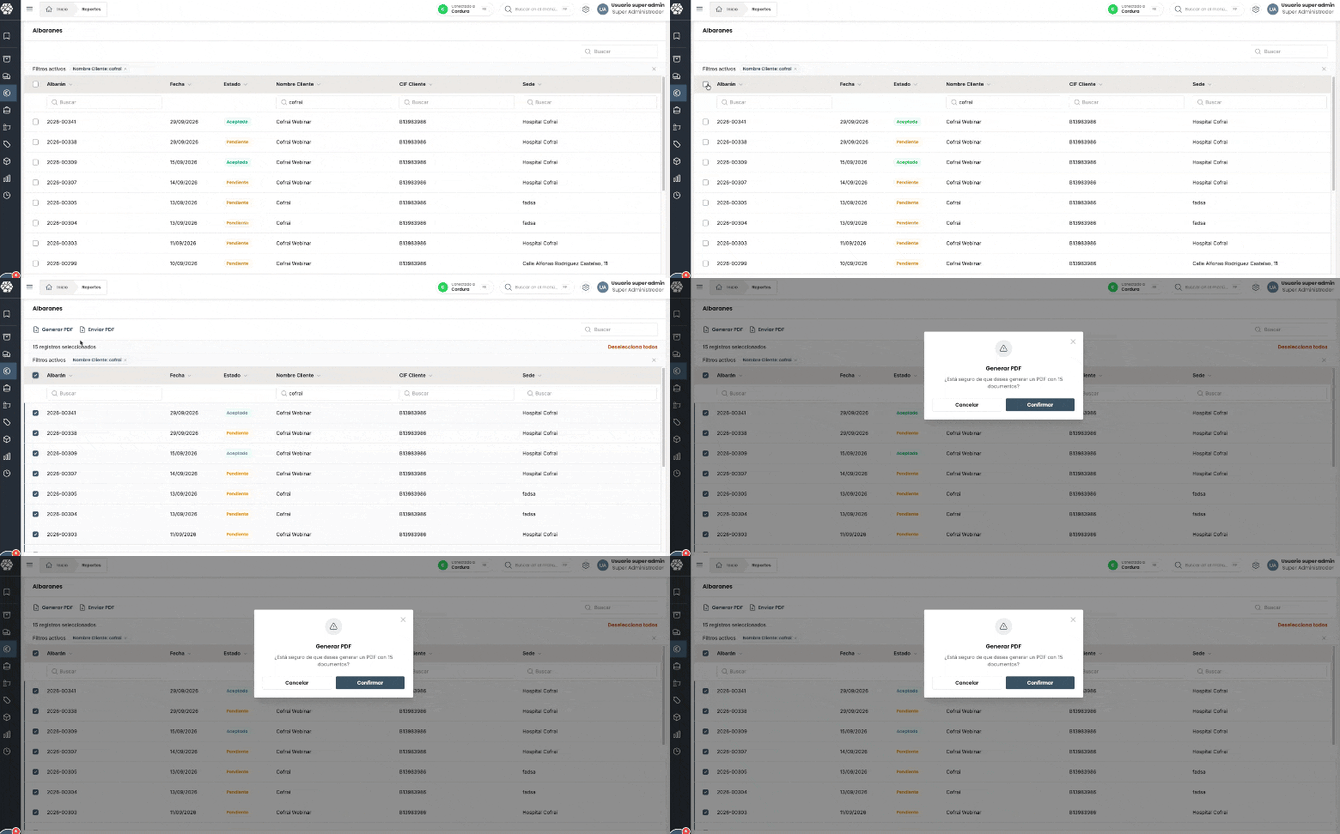
El archivo se llama según el tipo y el periodo, por ejemplo Reporte_Albaranes_01_09_2026_30_09_2026.pdf.
⚠️ Nota: si seleccionas más de 10 documentos, Cofrai muestra el aviso Demasiados registros seleccionados. Para reportes más grandes, usa Enviar PDF, que no tiene ese límite.
⚠️ Nota: cada documento aparece en el PDF igual que cuando lo descargas por separado, con su plantilla.
4. Enviar el reporte por email
Objetivo: mandar el PDF combinado a cualquier dirección de email sin tener que descargarlo.
- Marca los documentos que quieras incluir.
- Haz clic en Enviar PDF.
- En la ventana de confirmación («¿Está seguro de que desea enviar por email un PDF con 3 documentos?») → haz clic en Confirmar.
- Se abre el panel Enviar PDF: rellena el formulario y haz clic en Enviar (o en Cerrar para salir sin enviar).
- Cofrai muestra el aviso Correo enviado correctamente y prepara el email en segundo plano.
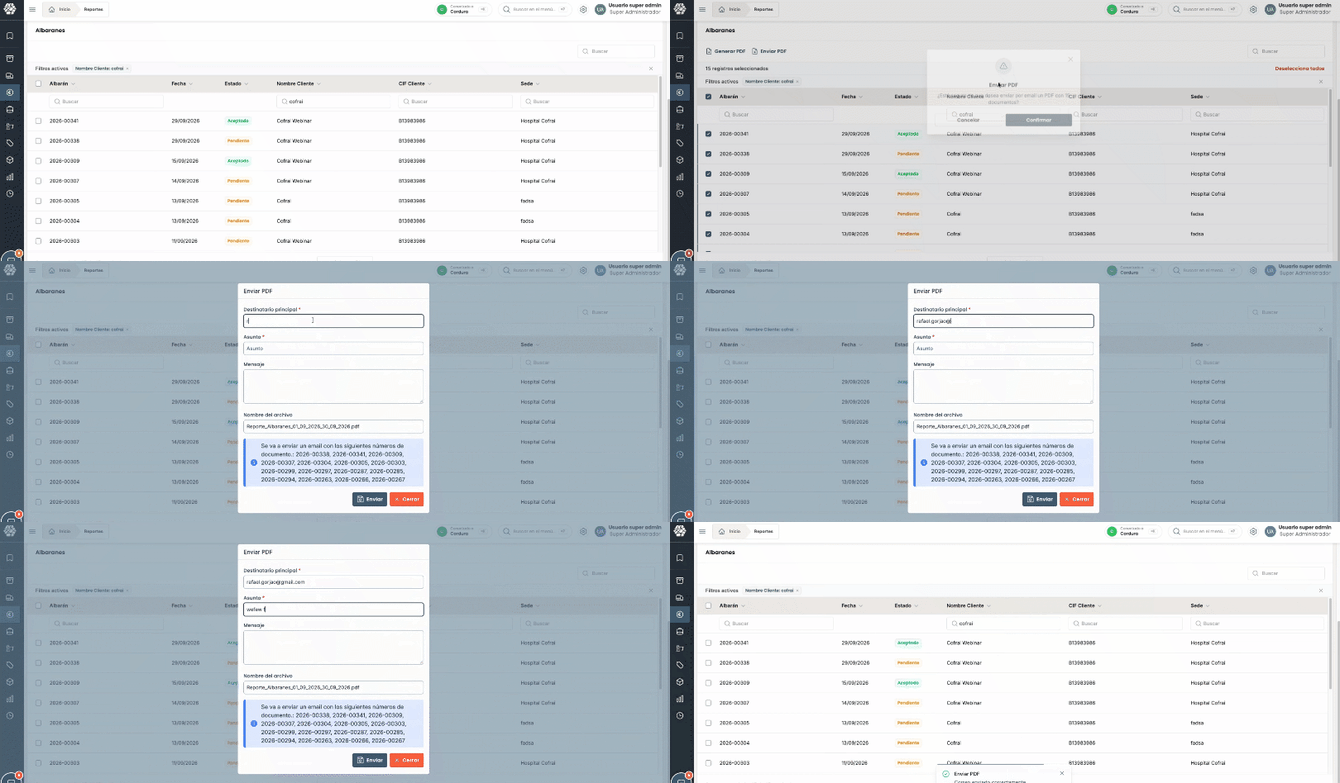
Campos del formulario "Enviar PDF":
- Destinatario principal → dirección de email a la que se envía el reporte. Obligatorio.
- Asunto → asunto del email. Obligatorio, con al menos 5 caracteres.
- Mensaje → texto opcional para el cuerpo del email.
- Nombre del archivo → se genera automáticamente con el tipo y el periodo; no se puede modificar.
Debajo del formulario verás un recuadro con los números de los documentos que se van a enviar, para que lo revises antes de enviar.
⚠️ Nota: si el PDF es demasiado grande para ir adjunto, el email incluye un enlace de descarga en su lugar.
5. Facturas de proveedor: el reporte usa el archivo original
Objetivo: saber qué entra en el PDF de facturas de proveedor.
A diferencia del resto de pestañas, el reporte de Facturas de proveedor no genera un documento de Cofrai: junta los archivos originales que subiste en cada factura de proveedor (PDF, PNG o JPG).
- Antes de generar el reporte, comprueba que cada factura de proveedor tiene su archivo original subido.
- Selecciona las facturas y haz clic en Generar PDF o Enviar PDF, como en el resto de pestañas.
- Si alguna factura no tiene archivo original, o tiene un archivo no compatible, Cofrai la deja fuera y te avisa con PDF generado con avisos, indicando qué facturas no se han incluido.
⚠️ Nota: si ninguna de las facturas seleccionadas tiene un original compatible, no se genera el PDF y Cofrai muestra el aviso Error al generar el reporte / «Ninguna de las facturas seleccionadas tiene un original adjunto compatible (PDF o imagen).». Al enviar por email, el recuadro de información también indica qué facturas no se incluirán.
6. Quién puede usar Reportes
Objetivo: dar acceso a Reportes a los usuarios que lo necesiten.
- Ve a Configuración → Roles y haz clic en el nombre del rol.
- Despliega la categoría Administración y, en el grupo Informes, marca el permiso Ver informes.
- Haz clic en Guardar.
⚠️ Nota: los usuarios sin este permiso no ven la opción Reportes en el menú de Administración.