![Cofrai Logo.svg]](https://knowledge.cofrai.com/hubfs/Cofrai%20Logo.svg)
Presupuestos de mantenimiento en Cofrai
Cuando un cliente te pide precio por el mantenimiento de una sede, ya no hace falta añadir las líneas una a una. Al crear el presupuesto, marca Presupuesto de mantenimiento y Cofrai genera automáticamente las líneas a partir de los equipos activos de la sede, con sus cantidades y sus precios.
Puedes presupuestar de dos formas:
- Precio por producto revisado → una línea por cada producto de la sede, con el número de unidades y su tarifa de revisión correspondiente.
- Cuota de mantenimiento → una única línea con la cuota de la sede para la periodicidad elegida, y el desglose de equipos en la descripción.
Los precios salen de las mismas tarifas que usa Cofrai al facturar las revisiones. Y si ajustas un precio en el presupuesto, puedes guardarlo en la sede para que lo usen los próximos presupuestos y facturas.
1. Crear un presupuesto de mantenimiento
Objetivo: generar el presupuesto y sus líneas a partir de los equipos de una sede.
- Ve a Ventas → Presupuestos → haz clic en Crear presupuesto.
- Selecciona el Cliente y la Sede.
- Marca la casilla Presupuesto de mantenimiento. Justo debajo aparecen dos campos nuevos.
- Revisa el Tipo de tarifa de mantenimiento y la Periodicidad (o la Frecuencia).
- Completa el resto del presupuesto como siempre → haz clic en Guardar.
Cofrai crea el presupuesto y te lleva a su ficha con las líneas ya generadas.
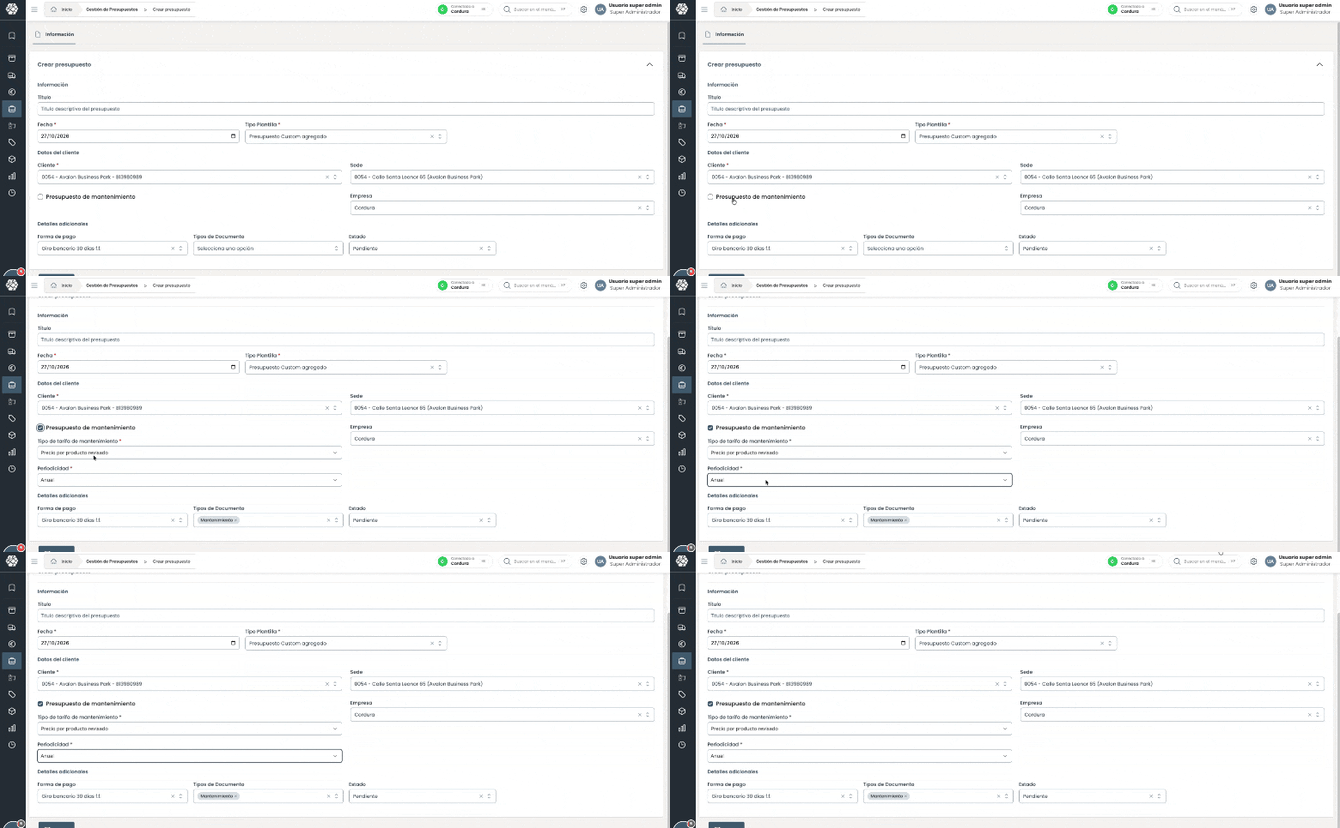
Campos de "Presupuesto de mantenimiento":
- Tipo de tarifa de mantenimiento → elige Precio por producto revisado o Cuota de mantenimiento. Por defecto viene el que tenga el cliente en su campo Tipo tarifa de mantenimiento; si no tiene ninguno, Precio por producto revisado.
- Periodicidad → la periodicidad del mantenimiento que presupuestas. Por defecto, Anual. Solo aparecen las periodicidades que tienen un servicio asociado.
- Frecuencia → sustituye a Periodicidad en las sedes con modo avanzado. Por defecto, la frecuencia anual de la sede. Las frecuencias marcadas como no facturables no aparecen.
Al marcar la casilla, Cofrai añade también Mantenimiento a los Tipos de Documento del presupuesto. Si la desmarcas, o cambias de cliente o de sede, todo vuelve a su estado inicial.
⚠️ Nota: la opción solo aparece al crear el presupuesto y con una sede seleccionada. No está disponible al editar un presupuesto ya creado, y tampoco se puede generar si la sede no tiene equipos activos.
2. Presupuestar por producto revisado
Objetivo: saber qué líneas genera Cofrai con Precio por producto revisado.
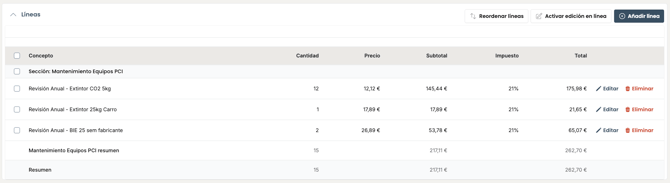
Cofrai agrupa los equipos activos de la sede por producto y crea:
- Una sección Mantenimiento Equipos PCI.
- Una línea por producto, con el concepto Revisión [periodicidad] - [producto] (por ejemplo, Revisión Anual - Extintor polvo ABC 6 kg).
- Cantidad → el número de unidades del producto en la sede. En los productos que se cuentan por unidades dentro del equipo (por ejemplo, el número de detectores de una central), se suma ese valor.
- Precio → la tarifa de revisión del producto: primero la de la sede, después la del cliente y, por último, la general.
Los equipos dados de baja no se incluyen.
⚠️ Nota: si algún producto no tiene tarifa de revisión, su línea se crea con importe 0 y Cofrai te lo avisa al guardar: «Estos productos no tienen tarifa de revisión y se han creado con importe 0: …». Edita esas líneas para ponerles precio.
3. Presupuestar por cuota de mantenimiento
Objetivo: saber qué línea genera Cofrai con Cuota de mantenimiento.
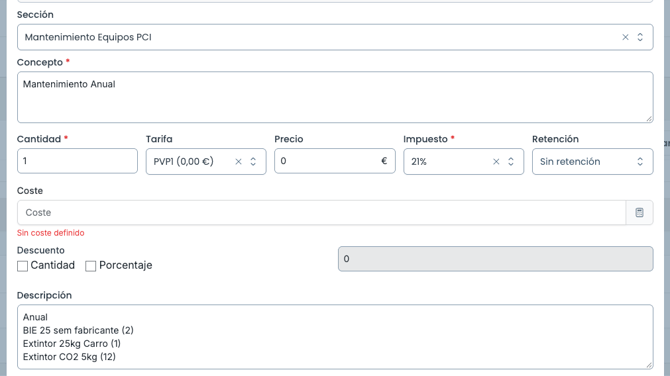
Cofrai crea una única línea dentro de la sección Mantenimiento Equipos PCI:
- Concepto → el concepto de cuota de la frecuencia, si lo tiene; si no, el nombre del servicio (por ejemplo, Mantenimiento Anual).
- Precio → la cuota de la frecuencia en las sedes con modo avanzado; en el resto, la cuota de la sede para esa periodicidad. Es el mismo precio que usaría Cofrai al facturar la revisión.
- Descripción → la periodicidad y el desglose de equipos por producto, por ejemplo:
Anual
Extintor polvo ABC 6 kg (12)
Detector óptico (15)
En las sedes con modo avanzado solo se cuentan los equipos de los partes de revisión que revisa la frecuencia elegida. Por ejemplo, si la frecuencia Extintores - Anual solo revisa extintores, el desglose solo incluye los extintores.
⚠️ Nota: si la sede no tiene cuota para esa periodicidad, la línea se crea con importe 0 y Cofrai te avisa al guardar: «La sede no tiene cuota definida para esta periodicidad: la línea se ha creado con importe 0.».
4. Guardar el precio de revisión en la sede
Objetivo: que el precio que ajustas en el presupuesto quede como tarifa de revisión de la sede.
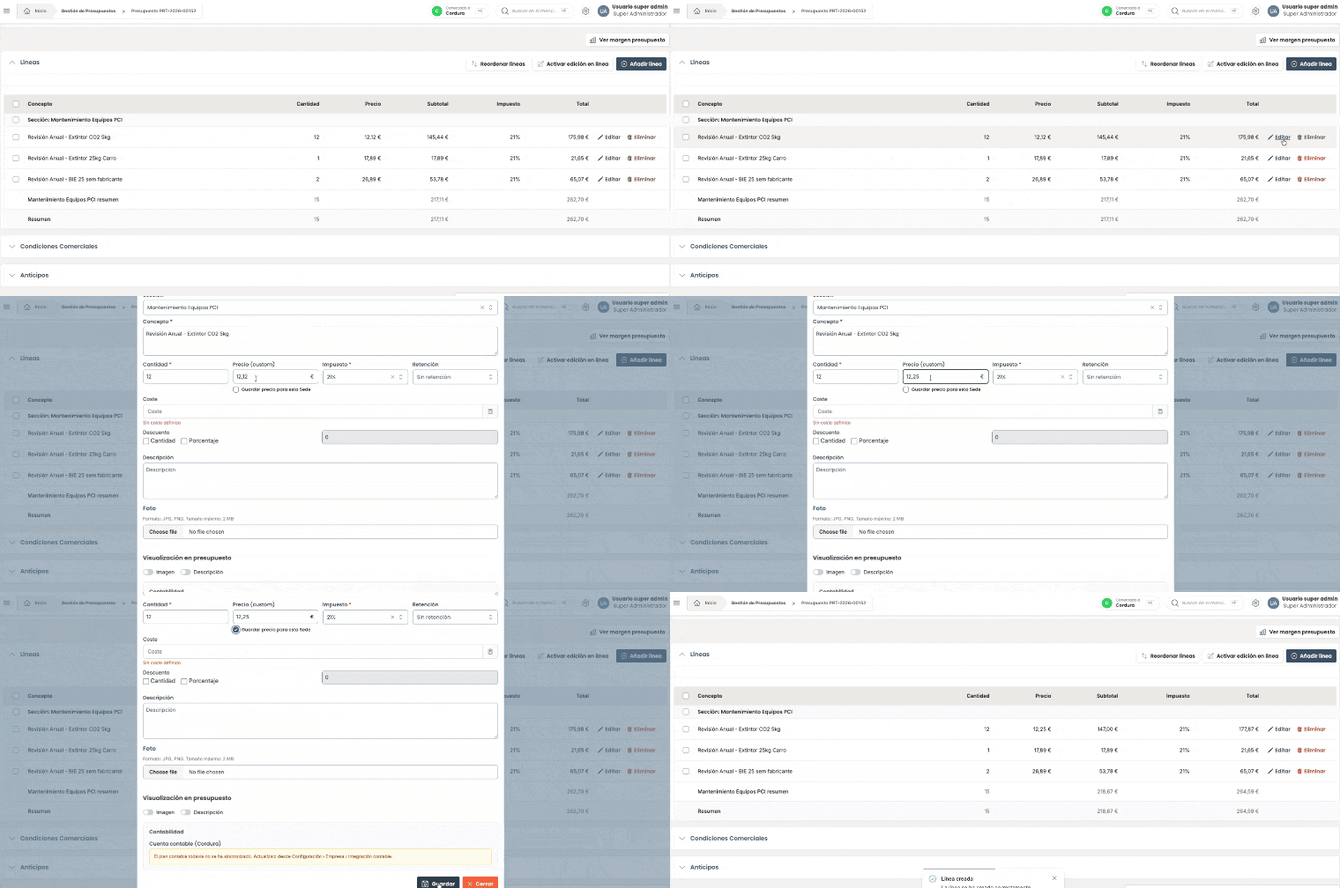
- En la tabla de Líneas del presupuesto → haz clic en Editar en la línea de revisión que quieras modificar. Se abre la ventana Editar Línea.
- Cambia el Precio (junto a la etiqueta aparece la tarifa del cliente, por ejemplo Precio (PVP1)).
- Marca la casilla Guardar precio para esta Sede.
- Haz clic en Guardar.
Cofrai guarda ese precio como tarifa de revisión de la sede para ese producto. Los próximos presupuestos de mantenimiento de la sede ya lo usarán.
5. Actualizar la cuota de mantenimiento de la sede
Objetivo: que la cuota que ajustas en el presupuesto quede guardada en la sede.
- En la tabla de Líneas del presupuesto → haz clic en Editar en la línea de cuota. Se abre la ventana Editar Línea.
- Cambia el Precio.
- Marca la casilla Actualizar cuota para esta Sede/Frecuencia (o Guardar cuota para esta Sede/Frecuencia, si la sede aún no tenía cuota).
- Haz clic en Guardar.
Si guardas sin marcar la casilla, Cofrai te lo pregunta igualmente en la ventana Actualizar cuota («¿Quiere actualizar la cuota para esta Sede/Frecuencia?») → haz clic en Sí para guardarla en la sede o en No para cambiar solo el presupuesto.
La cuota se guarda en la frecuencia (sedes con modo avanzado) o en las tarifas de la sede. Los próximos presupuestos y facturas de la sede ya la usarán.
[GIF: Editar en la línea de cuota → cambiar el precio → Guardar → ventana Actualizar cuota → Sí]
⚠️ Nota: estas opciones no aparecen si el presupuesto está Rechazado o Sustituido, porque son precios que el cliente no ha aceptado.
En este vídeo te explicamos el funcionamiento de los presupuestos de mantenimiento.