![Cofrai Logo.svg]](https://knowledge.cofrai.com/hubfs/Cofrai%20Logo.svg)
El presupuesto correctivo en Cofrai
Durante una revisión, el técnico marca en cada equipo las incidencias que encuentra, las verificaciones con error, las dotaciones que faltan y los equipos que no pasan sus controles (retimbre pendiente o caducados). Con todo eso, Cofrai crea el presupuesto correctivo: un presupuesto vinculado a esa revisión, con el cliente, la sede y las anomalías ya cargados, para que en la oficina solo tengas que valorarlo y enviarlo al cliente.
Es un presupuesto como cualquier otro (se envía, se aprueba, se transforma en albarán o en factura y se le asocian trabajos), con tres diferencias: nace de una revisión, cada revisión tiene como mucho uno, y en el listado de presupuestos aparece con el tipo Correctivo.
1. Saber qué revisiones necesitan un presupuesto correctivo
Objetivo: localizar las revisiones en las que se ha pedido un presupuesto correctivo y todavía no se ha hecho.
El aviso puede venir de dos sitios:
- Desde la app, el técnico activa Presupuesto correctivo necesario al terminar el trabajo y puede dejar en Notas lo que debe incluir.
- Desde la web, la oficina activa Presupuesto correctivo necesario al cerrar la revisión y escribe sus Notas, en la misma ventana en la que eliges el resultado de la revisión si lo tienes activado.
Para ver todas las revisiones pendientes:
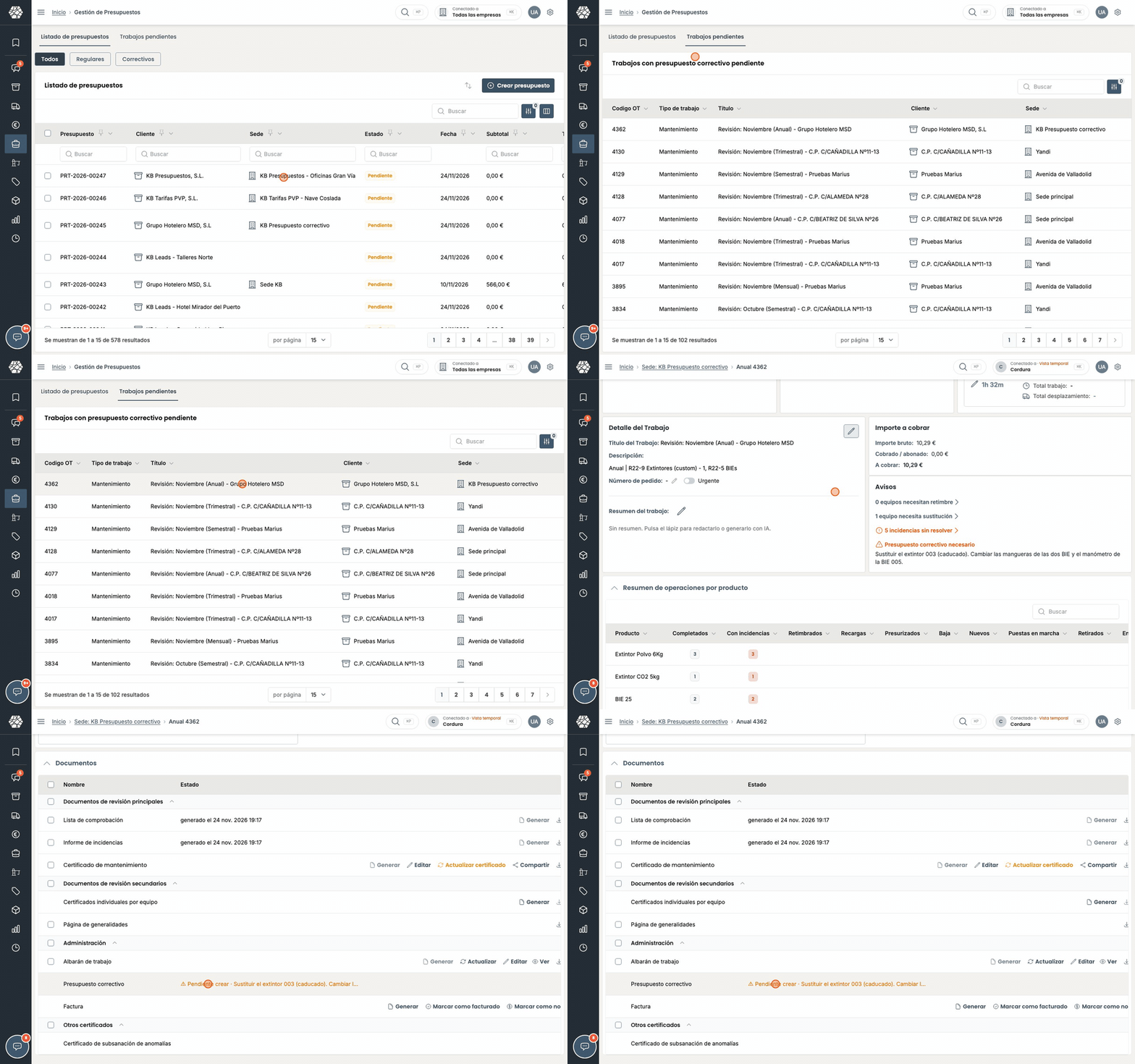
- Ve a Ventas → Presupuestos → pestaña Trabajos pendientes.
- La tabla Trabajos con presupuesto correctivo pendiente lista los trabajos con el aviso activado que todavía no tienen presupuesto correctivo. Puedes filtrarla por fecha de planificación, fecha de ejecución y tipo de trabajo.
- Haz clic en una fila para abrir la revisión.
En la pestaña Visión general de la revisión también lo verás:
- En la tarjeta Avisos → Presupuesto correctivo necesario, con las notas debajo.
- En la tabla de documentos, grupo Administración → fila Presupuesto correctivo → Pendiente crear, seguido de las notas.
2. Generar el presupuesto correctivo desde la revisión
Objetivo: crear el presupuesto con las anomalías de la revisión.
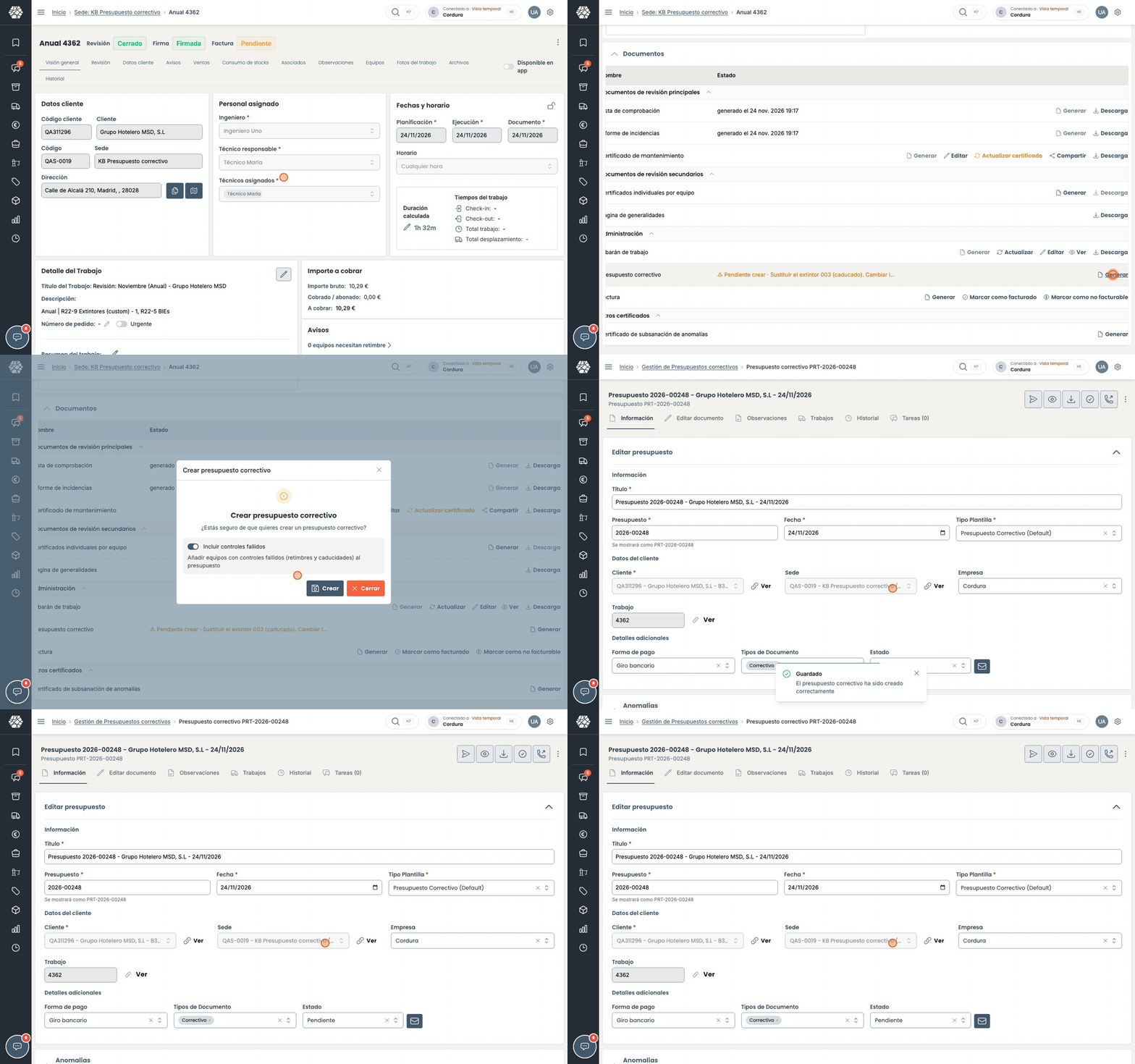
- Abre la revisión → pestaña Visión general.
- En la tabla de documentos, grupo Administración → fila Presupuesto correctivo → haz clic en Generar.
- Se abre la ventana Crear presupuesto correctivo («¿Estás seguro de que quieres crear un presupuesto correctivo?»).
- Si la revisión tiene equipos con controles fallidos, decide si los incluyes:
- Incluir controles fallidos → activado por defecto. «Añadir equipos con controles fallidos (retimbres y caducidades) al presupuesto», ya valorados.
- Incluir controles de equipos dados de baja → desactivado por defecto. Solo aparece si en la revisión se dio de baja algún equipo sin sustituirlo.
- Haz clic en Crear. Cofrai abre el presupuesto recién creado («El presupuesto correctivo ha sido creado correctamente»).
Qué recoge el presupuesto:
- Las incidencias sin resolver de los equipos revisados.
- Las verificaciones con error y las dotaciones faltantes.
- Los controles fallidos (los mismos retimbres y caducidades que salen en el listado de retimbres y sustituciones pendientes), si has dejado activado Incluir controles fallidos.
Es lo mismo que ves en la pestaña Avisos de la revisión (Retimbres pendientes, Equipos caducados, Detalle de incidencias no resueltas, Verificaciones no resueltas, Dotaciones no resueltas…), así que puedes repasarlo ahí antes de generar. Las incidencias que el técnico marcó como resueltas no entran.
⚠️ Nota: el botón Generar solo se activa cuando la revisión está cerrada y todavía no tiene presupuesto correctivo. Una vez creado, la fila muestra el número del presupuesto y quién lo creó, con un enlace para abrirlo.
⚠️ Nota: si tienes muchas revisiones terminadas, puedes generar sus presupuestos correctivos de una vez con el cierre masivo de trabajos: marca la casilla Presupuesto correctivo al cerrarlas. Solo se crean en las revisiones que tienen anomalías.
3. Cómo se organiza el presupuesto correctivo
Objetivo: entender qué prepara Cofrai y qué te queda por completar.
Al abrir el presupuesto correctivo verás:
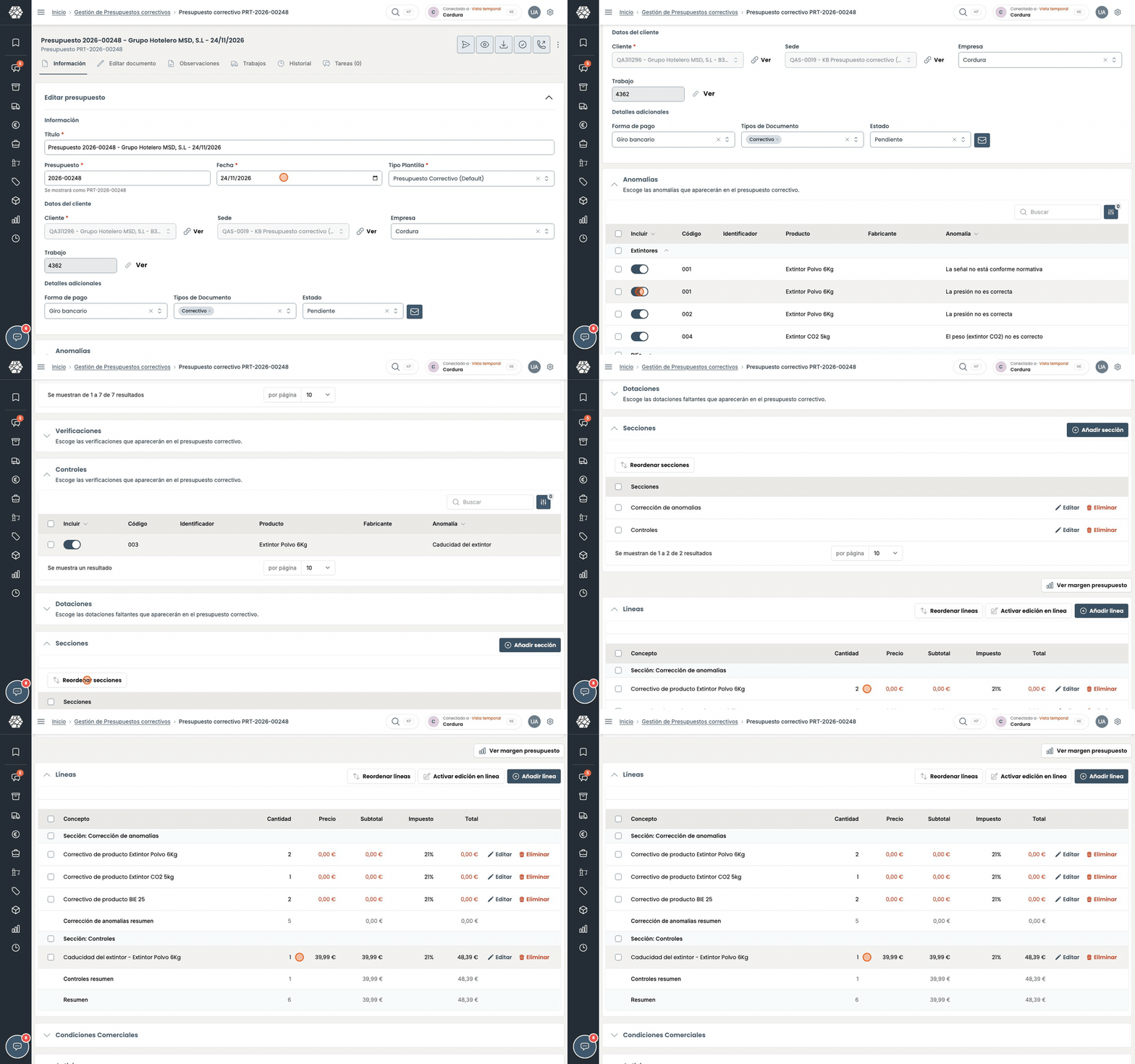
- Editar presupuesto → el cliente y la sede de la revisión, la forma de pago (la de la sede o, si no tiene, la del cliente), la plantilla de presupuesto correctivo en Tipo Plantilla y Correctivo en Tipos de Documento. El campo Trabajo enlaza con la revisión (Ver). El texto de cabecera del documento indica que es la corrección de las anomalías detectadas en la revisión, con su número y su fecha.
- Anomalías → el detalle de las incidencias, agrupado por parte de revisión (por ejemplo, Extintores y BIEs). Debajo, las tablas Verificaciones, Controles y Dotaciones. Cada fila tiene el interruptor Incluir: desactívalo para que esa anomalía no salga en el detalle del documento.
- Líneas → las líneas que valorarás:
- Sección Corrección de anomalias → una línea por producto (Correctivo de producto …), con la cantidad de equipos de ese producto que tienen alguna anomalía. Estas líneas se crean a 0 €: edítalas para poner el precio de la reparación.
- Sección Controles → si incluiste los controles fallidos, una línea por control y producto (por ejemplo, Caducidad del extintor - Extintor Polvo 6Kg), ya valorada con tu tarifa de operaciones: el retimbre con el precio del retimbrado y la caducidad con el de la sustitución (o, si el producto no tiene tarifa, con su precio de venta).
⚠️ Nota: el interruptor Incluir no cambia las líneas ni los importes. Decide qué anomalías se imprimen en el detalle y qué equipos pasan al trabajo cuando lo crees desde el presupuesto (sección 6).
4. Agrupar las líneas por parte de revisión y comprobación
Objetivo: en revisiones con muchas anomalías, tener una línea por cada anomalía y producto para poder valorarlas una a una.
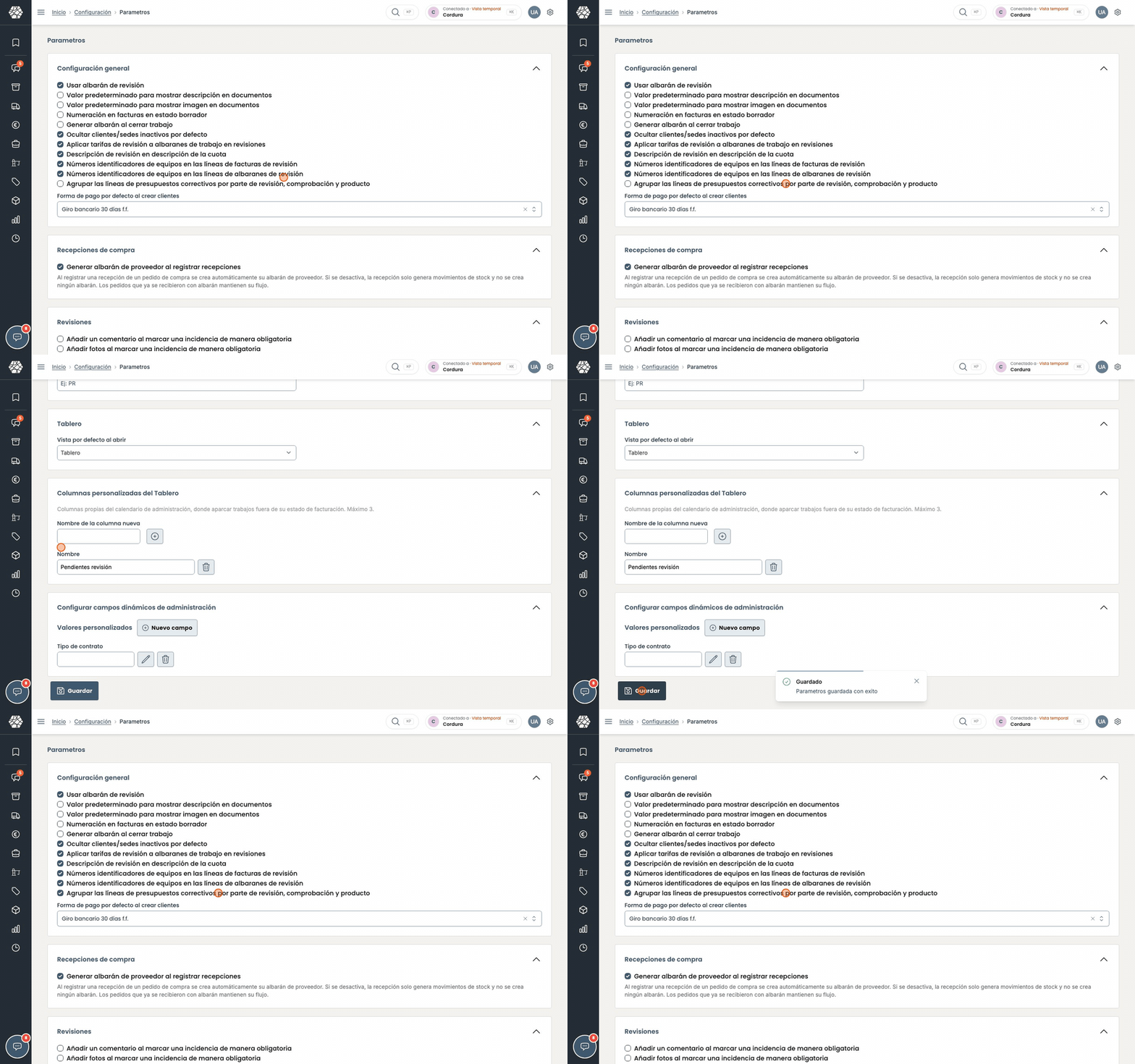
- Haz clic en el engranaje → Configuración → en el grupo Empresa y equipo, haz clic en Parámetros → tarjeta Configuración general.
- Activa Agrupar las líneas de presupuestos correctivos por parte de revisión, comprobación y producto.
- Haz clic en Guardar al final de la página («Parametros guardada con exito»).
Con la opción activada, los presupuestos correctivos que generes a partir de ese momento cambian así:
- Una sección por parte de revisión, con el título de los equipos de esa parte (por ejemplo, Extintores o BIEs).
- Una línea por cada anomalía y producto, con el concepto «anomalía - producto» (por ejemplo, La presión no es correcta - Extintor Polvo 6Kg) y la cantidad de equipos afectados.
- La descripción de la línea lista los códigos de los equipos (Equipos: 001, 002), y se imprime en el documento.
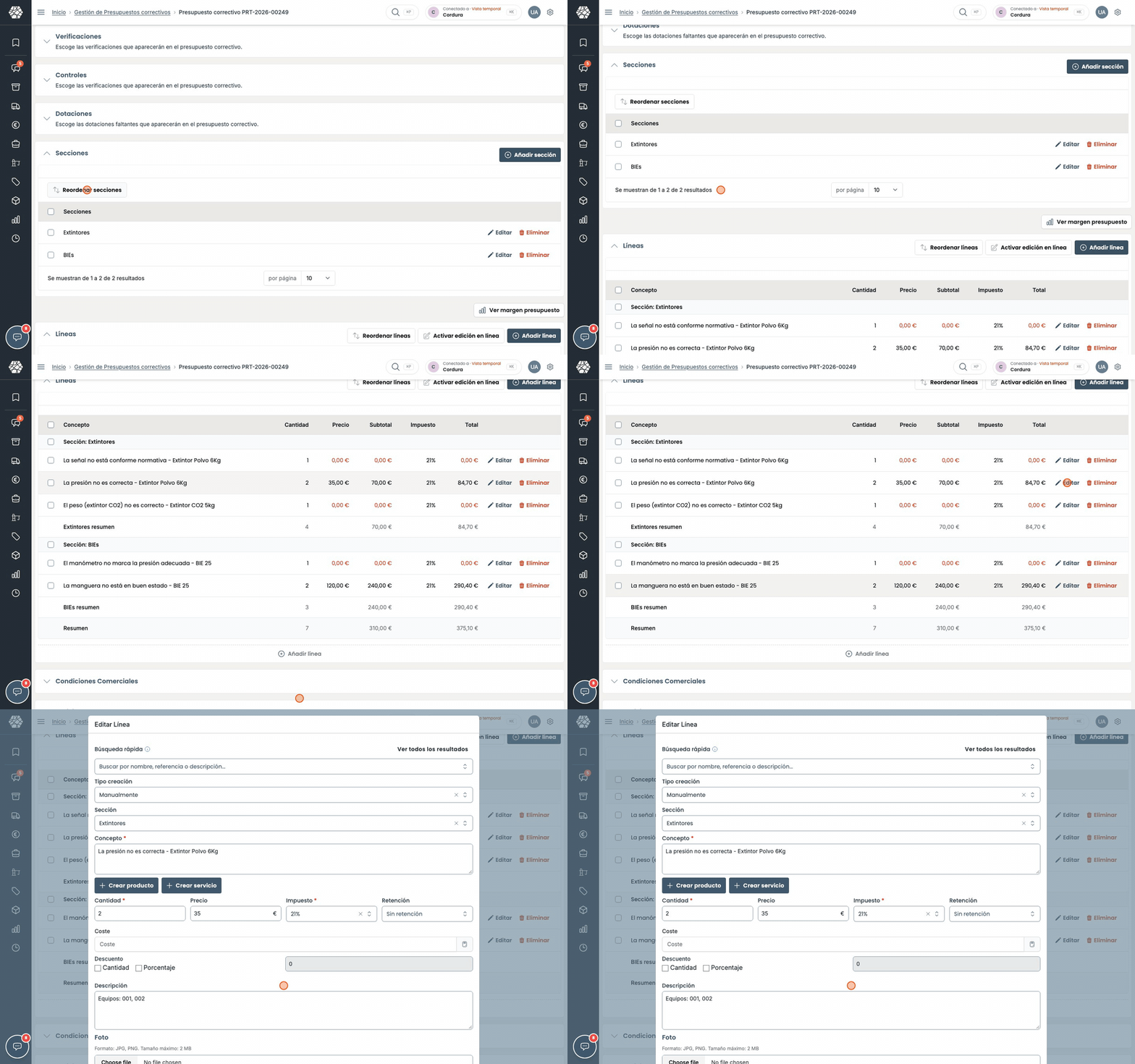
⚠️ Nota: la opción viene desactivada y solo afecta a los presupuestos correctivos nuevos. Los que ya existen se quedan como estaban.
5. Encontrar los presupuestos correctivos
Objetivo: ver todos los presupuestos correctivos y saber de qué revisión viene cada uno.
- Ve a Ventas → Presupuestos → pestaña Listado de presupuestos.
- Haz clic en Correctivos para ver solo los presupuestos correctivos (Todos los muestra junto a los demás y Regulares los oculta).
- La columna Tipo de presupuesto marca cada uno como Correctivo o Regular, y la columna Revisión enlaza con la revisión de la que viene.
- Haz clic en una fila para abrir el presupuesto.
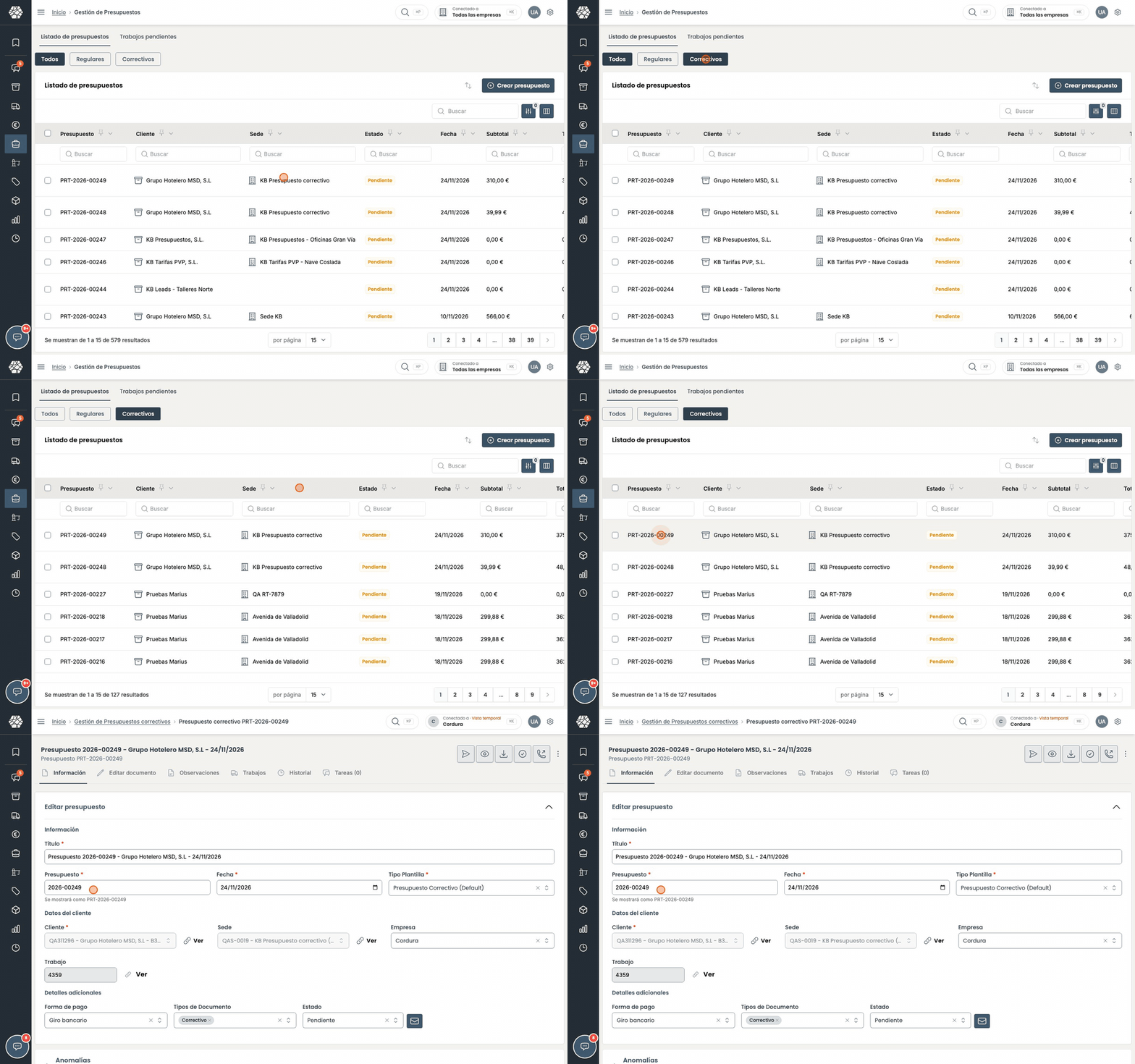
La misma tabla, con los botones Todos, Regulares y Correctivos, está en la pestaña Presupuestos de la ficha del cliente y de la sede. Y desde la revisión llegas con un clic: la fila Presupuesto correctivo de la tabla de documentos y la tarjeta Avisos enlazan al presupuesto una vez creado.
6. Aprobar el presupuesto y crear el trabajo correctivo
Objetivo: cuando el cliente acepta, aprobar el presupuesto, crear el trabajo de reparación y facturarlo.
- Con los precios puestos, envía el presupuesto al cliente.
- Cuando el cliente lo acepte → haz clic en el icono Aprobar presupuesto (✓) arriba a la derecha → Aceptar en la confirmación («Se va a proceder a aprobar manualmente el presupuesto…»). Cofrai muestra «El presupuesto ha sido aprobado» y el Estado pasa a Aceptado.
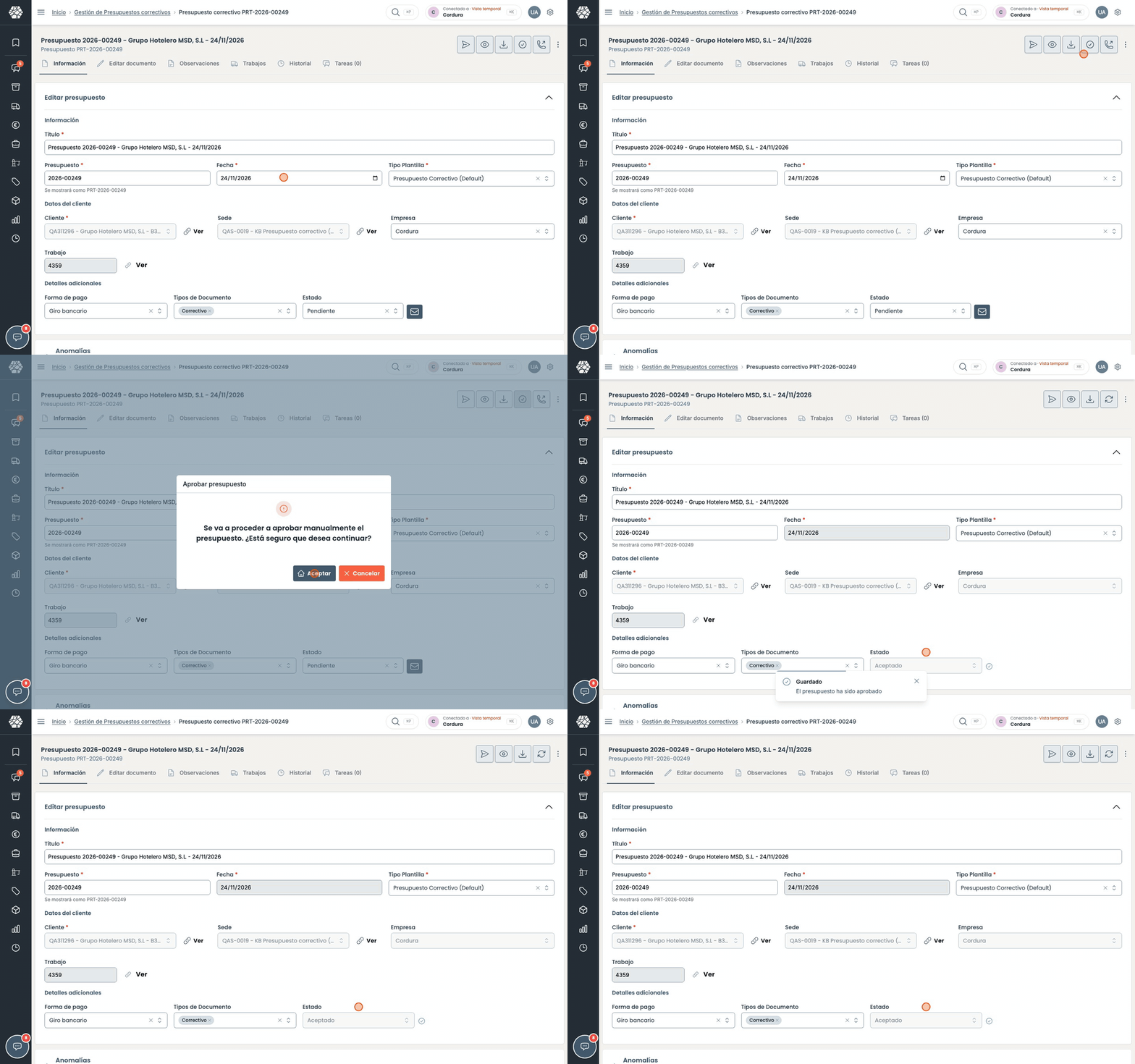
- Abre la pestaña Trabajos del presupuesto → haz clic en Crear trabajo.
- En Tipo de trabajo, elige Actuación y el tipo, por ejemplo Correctivo.
- Volcar datos del presupuesto al trabajo → copia las secciones, líneas y observaciones del presupuesto a la descripción del trabajo y al albarán que genere.
- En Configuración, el cliente y la sede ya vienen rellenos: ajusta las fechas, el horario, el ingeniero y los técnicos, y escribe el Título.
- En Confirmación, revisa el Resumen del nuevo trabajo → haz clic en Crear trabajo («Orden de trabajo creada con éxito»). Cofrai abre el trabajo nuevo y le añade los equipos de las anomalías que tengan Incluir activado, para que el técnico sepa qué tiene que reparar.
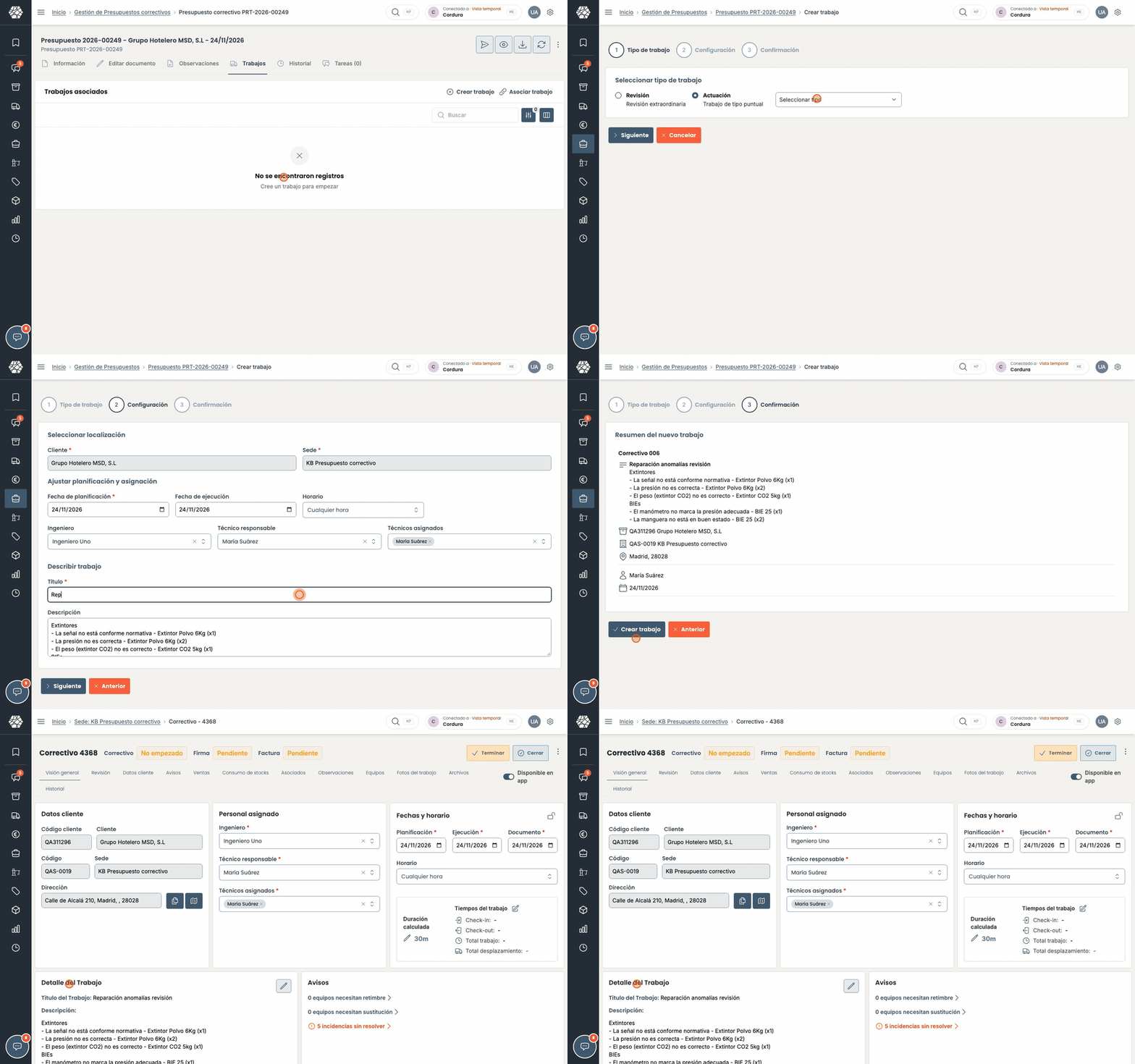
Si el trabajo ya existe, usa Asociar trabajo en la misma pestaña.
Para facturar, desde el menú ⋮ del presupuesto tienes Transformar en albarán y Transformar en factura. Si creaste el trabajo con Volcar datos del presupuesto al trabajo, también puedes facturar desde el albarán del trabajo, que ya lleva las líneas del presupuesto.
⚠️ Nota: aprobar el presupuesto no crea el trabajo por sí solo: créalo o asócialo desde la pestaña Trabajos.