![Cofrai Logo.svg]](https://knowledge.cofrai.com/hubfs/Cofrai%20Logo.svg)
Pagos a proveedores en Cofrai
En Facturas proveedores tienes dos pestañas para seguir los pagos a tus proveedores, igual que en las facturas de cliente sigues los cobros:
- Pendientes de pago → las facturas de proveedor cerradas que aún tienes que pagar, con lo que falta por pagar de cada una y su vencimiento.
- Pagos realizados → todos los pagos que ya has hecho a tus proveedores, con su fecha, medio de pago y cuenta bancaria.
Las encontrarás junto a las pestañas de siempre, en este orden: Facturas proveedores, Rectificativas, Pendientes de pago y Pagos realizados.
1. Consultar las facturas pendientes de pago
Objetivo: ver de un vistazo qué facturas de proveedor quedan por pagar y cuáles ya han vencido.
- Ve a Proveedores y Stock → Facturas proveedores.
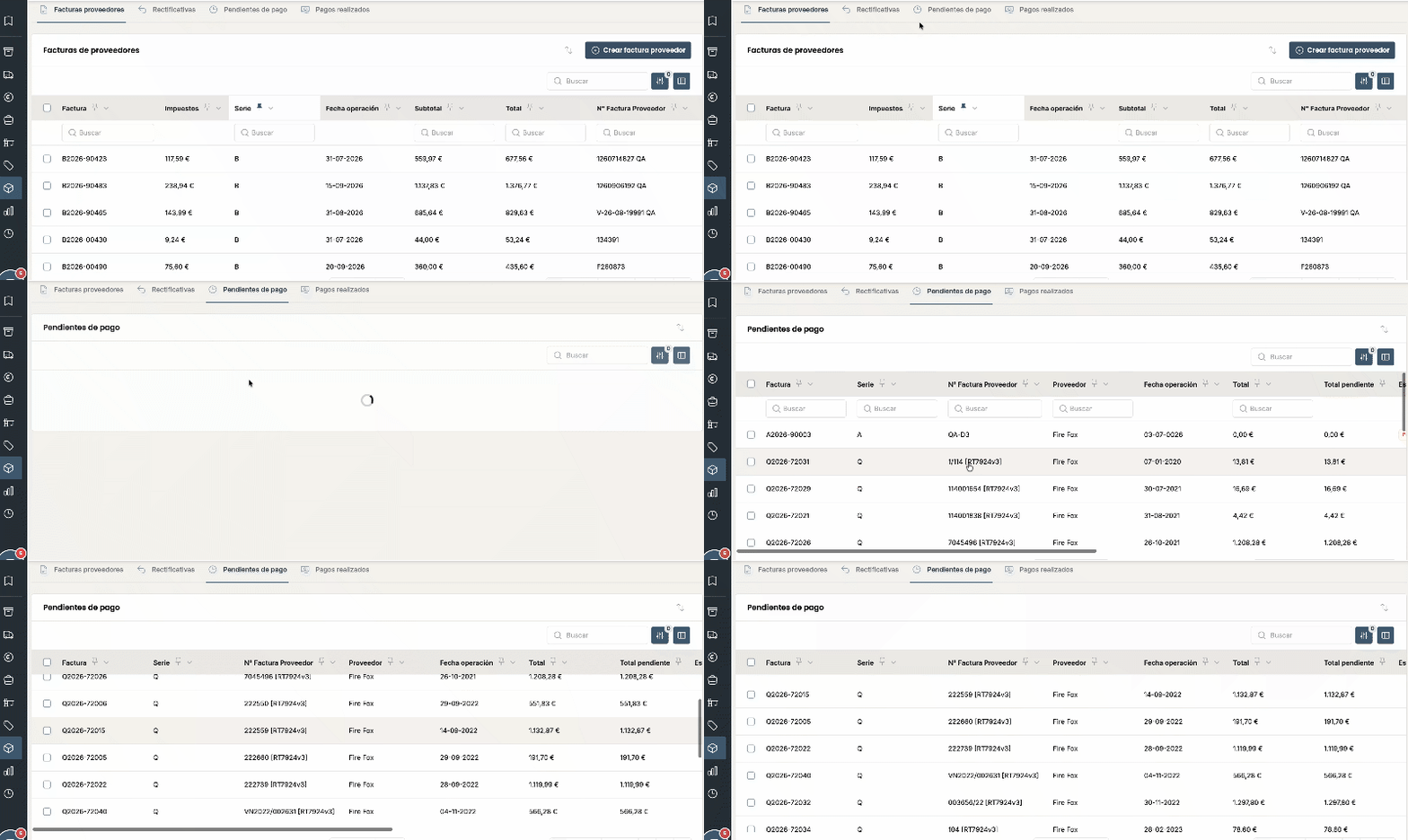
- Haz clic en la pestaña Pendientes de pago.
Aparecen las facturas cerradas con estado de pago Pendiente de pago, Vencida o Devuelta, y también las que todavía no tienen estado de pago. Cada fila muestra:
- Factura y Serie → la numeración de la factura en Cofrai.
- N° Factura Proveedor → el número que el proveedor puso en su factura.
- Proveedor y Fecha operación.
- Total → importe total de la factura. Al pie de la columna tienes dos sumas: la de la página que estás viendo y la de todas las facturas de la lista.
- Total pendiente → lo que falta por pagar. Si ya registraste un pago parcial, aquí ves solo lo que queda.
- Estado de pago.
- Fecha de vencimiento.
- Días vencidos → días que han pasado desde el vencimiento: en naranja hasta 30 días y en rojo de 31 a 90.
- Forma de pago y Notas.
La lista se ordena por Fecha de vencimiento, empezando por la más antigua. Las facturas sin fecha de vencimiento también aparecen, al final de la lista. Puedes reordenar haciendo clic en las cabeceras Días vencidos o Total, entre otras.
Haz clic en una fila para abrir la factura.
⚠️ Nota: Las facturas ya pagadas y las que están rectificadas por completo no aparecen en esta lista.
2. Filtrar las facturas
Objetivo: quedarte solo con las facturas que te interesan, por ejemplo las que ya han vencido.
- En Pendientes de pago → haz clic en el icono Filtrar.
- En la ventana Filtros, elige los que necesites → haz clic en Aceptar. Para quitarlos todos, usa Resetear los filtros.
Filtros disponibles:
- Intervalo de fecha de operación → por la fecha de la factura: elige Día para una fecha concreta o Rango para un periodo.
- Intervalo de fecha de vencimiento → por el vencimiento, también con Día o Rango.
- Serie → la serie de la factura.
- Estado de pago → uno o varios estados, por ejemplo Vencida o Devuelta.
- Medio de pago → Transferencia, Remesa, Pagaré, Efectivo…
- Vencimiento → Todas, Solo vencidas o Aún no vencidas.
⚠️ Nota: Una factura sin fecha de vencimiento nunca cuenta como vencida: la encontrarás en Aún no vencidas.
3. Marcar facturas como pagadas
Objetivo: registrar el pago de una o varias facturas pendientes sin salir de la lista.
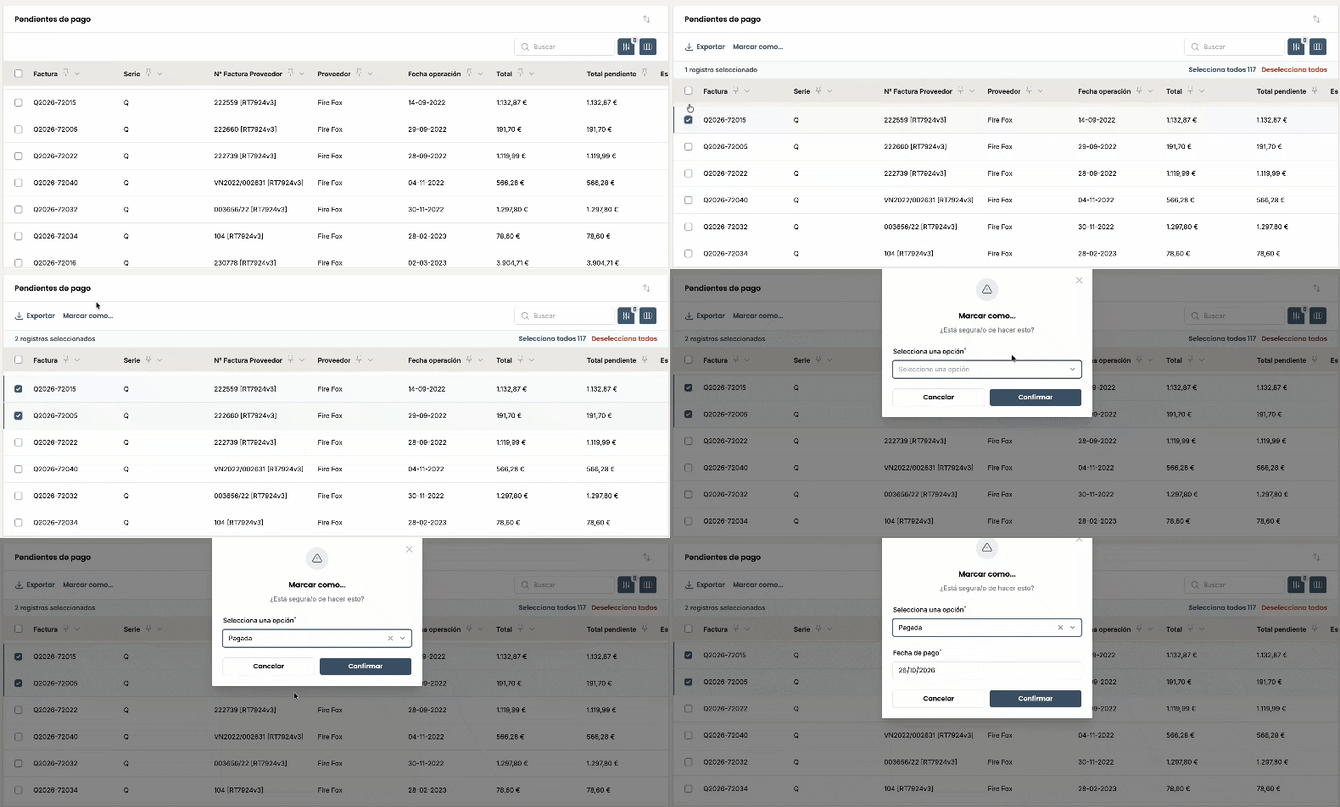
- En Pendientes de pago → marca las casillas de las facturas que ya has pagado.
- Haz clic en Marcar como....
- En la ventana Marcar como... («¿Está segura/o de hacer esto?») → en Selecciona una opción, elige Pagada.
- Revisa la Fecha de pago: por defecto aparece la de hoy.
- Haz clic en Confirmar.
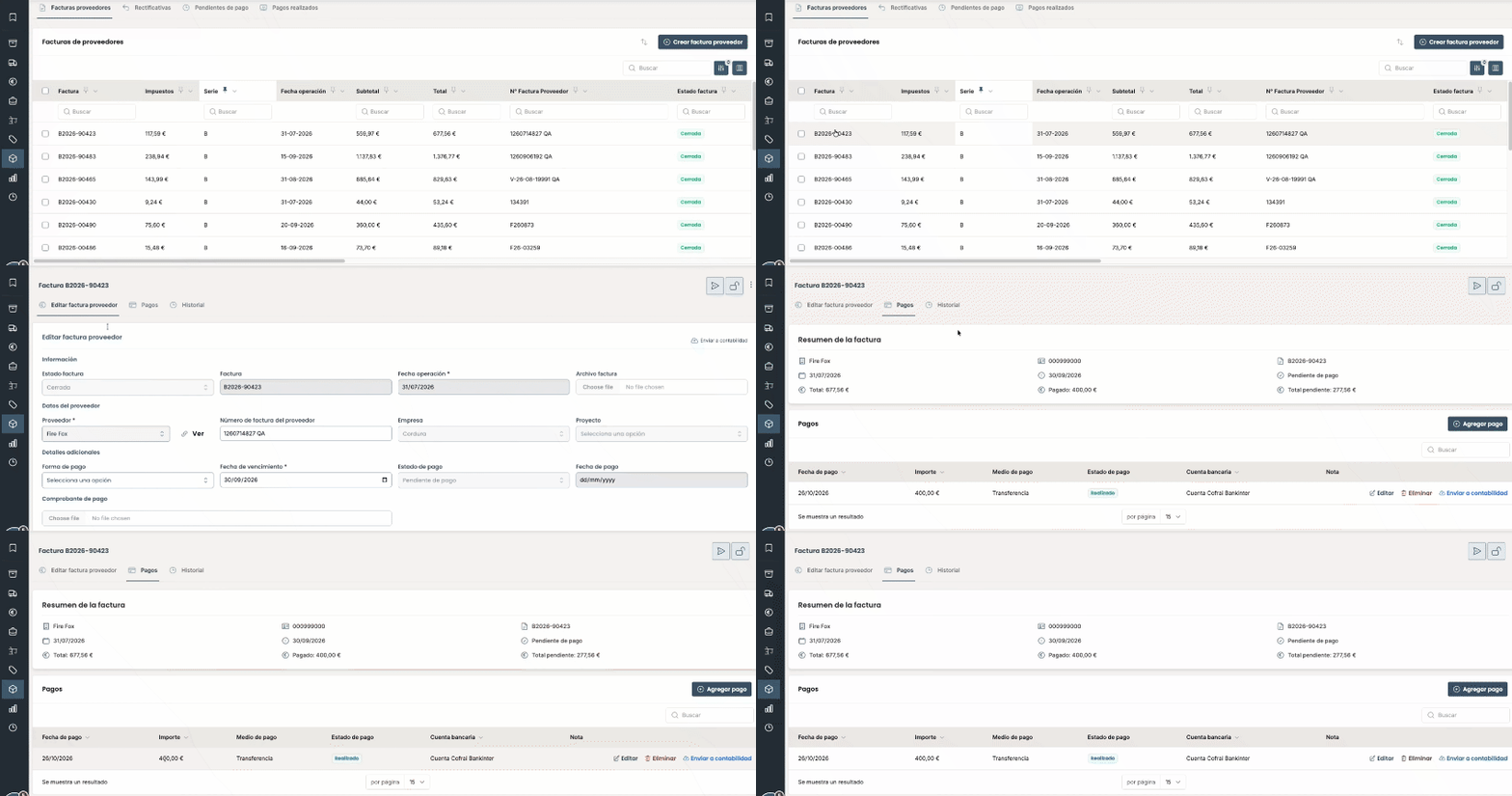
Cofrai registra en cada factura un pago por su importe pendiente y muestra el aviso «Estado actualizado correctamente». Las facturas salen de Pendientes de pago y su pago aparece en Pagos realizados y en la pestaña Pagos de cada factura.
⚠️ Nota: Con Marcar como... también puedes pasar las facturas a otro estado, como Vencida o Devuelta. En ese caso, las facturas que ya tienen pagos registrados no se cambian y Cofrai te avisa: «Se ha omitido 1 factura porque tiene pagos registrados».
4. Consultar los pagos realizados
Objetivo: revisar todos los pagos que ya has hecho a tus proveedores.
- Ve a Proveedores y Stock → Facturas proveedores.
- Haz clic en la pestaña Pagos realizados.
Los pagos aparecen del más reciente al más antiguo. Cada fila muestra:
- Factura y N° Factura Proveedor → la factura a la que corresponde el pago.
- Fecha operación → la fecha de la factura.
- Fecha de pago.
- Medio de pago.
- Cuenta bancaria → la cuenta desde la que se pagó, con su nombre y solo los cuatro últimos dígitos del número de cuenta.
- Importe → lo que se pagó. Al pie de la columna tienes la suma de todos los pagos de la lista.
- Proveedor y Nota.
Haz clic en una fila para abrir la factura directamente en su pestaña Pagos.
Filtros disponibles (icono Filtrar):
- Fecha de pago → elige Día para una fecha concreta o Rango para un periodo.
- Intervalo de fecha de operación → por la fecha de la factura.
- Medio de pago.
- Cuenta bancaria → para ver solo lo que ha salido de una cuenta.
5. Exportar las listas a Excel
Objetivo: llevarte las facturas pendientes o los pagos realizados a una hoja de cálculo.
- En Pendientes de pago o en Pagos realizados → marca las filas que quieras exportar.
- Haz clic en Exportar.
Los importes salen como números, así que puedes sumarlos o filtrarlos directamente en Excel. En la exportación de Pagos realizados, la cuenta bancaria también sale oculta.
6. Permisos necesarios
Objetivo: saber qué necesita cada usuario para trabajar con estas pestañas.
- Para ver Pendientes de pago y Pagos realizados, el rol del usuario necesita el permiso Ver facturas proveedor (en Roles, dentro de Administración → Facturación → Gastos y Proveedores).
- Para abrir las facturas desde las filas y usar Marcar como..., necesita además Editar facturas proveedor.
Los usuarios que solo tienen Ver facturas proveedor ven las dos listas, pero las filas no se pueden abrir y no les aparece Marcar como....