![Cofrai Logo.svg]](https://knowledge.cofrai.com/hubfs/Cofrai%20Logo.svg)
Las tareas en Cofrai
Las tareas sirven para pedir trabajo administrativo a un compañero (revisar una factura, reclamar un pedido, enviar un presupuesto) sin salir de Cofrai. Cada tarea tiene una persona asignada, una fecha de vencimiento y una prioridad, y puede incluir personas en copia y menciones.
Todas tus tareas están en Colaboración → Mis tareas. Cada tarea guarda su conversación y un historial de todo lo que ha pasado, y puede vincularse a los documentos y fichas a los que se refiere. Desde esas fichas también puedes ver sus tareas.
Solo ven una tarea las personas que participan en ella: quien la pide, quien la tiene asignada, quien está en copia y quien ha sido mencionado.
1. Crear una tarea
Objetivo: pedir algo a un compañero, o a ti mismo como recordatorio, con un plazo claro.
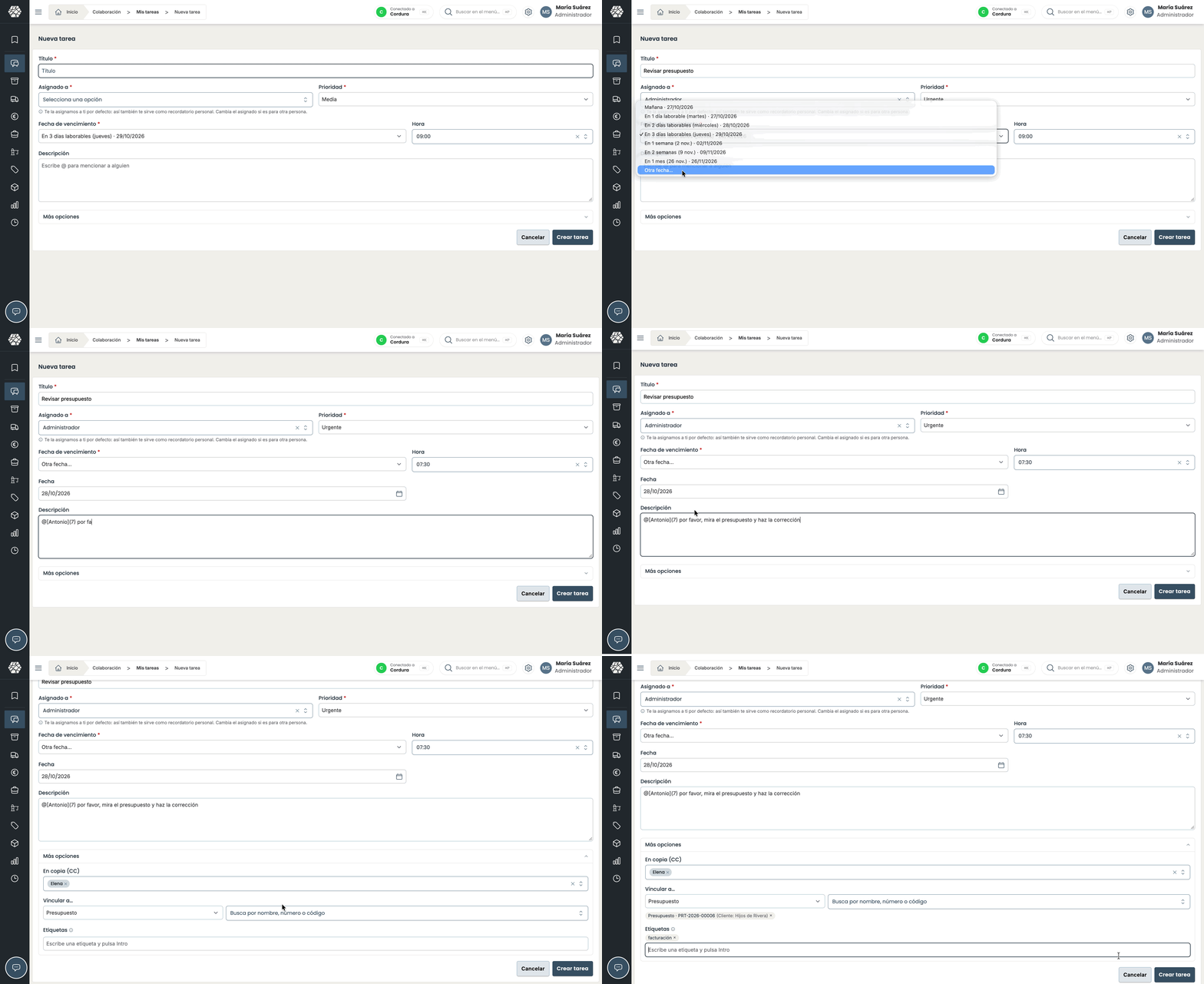
- Ve a Colaboración → Mis tareas y haz clic en Nueva tarea. También puedes hacerlo desde Visión general con el botón Nueva tarea.
- Escribe el Título.
- En Asignado a, elige quién debe hacerla. Por defecto aparece tu nombre.
- Elige la Prioridad: Urgente, Media o Baja.
- En Fecha de vencimiento, elige un atajo (Mañana, En 1 día laborable, En 1 semana…) o Otra fecha…, y ajusta la Hora si hace falta.
- En Descripción, explica qué hay que hacer. Escribe @ para mencionar a alguien.
- Haz clic en Crear tarea.
⚠️ Nota: mencionar a alguien le da acceso a la tarea y le avisa. Úsalo para pedir una respuesta concreta.
2. Añadir personas en copia, vínculos y etiquetas
Objetivo: dar contexto a la tarea y avisar a quien deba estar al tanto.
- En el formulario de la tarea, abre Más opciones.
- En En copia (CC), añade a las personas que deban seguir la tarea.
- En Vincular a…, elige el tipo (por ejemplo, Factura) y busca por número, nombre o código. Puedes vincular varias entidades.
- En Etiquetas, escribe una palabra clave (por ejemplo, «Cobros») y pulsa Intro. Se autocompletan con las que ya se han usado.
Puedes vincular una tarea a:
- Albarán
- Albarán de recepción
- Cliente
- Contacto
- Factura
- Factura de proveedor
- Factura rectificativa
- Lead
- Pedido
- Presupuesto
- Presupuesto correctivo
- Proyecto
- Sede
- Trabajo
⚠️ Nota: una tarea admite como máximo 10 vínculos. Solo puedes vincular lo que tienes permiso para ver. Todas estas entidades, salvo Contacto, muestran la pestaña Tareas en su ficha.
3. Consultar tus tareas: tablero y lista
Objetivo: ver de un vistazo qué tienes pendiente y qué ha cambiado.
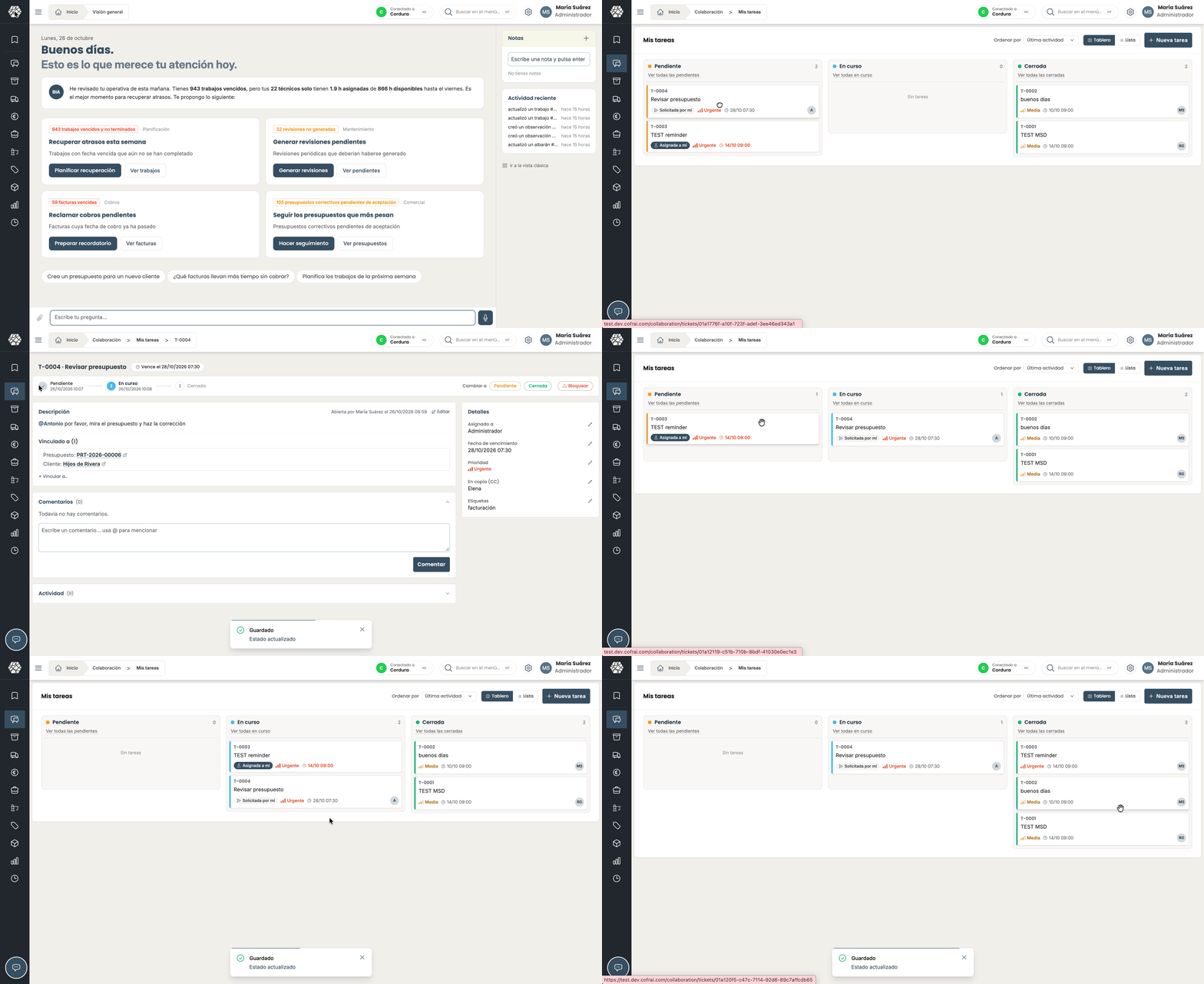
- Ve a Colaboración → Mis tareas. Se abre el Tablero con tres columnas: Pendiente, En curso y Cerrada.
- En Ordenar por, elige Última actividad, Vencimiento, Fecha de creación o Prioridad.
- Fíjate en las marcas de cada tarjeta:
- Nueva (en azul): todavía no la has abierto.
- Fondo crema con Novedades o Nueva mención: ha cambiado desde la última vez que la abriste.
- Asignada a mí, Me mencionan, En copia o Solicitada por mí: tu papel en la tarea.
- La fecha en rojo indica que la tarea está vencida.
- Para ver todas las tareas en una tabla con filtros, haz clic en Lista, o en Ver todas las pendientes (o Ver todas en curso, Ver todas las cerradas) en la columna que quieras.
⚠️ Nota: el tablero muestra hasta 10 tareas por columna. El resto están en la lista.
4. Trabajar en una tarea
Objetivo: avanzar la tarea y dejar constancia de lo que se hace.
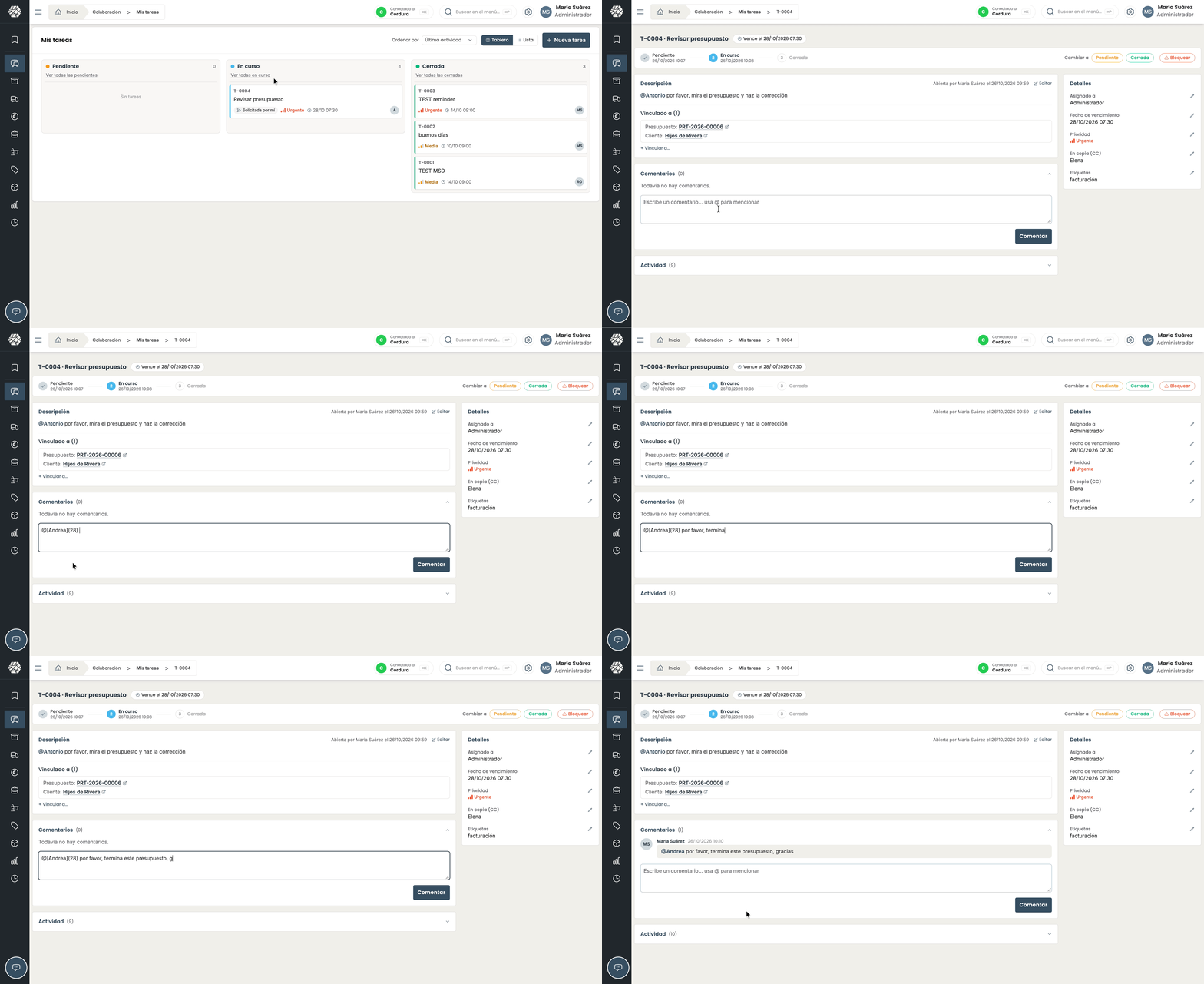
- Haz clic en la tarea para abrirla.
- En Cambiar a, pulsa En curso cuando empieces. En el tablero también puedes arrastrar la tarjeta a otra columna.
- Escribe en Comentarios lo que vayas haciendo y haz clic en Comentar. Usa @ para preguntar algo a alguien.
- Si dependes de algo externo, haz clic en Bloquear. La tarea sigue en su columna con la marca Bloqueada. Cuando puedas seguir, haz clic en Desbloquear.
- Para cambiar el asignado, la fecha, la prioridad, las personas en copia o las etiquetas, haz clic en el lápiz del bloque Detalles. Cada cambio se guarda solo.
- Despliega Actividad para ver quién hizo qué y cuándo.
⚠️ Nota: arrastrar tarjetas solo funciona en ordenador. En tablet o móvil, cambia el estado desde la tarea.
5. Cerrar y reabrir una tarea
Objetivo: dar la tarea por terminada, o retomarla si hace falta.
- Abre la tarea y, en Cambiar a, haz clic en Cerrada.
- Para retomarla, abre la tarea cerrada y haz clic en Reabrir.
⚠️ Nota: solo pueden cerrar y reabrir una tarea quien la pidió y quien la tiene asignada. Una tarea cerrada no admite cambios ni comentarios hasta que se reabre.
6. Ver las tareas desde una ficha
Objetivo: consultar o crear tareas sin salir del cliente, presupuesto, factura o trabajo con el que estás.
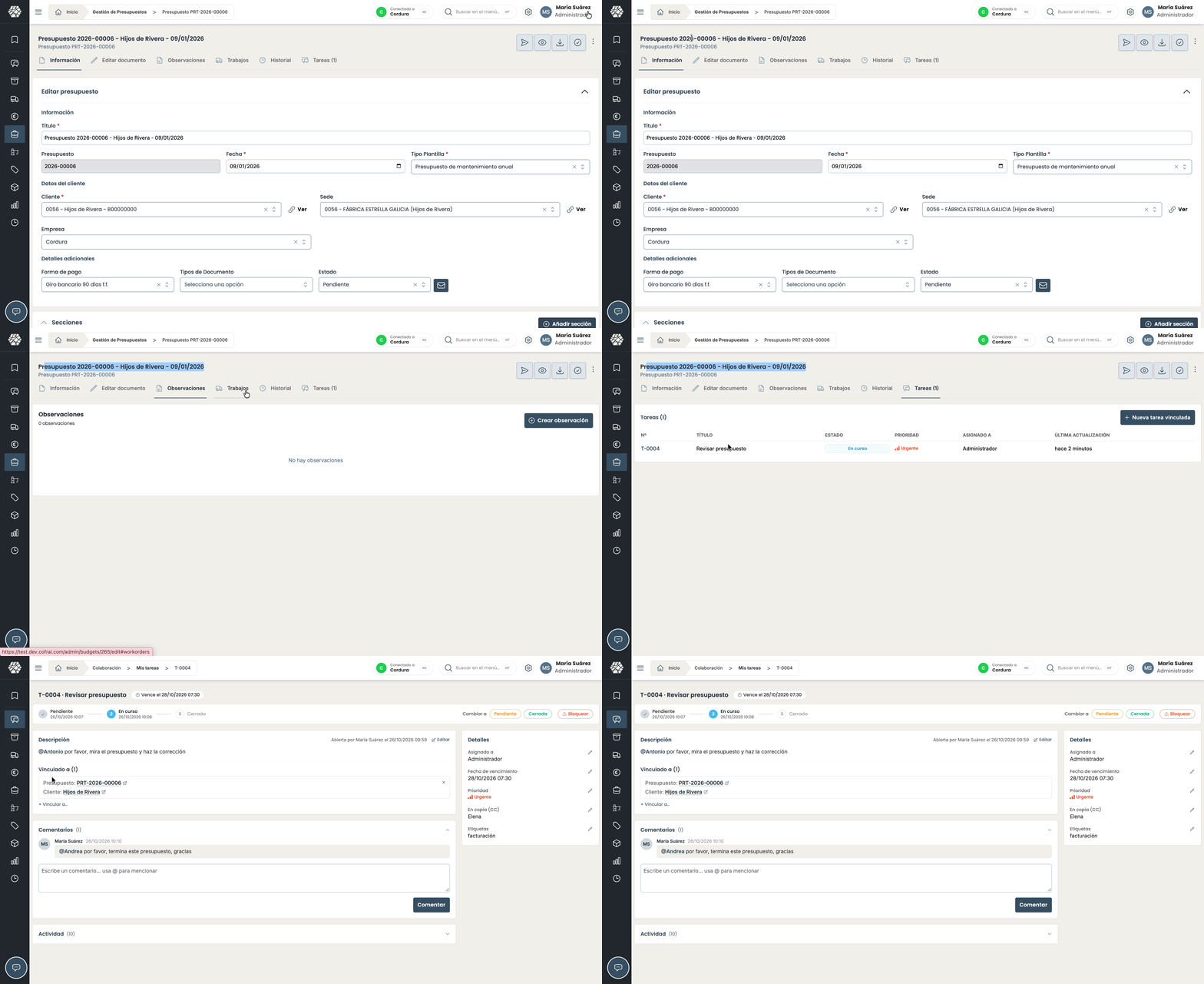
- Abre la ficha (por ejemplo, un presupuesto) y haz clic en la pestaña Tareas, junto a Historial.
- Verás las tareas vinculadas en las que participas, con su estado, prioridad y asignado.
- Haz clic en Vincular tarea existente para vincular una tarea que ya existe, o en Nueva tarea vinculada para crear una que ya nace vinculada a esa ficha.
⚠️ Nota: desde la ficha solo se consulta. Para editar o desvincular, abre la tarea.
7. Avisos y notificaciones
Objetivo: enterarte de lo que te afecta sin tener que buscarlo.
- El globo rojo junto a Colaboración indica cuántas tareas tienes nuevas o con novedades. Desaparece cuando las abres.
- En Visión general verás el aviso «Tienes N tareas pendientes» y el bloque Mis tareas.
- Recibirás un email cuando te asignen una tarea, te mencionen, comenten o cambie su estado, y también cuando una tarea esté a punto de vencer o haya vencido. Desde el email, Responder te lleva directamente a comentar.
- Para dejar de recibir estos emails, haz clic en tu nombre (arriba a la derecha) → Mis notificaciones y desactiva Recibir emails de tareas.
⚠️ Nota: los avisos dentro de Cofrai (el globo y las marcas de las tarjetas) no se pueden desactivar.
8. Dar acceso a las tareas a un rol
Objetivo: decidir qué perfiles pueden usar las tareas.
- Ve a Configuración → Roles y permisos y haz clic en el nombre del rol.
- Despliega la categoría Colaboración.
- Marca los permisos que necesite: Ver tareas, Crear tareas, Editar tareas, Asignable a tareas y Cerrar tareas.
- Haz clic en Guardar.
⚠️ Nota: por defecto, los permisos están activados para superadministrador, administrador e ingeniero. Los usuarios que solo tienen el rol de técnico no pueden usar las tareas.