![Cofrai Logo.svg]](https://knowledge.cofrai.com/hubfs/Cofrai%20Logo.svg)
La Importación Masiva en Cofrai
El módulo de Importación Masiva es el punto centralizado desde el que mueves grandes volúmenes de datos dentro de Cofrai. En lugar de crear o editar registros de uno en uno, descargas la información actual en un archivo CSV, la modificas con Excel o Google Sheets y la vuelves a subir.
Funciona sobre la mayoría de módulos de tu cuenta —Clientes, Sedes, Productos, Equipamiento, Usuarios, Tarifas, Proveedores y muchos más— y un mismo archivo te sirve tanto para crear registros nuevos como para actualizar los que ya existen. La clave está en la columna ID: si la dejas vacía, Cofrai crea; si la rellenas con un ID existente, actualiza.
Las importaciones se procesan en segundo plano, así que puedes seguir trabajando mientras se completan. Cada importación queda registrada en el Historial de importaciones, donde ves cuántos registros se procesaron correctamente y cuáles dieron error.
⚠️ Nota: solo verás los módulos para los que tu usuario tenga permiso de importación. Si un módulo no aparece en el desplegable, revisa los permisos del rol.
1. Accede al módulo de Importación Masiva
Objetivo: abrir la pantalla desde la que se exporta e importa.
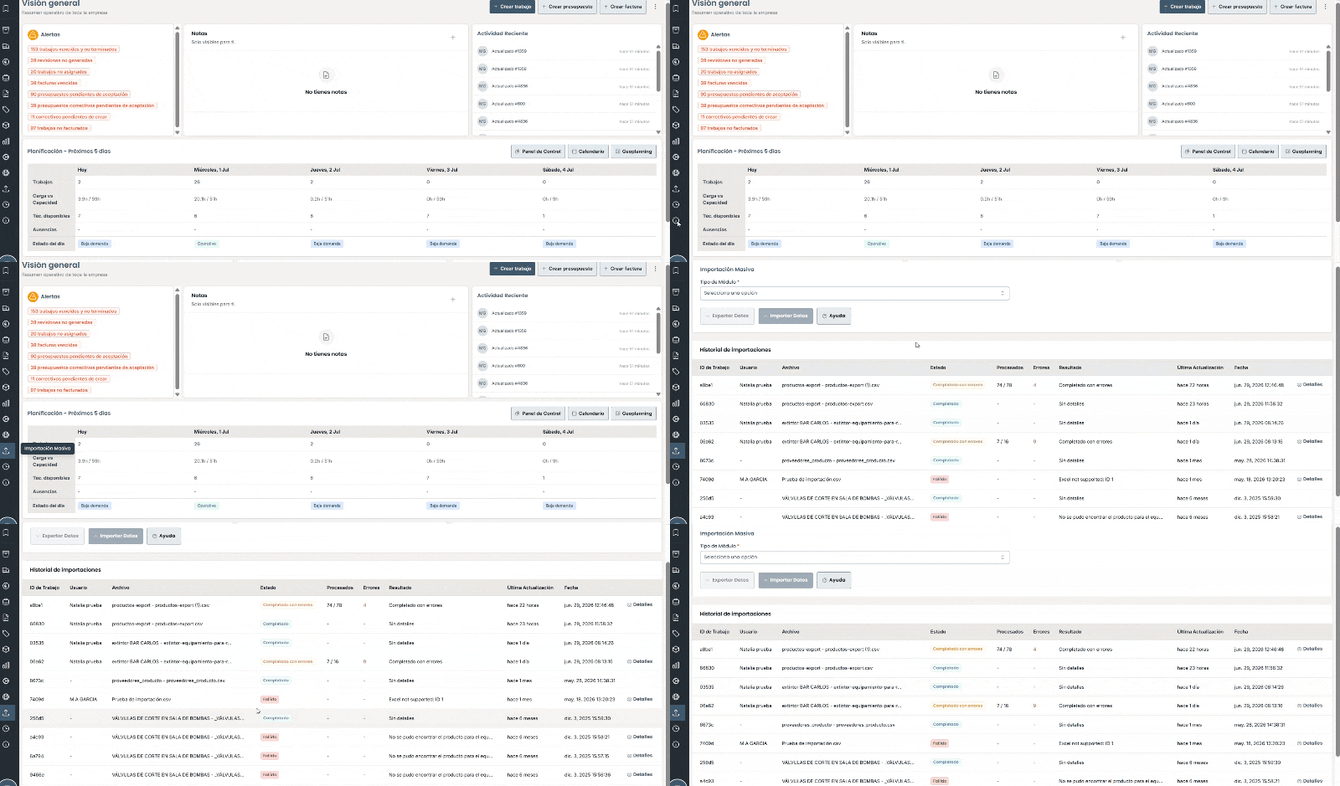
- En el menú lateral → haz clic en Importación Masiva (icono de flecha hacia arriba).
- Verás dos bloques: el formulario de exportación/importación en la parte superior y el Historial de importaciones debajo.
2. Selecciona el módulo y el ámbito
Objetivo: indicar qué tipo de dato vas a exportar o importar y, si aplica, acotarlo a un cliente o sede.
- Abre el desplegable Tipo de Módulo y elige el módulo (por ejemplo, Clientes, Productos o Equipos). El desplegable es buscable y muestra entre paréntesis el número de registros existentes de cada módulo, por ejemplo Clientes (152).
- Según el módulo, aparecerán filtros adicionales:
- Seleccionar Cliente → obligatorio al importar Sedes.
- Seleccionar Cliente y Seleccionar Sede → obligatorios al importar Equipamiento.
- El resto de módulos no requieren filtros: con elegir el Tipo de Módulo es suficiente.
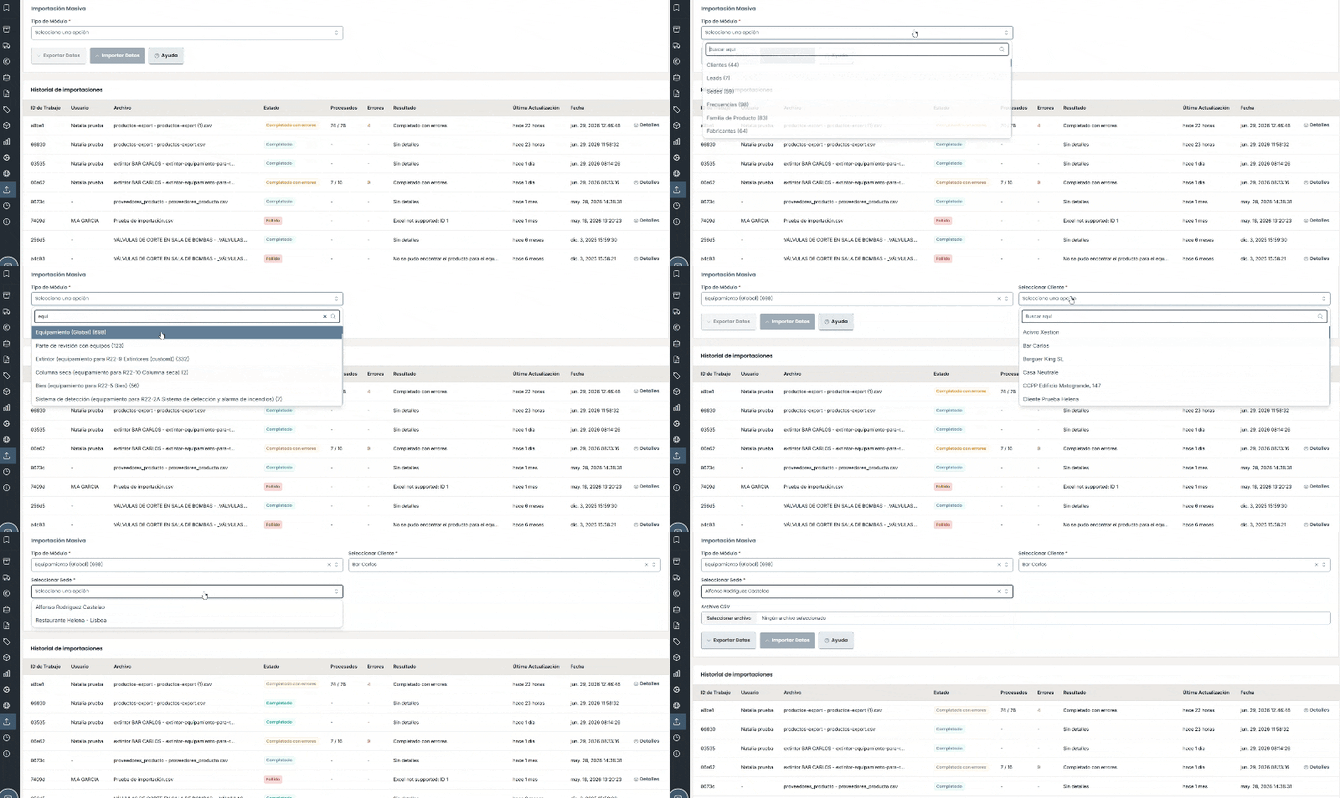
⚠️ Nota: cuando seleccionas un Cliente o una Sede como filtro, Cofrai añade automáticamente esa columna (cliente o sede) al archivo. No necesitas incluirla en tu CSV.
3. Exporta los datos para usarlos como plantilla
Objetivo: descargar un CSV con la estructura de columnas correcta y los registros actuales.
- Con el módulo (y los filtros, si aplican) seleccionados → haz clic en Exportar Datos.
- Cofrai descarga un archivo CSV con todos los registros actuales de ese módulo. Este archivo es tu plantilla: ya trae las columnas en el formato que Cofrai espera.
- Ábrelo con Excel o Google Sheets para revisarlo o editarlo.
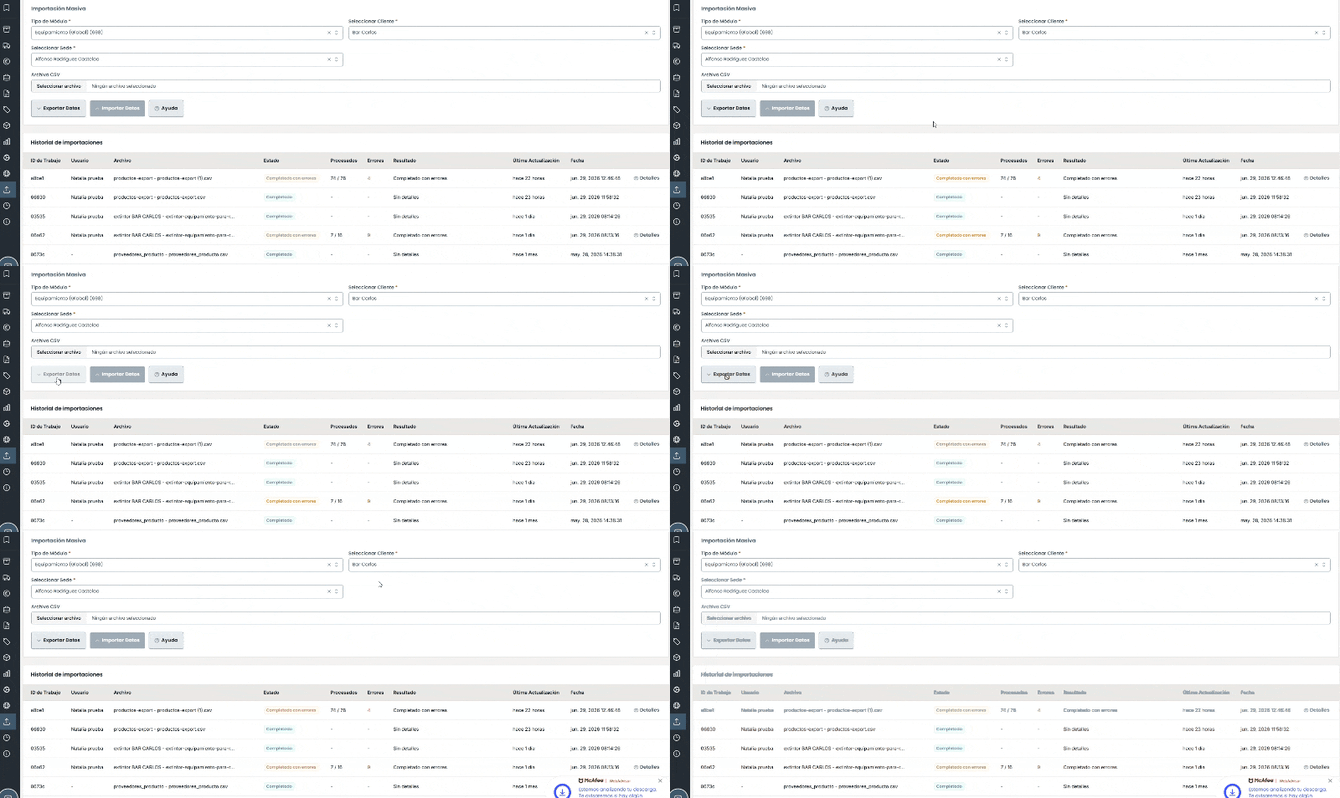
⚠️ Nota: si el módulo tiene muchos registros, en lugar de descargarse al momento, la exportación se envía a tu correo electrónico. Cofrai te avisa con el mensaje «La exportación tiene muchos registros y se enviará por correo electrónico.».
4. Prepara tu archivo CSV: crear o actualizar
Objetivo: dejar el archivo listo para que Cofrai sepa qué registros crear y cuáles actualizar.
- Formato → guarda siempre el archivo como CSV (valores separados por comas). Otros formatos no se admiten.
- Solo las filas necesarias → no hace falta incluir todos los registros existentes. Deja únicamente las filas que quieras crear o modificar; así la importación es más rápida.
- Columna ID vacía → Cofrai crea un registro nuevo.
- Columna ID con un valor existente → Cofrai actualiza solo ese registro con los datos de la fila.
⚠️ Nota: la forma más segura de trabajar es exportar primero para obtener la estructura de columnas y, a partir de ahí, crear un CSV nuevo con solo las filas que necesites: sin ID para los registros nuevos y con ID para actualizar los existentes.
5. Importa el archivo
Objetivo: subir el CSV y lanzar la importación.
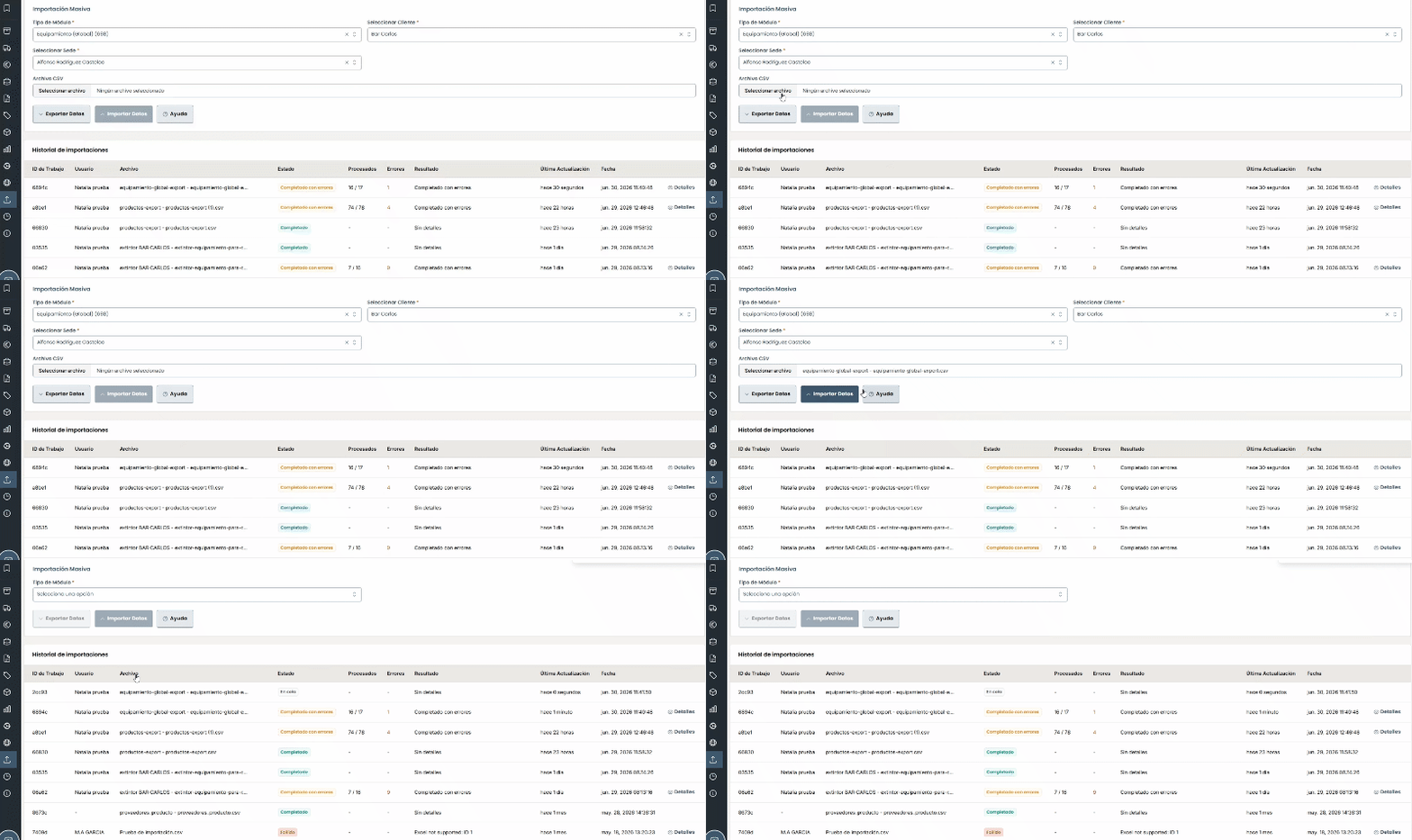
- Con el módulo seleccionado, aparece el campo Archivo CSV → súbelo o arrástralo ahí.
- Una vez cargado el archivo, el botón Importar Datos se activa → haz clic en él.
- Cofrai encola la importación y muestra el mensaje Importación encolada correctamente.
- La importación se procesa en segundo plano: puedes seguir usando Cofrai mientras se completa.
6. Consulta el Historial de importaciones
Objetivo: comprobar el resultado de cada importación.
En el bloque Historial de importaciones, bajo el formulario, verás una fila por cada importación con estas columnas:
- ID de Trabajo → identificador de la importación.
- Usuario → quién la lanzó.
- Archivo → nombre del CSV subido.
- Estado → En cola, En progreso, Completado, Completado con errores o Fallido.
- Procesados → registros correctos sobre el total (por ejemplo, 148 / 150).
- Errores → número de filas que fallaron.
- Resultado → resumen del proceso (Éxito o Completado con errores).
- Última Actualización y Fecha → cuándo se actualizó y cuándo se creó.
Para ver el desglose fila a fila de una importación → haz clic en Detalles. Se abre una ventana con el resultado de cada registro, útil para localizar y corregir las filas que dieron error.
⚠️ Nota: el historial se actualiza solo cada pocos segundos, así que verás cambiar el estado de tu importación sin necesidad de recargar la página.
7. Consulta la ayuda integrada
Objetivo: resolver dudas sin salir de la pantalla.
Haz clic en Ayuda para abrir la Guía de Importación y Exportación, una ventana con un resumen del formato de archivo, cómo exportar, cómo importar y cómo funciona la columna ID.
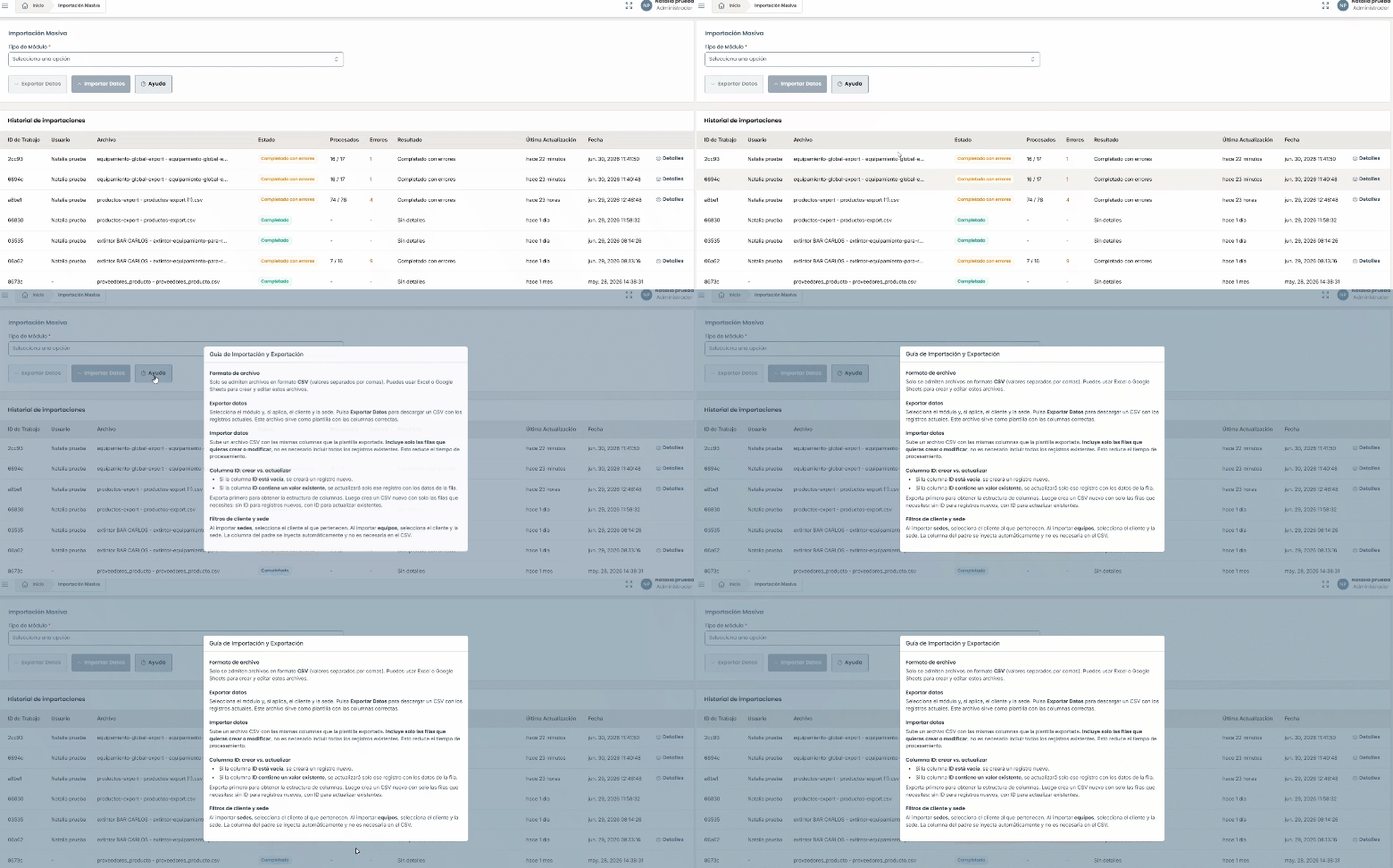
En este vídeo te explicamos el funcionamiento de la Importación Masiva.