![Cofrai Logo.svg]](https://knowledge.cofrai.com/hubfs/Cofrai%20Logo.svg)
Grupos de Clientes en Cofrai.
Los grupos de clientes te permiten clasificar tu cartera en las categorías que tú definas —por tipo de cliente, zona, administrador de fincas, segmento de negocio, etc.— para tenerla siempre organizada y localizar cualquier cliente en segundos.
Cada grupo se crea una sola vez de forma centralizada en Ajustes avanzados y queda disponible para toda la cuenta. Un mismo cliente puede pertenecer a varios grupos a la vez, así que no tienes que elegir una única categoría: combina tantas etiquetas como necesites.
Una vez asignados, los grupos se convierten en un filtro potente: desde la tabla de Clientes puedes mostrar de un vistazo todos los clientes de un mismo grupo, y también puedes filtrar por grupo en otros módulos como el Panel de Control o el Geoplanning.
1. Crear un grupo de clientes
Objetivo: dar de alta un grupo nuevo para empezar a clasificar tus clientes.
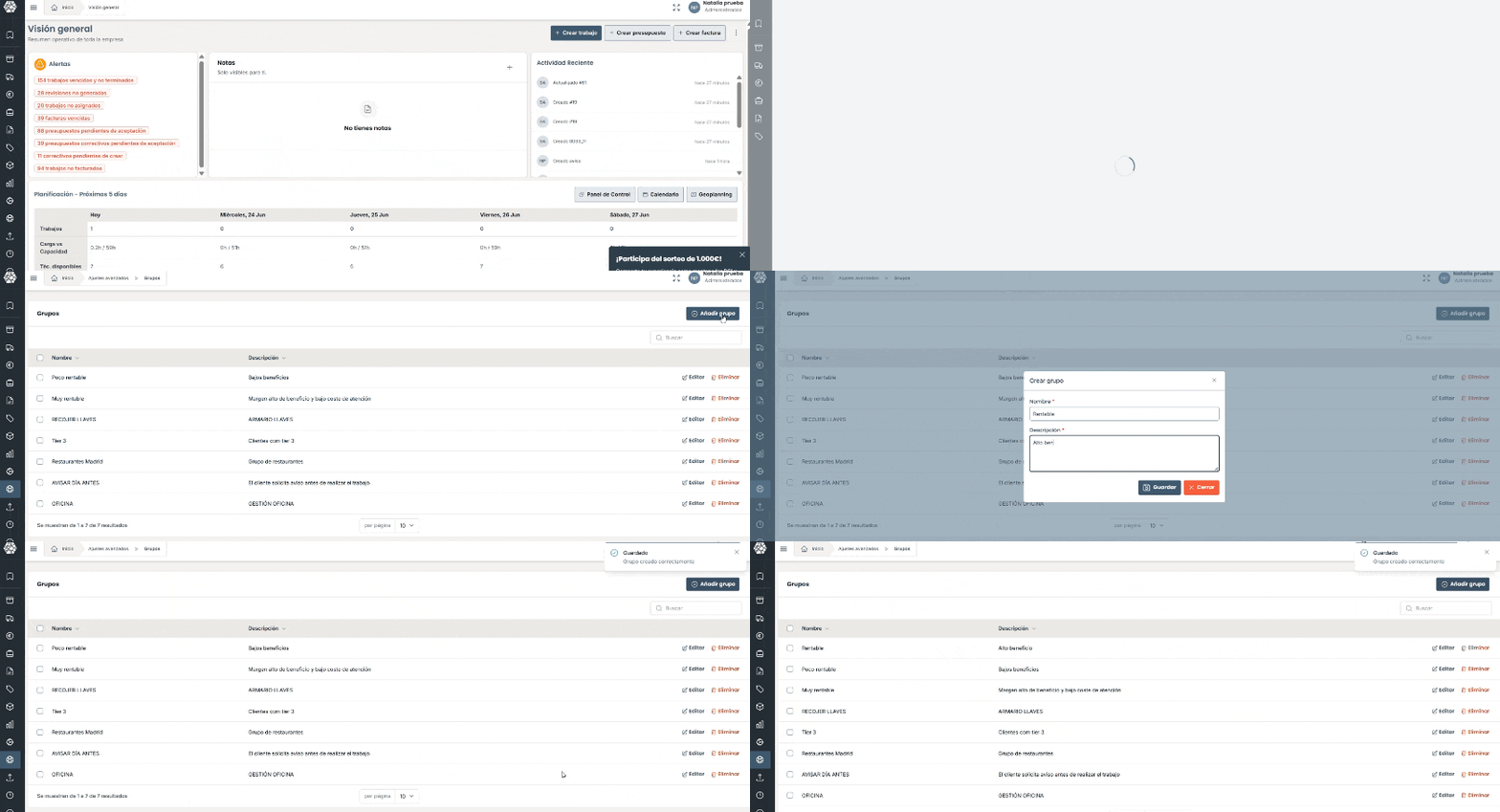
- En el menú lateral → abre Ajustes avanzados → Grupos.
- Haz clic en Añadir grupo.
- En la ventana Crear grupo → escribe el Nombre del grupo y una Descripción (ambos campos son obligatorios).
- Haz clic en Guardar.
Cofrai mostrará una confirmación («Grupo creado correctamente») y el nuevo grupo aparecerá en la lista, listo para asignarlo a tus clientes.
2. Editar o eliminar un grupo
Objetivo: mantener actualizada tu lista de grupos.
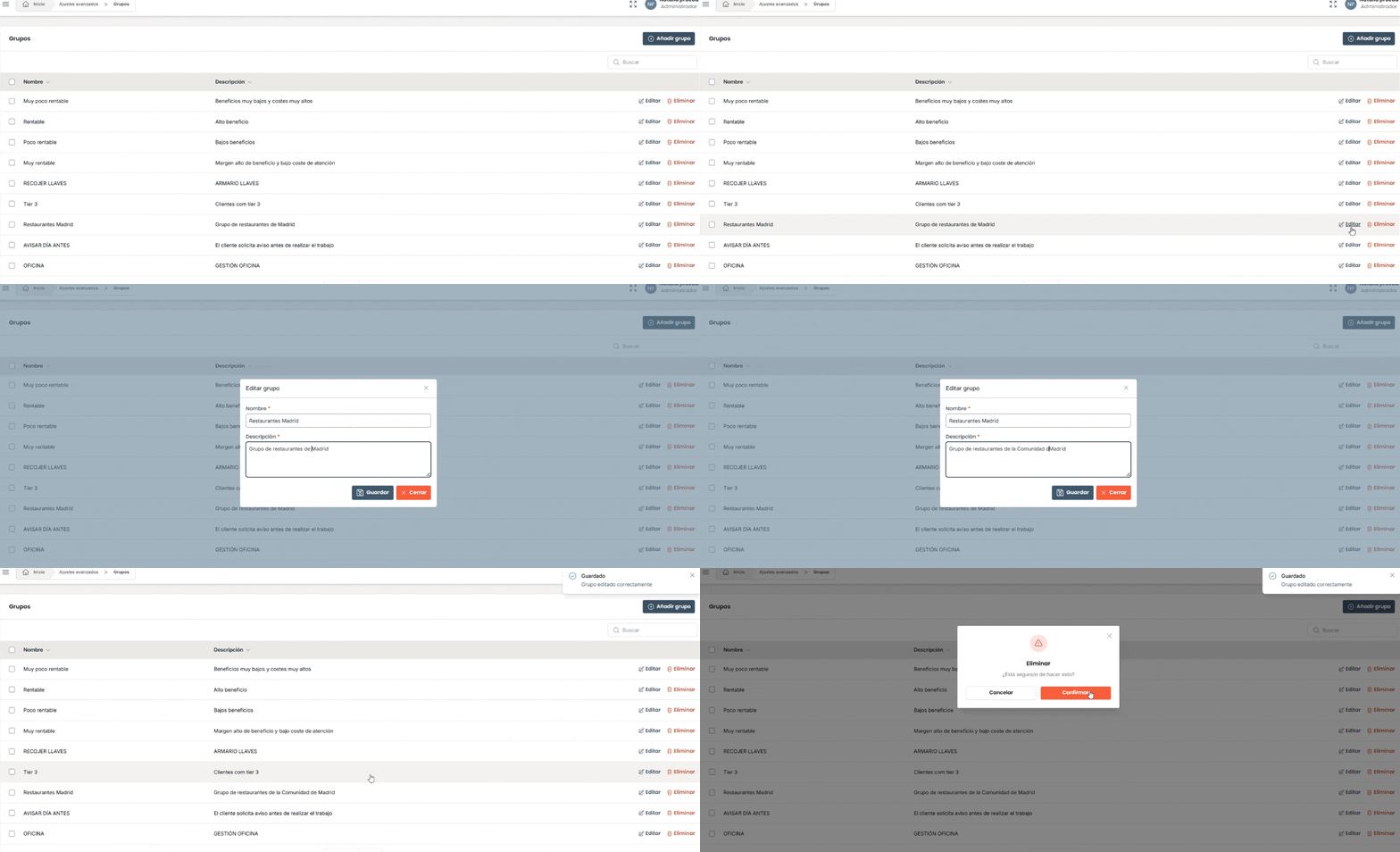
- Abre Ajustes avanzados → Grupos.
- En la fila del grupo, haz clic en Editar para cambiar su Nombre o Descripción, y luego en Guardar.
- Para borrarlo, haz clic en Eliminar y confirma la acción.
⚠️ Nota: al eliminar un grupo, este se quita automáticamente de todos los clientes que lo tenían asignado, pero los clientes no se borran.
3. Asignar grupos a un cliente
Objetivo: etiquetar un cliente con uno o varios grupos.
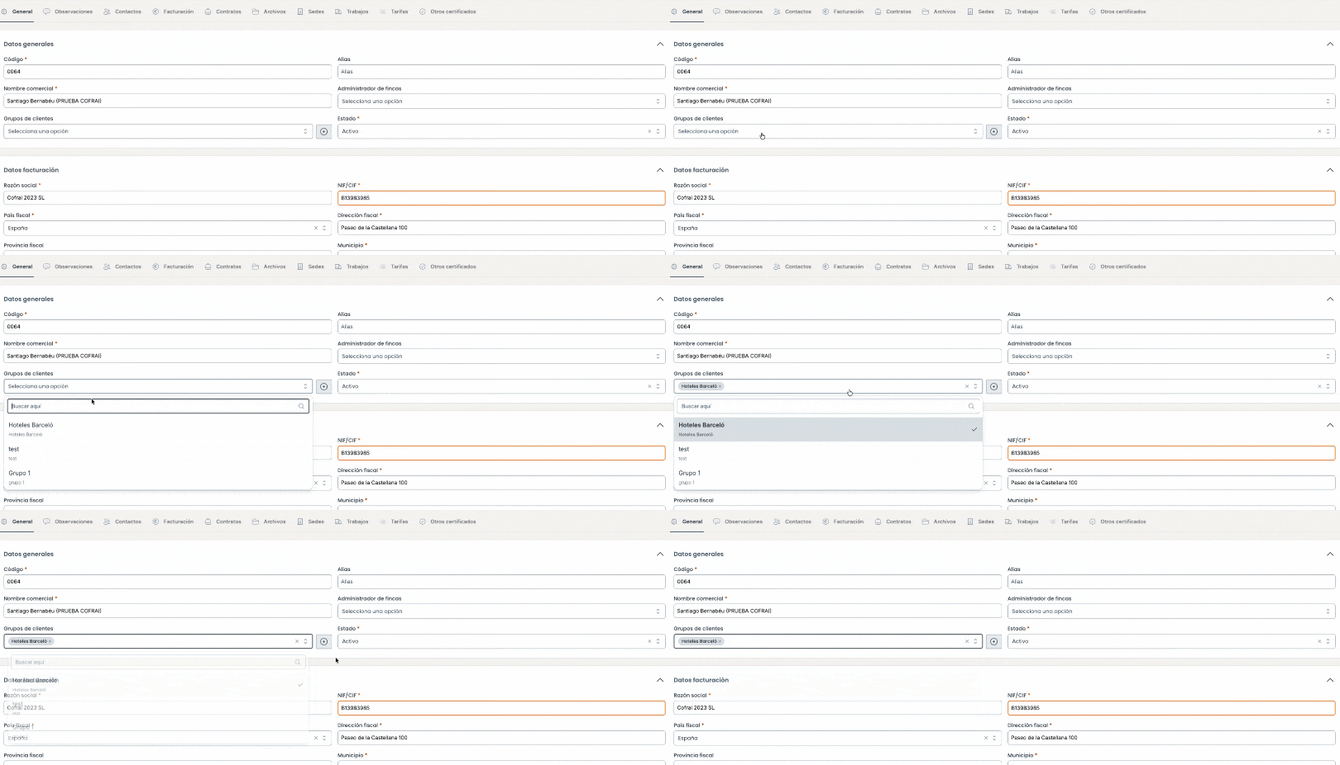
- Abre el módulo Clientes y entra en la ficha del cliente (o crea uno nuevo).
- En la sección Datos generales → localiza el campo Grupos de clientes.
- Despliega el campo y selecciona uno o varios grupos. Puedes escribir para buscar un grupo concreto.
- Haz clic en Guardar para guardar la ficha del cliente.
⚠️ Nota: un cliente puede pertenecer a varios grupos a la vez; añade tantos como necesites.
4. Crear un grupo desde la ficha del cliente
Objetivo: dar de alta un grupo nuevo sin salir del cliente que estás editando.
- En la ficha del cliente, junto al campo Grupos de clientes → haz clic en el botón +.
- Rellena el Nombre y la Descripción del nuevo grupo y haz clic en Guardar.
- El grupo se crea y queda seleccionado automáticamente en el cliente.
5. Consultar los grupos existentes
Objetivo: ver todos los grupos dados de alta y saber a cuáles pertenece cada cliente.
- Para ver todos los grupos → abre Ajustes avanzados → Grupos: verás la lista completa con su Nombre y Descripción.
- Para ver los grupos de un cliente concreto → abre su ficha y consulta el campo Grupos de clientes en la sección Datos generales.
6. Filtrar clientes por grupo
Objetivo: localizar de golpe todos los clientes que pertenecen a uno o varios grupos.
- Abre el módulo Clientes.
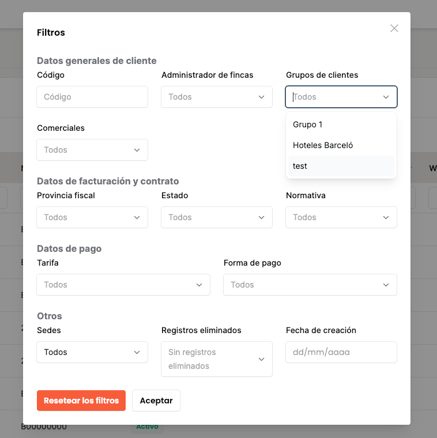
- Haz clic en el icono de Filtros, junto al buscador.
- En la sección Datos generales de cliente → abre el desplegable Grupos de clientes y selecciona uno o varios grupos.
- Haz clic en Aceptar. La tabla mostrará únicamente los clientes que pertenezcan a los grupos elegidos.
⚠️ Nota: puedes seleccionar varios grupos a la vez para ampliar el resultado.
7. Filtrar por grupo en otros módulos
Objetivo: aprovechar los grupos también fuera de la tabla de clientes.
Además de en la tabla de Clientes, el filtro Grupo de clientes está disponible en otros módulos para acotar los Trabajos por grupo:
- En el Panel de Control → haz clic en el icono de Filtros y elige el grupo en el desplegable Grupo de clientes.
- En el Geoplanning → haz clic en Filtros adicionales y elige el grupo en el desplegable Grupo de clientes.
En este vídeo te explicamos el funcionamiento de los grupos de clientes.