![Cofrai Logo.svg]](https://knowledge.cofrai.com/hubfs/Cofrai%20Logo.svg)
1. Gastos en Cofrai
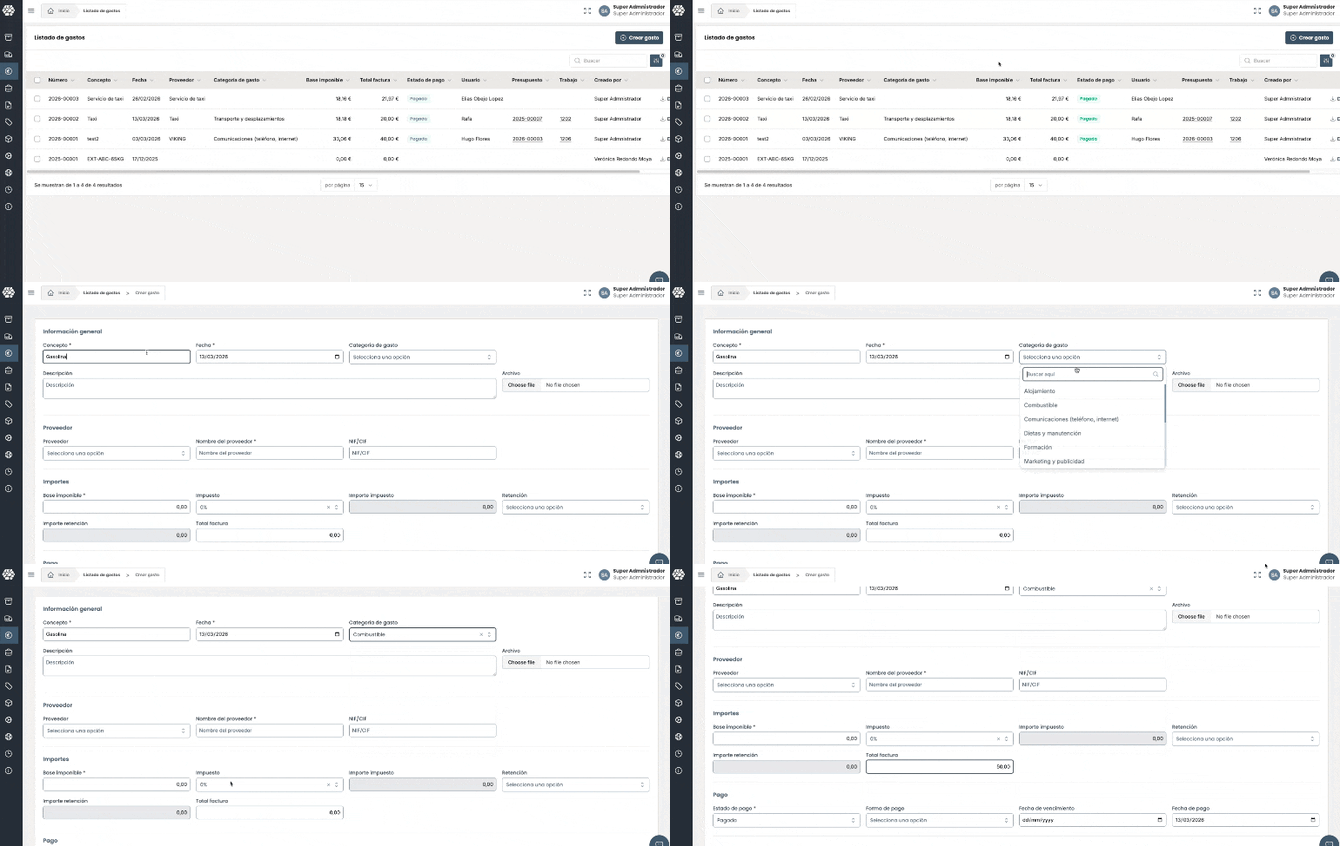
El módulo de Gastos permite centralizar todos los gastos de la empresa — tickets, recibos, facturas de proveedores poco habituales — y asociarlos con los usuarios, trabajos o presupuestos que los originaron. Se accede desde Administración → Gastos.
En la tabla de gastos encontrarás el detalle de cada registro: fecha, concepto, proveedor, categoría, importe, estado de pago y sus asociaciones.
2. Crear un gasto manualmente
Objetivo: registrar un gasto introduciendo los datos a mano.
- En la tabla de Gastos → haz clic en Crear gasto.
- Si tienes la factura o ticket en formato archivo → súbelo en el campo de adjunto.
- Rellena los campos del formulario:
Campos del formulario "Crear gasto":
- Concepto → nombre o descripción corta del gasto (ej: "Taxi aeropuerto").
- Categoría → selecciona una categoría. Puedes definir tus propias categorías desde la configuración.
- Descripción → campo opcional para añadir más detalle.
- Fecha → fecha en que se realizó el gasto.
- Proveedor → dos opciones:
- Si es un proveedor que ya tienes en Cofrai → selecciónalo desde el listado.
- Si es un proveedor puntual → introduce simplemente el nombre. El CIF no es obligatorio en este caso.
- Base imponible / Total → puedes introducir uno de los dos y Cofrai calculará el otro automáticamente.
- Estado de pago → por defecto queda en Pagado. Puedes modificarlo si el gasto está pendiente.
- Forma de pago → campo opcional.
- Usuario → asocia el gasto al usuario que lo originó (ej: el técnico que cogió el taxi).
- Trabajo o Presupuesto → si el gasto está vinculado a un trabajo o presupuesto concreto, puedes asociarlo aquí.
- Nota interna → campo opcional para dejar comentarios internos.
- Una vez completados los campos → haz clic en Guardar.
3. Crear un gasto extrayendo los datos con IA
Objetivo: usar la extracción automática por inteligencia artificial para rellenar los datos del gasto a partir de una foto o archivo del ticket o factura.
- En la tabla de Gastos → haz clic en Crear gasto.
- Sube el archivo del ticket o factura en el campo de adjunto.
- Haz clic en Extraer con IA.
- Espera unos segundos — Cofrai analizará la imagen y extraerá automáticamente: proveedor, CIF, fecha, importe, base imponible y descripción.
- Revisa los datos extraídos y corrígelos si es necesario.
- Haz clic en Aplicar para volcar los datos al formulario.
- Completa los campos restantes si hace falta (usuario, trabajo, presupuesto, nota interna) → haz clic en Guardar.
.gif?width=670&height=309&name=OCR%20gastos%20(1).gif)
En este video te explicamos el funcionamiento de los Gastos