![Cofrai Logo.svg]](https://knowledge.cofrai.com/hubfs/Cofrai%20Logo.svg)
1. Propósito de los Flujos
Los Flujos permiten automatizar la creación y cierre de trabajos que están naturalmente asociados a ciertas operaciones.
Por ejemplo, cuando un técnico retira un equipo para retimbrarlo en el taller, se puede definir un Flujo para que se cree automáticamente el trabajo de Retimbre en taller. Una vez este trabajo se ha realizado en el taller, se puede definir un Flujo para automáticamente crear el trabajo de Entrega de los equipos.
En Cofrai se puede adicionalmente definir qué técnicos por defecto deberán realizar los trabajos resultantes (por ejemplo un técnico/usuario de taller) y en qué fecha se deben planificar (por ejemplo el siguiente día laborable).
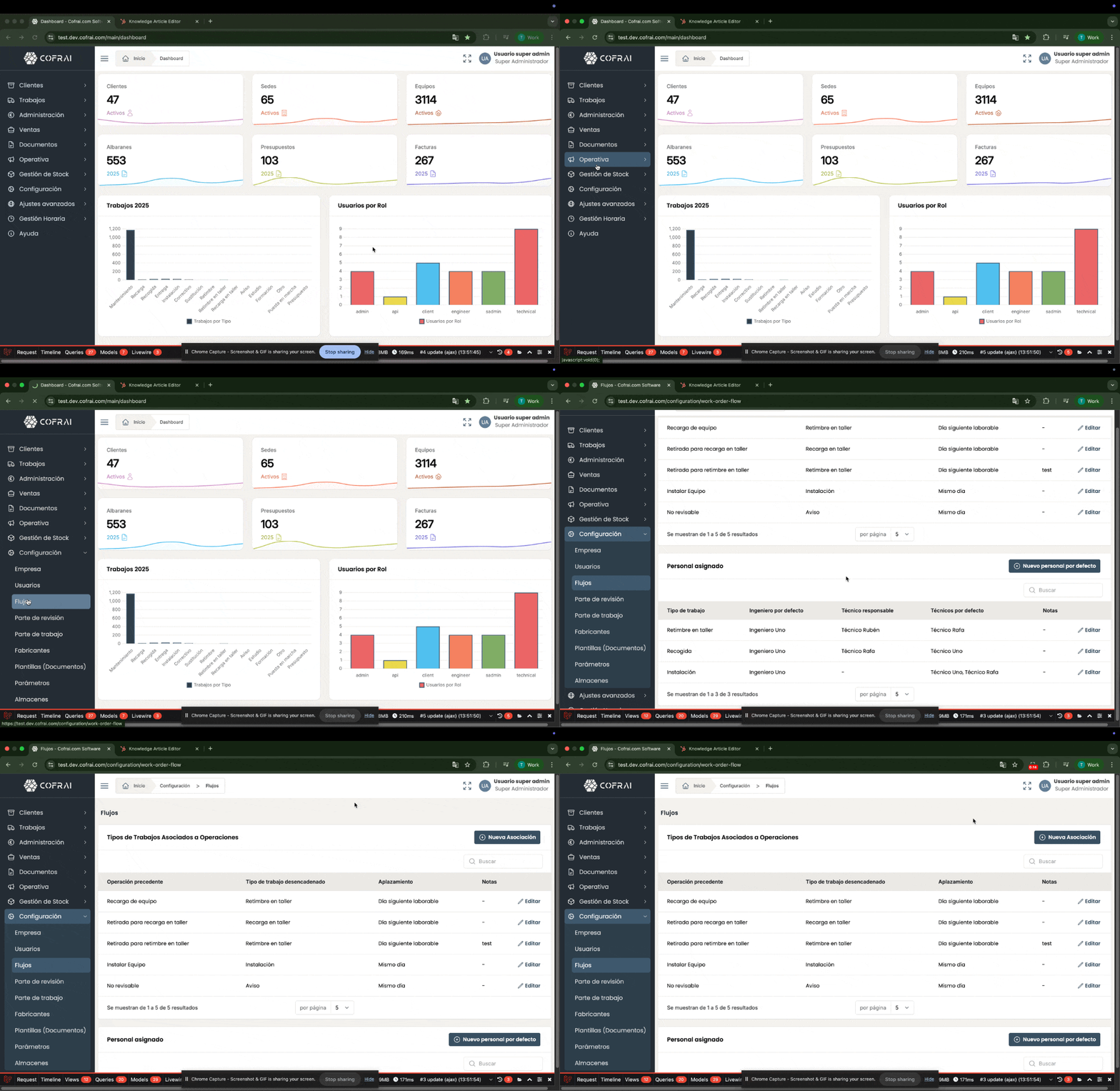
2. Acceder al menú de Flujos
Objetivo: entrar en la configuración de los Flujos de trabajo para ver y editar las asociaciones entre operaciones y tipos de trabajo.
-
Desde el dashboard → abre el menú lateral izquierdo.
-
Haz clic en Configuración.
-
Dentro del menú → selecciona Flujos.
Al hacerlo, se abrirá la página de Tipos de Trabajos Asociados a Operaciones, donde podrás ver todas las asociaciones creadas y editar cada una.
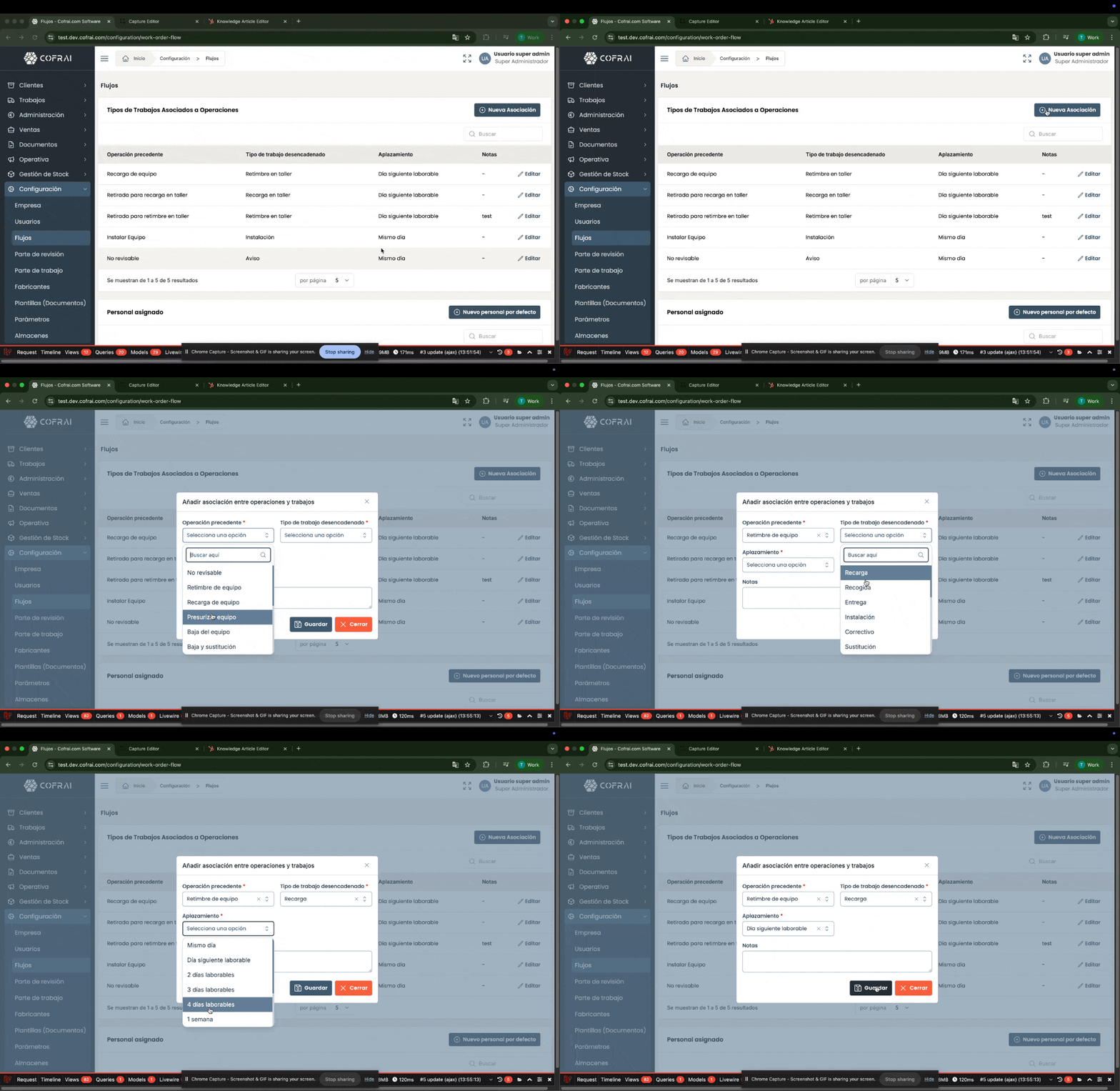
3. Crear una nueva asociación (nuevo flujo)
Objetivo: añadir un nuevo Flujo que relacione una operación precedente con el tipo de trabajo que debe generarse automáticamente.
-
En la parte superior derecha de la tabla de flujos → haz clic en Nueva Asociación.
-
Se abrirá la ventana Añadir asociación entre operaciones y trabajos, donde podrás configurar los detalles del nuevo flujo (tal como aparece en la imagen).
Campos de la ventana “Añadir asociación entre operaciones y trabajos”
- Operación precedente → selecciona la operación que, al completarse, desencadenará un nuevo trabajo.
- Tipo de trabajo desencadenado → define qué trabajo se generará automáticamente.
- Aplazamiento → selecciona cuándo debe crearse el trabajo resultante (por ejemplo siguiente día laborable, mismo día, etc.)
- Notas → campo opcional para añadir información adicional o instrucciones internas.
Una vez completados todos los campos → haz clic en Guardar para crear el nuevo flujo.
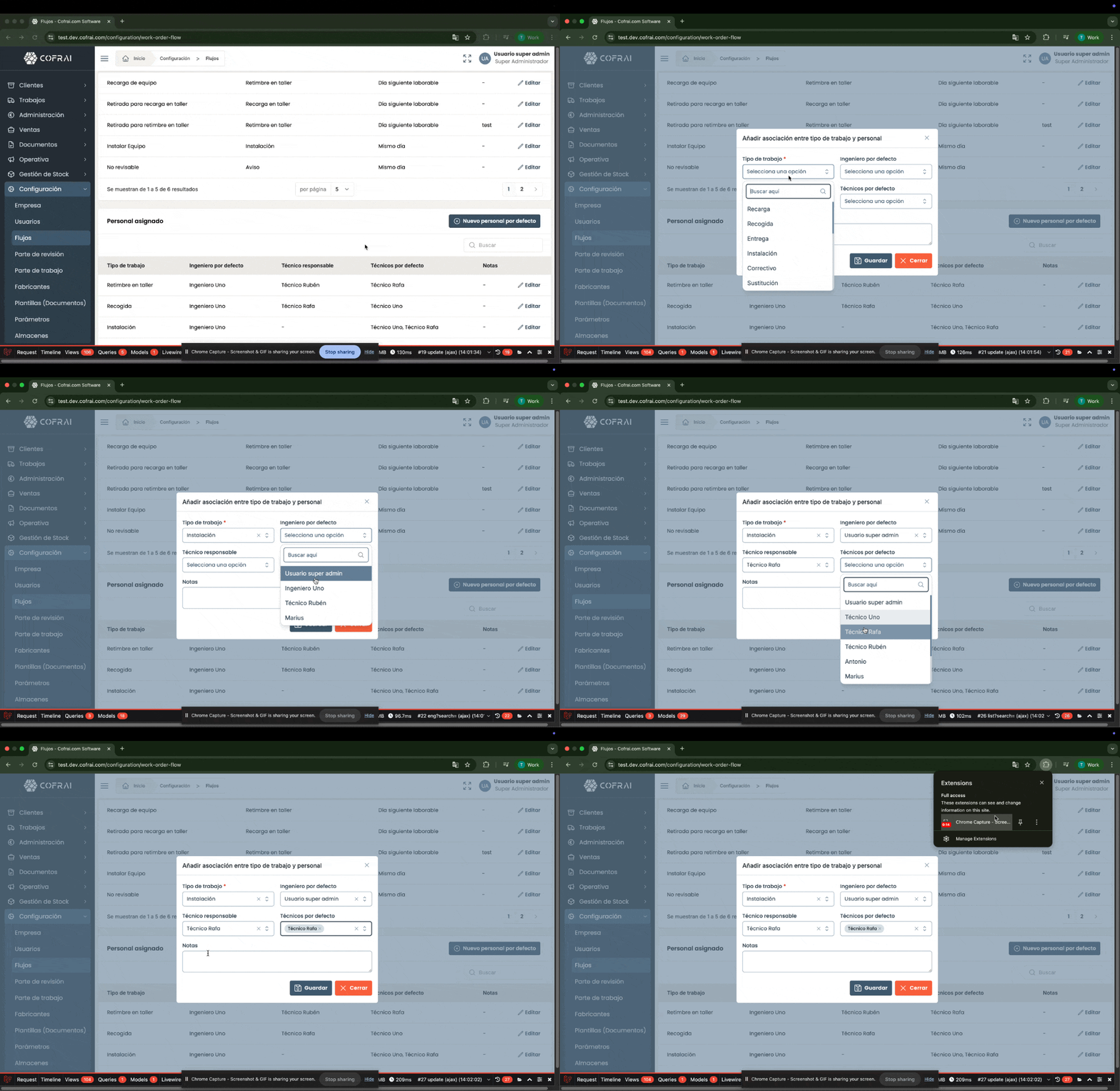
4. Definir el personal por defecto para cada tipo de trabajo
Objetivo: asignar el ingeniero, técnico responsable y los técnicos asignados por defecto que se utilizarán cada vez que se genere un trabajo de ese tipo.
-
En la parte inferior derecha de la pantalla de Flujos → haz clic en Nuevo personal por defecto.
-
Se abrirá la ventana Añadir asociación entre tipo de trabajo y personal, como se muestra en la imagen.
Campos de la ventana “Añadir asociación entre tipo de trabajo y personal”
- Tipo de trabajo → selecciona el tipo de tarea al que quieres asignar personal por defecto (por ejemplo: Instalación, Retimbre en taller, Recogida…).
- Ingeniero por defecto → define qué ingeniero aparecerá asignado automáticamente cuando se genere un Trabajo de este tipo.
- Técnico responsable → técnico principal que llevará y firmará el Trabajo.
- Técnicos por defecto → aquí puedes añadir uno o varios técnicos que deban aparecer siempre asignados cuando se cree un Trabajo de este tipo.
- Notas → campo opcional para aclaraciones internas.
Una vez completados los campos → haz clic en Guardar para establecer este personal por defecto.
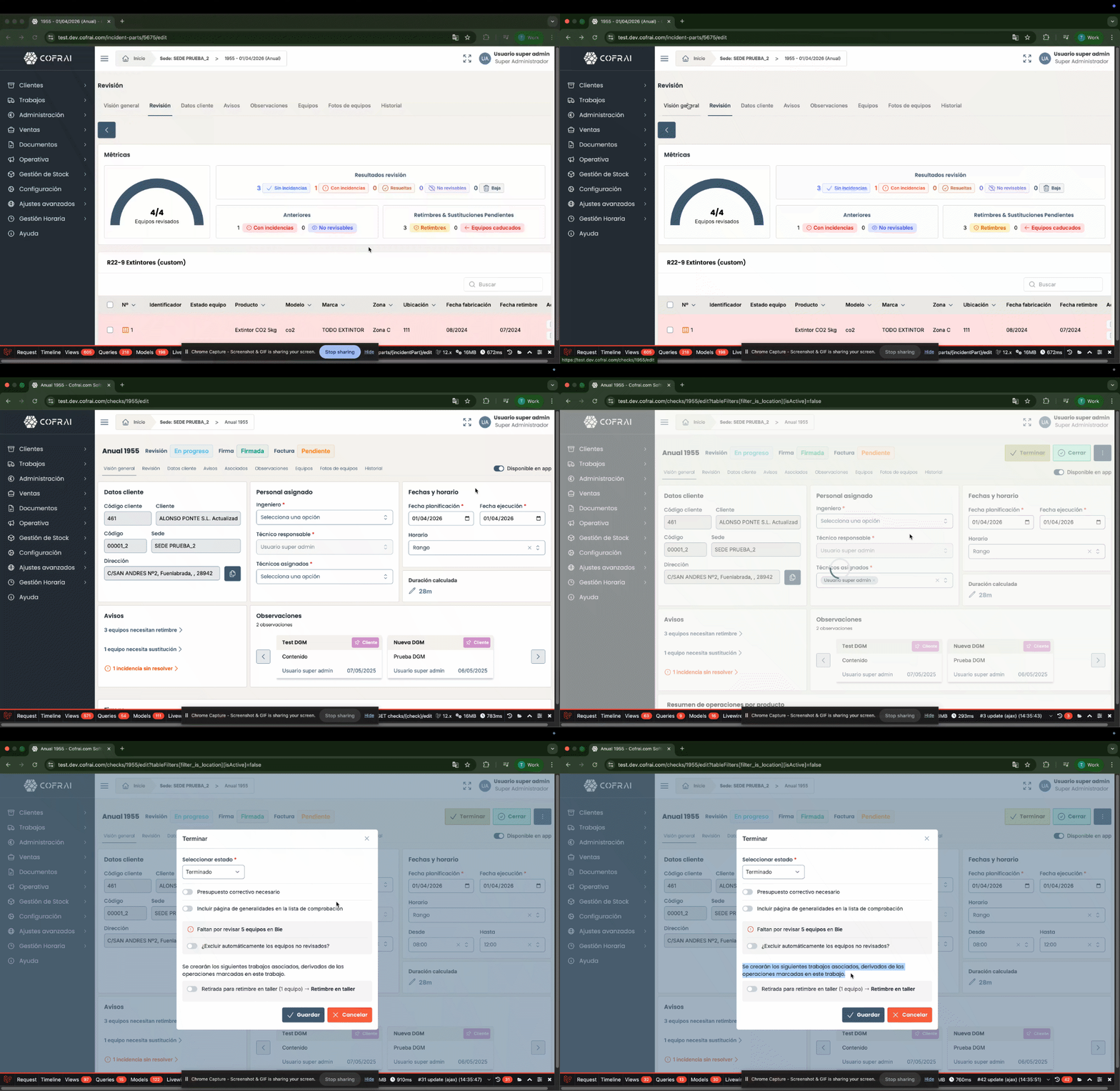
5. Ejecutar las operaciones y activar los Flujos
Objetivo: realizar la operación del Equipo (por ejemplo: retimbrar, instalar, retirar…) y permitir que el Flujo genere automáticamente el trabajo desencadenado.
-
Una vez estás dentro del trabajo, selecciona la operación que quieres ejecutar en el Equipo.
Por ejemplo: Recarga de equipo, Retirada para recarga en taller, Instalar equipo, etc. -
Al hacer clic en la operación → el sistema registrará la acción y aplicará automáticamente el flujo que configuraste anteriormente.
-
Cuando termines el Trabajo, tendrás la opción de confirmar la creación del Trabajo desencadenado. Este se creará automáticamente según el aplazamiento elegido (mismo día, día siguiente laborable, etc.), asignado al técnico por defecto que definiste.
Este paso es el corazón de los flujos: al ejecutar una operación en un equipo, Cofrai encadena automáticamente el siguiente trabajo según tus reglas.
6. Ver los Trabajos asociados
Objetivo: Ver todos los trabajos asociados al trabajo en curso
-
Una vez ejecutada las operaciones y aplicados los flujos, en la página del Trabajo, desplázate hacia abajo hasta encontrar la sección Asociados.
-
En esta sección podrás ver todos los Trabajos vinculados al Trabajo actual, incluyendo el nuevo Trabajo generado automáticamente por el flujo.
-
Haz clic en el trabajo que aparece en la lista de Asociados.
-
Se abrirá la página del nuevo trabajo, completamente configurado según el flujo definido (técnico por defecto, fecha de creación, tipo de trabajo, etc.).
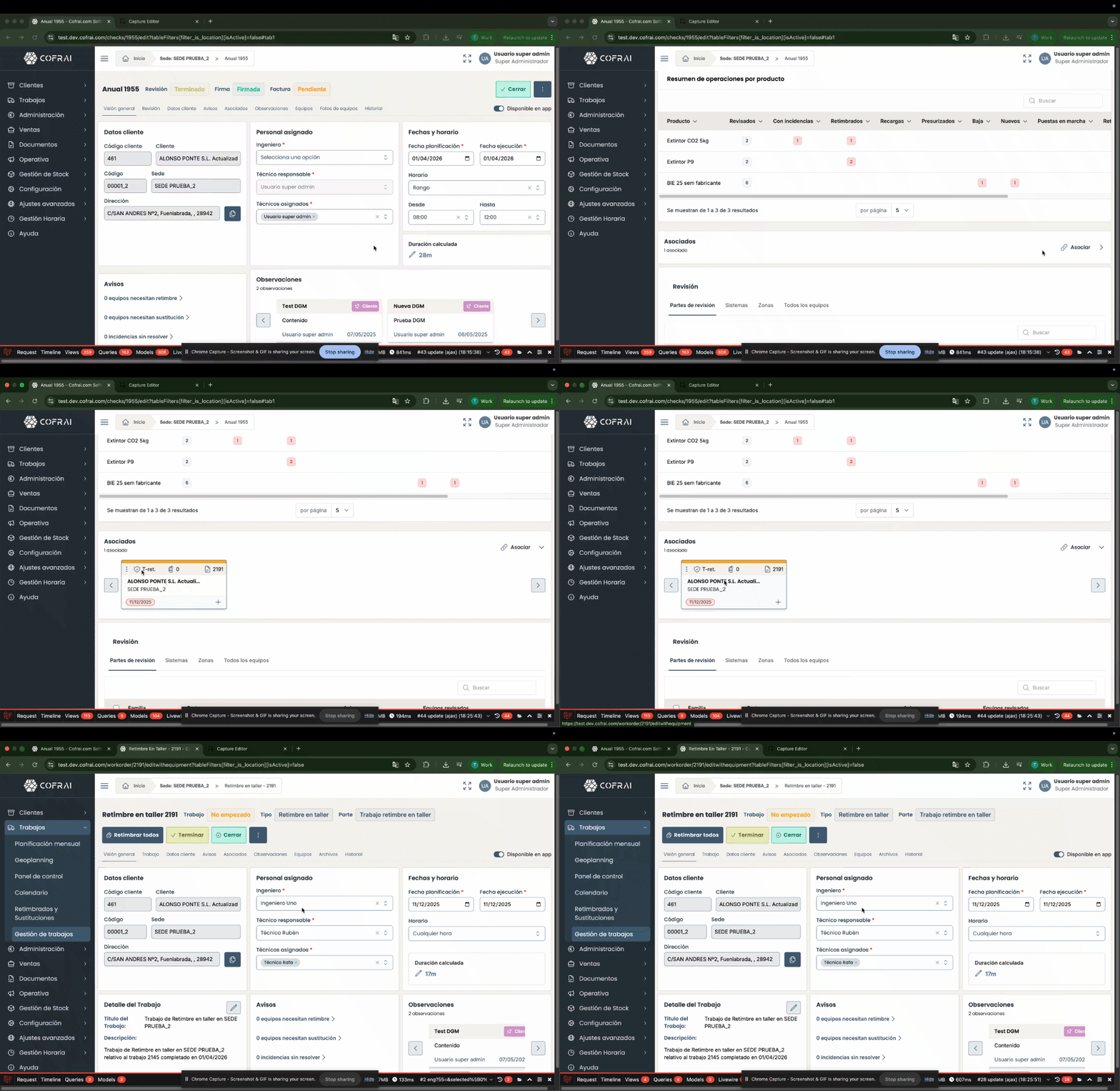
También podrás acceder a los Trabajos en la nueva pestaña de Asociados.
-
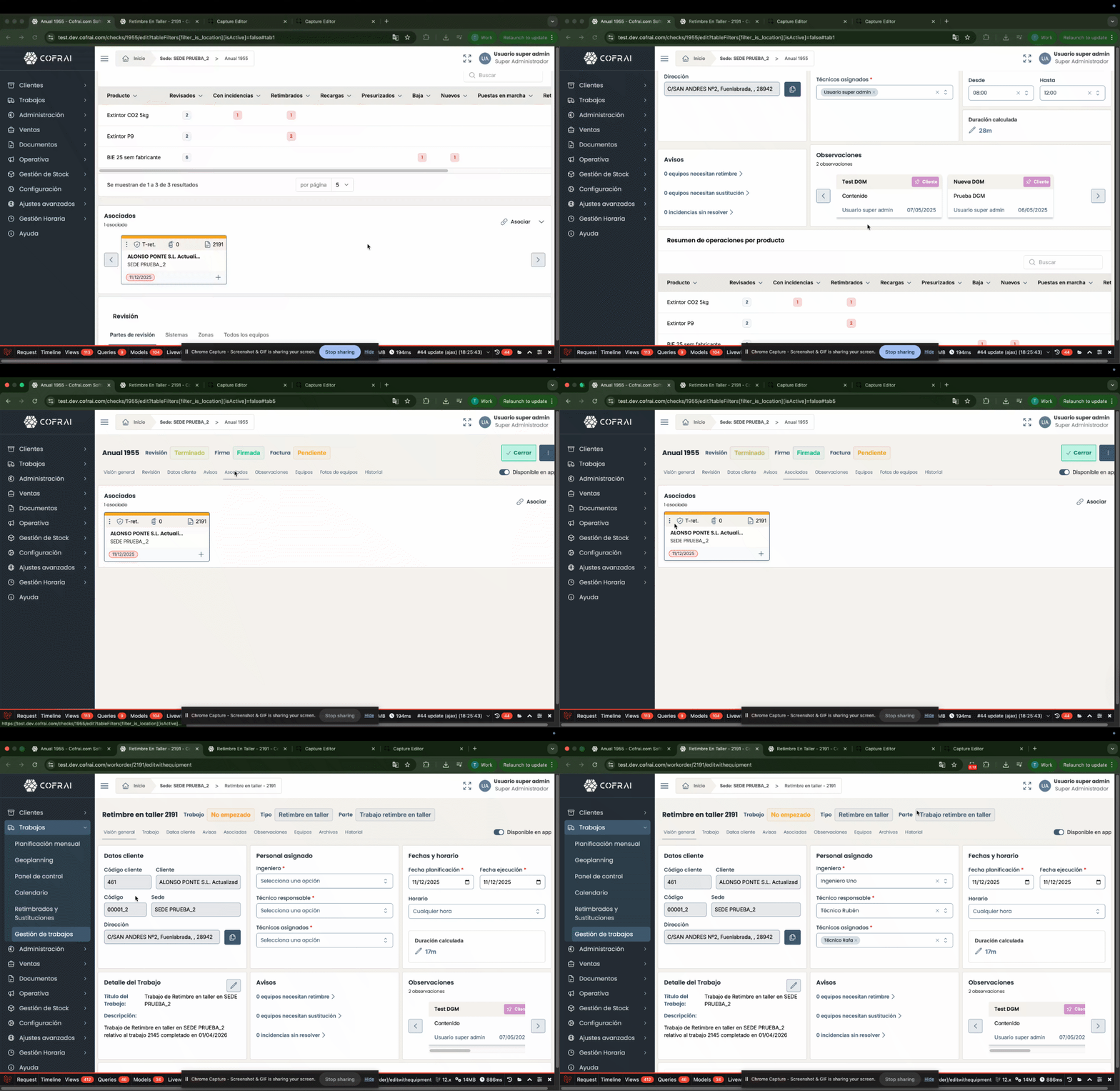
Dentro de la página del Trabajo → desplázate hacia la parte superior de la pantalla. Allí verás el menú de pestañas: Visión General, Trabajo, Datas, Clientes, Avisos, Asociados, etc.
-
Haz clic en la pestaña Asociados.
-
Se abrirá una vista dedicada donde podrás ver todos los Trabajos asociados al Trabajo actual. Entre ellos aparecerá el trabajo nuevo generado automáticamente por el flujo, listo para abrir y revisar.
Esta es una segunda manera de verificar que el flujo se ejecutó correctamente y que el trabajo desencadenado se creó y quedó vinculado al Trabajo.
7. Cerrar el Trabajo y los Trabajos asociados generados por los Flujos
Objetivo: Cerrar el Trabajo original y cerrar también los Trabajos asociados que fueron creados automáticamente mediante los flujos.
-
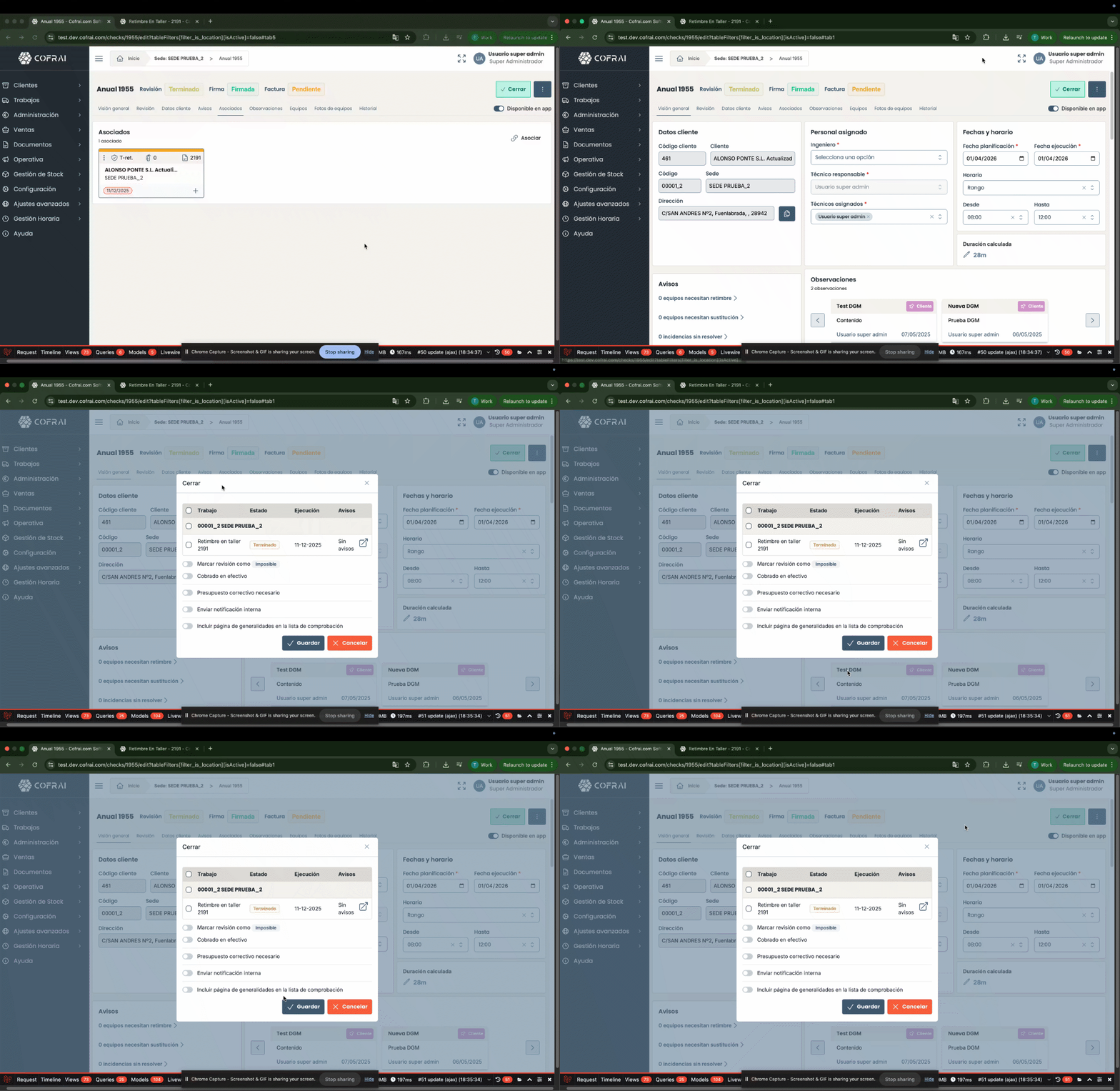
Dentro de la revisión del trabajo → vuelve a la pestaña Visión General. En la parte superior derecha → haz clic en el botón Cerrar. Se abrirá la ventana mostrada en la imagen abajo.
-
En esta ventana verás una lista de Trabajos asociados, incluyendo los trabajos generados automáticamente por los flujos. Selecciona los trabajos que quieres cerrar junto con el Trabajo original.
-
Cuando hayas seleccionado los trabajos asociados que deben cerrarse → haz clic en Guardar.
⚠️ Nota: Para poder cerrar los Trabajos asociados, estos deben haber sido completados.
8. Asociar Trabajos ya existentes a un Trabajo (Asociar manualmente)
Además de los Trabajos que se generan automáticamente mediante los flujos, Cofrai también permite asociar Trabajos que ya existen. Esto es útil cuando:
- Quieres vincular Trabajos relacionados que no fueron creados por el flujo
- Necesitas agrupar Trabajos de la misma Sede
- Deseas que varios Trabajos aparezcan conectados en la revisión para gestionarlos desde un único lugar
Cómo asociar Trabajos existentes
-
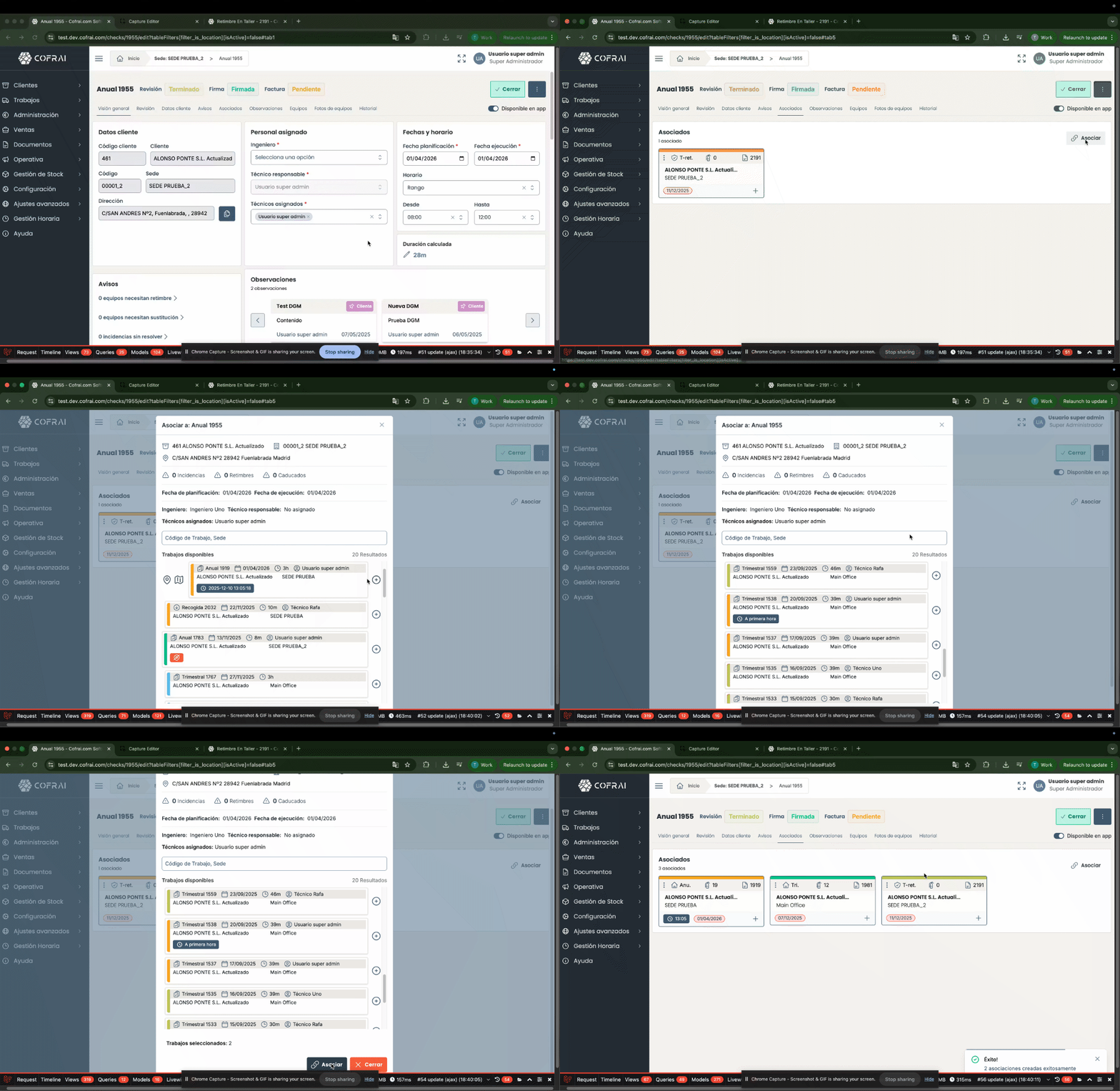
En la parte superior del Trabajo, vuelve a la pestaña Asociados.
-
En el extremo derecho verás un botón llamado Asociar. Haz clic ahí. Se abrirá la ventana mostrada en la captura.
-
Dentro de esta ventana verás una lista de Trabajos disponibles que pertenecen a la misma Sede del Cliente.
-
Para asociar un Trabajo → haz clic en el icono + ubicado a la derecha de cada Trabajo.
-
Los trabajos seleccionados se marcarán como añadidos.
-
Cuando hayas elegido todos los que deseas asociar → haz clic en Asociar en la parte inferior.
Estos trabajos quedarán ahora vinculados al Trabajo actual, tal como ocurre con los Trabajos generados automáticamente por los flujos.
En este video te explicamos el funcionamiento de los Flujos y Trabajos asociados.