![Cofrai Logo.svg]](https://knowledge.cofrai.com/hubfs/Cofrai%20Logo.svg)
1. Acceder al menú de Facturas y crear una nueva factura
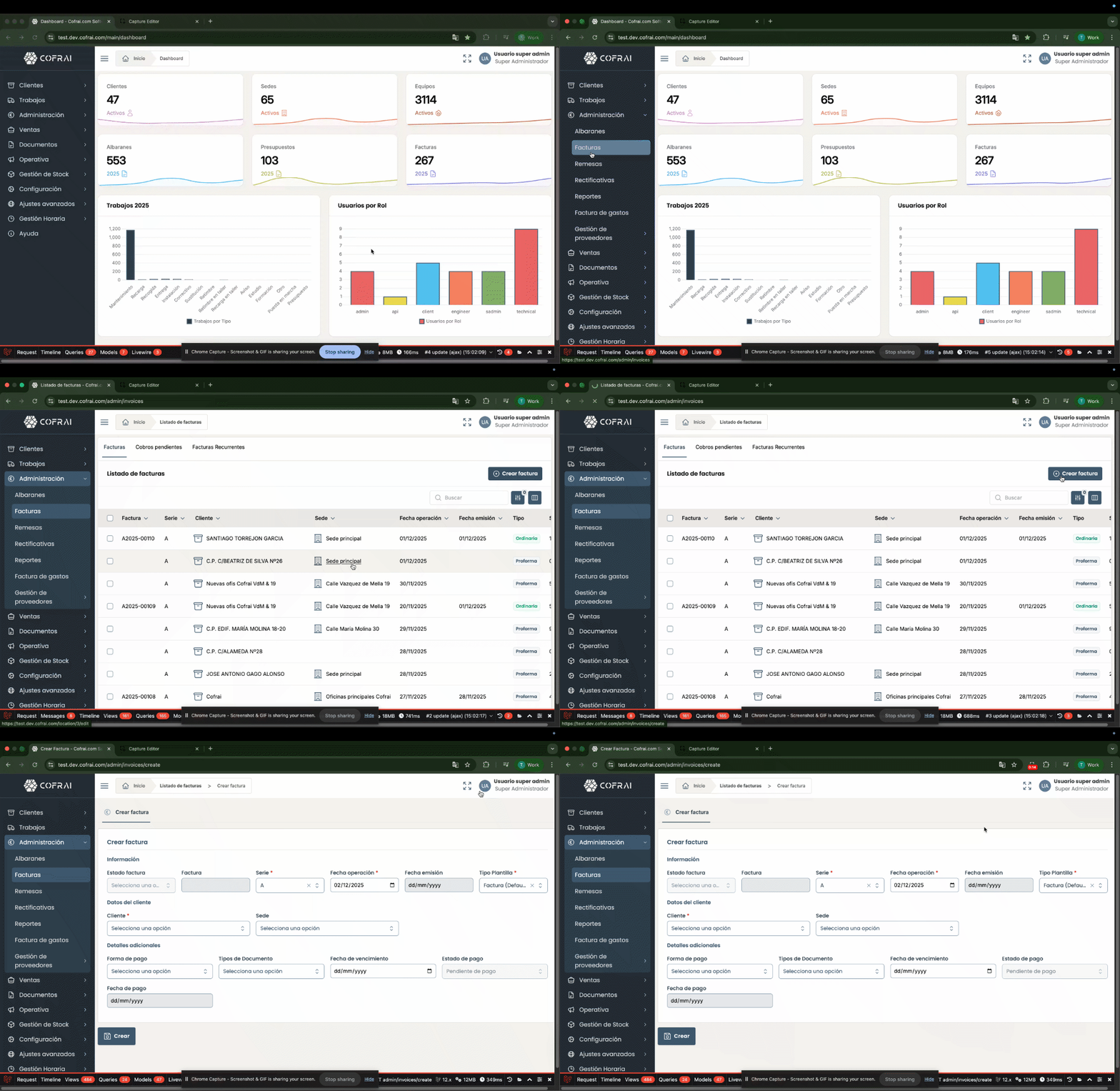
Objetivo: abrir la pantalla donde se inicia la creación de una factura que servirá como base para configurar la facturación recurrente.
-
Desde el dashboard → abre el menú lateral izquierdo.
-
Haz clic en Administración.
-
Dentro del menú → selecciona Facturas.
-
En la esquina superior derecha de la página de facturas → haz clic en Crear factura.
-
Se abrirá la página de creación de factura, tal como se muestra en la imagen.
2. Crear una factura y añadir líneas de producto o servicio
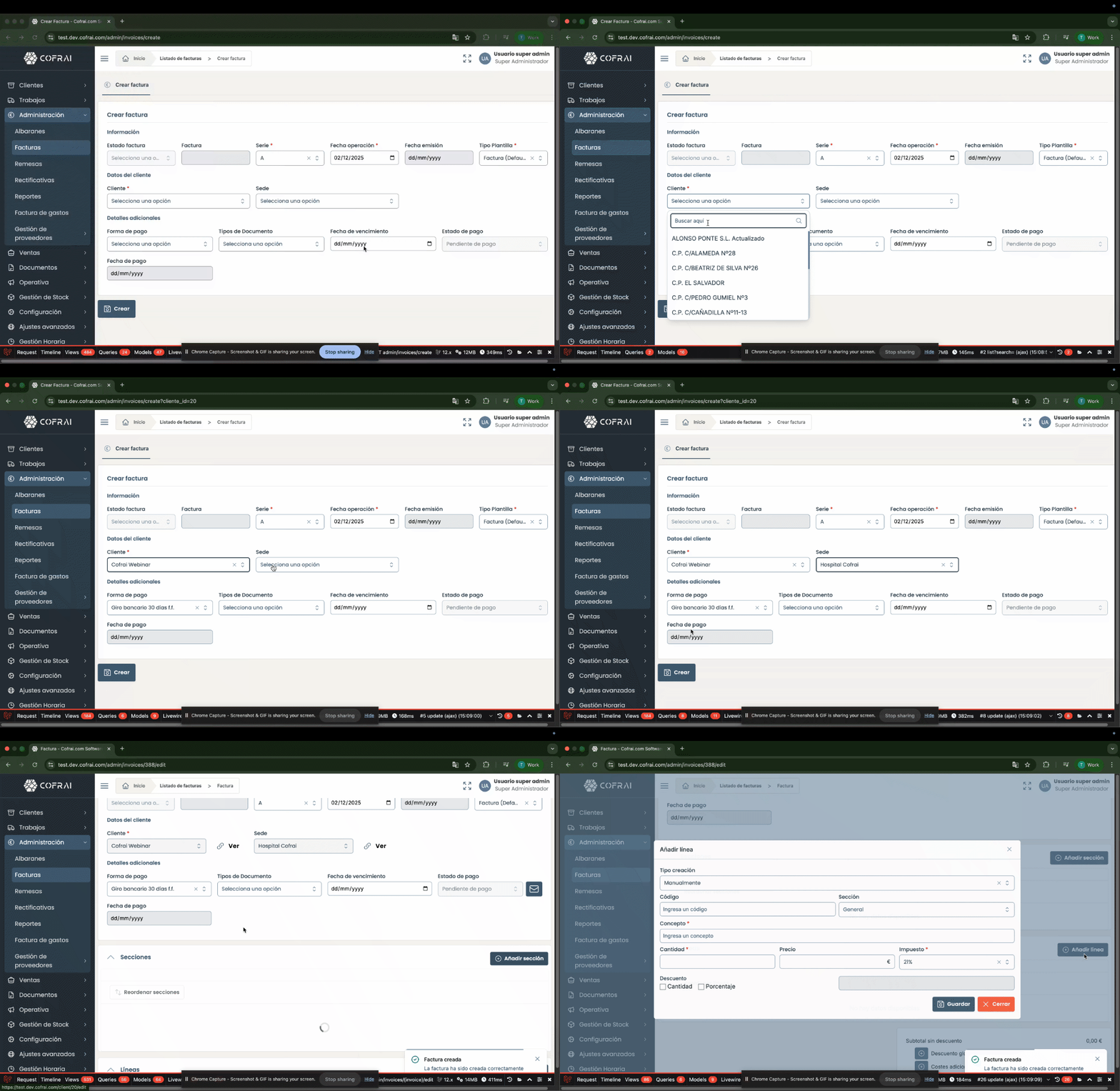
Crea la factura base que pasará a ser recurrente. Deberás configurar:
- Serie de facturación
- Cliente
- Sede (no obligatorio)
- Forma de pago (no obligatorio)
- Descuentos (no obligatorio)
3. Convertir la factura en una factura recurrente
Objetivo: transformar una factura normal en una factura recurrente para automatizar su generación periódica.
-
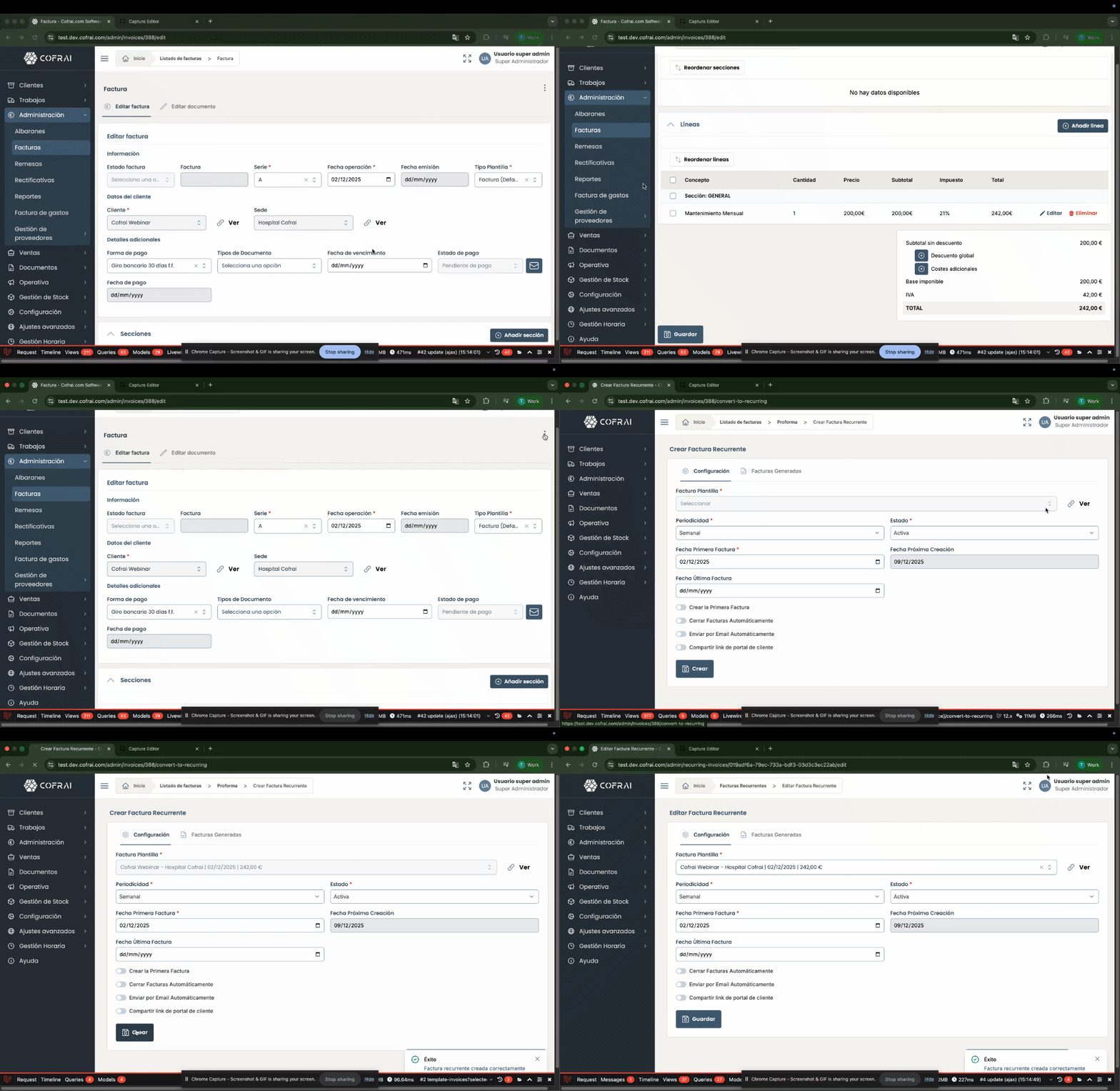
Una vez hayas creado la factura plantilla y añadido al menos una línea → desplázate a la parte superior derecha de la página de la factura.
-
Haz clic en el botón de tres puntos (menú de acciones).
-
En el menú desplegable → selecciona Convertir a recurrente.
-
Serás redirigido inmediatamente al menú de Facturas recurrentes, donde aparecerá un formulario que te permitirá configurar la recurrencia de la factura.
3.1 Revisar y configurar los datos de la factura recurrente
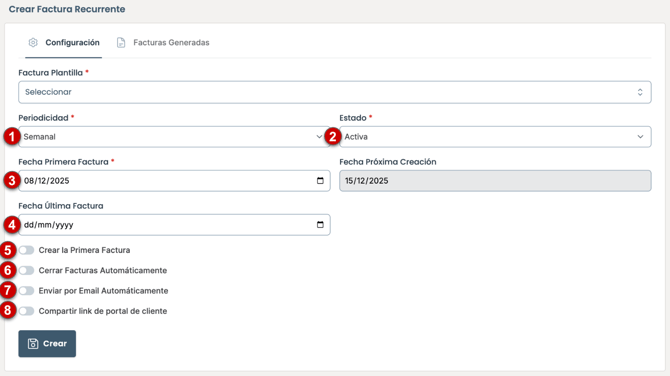
En esta pantalla podrás configurar el funcionamiento de la factura recurrente:
- Periodicidad de generación de la factura → semanal, mensual, trimestral, anual, etc.
- Estado de la factura recurrente (Activa o Inactiva) → te permite inactivar facturas recurrentes sin eliminarlas, caso las quieras reactivar más adelantes
- Fecha de la primera factura
- Fecha de la última factura → opcional - si se deja vacío, se crearán facturas indefinidamente
- Opción de crear la primera factura → define si se debe crear la factura de la fecha seleccionada como fecha de primera factura o únicamente las facturas posteriores a esa fecha
- Opción de cerrar las facturas automáticamente → define si las facturas creadas se deben cerrar automáticamente. Si no se activa, las facturas se generarán en modo borrador
- Opción de enviar las facturas automáticamente → permite definir un Contacto para enviar las facturas automáticamente siempre que se cree una nueva
- Opción de compartir link del portal de cliente → define si se en el email con la factura se envia un enlace al portal de cliente
3.2 Guardar la factura recurrente
Cuando termines de revisar los datos → haz clic en Crear.
A partir de ese momento, Cofrai generará automáticamente las facturas según la periodicidad configurada.
La imagen asociada muestra el proceso de conversión desde el menú de tres puntos y la ventana donde se configura la factura recurrente.
4. Ver las facturas generadas de una factura recurrente
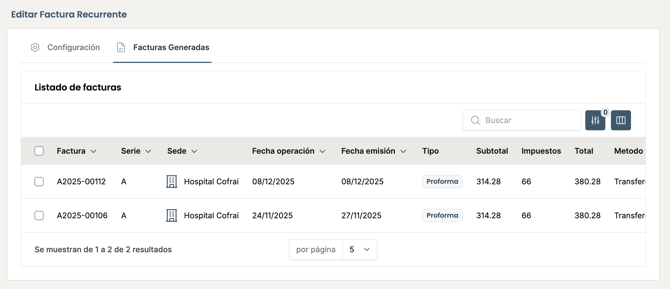
Una vez tengas configurada una factura recurrente, podrás fácilmente ver todas las facturas que se generaron a partir de ella en la pestaña de "Facturas Generadas" en la vista de la factura recurrente.
En este video te explicamos el funcionamiento de las facturas recurrentes.