![Cofrai Logo.svg]](https://knowledge.cofrai.com/hubfs/Cofrai%20Logo.svg)
Cuando necesitamos modificar una factura ya emitida (por ejemplo, cambiar el precio de un concepto o corregir información), debemos crear una factura rectificativa por sustitución.
A continuación se explica el proceso completo:
1. Requisitos previos
Antes de crear una factura rectificativa:
-
La factura original debe estar creada y cerrada.
-
La rectificativa siempre se genera desde la factura original.
2. Crear la factura rectificativa
-
Accede a la factura original.
-
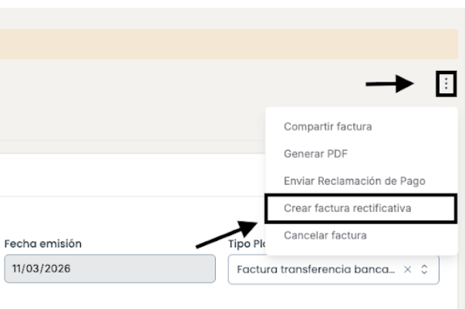
Haz clic en el menú de los tres puntos (···).
-
Selecciona Crear factura rectificativa.
-
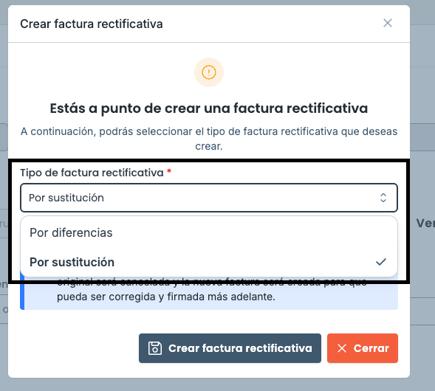
Elige el tipo de factura rectificativa:
-
Por diferencias
-
Por sustitución
-
3. Diferencia entre los tipos de factura rectificativa
Factura rectificativa por diferencias
Se utiliza cuando el cliente ha pagado un importe distinto al que debía.
Ejemplo:
Si el cliente pagó más de lo debido, se crea una factura por el importe que debemos devolverle.
Características:
-
Es una factura de abono.
-
Puede contener conceptos con importe negativo.
-
Complementa a la factura original, pero no la anula.
Factura rectificativa por sustitución
Se utiliza cuando necesitamos modificar información de la factura original, como:
-
Importes
-
Conceptos
-
Productos
Ejemplo:
En la factura original se indicó 15 € por el retimbre de un extintor, pero el importe correcto debía ser 20 €.
Características:
-
Anula la factura original.
-
La factura original queda sustituida por la nueva factura rectificativa.
4. Editar los conceptos de la factura
Una vez creada la factura rectificativa por sustitución:
-
Baja hasta la sección de Conceptos.
-
Edita la línea que quieras modificar.
-
Cambia el precio al valor correcto.
-
Guarda los cambios.
También puedes modificar otros campos, como:
-
Producto
-
Sección
-
Concepto
-
Cantidad
-
Impuesto
-
Retención
Una vez guardados los cambios, aparecerá el importe actualizado.
5. Cerrar la factura rectificativa
Cuando hayas terminado de revisar los cambios:
-
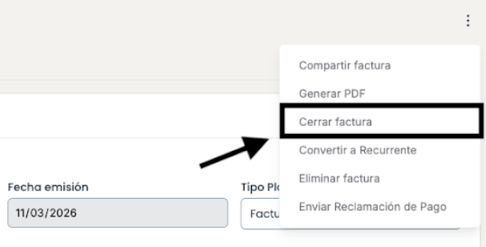
Haz clic en Cerrar factura.
-
El sistema generará el número de factura rectificativa.
A partir de ese momento podrás:
-
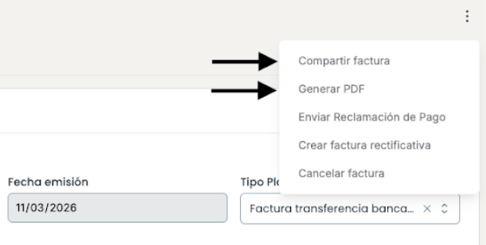
Compartirla con el cliente
-
Generar el PDF para enviárselo