![Cofrai Logo.svg]](https://knowledge.cofrai.com/hubfs/Cofrai%20Logo.svg)
Extracción con IA en Cofrai
Registrar una factura de proveedor ya no exige copiar a mano el número, las fechas y cada una de sus líneas. Arrastra el PDF (o una foto) de la factura al formulario y Cofrai la lee con inteligencia artificial:
- Cabecera → número de factura del proveedor, fecha, vencimiento, base imponible, cuota de IVA y total.
- Proveedor → lo busca por su CIF/NIF entre tus proveedores. Si no existe, te ofrece crearlo con los datos de la factura.
- Líneas → una por cada línea del PDF, con concepto, cantidad, precio, descuento e IVA, enlazadas a tus productos cuando los reconoce.
Nada se guarda sin que lo revises: primero ves una vista previa con todo lo que ha leído y decides si lo aplicas. Es la misma idea que ya conoces de Gastos, ahora con las líneas detalladas de la factura.
La encontrarás en Proveedores y Stock → Facturas proveedores, tanto al crear una factura nueva como en una factura ya creada que todavía no tiene líneas. Para registrar después el pago de la factura, consulta Registrar pagos realizados en facturas de proveedor.
⚠️ Nota: La extracción con IA está disponible si tu cuenta tiene BIA activo y tu rol incluye el permiso Usar asistente BIA.
1. Crear una factura de proveedor desde el PDF
Objetivo: subir la factura del proveedor y dejar que Cofrai lea sus datos.
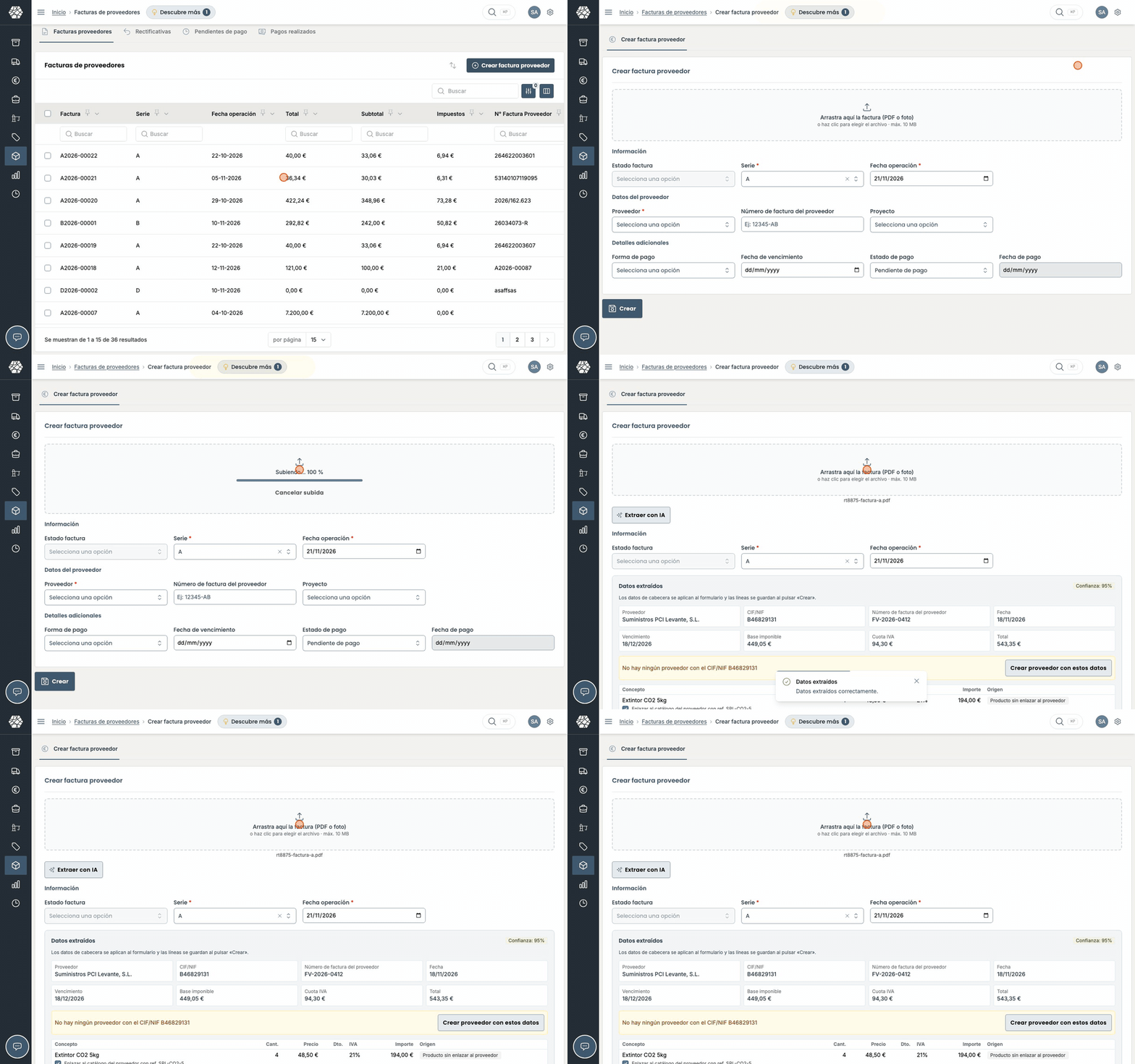
- Ve a Proveedores y Stock → Facturas proveedores → haz clic en Crear factura proveedor.
- Arriba del formulario verás la zona Arrastra aquí la factura (PDF o foto). Arrastra el archivo hasta ella o haz clic en ella para elegirlo desde tu ordenador.
- En cuanto sueltas el archivo, Cofrai empieza a analizarlo: la zona muestra Analizando con IA…. No tienes que pulsar nada más.
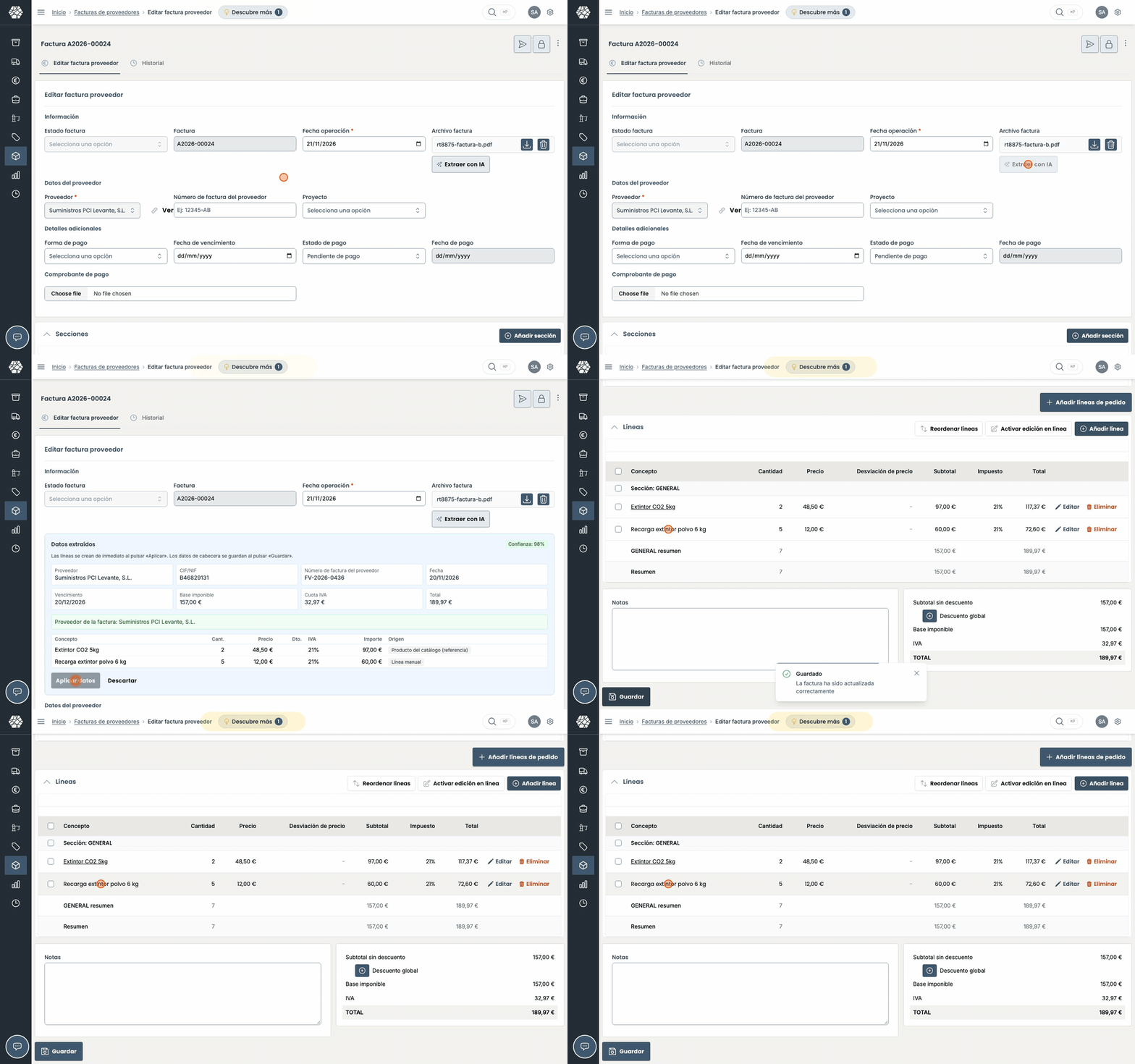
- Cuando termina, aparece el aviso «Datos extraídos correctamente.» y, antes de Datos del proveedor, el panel Datos extraídos con todo lo que ha leído.
Si quieres repetir la lectura, debajo de la zona tienes el botón Extraer con IA.
⚠️ Nota: Quédate en la página hasta que aparezca el panel Datos extraídos. Mientras la IA lee la factura, el botón muestra Extrayendo datos... y no se puede volver a pulsar.
2. Revisar los datos extraídos
Objetivo: comprobar lo que ha leído la IA antes de aplicarlo.
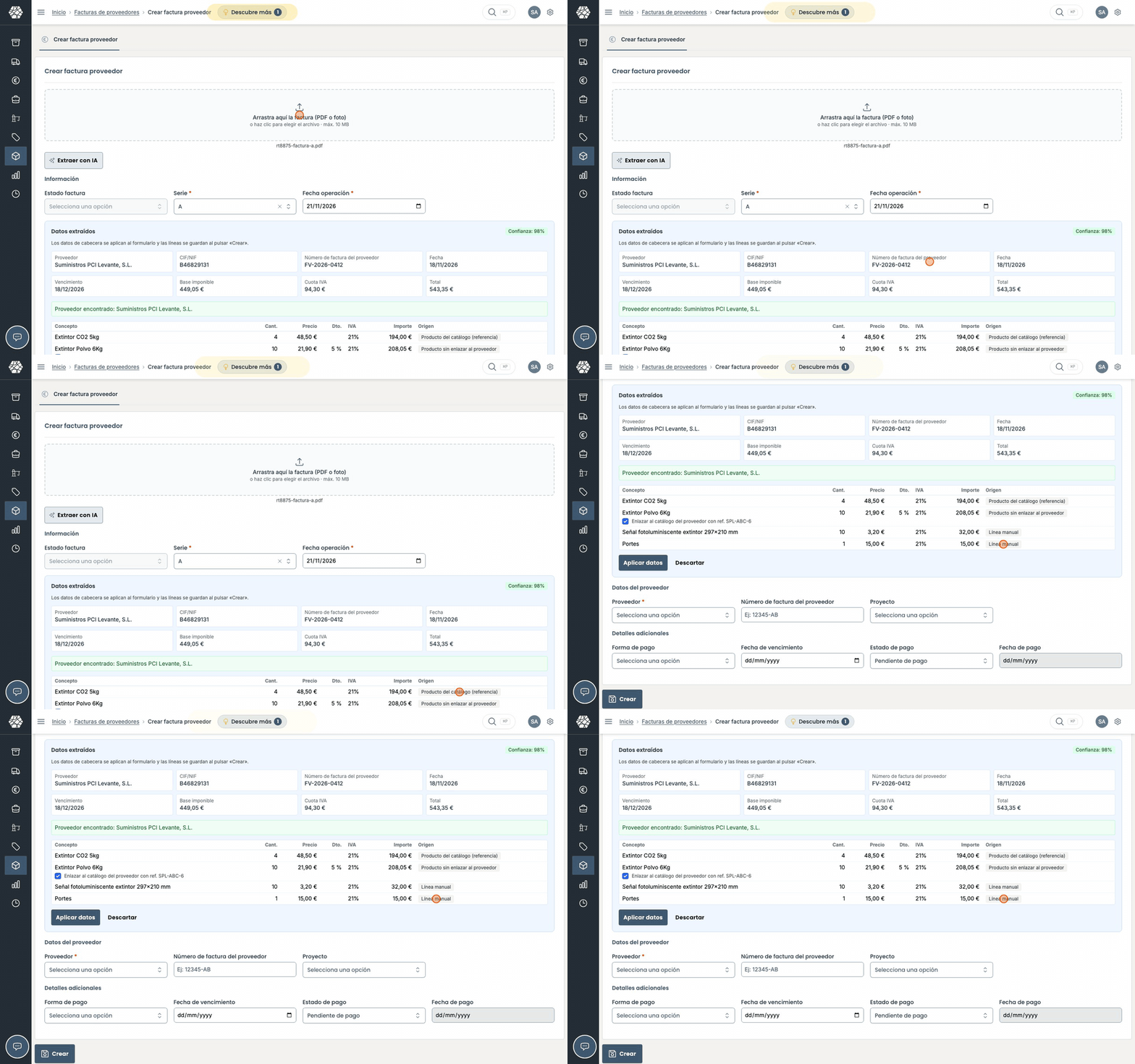
El panel Datos extraídos tiene cuatro partes:
- Confianza → arriba a la derecha, lo segura que está la IA de su lectura: en verde a partir del 80 %, en amarillo entre el 50 % y el 79 % y en rojo por debajo. Cuanto más baja, más atención al revisar.
- Cabecera → Proveedor, CIF/NIF, Número de factura del proveedor, Fecha, Vencimiento, Base imponible, Cuota IVA y Total. Solo aparecen los datos que trae el documento.
- Proveedor → una franja verde si lo ha encontrado, o amarilla si tienes que decidir tú (lo vemos en el apartado 3).
- Líneas → una tabla con Concepto, Cantidad, Precio, Descuento, Impuesto, Importe y Origen.
La columna Origen te dice cómo ha identificado Cofrai cada línea:
- Producto del catálogo (referencia) → la referencia del PDF coincide con la referencia de proveedor de uno de tus productos. Si diste de alta el proveedor desde el Catálogo de proveedores y productos de Cofrai, sus productos ya traen esa referencia.
- Producto del catálogo (nombre) → no coincide ninguna referencia, pero sí el nombre de un producto del catálogo de ese proveedor.
- Producto sin enlazar al proveedor → tienes un producto con ese nombre, pero no está en el catálogo de este proveedor. Debajo del concepto aparece la casilla Enlazar al catálogo del proveedor con ref. … (o Enlazar al catálogo del proveedor, si el PDF no trae referencia), marcada por defecto. Si la dejas marcada, al guardar la factura Cofrai añade el producto al catálogo del proveedor con esa referencia y el precio unitario de la factura, y la próxima vez lo reconocerá por su referencia.
- Línea manual → no coincide ningún producto: la línea se crea como texto libre con el concepto del PDF.
Además, Cofrai ajusta las líneas para que el total cuadre con el del PDF:
- Si los precios del PDF incluyen el IVA, los pasa a precio sin IVA.
- Si la factura trae un descuento general, lo reparte entre las líneas como descuento de cada una.
- Si una línea no indica el IVA, o trae un porcentaje que no tienes configurado, usa el IVA del proveedor, el del producto o el de tu empresa por defecto, y te lo indica en la propia línea: «El PDF no indica el IVA, se usa …» o «IVA no reconocido: … %, se usa …».
Avisos que puedes ver en el panel:
- «Ya existe la factura … de este proveedor.», con el enlace Ver factura → puede ser una factura duplicada. Es solo un aviso: si la factura es correcta, puedes seguir.
- «El total del documento (…) no coincide con el total calculado de las líneas (…).» → revisa las líneas antes de aplicar.
- «Solo se han leído las primeras 5 páginas del documento. Revisa los datos extraídos.»
- «El documento no contiene líneas.»
3. Elegir o crear el proveedor
Objetivo: dejar la factura asignada al proveedor correcto, aunque todavía no lo tengas dado de alta.
Cofrai busca al proveedor por el CIF/NIF del documento entre los proveedores de la empresa con la que estás trabajando. Compara sin tener en cuenta espacios, guiones, puntos ni el prefijo de país: B12345678 y ES-B12345678 son el mismo. Según lo que encuentre, verás uno de estos mensajes:
- «Proveedor encontrado: …» (en verde) → al aplicar los datos, el proveedor se selecciona solo.
- «No hay ningún proveedor con el CIF/NIF …, pero sí uno con el mismo nombre: … (…).» → si es el mismo proveedor, haz clic en Usar este proveedor.
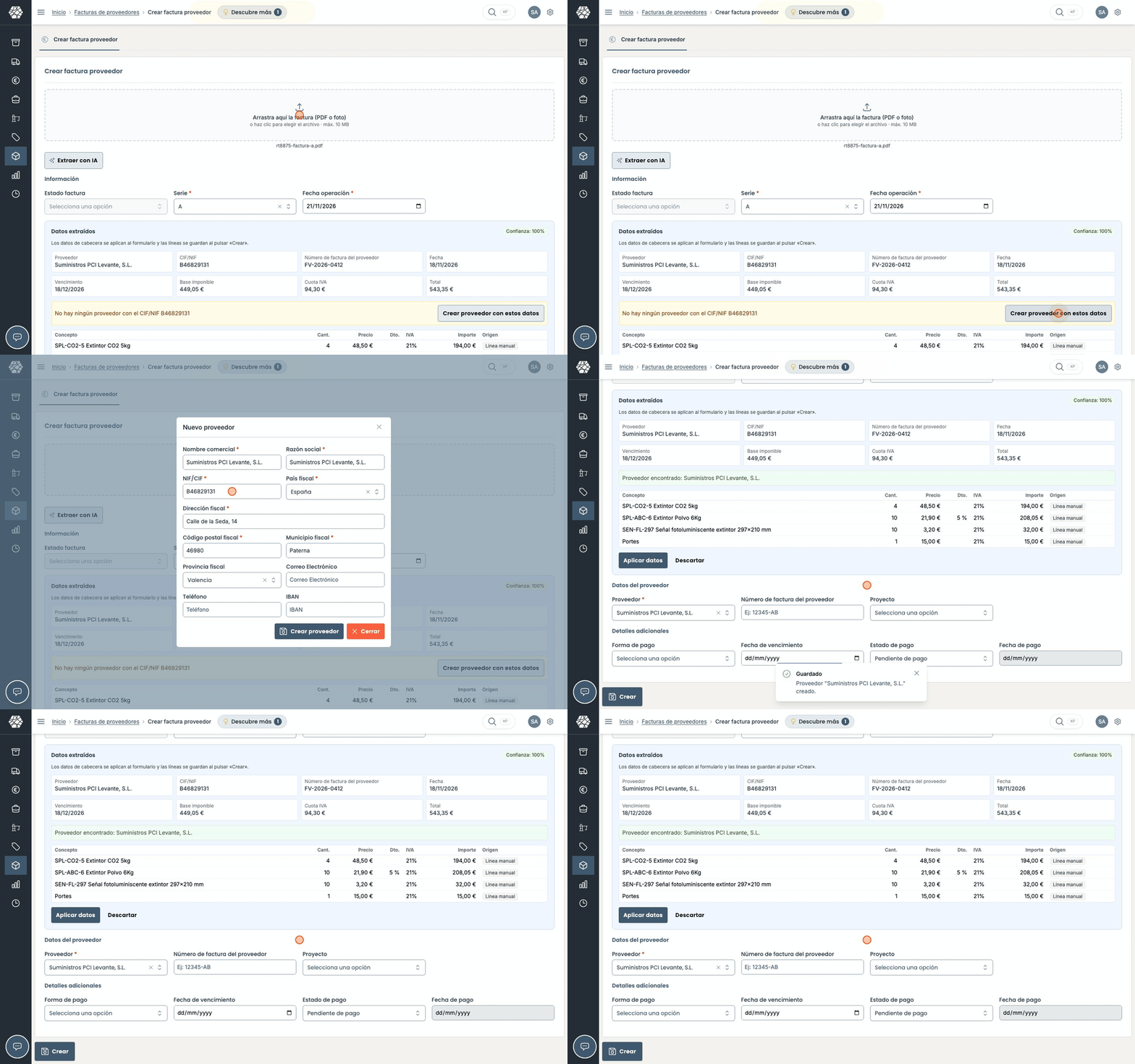
- «No hay ningún proveedor con el CIF/NIF …» → haz clic en Crear proveedor con estos datos (pasos abajo).
- «Hay varios proveedores con el CIF/NIF …. Elige el proveedor manualmente en el formulario.» → selecciónalo en Datos del proveedor.
- «El CIF/NIF … pertenece a un proveedor de la empresa «…». Pide a un administrador que lo comparta con esta empresa.» → el proveedor existe, pero en otra de tus empresas. Si tu rol no puede editar proveedores, el mensaje no nombra la empresa: «El CIF/NIF … ya está dado de alta en otra empresa del grupo. Pide a un administrador que lo comparta con esta empresa.»
- «El CIF/NIF leído (…) no es válido; puede ser un error de lectura. Elige el proveedor en el formulario.» → Cofrai comprueba el dígito de control de los CIF/NIF españoles. Si no cuadra, no te ofrece crear el proveedor con ese dato.
- «El documento no indica el CIF/NIF del proveedor. Elige el proveedor manualmente en el formulario.»
Crear el proveedor desde la factura:
- En el panel Datos extraídos → haz clic en Crear proveedor con estos datos.
- Se abre la ventana Nuevo proveedor con los datos que la IA ha leído del documento.
- Revisa los campos y completa los obligatorios que falten: Nombre comercial, Razón social, NIF/CIF, País fiscal, Dirección fiscal, Código postal fiscal y Municipio fiscal. Provincia fiscal, Correo Electrónico, Teléfono e IBAN son opcionales.
- Haz clic en Crear proveedor.
Cofrai muestra «Proveedor "…" creado.» y lo deja seleccionado en la factura.
Si el NIF/CIF que escribes ya pertenece a otro proveedor, la ventana te avisa al salir del campo y, según el caso, te ofrece Usar «…» (el proveedor ya está en tu empresa) o Añadir «…» a esta empresa y usarlo (está en otra de tus empresas).
Si cambias el proveedor a mano, Cofrai vuelve a buscar las líneas en el catálogo del proveedor nuevo y actualiza la columna Origen.
4. Aplicar los datos y crear la factura
Objetivo: pasar al formulario lo que ha leído la IA y guardar la factura con sus líneas.
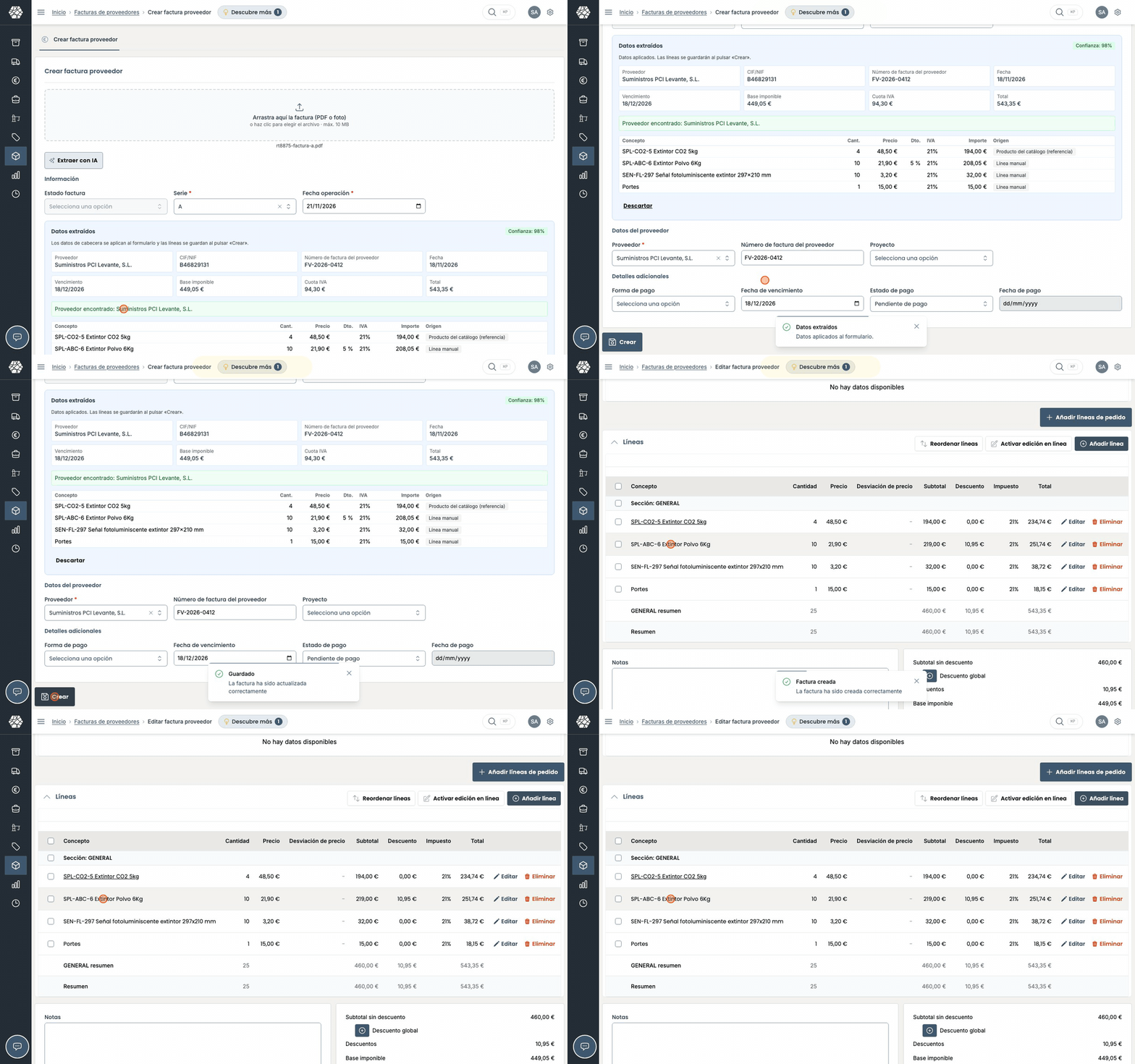
- Con los datos revisados → haz clic en Aplicar datos.
- Cofrai rellena el formulario: el Proveedor (y con él su Forma de pago), la Fecha operación, el Número de factura del proveedor y la Fecha de vencimiento. Verás el aviso «Datos aplicados al formulario.» y el panel indica «Datos aplicados. Las líneas se guardarán al pulsar «Crear».»
- Completa o corrige el resto de campos si hace falta.
- Haz clic en Crear.
Al pulsar Crear, Cofrai guarda de una vez la factura, sus líneas, el PDF como Archivo factura y los enlaces al catálogo que dejaste marcados, y abre la factura con el aviso «Factura creada».
Cómo se rellena la Fecha de vencimiento:
- Si el PDF trae fecha de vencimiento, se usa esa.
- Si no, Cofrai la calcula sumando a la fecha de la factura los días de la forma de pago del proveedor.
- Si la forma de pago no tiene días, puedes ponerla a mano. No es obligatoria.
Si no quieres usar lo que ha leído la IA, haz clic en Descartar y el panel se cierra sin cambiar nada.
⚠️ Nota: Las líneas no se guardan hasta que pulsas Crear. Si sales de la página antes, tendrás que volver a subir la factura.
5. Extraer las líneas en una factura ya creada
Objetivo: completar con IA una factura de proveedor que creaste sin líneas.
- Abre la factura desde Proveedores y Stock → Facturas proveedores.
- Según tenga o no el PDF:
- Sin archivo → arrastra el PDF a la zona Arrastra aquí la factura (PDF o foto). Cofrai lo guarda como Archivo factura («La factura fue cargada correctamente») y empieza a analizarlo.
- Con el archivo ya subido → haz clic en Extraer con IA, debajo de Archivo factura.
- Revisa el panel Datos extraídos. El proveedor es siempre el de la factura («Proveedor de la factura: …»). Si el CIF/NIF del documento no es el suyo, verás «El CIF/NIF del documento (…) no coincide con el del proveedor de la factura.», solo como aviso.
- Haz clic en Aplicar datos. Las líneas se crean en ese momento y la cabecera (fecha, número de factura del proveedor y vencimiento) se rellena en el formulario.
- Haz clic en Guardar para conservar los datos de cabecera. Cofrai te lo recuerda: «Líneas creadas. Pulsa «Guardar» para conservar los datos de cabecera.»
La Fecha de vencimiento sigue la misma regla que al crear: la del PDF o, si no la trae, la fecha de la factura más los días de su forma de pago.
⚠️ Nota: Las facturas que ya tienen líneas (por ejemplo, las que vienen de un albarán o de un pedido) y las facturas cerradas no muestran Extraer con IA: la IA nunca sobrescribe ni añade líneas a una factura que ya las tiene.
6. Archivos admitidos y límites
Objetivo: saber qué documentos puede leer la IA y qué hacer si algo falla.
- Formatos → PDF, JPG y PNG. Con otro tipo de archivo verás «Formato no admitido».
- Tamaño → hasta 10 MB. Si el archivo pesa más: «El archivo supera 10 MB».
- Páginas → la IA lee las 5 primeras páginas del PDF. Si la factura tiene más, te avisa para que revises los datos.
- Respuesta de la IA → una factura larga tarda más en leerse. Si la IA no devuelve una respuesta válida verás «La IA no ha devuelto una respuesta válida. Vuelve a intentarlo.», y si el documento no parece una factura, «No se han encontrado datos de factura en el documento.»
- Uso de IA → si tu cuenta ha llegado a su límite de uso de IA, verás «Se ha alcanzado el límite diario de uso de IA. Inténtalo de nuevo mañana.» o «Se ha alcanzado el límite mensual de uso de IA. Contacta con tu administrador.»
7. Permisos necesarios
Objetivo: saber qué necesita cada usuario para usar la extracción con IA.
No hay permisos nuevos. En Roles, el usuario necesita:
- Usar asistente BIA, con BIA activo en tu cuenta → sin él, la zona para arrastrar sigue sirviendo para adjuntar el archivo, pero la IA no lo analiza.
- Crear facturas proveedor y Editar facturas proveedor → para usar la IA al crear una factura nueva. En una factura ya creada basta con Editar facturas proveedor.
- Crear proveedores → para ver el botón Crear proveedor con estos datos.
- Crear productos → para ver la casilla Enlazar al catálogo del proveedor.