![Cofrai Logo.svg]](https://knowledge.cofrai.com/hubfs/Cofrai%20Logo.svg)
La exportación de equipos en Cofrai
En la pestaña Equipos de la Sede, el botón Exportar Excel descarga los equipos que muestra la tabla en un archivo Excel pensado para consultarlo: revisar los datos de una instalación, filtrarlos u ordenarlos en Excel o mandárselos al cliente.
El archivo se organiza por parte de revisión, el parte que cada familia de productos tiene asociado (lo explicamos en Diferencias entre Familias, Productos y Equipos). Empieza con una hoja de Resumen y después tiene una hoja por cada parte de revisión, con los datos del equipo y una columna por cada campo de ese parte: por ejemplo, en la de extintores verás la placa, la fecha de fabricación o el último retimbre de cada uno.
La exportación respeta lo que ves en la tabla: los filtros, la búsqueda y el orden, en todas las páginas. Y si marcas algunos equipos, descarga solo esos.
⚠️ Nota: el archivo sirve para consultar, no para volver a subirlo. Para cambiar muchos equipos a la vez usa la Importación masiva, que trabaja con su propio formato CSV.
1. Descargar los equipos de la Sede
Objetivo: descargar en Excel los equipos que muestra la tabla de la Sede.
- Abre la Sede desde Clientes → Sedes.
- En el desplegable de pestañas de la parte superior (al abrir la Sede pone Visión general) → elige Equipos. Es la tabla de equipos que explicamos en Crear y editar Equipos.
- En la cabecera de Listado de equipos → haz clic en Exportar Excel, entre Lista de equipos y Etiquetas equipos.
- El archivo se descarga al momento, sin ventanas intermedias. Se llama equipos_, seguido del Código Sede y de la fecha del día: por ejemplo,
equipos_120_2026-11-23.xlsx.
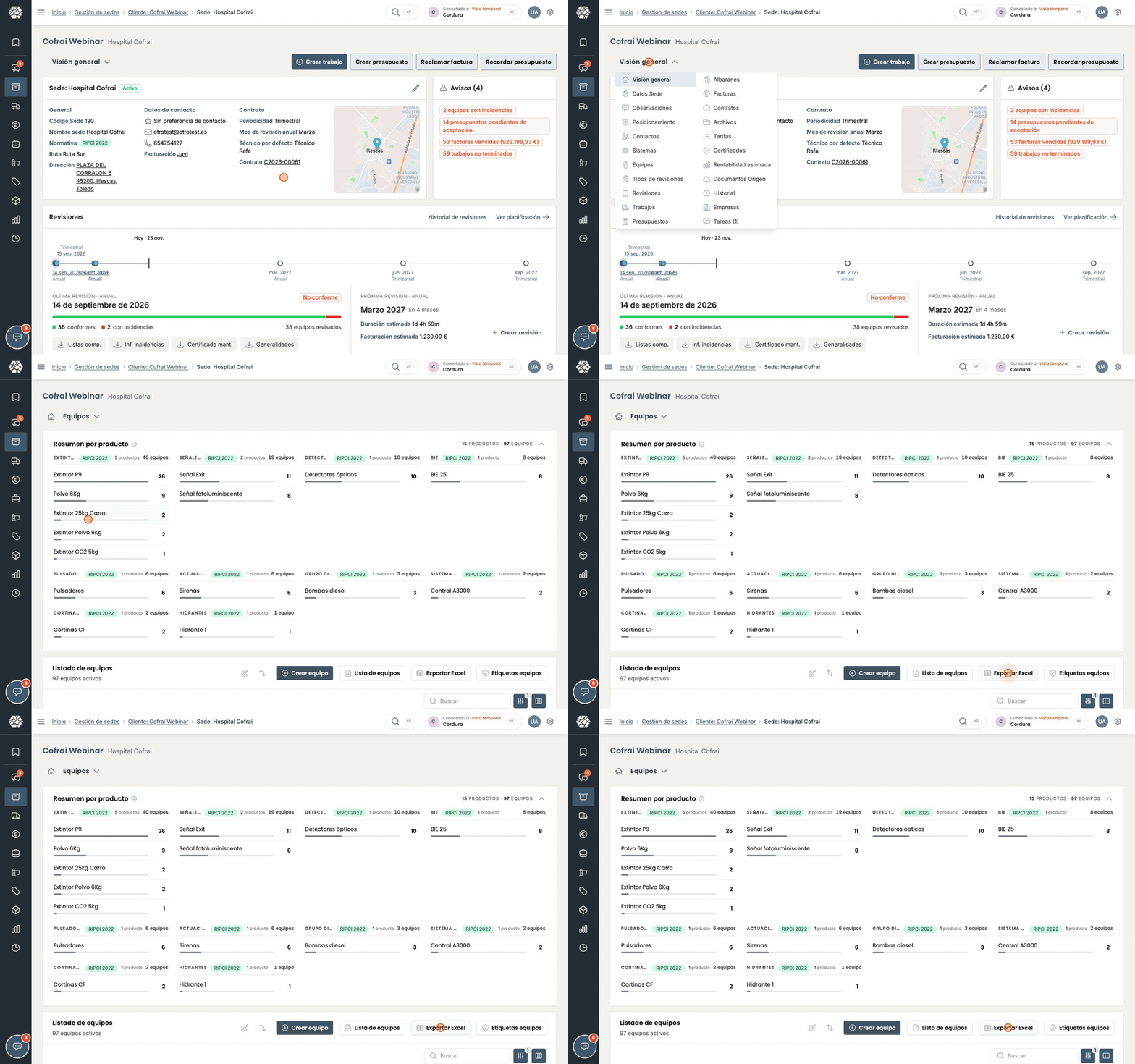
⚠️ Nota: por defecto la tabla tiene activo el filtro Solo activos, así que la exportación tampoco incluye los equipos dados de baja. En el apartado 3 te contamos cómo incluirlos.
2. Qué contiene el archivo
Objetivo: entender cómo está organizado el Excel.
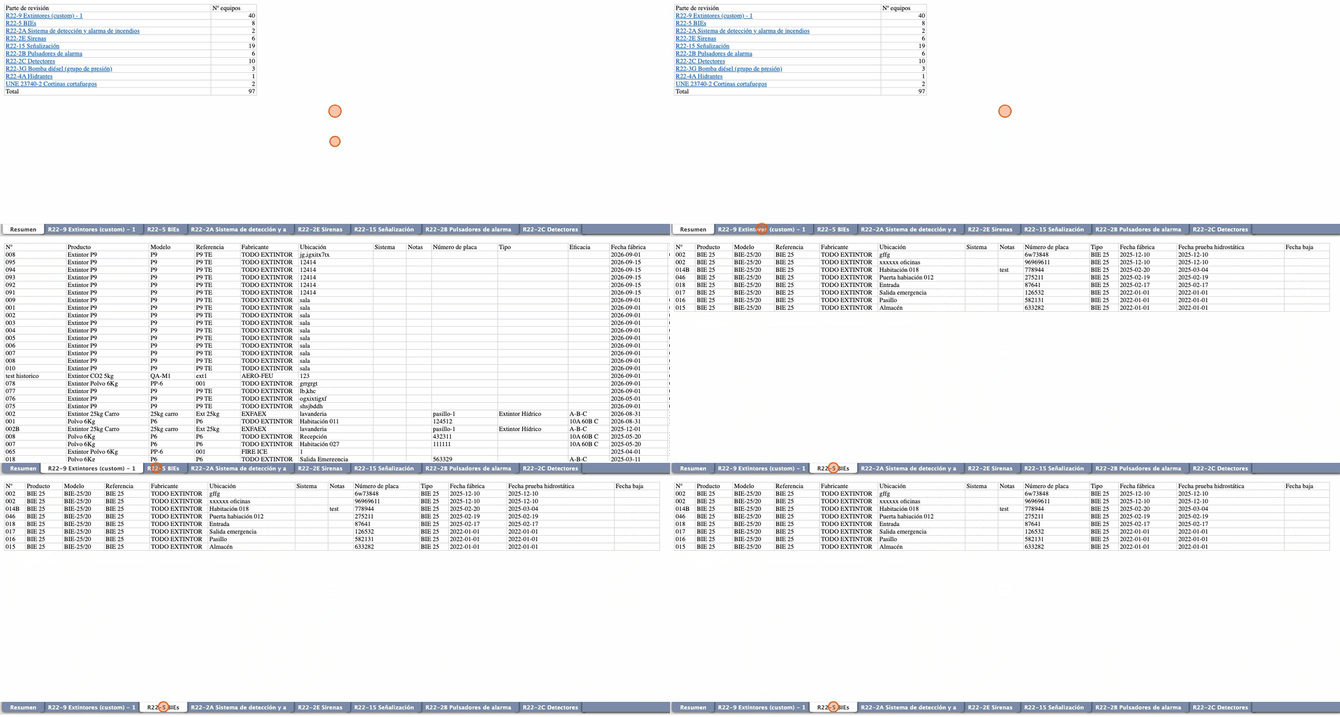
La hoja Resumen es la primera. Tiene una fila por parte de revisión con:
- Parte de revisión → el nombre del parte. Es un enlace: en Excel, haz clic en él para saltar a su hoja. También puedes cambiar de hoja con las pestañas de abajo.
- Nº equipos → cuántos equipos de ese parte hay en el archivo.
- Una última fila de Total con la suma.
Después, una hoja por parte de revisión, en el orden de los partes y con el nombre del parte (Excel admite como mucho 31 caracteres, así que los nombres largos se recortan). Cada hoja tiene una fila por equipo, en el mismo orden que la tabla, y estas columnas:
- Nº, Producto, Modelo, Referencia, Fabricante y Ubicación.
- Zona y Sistema, solo si la Sede los muestra (lo explicamos en Ocultar los campos Zona y Sistema de los equipos).
- Notas.
- Una columna por cada campo del parte de revisión, en el orden del parte. Salen también los campos que no tienen marcado Mostrar en partes.
- Fecha baja, siempre la última: vacía en los equipos activos.
Cómo salen los valores:
- Los campos de lista muestran el texto de la opción elegida, y los de sí o no, Sí o No.
- Las fechas salen con el mismo formato de fecha que tus documentos.
- Los números salen como números, así que puedes sumarlos o filtrarlos directamente en Excel. Los códigos como 007 conservan los ceros.
- Un campo que el equipo tiene vacío queda vacío en el Excel.
⚠️ Nota: no salen los campos de tipo Cabecera (solo ordenan el parte), los marcados como Es campo global (son del trabajo, no de cada equipo) ni los campos relacionales, porque repetirían las columnas fijas.
3. Exportar solo lo que filtras o buscas
Objetivo: acotar la exportación con los filtros y la búsqueda de la tabla.
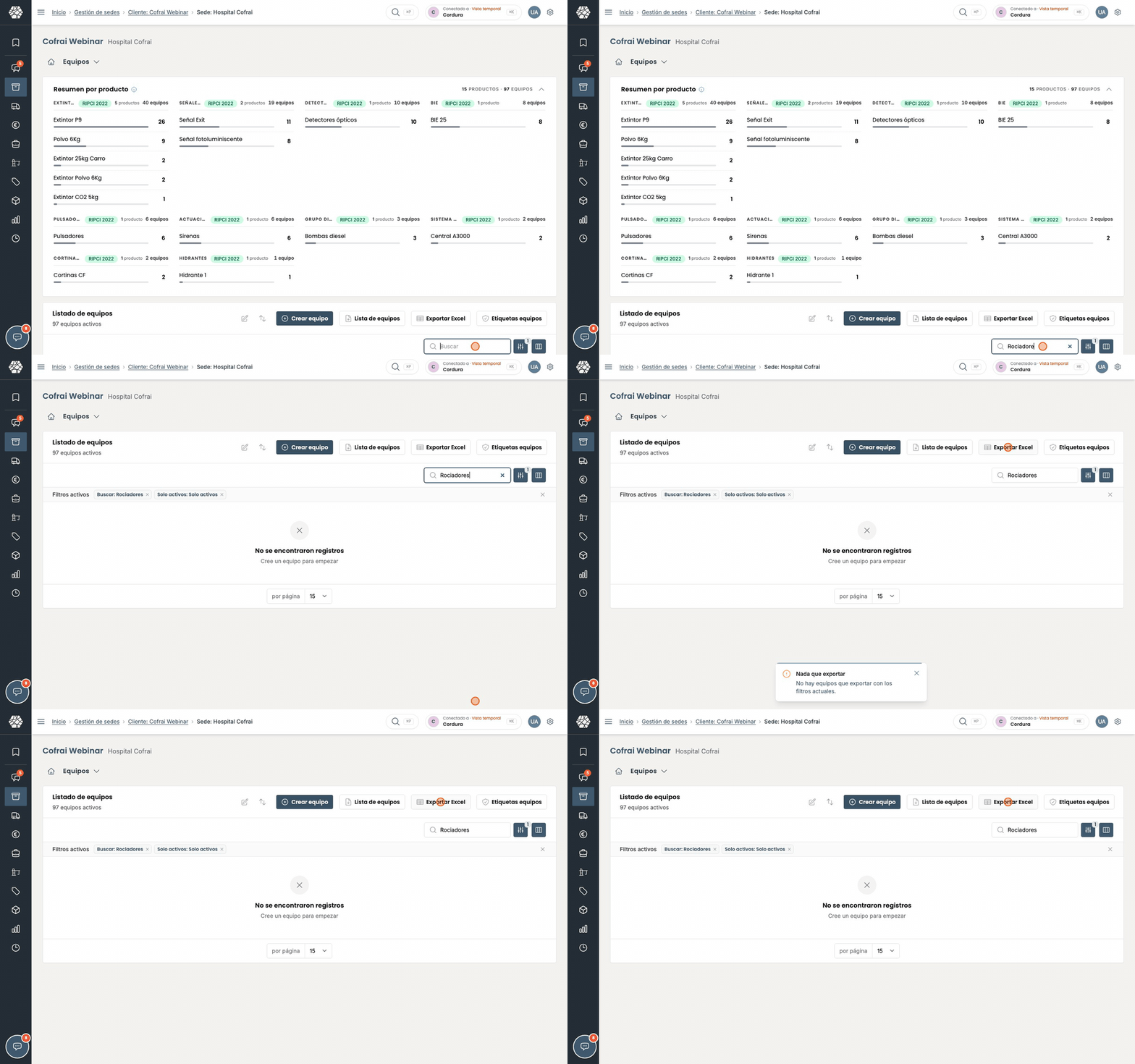
- Aplica los filtros que necesites (normativa, familia, zona…) o escribe en el buscador. Te explicamos los filtros en Usar los filtros.
- Haz clic en Exportar Excel.
El archivo trae exactamente los equipos que muestra la tabla, de todas sus páginas y en el mismo orden.
- Equipos dados de baja → cambia el filtro Solo activos a Todos (o a Solo inactivos). Su fecha de baja sale en la columna Fecha baja. Te contamos cómo se dan de baja los equipos en Dar de baja un Equipo en una Revisión.
- Si ningún equipo cumple los filtros → Cofrai avisa con «Nada que exportar» («No hay equipos que exportar con los filtros actuales.») y no descarga nada.
4. Exportar solo los equipos que marques
Objetivo: descargar solo algunos equipos concretos.
- Marca la casilla de los equipos que quieras.
- Haz clic en Exportar Excel.
El archivo trae solo los equipos marcados, también los que hayas marcado en otras páginas de la tabla. Desmárcalos y vuelve a exportar para descargar otra vez todos.
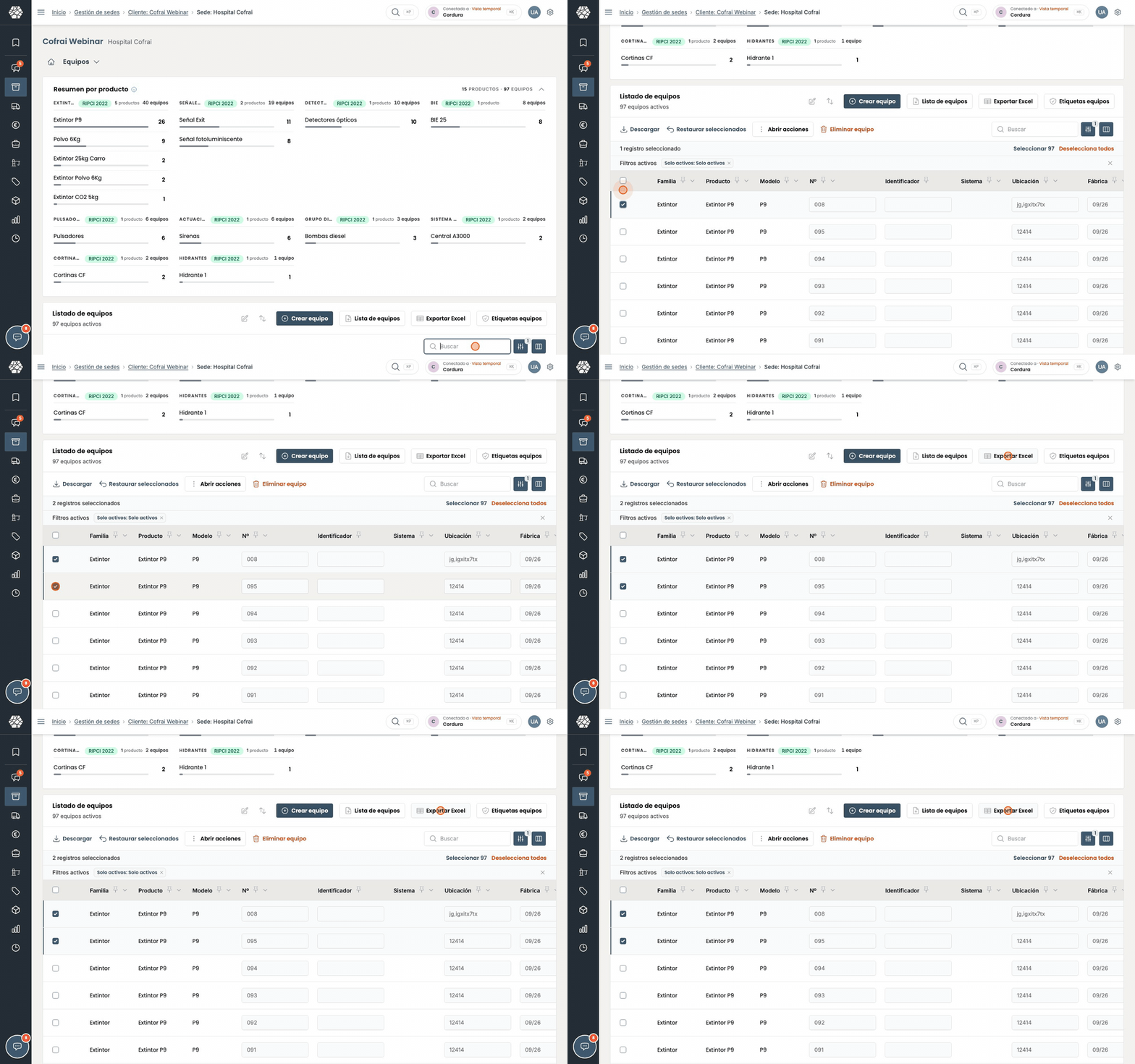
⚠️ Nota: la acción Descargar que aparece al marcar equipos sigue descargando el listado de siempre: una sola hoja con las columnas que ves en la tabla.
5. Sedes con muchos equipos: el archivo te llega por email
Objetivo: recibir por email las exportaciones grandes.
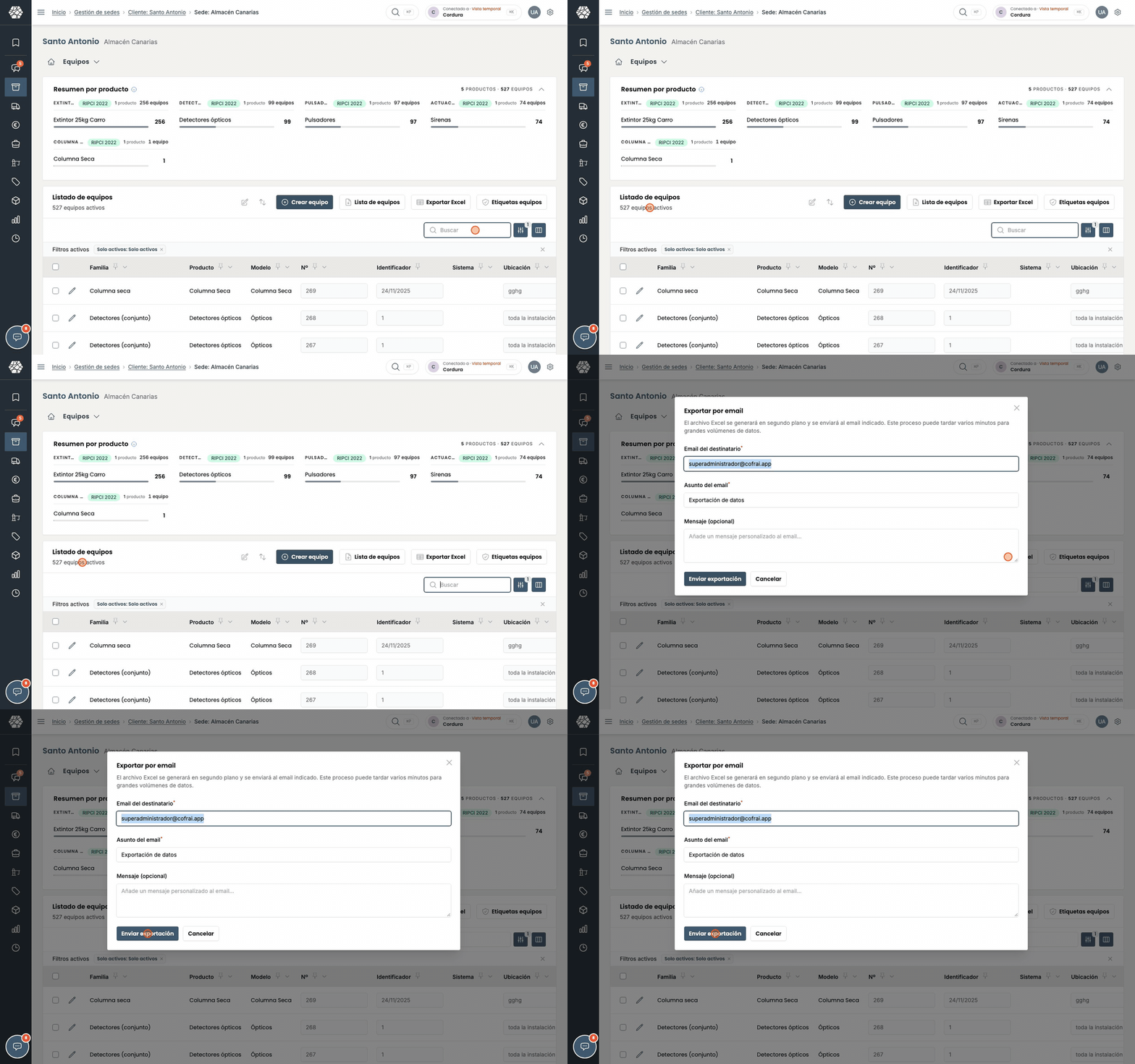
Si vas a exportar más de 300 equipos, Cofrai no descarga el archivo al momento: lo prepara en segundo plano y te lo envía por email.
- Haz clic en Exportar Excel. Se abre la ventana Exportar por email: «El archivo Excel se generará en segundo plano y se enviará al email indicado. Este proceso puede tardar varios minutos para grandes volúmenes de datos.»
- Revisa los campos:
- Email del destinatario → viene con tu email.
- Asunto del email → por defecto, «Exportación de datos».
- Mensaje (opcional) → un texto para el email, si quieres.
- Haz clic en Enviar exportación. Cofrai confirma con «Exportación en cola» y el archivo llega al email indicado en cuanto está listo.
⚠️ Nota: cuentan los equipos que vas a exportar, no los que tiene la Sede. Si filtras o marcas 300 o menos, el archivo se descarga al momento.
6. Quién puede exportar los equipos
Objetivo: decidir qué usuarios ven el botón Exportar Excel.
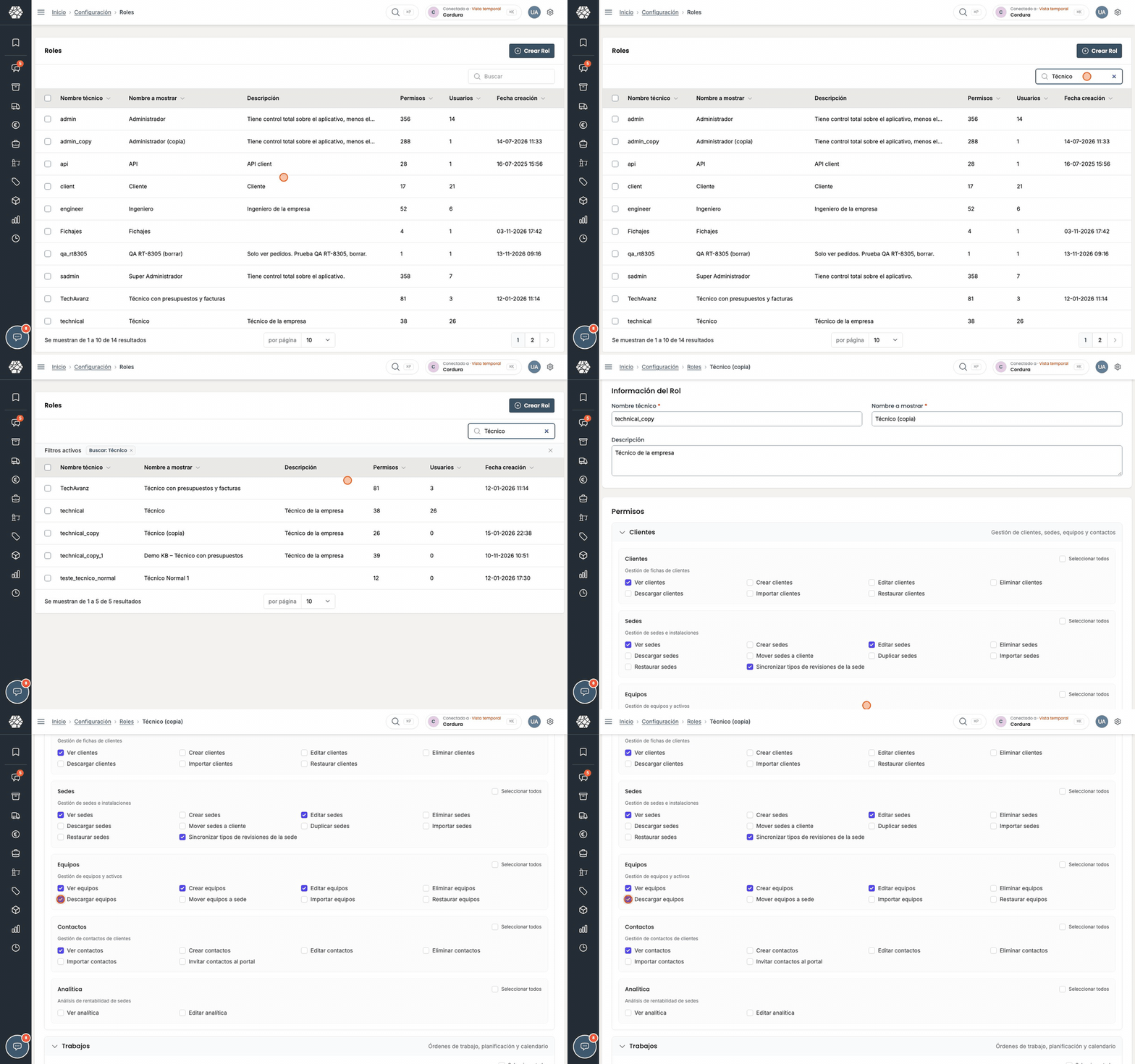
El botón usa el mismo permiso que la descarga de equipos: Descargar equipos («Permite exportar/descargar datos de equipos»).
- Haz clic en el engranaje → Configuración → en el grupo Empresa y equipo, haz clic en Roles y permisos. Abre el rol haciendo clic en su nombre.
- En la categoría Clientes → Equipos → marca o desmarca Descargar equipos.
- Haz clic en Guardar, al final de la página.
Ten en cuenta que:
- Los roles de administración lo tienen de serie. Los técnicos e ingenieros no, salvo que se lo des.
- El botón no aparece en las Sedes que no tienen equipos.
- Los usuarios con el permiso Restaurar equipos pueden mostrar los equipos eliminados con el filtro de registros eliminados y exportarlos igual que los demás.
En este vídeo te explicamos el funcionamiento de la exportación a Excel de los equipos de una Sede.