![Cofrai Logo.svg]](https://knowledge.cofrai.com/hubfs/Cofrai%20Logo.svg)
El control de costes en Cofrai
Cada proyecto de instalación tiene su propia hoja de costes: un presupuesto de costes por partidas que compara lo que esperabas gastar con lo que ya has comprometido y lo que realmente has gastado. La encontrarás en la pestaña Costes de la ficha del proyecto. Si todavía no has creado tu primer proyecto, empieza por el artículo Proyectos de instalación.
La hoja de costes se alimenta sola: los pedidos de compra del proyecto suman al Comprometido, y las facturas de proveedor cerradas, los gastos y las horas de los trabajos del proyecto suman al Real. Solo tienes que introducir a mano lo que no llega por ninguna de esas vías.
Las partidas se agrupan por Categoría (tipo de coste) y sus importes se reparten en estas columnas:
- Presupuestado → la estimación inicial: el coste de los productos, servicios y mano de obra planificados.
- Comprometido → lo que ya has pedido en pedidos de compra confirmados, esté facturado o no.
- Real → el coste en el que ya has incurrido: facturas de proveedor cerradas, horas de los trabajos, gastos y partidas introducidas a mano.
- Desviación → cuánto se aparta cada partida de su presupuesto, en rojo si va por encima y en verde si va por debajo (ver apartado 4).
- Previsión → el coste estimado al terminar la obra, que Cofrai calcula solo: real + comprometido pendiente de facturar + presupuesto que aún no se ha consumido. Nunca cuenta dos veces el mismo coste.
- Previsión viva → el coste final que estima a mano el jefe de proyecto. Cuando existe, sustituye a la previsión calculada en el resultado económico del proyecto.
Pasa el ratón por la cabecera de cada columna para ver su explicación. En la pestaña Información del proyecto verás el resumen económico de la obra: coste, rentabilidad, avance y obra en curso.
1. Configurar los costes de proyectos
Objetivo: decidir cómo funciona la hoja de costes en todos tus proyectos antes de empezar.
- Ve a Proyectos → Configuración.
- En la pestaña Parámetros → revisa el apartado Hoja de costes (ver campos abajo).
- En el apartado Compras → decide si activas Numeración correlativa de pedidos por proyecto. Con ella, los pedidos de cada proyecto se numeran PRO-{proyecto}-001, -002… sin consumir la serie general de pedidos.
- Haz clic en Guardar.
- En la pestaña Tipos de costes → revisa las categorías de coste. Cofrai incluye de serie Materiales, Subcontratación, Mano de obra, Indirectos, Alquileres y Otros, además de Avales y Maquinaria, que recogen solos el coste de los avales y de la maquinaria de la obra. Te explicamos los avales en el artículo Avales de proyectos. Puedes renombrar las categorías, desactivar las que no uses y crear las tuyas con Añadir tipo (ej: «Andamios», «Licencias»). Marca Disponible en pedidos en los tipos que quieras poder asignar a un pedido de compra.
- En la pestaña Roles de mano de obra → verás los cinco roles que Cofrai crea de serie en cada empresa: Ingeniero, Jefe de Proyecto, Técnico Especialista, Técnico Instalador y Técnico Junior, todos con un Coste por hora de 0,00 €. Haz clic en Editar en cada uno y ponle su coste por hora. Desactiva los que no uses y crea los que te falten con Añadir rol.
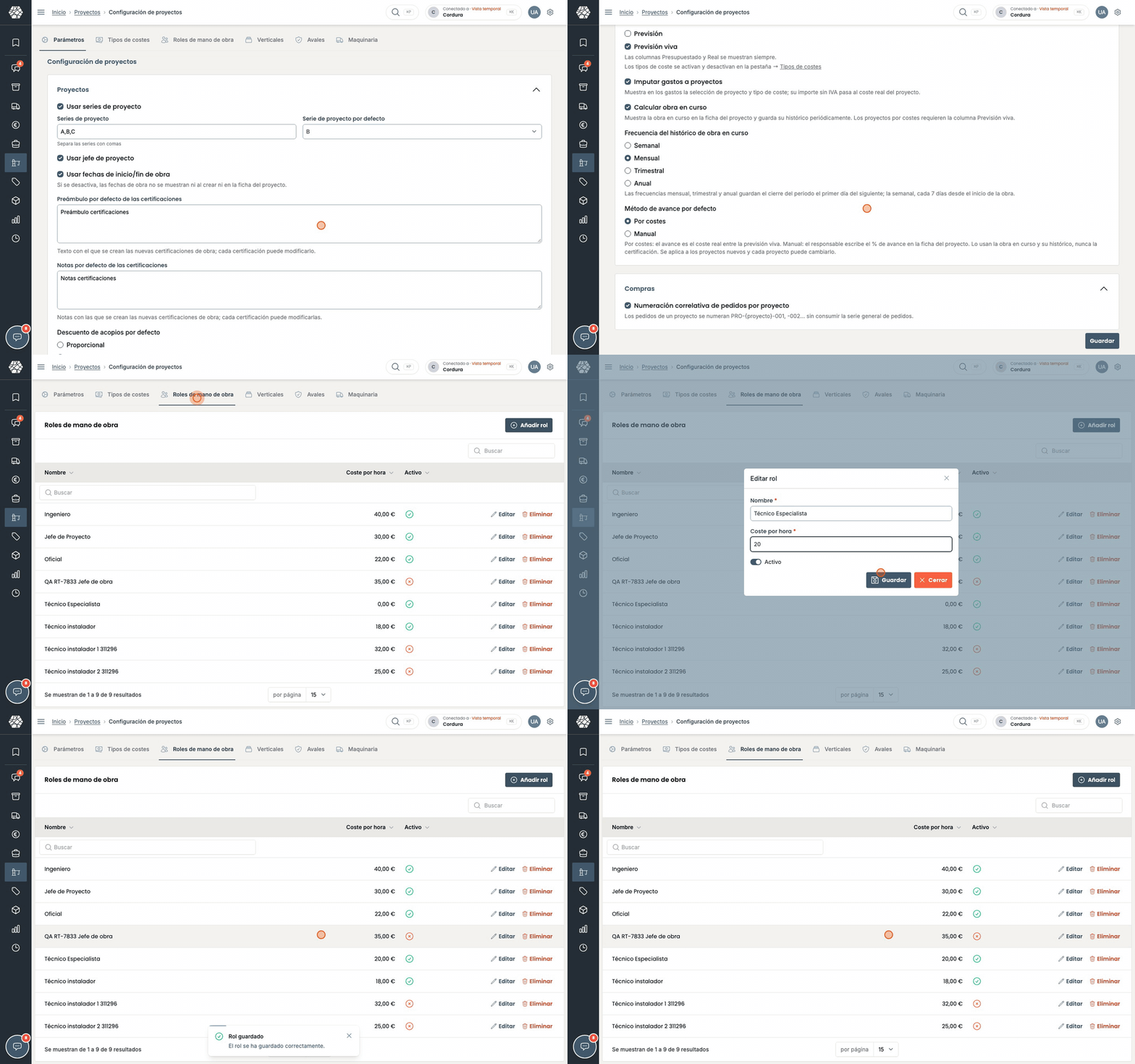
Campos del apartado "Hoja de costes":
- Auto-creación de la hoja de costes → si está activado, al crear un proyecto desde un presupuesto Cofrai genera su presupuesto de costes automáticamente. Si lo desactivas, lo generas tú desde la pestaña Costes.
- Real de mano de obra por defecto en proyectos nuevos → Automático (desde trabajos) calcula el coste real de mano de obra con las horas de los trabajos del proyecto; Manual te deja introducirlo a mano. Cada proyecto puede cambiarlo después.
- Columnas de coste visibles en la pestaña de costes → por defecto vienen marcadas Comprometido, Desviación, Previsión y Previsión viva. Desmarca las que no necesites. Presupuestado y Real se muestran siempre.
- Imputar gastos a proyectos → muestra en los gastos los campos de proyecto y tipo de coste.
- Calcular obra en curso → muestra la obra en curso en la ficha del proyecto y guarda su histórico periódicamente. Al activarlo aparecen los dos campos siguientes.
- Frecuencia del histórico de obra en curso → Semanal, Mensual, Trimestral o Anual. La mensual, trimestral y anual guardan el cierre del periodo el primer día del siguiente; la semanal, cada 7 días desde el inicio de la obra.
- Método de avance por defecto → cómo se mide el avance de la obra en los proyectos nuevos: Por costes (el coste real entre la previsión viva) o Manual (el responsable escribe el % de avance en la ficha del proyecto). Cada proyecto puede cambiarlo después (ver apartado 9).
⚠️ Nota: si ya habías guardado la configuración de proyectos alguna vez, Cofrai mantiene las columnas que tenías marcadas: Desviación y Previsión viva no se añaden solas. Márcalas tú si quieres usarlas. Sin Previsión viva, la obra en curso de los proyectos por costes no se muestra ni guarda su histórico; Cofrai te lo avisa debajo de Calcular obra en curso («La columna Previsión viva está desactivada…»). Los proyectos con avance manual no la necesitan.
⚠️ Nota: un tipo de coste o un rol que ya se usa en alguna partida no se puede eliminar, pero sí desactivar. Mientras un rol tenga 0,00 € de coste por hora, las horas que planifiques con él no suman coste.
2. Generar la hoja de costes
Objetivo: crear el presupuesto de costes del proyecto a partir de sus líneas de ingreso.
Si tienes activada la Auto-creación de la hoja de costes, el proyecto ya nace con su hoja de costes en Borrador y puedes pasar directamente al apartado 3. Si no:
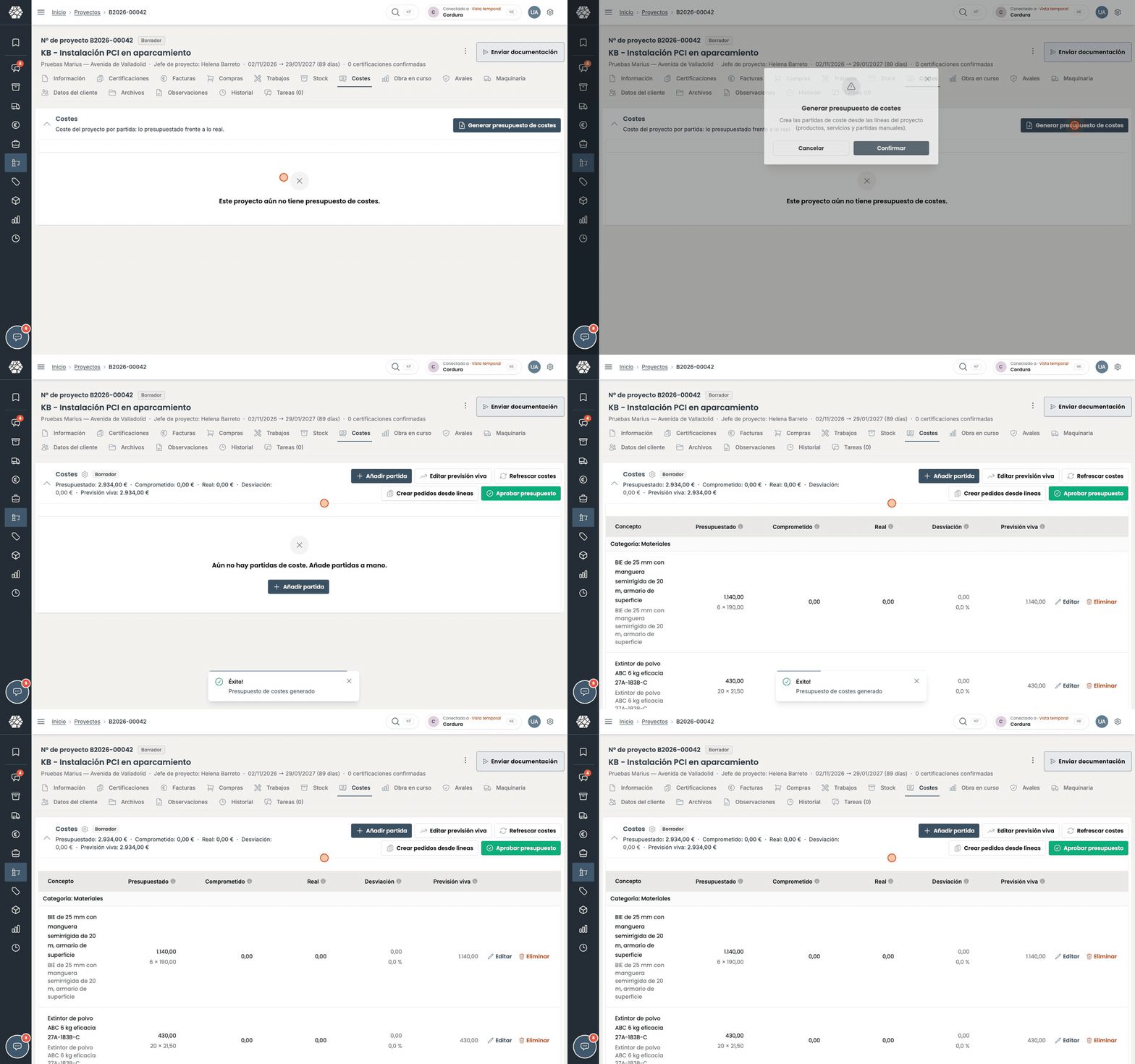
- En el proyecto → pestaña Costes → haz clic en Generar presupuesto de costes.
- En la ventana de confirmación («Crea las partidas de coste desde las líneas del proyecto (productos, servicios y partidas manuales).») → haz clic en Confirmar.
- Cofrai muestra «Presupuesto de costes generado» y crea una partida por cada producto o servicio, valorada a su coste de compra: si el mismo producto aparece en varias líneas, lo agrupa en una sola partida con la cantidad total. Las líneas de tipo servicio que no tienen un servicio del catálogo (por ejemplo, las copiadas de un presupuesto) van a Subcontratación con su propio coste.
- Si has cambiado el coste de algún producto o servicio después de generar la hoja → haz clic en Refrescar costes para que las partidas tomen el coste actual.
En la cabecera de la hoja verás siempre los totales de cada columna visible (ej: Presupuestado: 18.402,50 € · Comprometido: 3.768,00 € · Real: 10.244,39 € · Desviación: +602,80 € · Previsión viva: 19.005,30 €).
3. Ajustar y aprobar el presupuesto de costes
Objetivo: completar las partidas que faltan y fijar el presupuesto como referencia del proyecto.
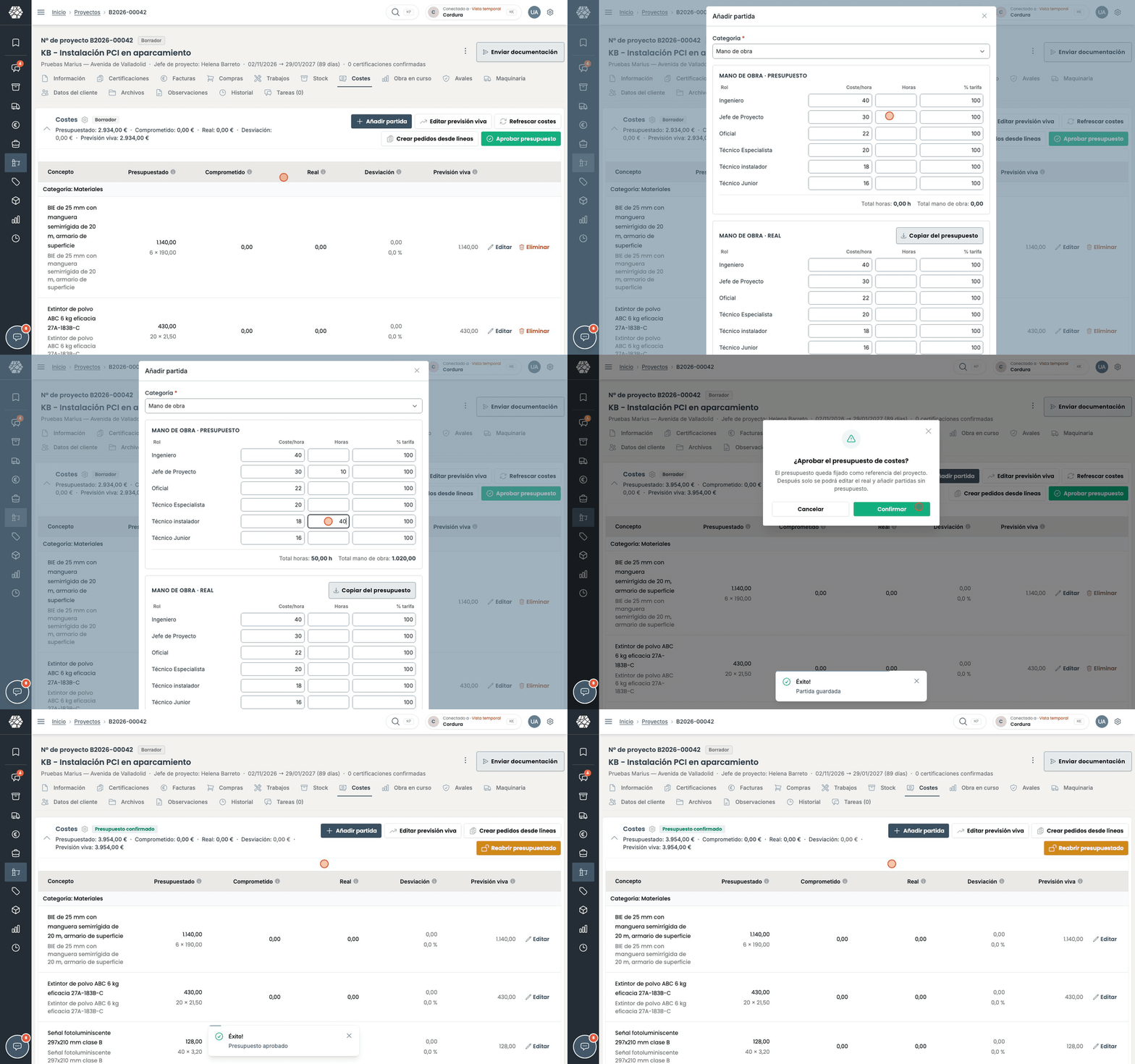
- En la pestaña Costes → haz clic en Añadir partida (o en Editar sobre una partida existente).
- Rellena los campos de la partida (ver campos abajo).
- Haz clic en Guardar. Cofrai muestra «Partida guardada».
- Cuando el presupuesto esté completo → haz clic en Aprobar presupuesto.
- En la ventana de confirmación («El presupuesto queda fijado como referencia del proyecto. Después solo se podrá editar el real y añadir partidas sin presupuesto.») → haz clic en Confirmar.
La hoja pasa de Borrador a Presupuesto confirmado. Si necesitas cambiar el presupuesto aprobado → haz clic en Reabrir presupuestado y confirma.
Campos del formulario "Añadir partida":
- Categoría → el tipo de coste de la partida.
- Producto → opcional. Si eliges uno, Cofrai toma su coste; para cambiarlo, marca Introducir el presupuesto manualmente.
- Concepto → el nombre de la partida (ej: «Licencia de obra»).
- Cantidad presupuestada y Coste unitario (presupuesto) → lo que esperas gastar.
- Cantidad real y Coste unitario (real) → solo para costes que no llegan por pedidos, facturas de proveedor, gastos ni trabajos. Si los dejas vacíos, la partida sigue los importes automáticos.
- Previsión viva → aparece si tienes activada esa columna (ver apartado 8).
Si la categoría es Mano de obra, en lugar de cantidad y coste unitario verás una fila por cada rol de mano de obra activo (de serie, los cinco roles del apartado 1). Rellena solo los roles que necesites:
- Coste/hora → si lo dejas vacío, se usa el coste por hora del rol.
- Horas → las horas planificadas para ese rol.
- % tarifa → porcentaje que se aplica sobre el coste/hora (100 % por defecto).
Debajo verás el Total horas y el Total mano de obra. Al guardar, Cofrai crea una partida por cada rol con horas (ej: 10h Jefe de Proyecto, 40h Técnico Instalador). En Mano de obra · real puedes introducir las horas reales a mano o usar Copiar del presupuesto.
⚠️ Nota: con el presupuesto aprobado solo puedes editar el real y la previsión viva, y añadir partidas sin presupuesto. Al reabrir y volver a aprobar, el presupuesto se sobrescribe: no se conserva la versión anterior.
⚠️ Nota: las partidas que crean automáticamente los pedidos, las facturas de proveedor, los gastos o los trabajos las mantiene su origen: no se pueden editar ni eliminar desde la hoja.
4. Leer la hoja de costes: desglose y desviación
Objetivo: entender de dónde sale cada importe y ver de un vistazo qué partidas se están saliendo del presupuesto.
Desglose de cada importe
Debajo del importe de cada partida de producto, servicio o mano de obra verás la cantidad y el coste unitario que lo explican, en las columnas Presupuestado, Comprometido y Real (ej: 6 × 190,00 bajo 1.140,00):
- Productos y servicios → cantidad × coste unitario.
- Mano de obra → horas × coste/hora, con el % tarifa ya aplicado. En Comprometido no aparece, porque la mano de obra no se pide a proveedores.
- Las partidas manuales, las de avales y las que vienen de gastos no muestran desglose.
En la columna Real, debajo del desglose, una etiqueta te dice de dónde sale el coste: Manual, Factura proveedor, Consumo de almacén, Trabajos, Gasto, Aval o Maquinaria. Si usas maquinaria y alquileres, cada máquina de la obra suma su coste por días en su propia partida de la categoría Maquinaria, con los días transcurridos sobre los previstos (ej: 5 / 10 días). Te lo explicamos en el artículo Maquinaria y alquileres en proyectos.
Columna Desviación
- Comprueba que la columna Desviación está marcada en Proyectos → Configuración → Parámetros → Columnas de coste visibles en la pestaña de costes.
- En el proyecto → pestaña Costes, la columna Desviación aparece justo después de Real.
- Cada partida muestra su desviación con signo y, debajo, su porcentaje sobre lo presupuestado (ej: +114,00 y +10,0 %): en rojo si va por encima del presupuesto, en verde si va por debajo y en gris si coincide. Una partida sin presupuesto no muestra porcentaje.
- Cada categoría tiene su subtotal de desviación, y la hoja su total al pie y en la cabecera (Desviación: +636,00 €), con los mismos colores.
Cómo se calcula depende de si tienes activada la columna Previsión viva:
- Con Previsión viva → previsión viva menos presupuestado, en todas las partidas. Si una partida no tiene previsión viva propia, se usa su previsión calculada.
- Sin Previsión viva → real menos presupuestado, solo en las partidas que ya tienen coste real. Una partida sin real queda en blanco, y los subtotales, el total y la cabecera suman solo las partidas con real: así, una partida que todavía no ha empezado no parece un ahorro. Hasta que alguna partida tenga real, la cabecera no muestra la desviación.
Pasa el ratón por la cabecera de la columna para ver qué cálculo se está usando («Real menos presupuestado…» o «Previsión viva menos presupuestado…»).
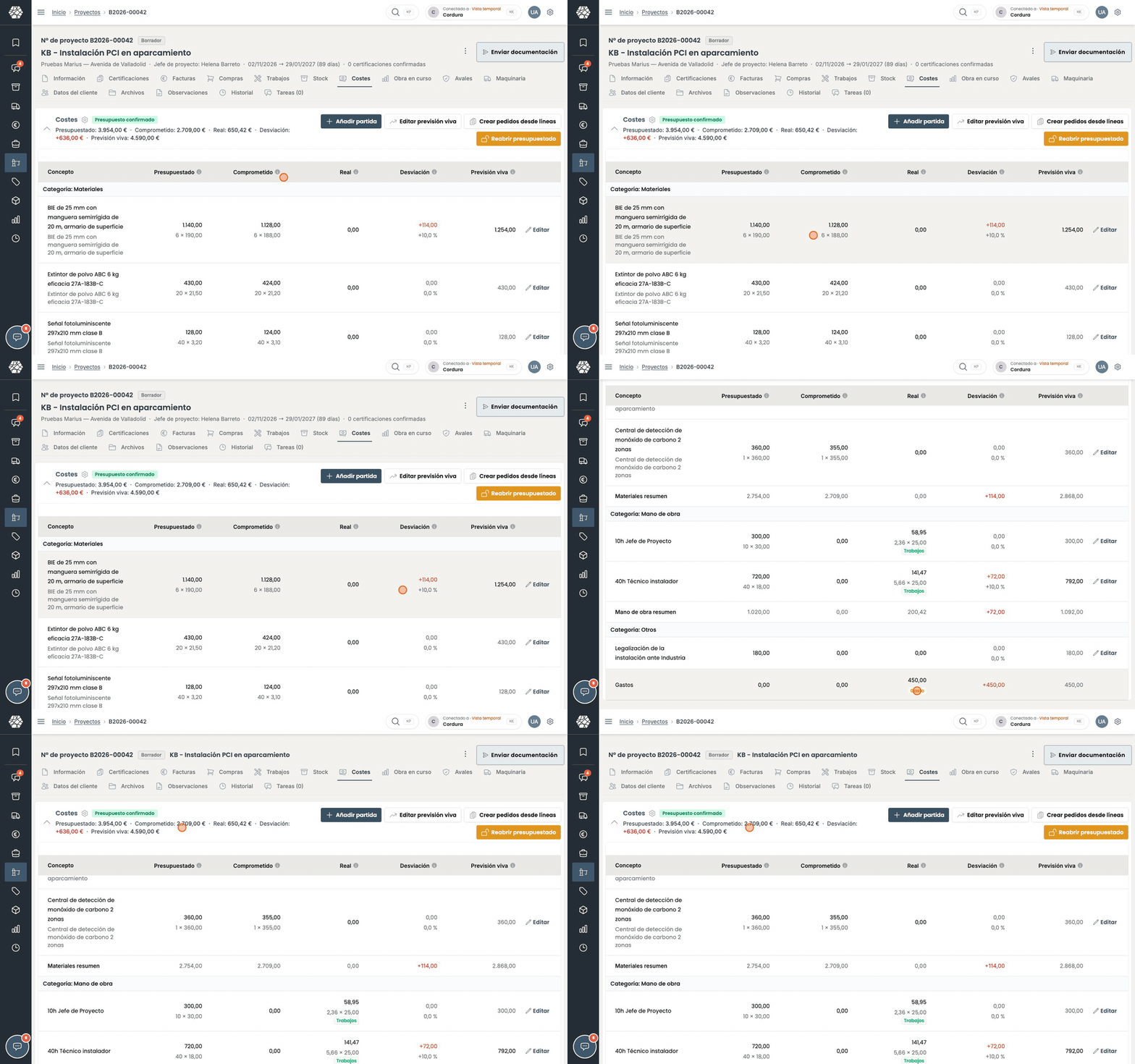
⚠️ Nota: los gastos, las compras sin partida presupuestada y la maquinaria tienen su propia partida con presupuesto 0, así que todo su importe cuenta como desviación.
5. Comprar para el proyecto: pedidos, albaranes y facturas de proveedor
Objetivo: que los pedidos sumen al comprometido y las facturas de proveedor al real del proyecto, sin introducir nada a mano.
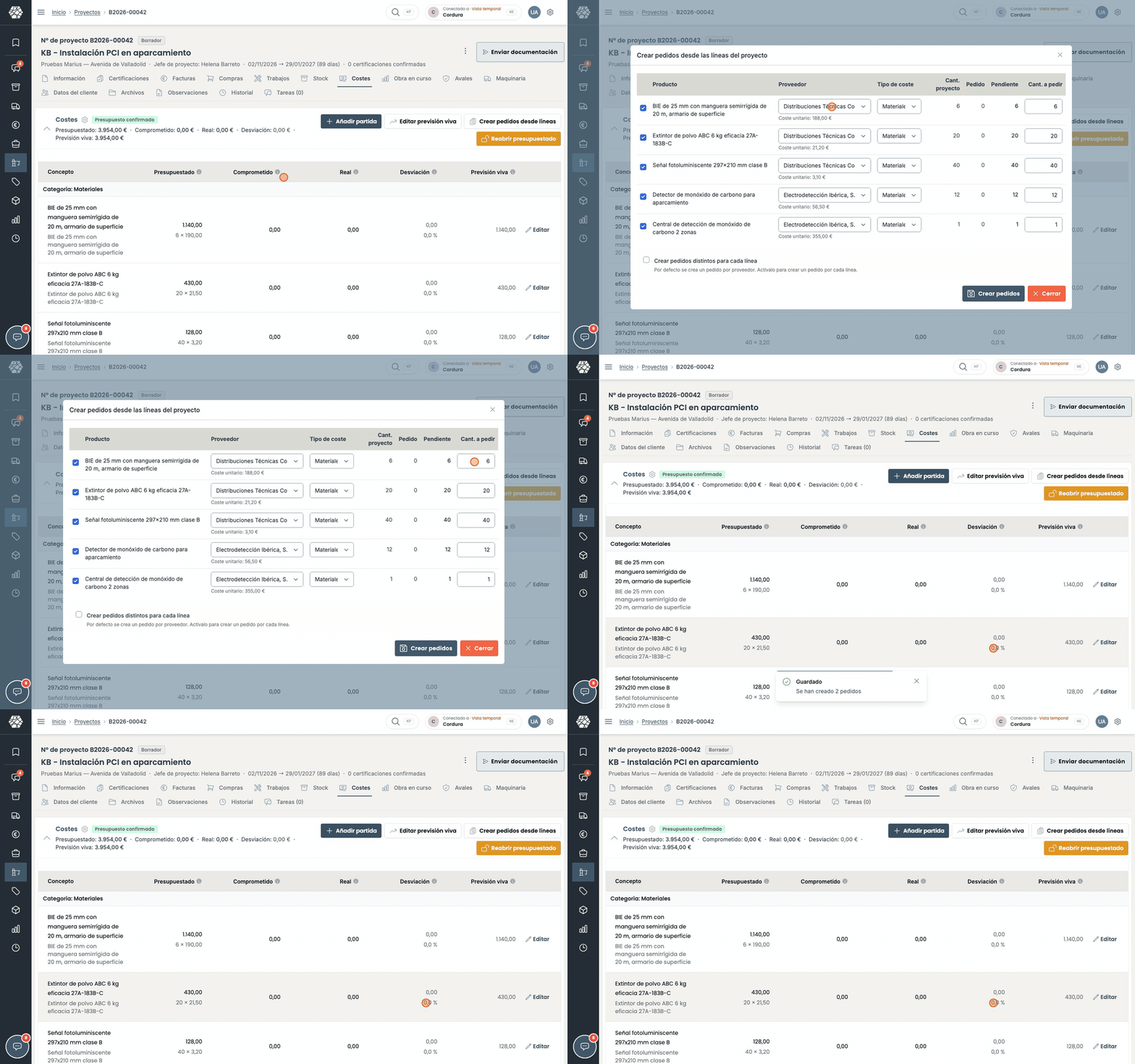
- En la pestaña Costes (o en Compras → Pedidos) → haz clic en Crear pedidos desde líneas.
- En la ventana Crear pedidos desde las líneas del proyecto verás cada producto de la hoja con su Cant. proyecto, lo ya Pedido y lo Pendiente. Para cada línea:
- Proveedor → Cofrai preselecciona el proveedor preferido del producto (marcado con ★).
- Tipo de coste → la categoría a la que sumará el pedido.
- Cant. a pedir y Coste unitario → revísalos antes de crear el pedido.
- Por defecto Cofrai crea un pedido por proveedor. Si varias líneas comparten proveedor y prefieres separarlas → activa Crear pedidos distintos para cada línea.
- Haz clic en Crear pedidos. Cofrai muestra «Se han creado 2 pedidos» y los crea en borrador.
- Abre cada pedido y confírmalo como cualquier otro. En cuanto está Confirmado, su importe pasa a la columna Comprometido del proyecto.
También puedes crear un pedido con Compras → Pedidos → Nuevo pedido (ya vinculado al proyecto), o vincular un pedido existente desde su ficha con los campos Proyecto y Tipo de coste del proyecto.
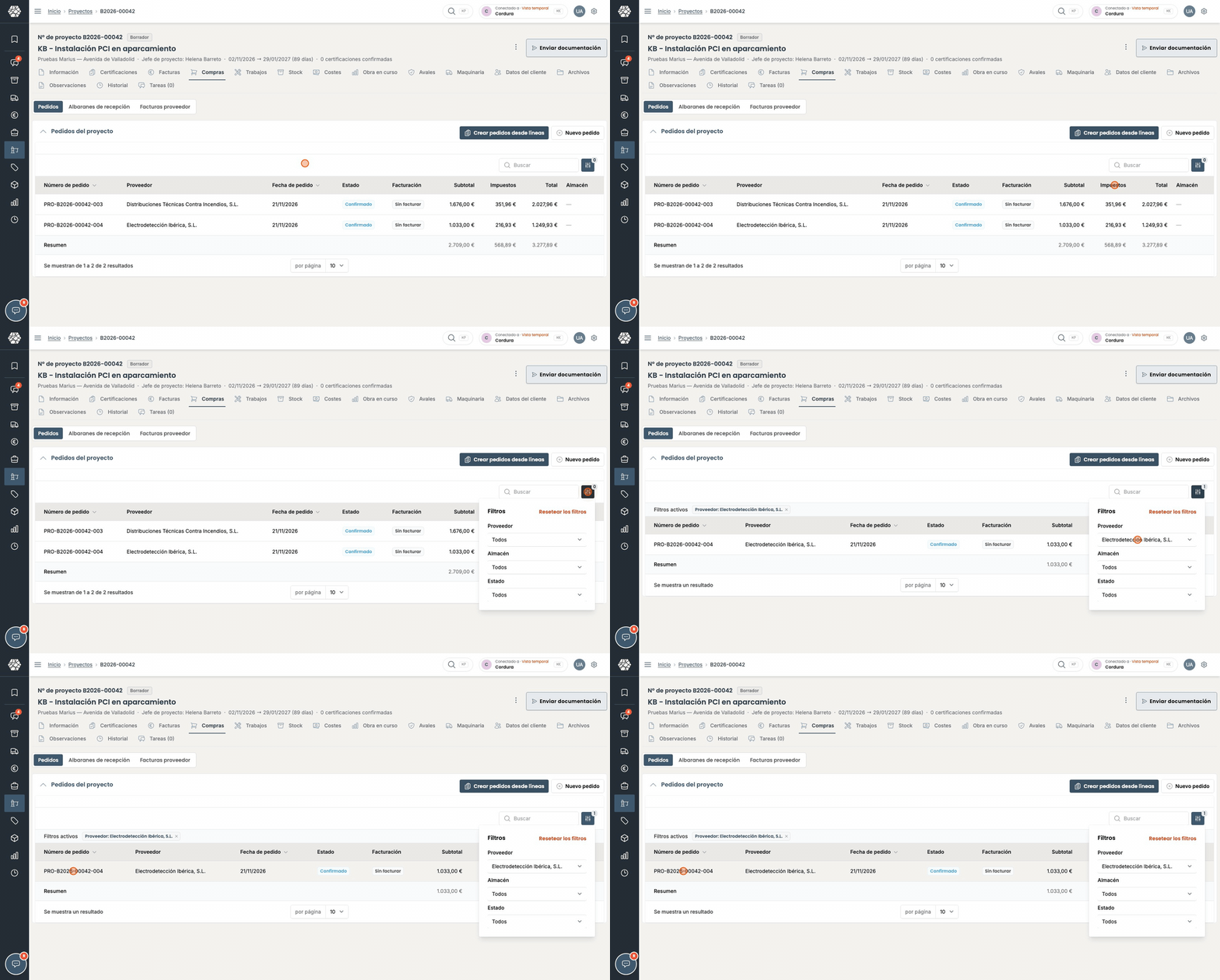
La pestaña Compras del proyecto reúne todo el ciclo de compra en tres apartados:
- Pedidos → los pedidos del proyecto con su Proveedor, Estado, Facturación (Sin facturar, el estado de su factura o el número de facturas), Subtotal, Impuestos, Total y Almacén. Si lo facturado no coincide con lo pedido, verás el importe facturado entre paréntesis (ej: 21,00 € (25,20 €)). Puedes filtrarlos por Proveedor, Almacén y Estado: los filtros solo ofrecen los proveedores y almacenes de los pedidos de este proyecto.
- Albaranes de recepción → los albaranes de los pedidos del proyecto.
- Facturas proveedor → las facturas de proveedor del proyecto y lo Imputado al proyecto de cada una.
Cuando recibes la factura del proveedor:
- Si la factura viene de los pedidos del proyecto, Cofrai ya sabe a qué proyecto pertenece: el campo Proyecto de la factura lo muestra con el aviso «Determinado por los pedidos de la factura.».
- Si es una factura directa, sin pedido → selecciona el Proyecto en la propia factura de proveedor.
- Cierra la factura. Al cerrarla, su importe pasa a la columna Real del proyecto.
Para recibir la mercancía y facturar los pedidos paso a paso, consulta el artículo Recepción y facturación de pedidos de compra.
⚠️ Nota: solo cuentan como comprometido los pedidos Confirmados, Enviados, Recibidos parcialmente o Recibidos; los borradores no. Y solo cuentan como real las facturas de proveedor cerradas: si reabres o eliminas la factura, su importe sale del real. Si una compra no tiene partida en la hoja, Cofrai crea en su categoría la partida «Compras sin partida presupuestada».
6. Imputar gastos al proyecto
Objetivo: que los gastos de la obra (licencias, tasas, dietas…) sumen al coste real del proyecto.
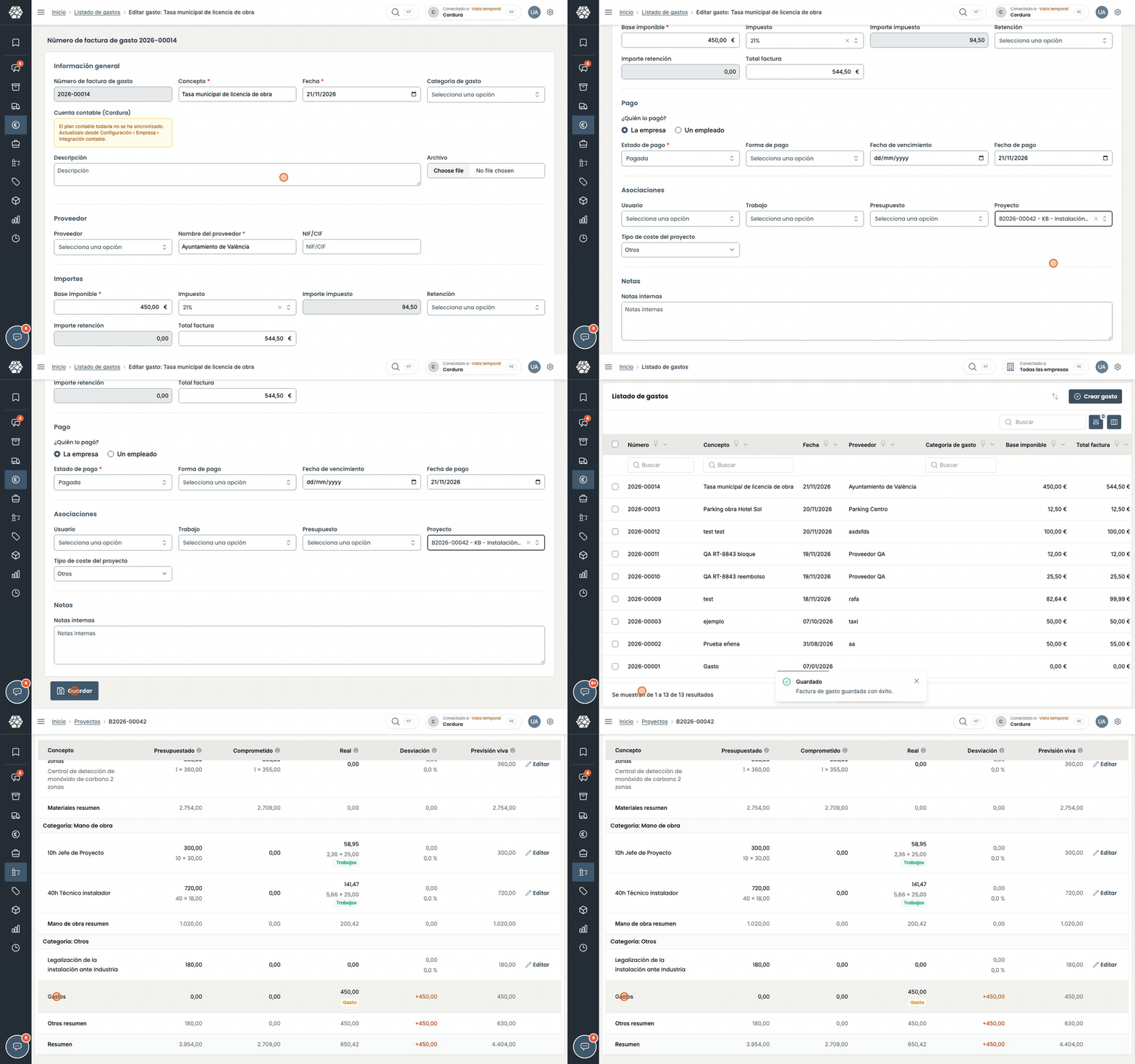
- Ve a Administración → Gastos y crea o abre un gasto (te lo explicamos en el artículo Gastos).
- En el campo Proyecto → selecciona el proyecto.
- En Tipo de coste del proyecto → elige la categoría a la que pertenece el gasto.
- Haz clic en Guardar.
La base imponible del gasto (sin IVA) pasa a la columna Real del proyecto, en una partida Gastos dentro de su categoría. Si quitas el proyecto del gasto, su importe sale del real.
⚠️ Nota: los campos de proyecto solo aparecen si tienes activado Imputar gastos a proyectos en la configuración de proyectos y tu rol tiene permiso para ver proyectos. Un proyecto cerrado o cancelado no admite gastos nuevos.
7. Imputar las horas de los trabajos
Objetivo: que las horas que registran los técnicos en los trabajos del proyecto se conviertan en coste real de mano de obra.
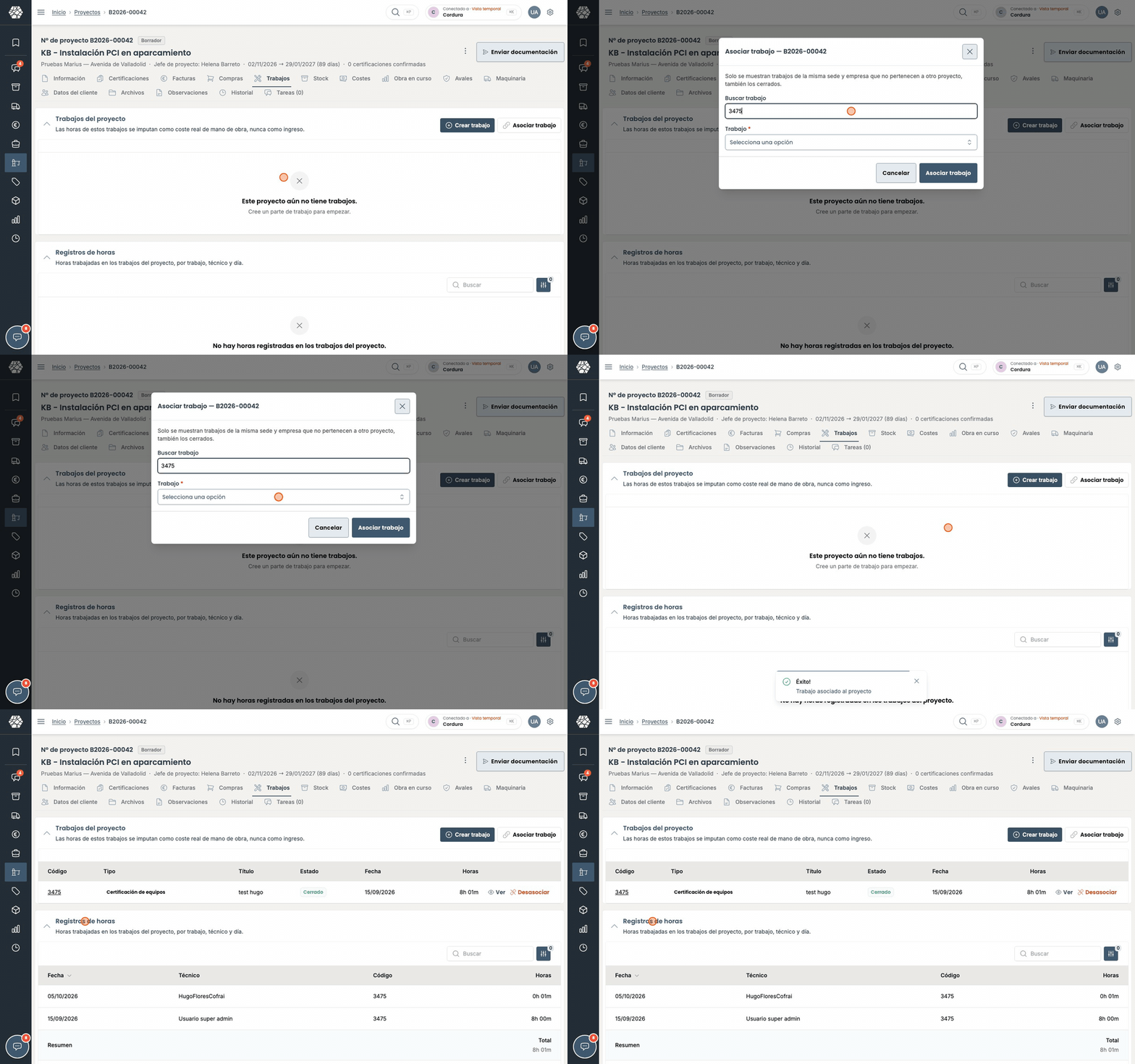
- En el proyecto → pestaña Trabajos.
- Para añadir un trabajo:
- Crear trabajo → abre un trabajo nuevo con el cliente, la sede y el proyecto ya rellenos.
- Asociar trabajo → busca un trabajo existente por número o título y asócialo. Solo se muestran trabajos de la misma sede y empresa que no pertenecen a otro proyecto, también los cerrados.
- En Trabajos del proyecto verás cada trabajo con su Código, Tipo, Título, Estado, Fecha y Horas.
- En Registros de horas verás las horas por trabajo, técnico y día. Puedes filtrarlas por Técnico y por fechas (Desde / Hasta).
Cada hora de trabajo se valora al Coste/hora (€) de la ficha del técnico o, si no lo tiene, al Coste/hora por defecto (€) de Configuración → Parámetros. Solo cuentan los bloques de trabajo terminados: las pausas y los desplazamientos no suman. El importe se reparte entre las partidas de Mano de obra según su presupuesto; si el proyecto no tiene ninguna, Cofrai crea la partida Mano de obra (trabajos).
Si en un proyecto prefieres introducir el real de mano de obra a mano:
- En la pestaña Costes → haz clic en el engranaje Configuración de costes, junto al título Costes.
- En Real de mano de obra → elige Manual (o Automático (desde trabajos) para volver a calcularlo con las horas).
- Haz clic en Guardar.
⚠️ Nota: las horas de estos trabajos se imputan como coste, nunca como ingreso: el proyecto se sigue facturando por certificaciones. Si asocias un trabajo cerrado, sus horas y el material que consumió pasan al coste real en ese momento, aunque ya estuviera facturado al cliente. Un real de mano de obra introducido a mano en una partida nunca se sobrescribe. Si desasocias un trabajo, sus horas salen del coste real.
8. Mantener la previsión viva
Objetivo: registrar tu estimación actualizada del coste final de cada partida a medida que avanza la obra.
- En la pestaña Costes → haz clic en Editar previsión viva.
- Verás todas las partidas agrupadas por categoría. Introduce en cada una el coste final que prevés.
- Haz clic en Guardar. Cofrai muestra «Previsión viva guardada».
Junto a cada valor verás los Valores anteriores; pasa el ratón por encima para ver cuándo y quién los guardó («Guardado el 07/10/2026 17:40 por Administrador»). Cada cambio queda registrado también en la pestaña Historial. Puedes editar la previsión viva de una sola partida desde su botón Editar, y puedes hacerlo aunque el presupuesto esté aprobado.
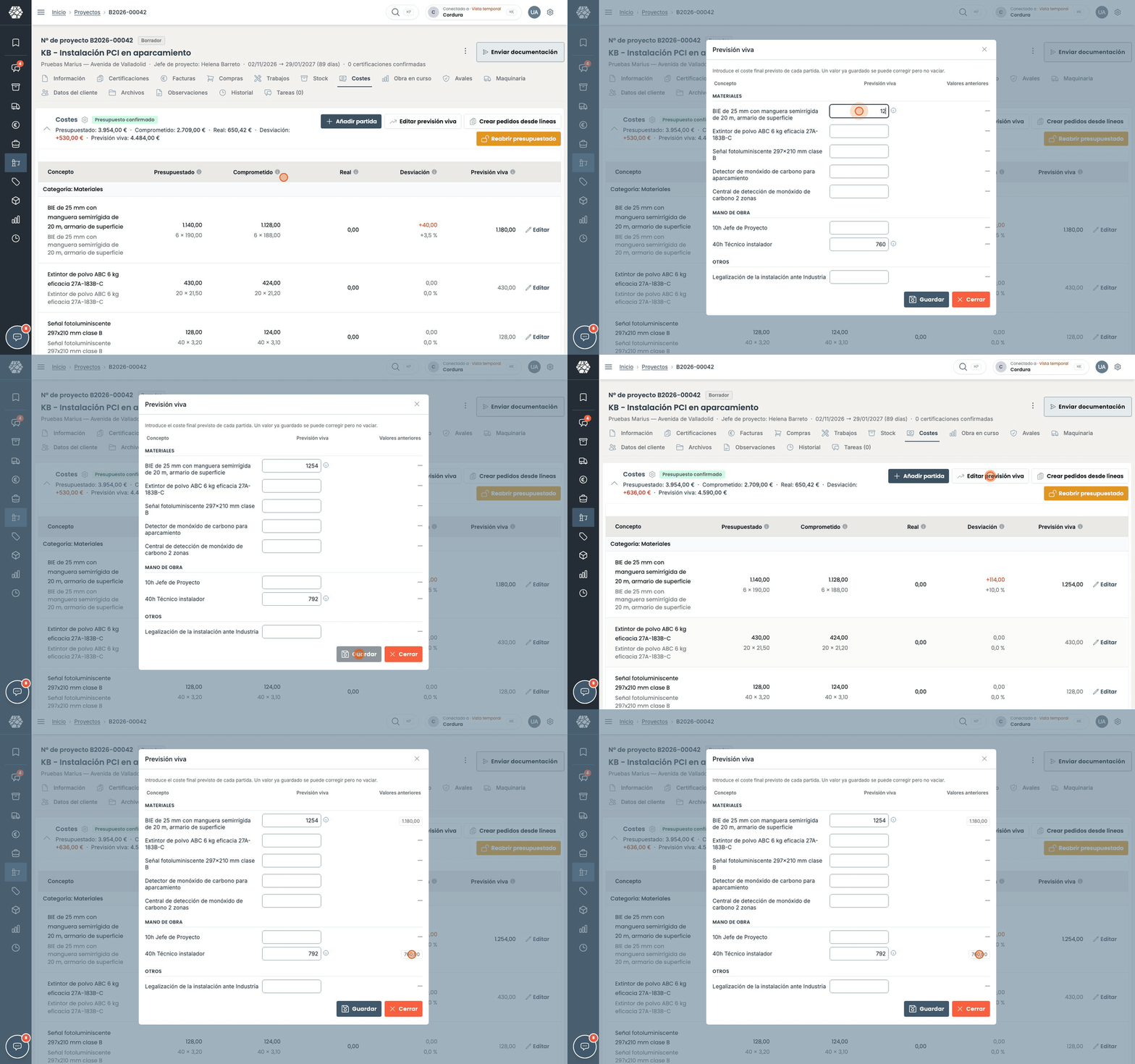
⚠️ Nota: un valor ya guardado se puede corregir pero no vaciar. Las partidas sin previsión viva propia muestran en gris su previsión calculada, y esa es la que se suma. El botón Editar previsión viva solo aparece si tienes activada la columna Previsión viva.
9. Elegir cómo se mide el avance de la obra
Objetivo: decidir si el avance de la obra sale de los costes o lo escribe a mano el responsable, y registrarlo.
El avance es el porcentaje que usa Cofrai para calcular la obra en curso. Cada proyecto usa uno de estos dos métodos:
- Por costes → el avance es el coste real entre la previsión viva. Es el método por defecto y necesita la columna Previsión viva.
- Manual → el responsable escribe el % de avance en la ficha del proyecto. Te sirve cuando la obra no se puede costear partida a partida o la previsión viva no está al día. No necesita la columna Previsión viva.
Los proyectos nuevos, también los creados desde un presupuesto, toman el Método de avance por defecto de la configuración (apartado 1). Para cambiarlo en un proyecto:
- En el proyecto → pestaña Información → haz clic en el lápiz de la tarjeta Detalle del proyecto.
- En Método de avance → elige Por costes o Manual.
- Haz clic en Guardar. El cambio queda registrado en la pestaña Historial («Método de avance: Manual»).
Para registrar el avance de un proyecto manual:
- En la pestaña Información → bloque Ejecución, certificación y facturación → fila Avance de obra. Mientras no lo registres, verás Sin definir.
- Haz clic en el lápiz (Editar avance), escribe el porcentaje (de 0 a 100) y haz clic en Guardar. Cofrai muestra «Avance actualizado».
- Debajo de la barra verás cuándo y quién lo actualizó («Actualizado el 18/11/2026 por Helena Barreto»). Cada cambio queda en la pestaña Historial con el valor anterior y el nuevo («Avance manual actualizado: 40,00 → 55,00 %»).
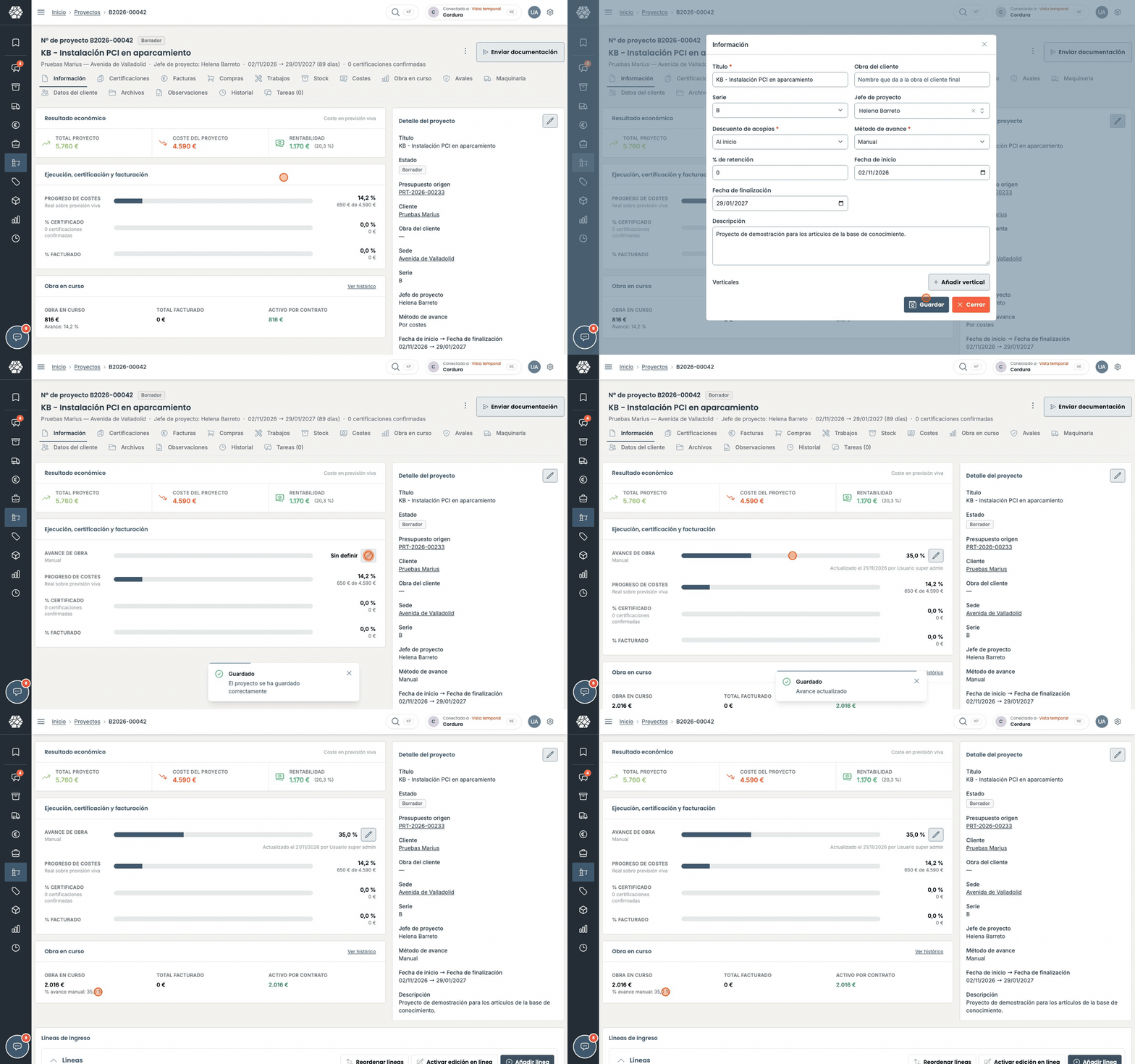
⚠️ Nota: el avance manual solo mueve la obra en curso y su histórico. No cambia lo certificado ni lo que puedes certificar: las certificaciones siguen yendo por líneas. Solo ven el lápiz los usuarios con permiso para editar el proyecto.
10. Seguir la rentabilidad y la obra en curso
Objetivo: ver de un vistazo cómo va económicamente la obra.
Abre el proyecto → pestaña Información. Arriba verás estos bloques:
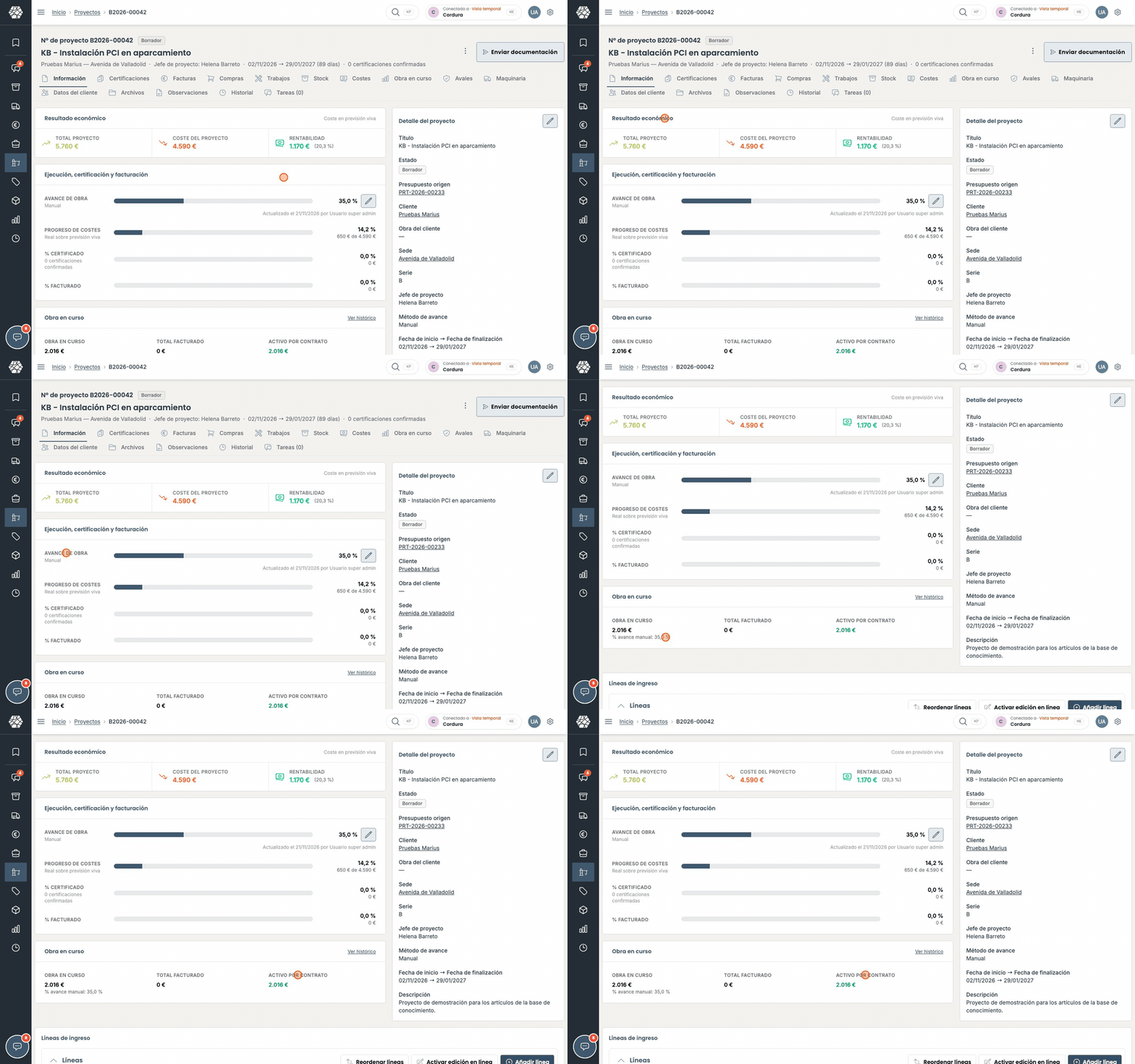
- Resultado económico → el Total proyecto (sin IVA), el Coste del proyecto y la Rentabilidad en importe y porcentaje. Junto al título se indica si el coste sale de la previsión viva (Coste en previsión viva) o de la calculada (Coste en previsión calculada). La rentabilidad se pinta en ámbar si baja del 10 % y en rojo si es negativa.
- Ejecución, certificación y facturación → en los proyectos manuales, el Avance de obra que ha registrado el responsable (apartado 9); el Progreso de costes (real sobre previsión viva); el % certificado y el % facturado. Si el real supera la previsión viva, verás el aviso «Los costes reales superan la previsión viva: revisa la previsión de las partidas.»
- Obra en curso → el valor de la obra ejecutada (valor del proyecto × avance), con el avance que se ha usado debajo (Avance: 37,5 % en los proyectos por costes, como máximo el 100 %, o % avance manual: 35,0 % en los manuales); el Total facturado, y la diferencia entre ambos: Activo por contrato (en verde: has ejecutado más de lo que has facturado) o Pasivo por contrato (en rojo: has facturado más de lo ejecutado).
Para ver la evolución → haz clic en Ver histórico o abre la pestaña Obra en curso. Cofrai guarda una foto en cada periodo, según la frecuencia configurada, con estas filas:
- Costes incurridos y Previsión viva.
- % avance → con la etiqueta Manual si la foto se tomó con avance manual.
- Obra en curso y Facturación total.
- % facturado → la facturación total entre el valor del proyecto en esa foto (ej: 5.000,00 € sobre 10.000,00 € = 50,00 %). Si la foto no recogió facturación o el proyecto no tiene valor, verás —.
- Activo/Pasivo por contrato.
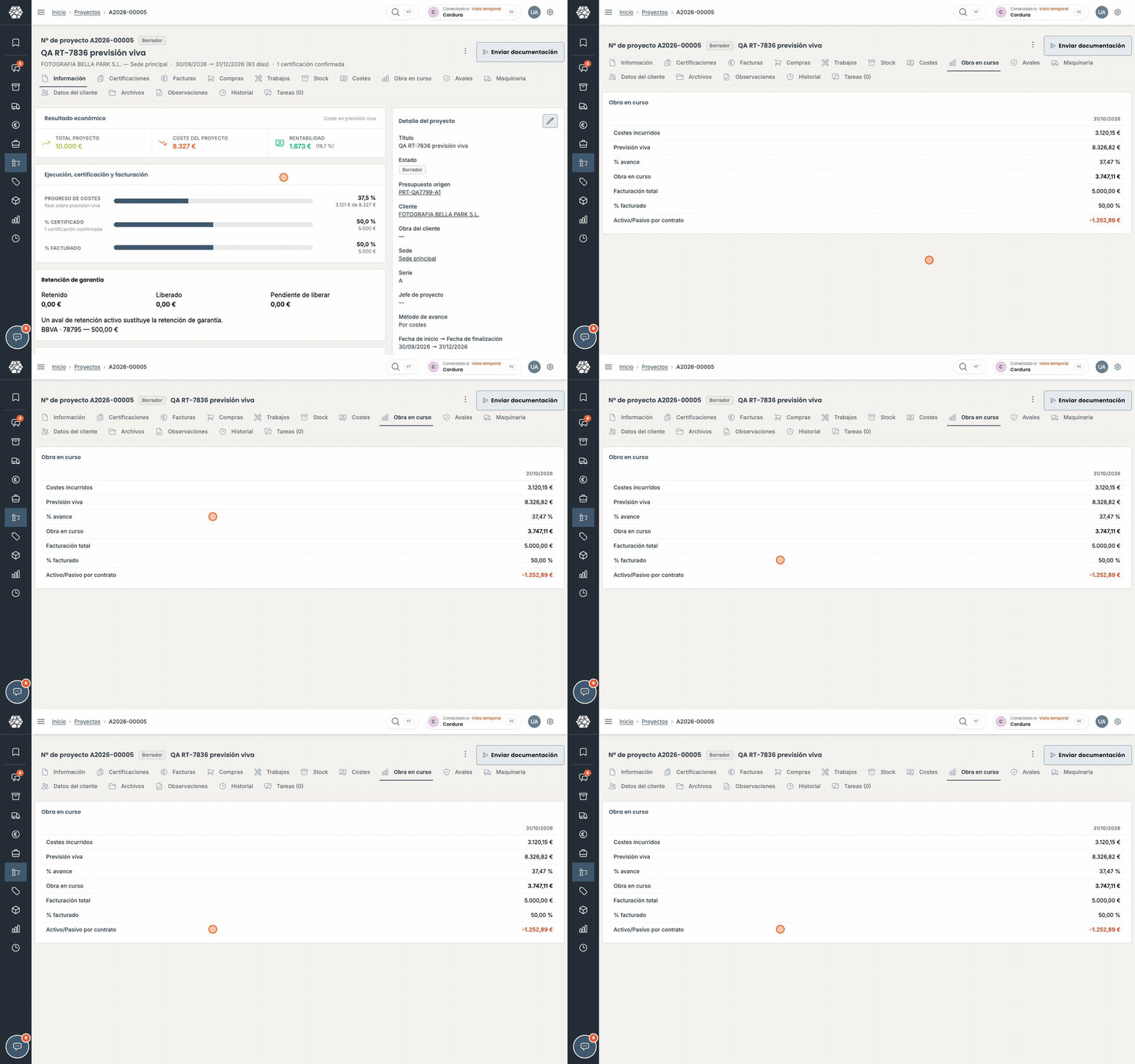
⚠️ Nota: el Progreso de costes solo aparece cuando la columna Previsión viva está activada y alguna partida tiene previsión viva propia. El bloque y la pestaña Obra en curso necesitan tener activado Calcular obra en curso y, en los proyectos por costes, también la columna Previsión viva; el bloque de un proyecto manual aparece en cuanto registras su avance. Hasta que pase el primer periodo, la pestaña muestra «Aún no hay instantáneas de obra en curso para este proyecto.».
⚠️ Nota: el % facturado del histórico puede no coincidir con el del bloque Ejecución, certificación y facturación: el histórico lo calcula sobre el valor del proyecto guardado en cada foto, con dos decimales.