![Cofrai Logo.svg]](https://knowledge.cofrai.com/hubfs/Cofrai%20Logo.svg)
Tipos de Trabajo en Cofrai
Cofrai trabaja con una lista cerrada de tipos de trabajo —Mantenimiento, Recarga, Recogida, Entrega, Instalación, Correctivo, Formación, Presupuesto, los tipos de taller…— que ya viene cargada en tu cuenta. Los tipos no se crean ni se eliminan: lo que sí puedes decidir es cómo se comporta cada uno de ellos en tu empresa.
Esa configuración vive en Configuración → Tipos de trabajo. Es una sola pantalla, con una fila por tipo y un botón Editar al final de cada fila. Cada tipo tiene cinco ajustes, y todos se resumen en las columnas de la tabla:
Columnas de la tabla "Tipos de Trabajo":
- Tipo de trabajo → nombre del tipo. Es el único campo que no se puede modificar.
- Firma del técnico requerida → si el trabajo necesita la firma del técnico responsable para poder cerrarse.
- Firma del cliente requerida → si el trabajo necesita la firma del cliente para poder cerrarse.
- Geolocalizar → si los trabajos de este tipo se sitúan en el mapa en la dirección de la sede.
- Facturación → estado de facturación con el que nacen los trabajos de este tipo. Un guión (—) significa que no hay ninguno configurado.
- Activo → si el tipo de trabajo está activo o no. Si está inactivo, desaparecerá de las opciones de crear y filtrar trabajos.
⚠️ Nota: Los cambios que hagas aquí se aplican de aquí en adelante. Los trabajos que ya existen conservan lo que tuvieran; esta pantalla no reescribe el histórico.
1. Abrir la configuración de un tipo de trabajo
Objetivo: localizar el tipo que quieres configurar y abrir su ficha.
- Desde el menú lateral → Configuración → Tipos de trabajo.
- Localiza el tipo en la tabla. Si no lo ves, escribe su nombre en Buscar o cambia el número de filas en por página.
- Haz clic en Editar, al final de la fila.
- Se abre la ventana Editar tipo de trabajo. Arriba verás el campo Tipo de trabajo con el nombre: es informativo y no se puede cambiar.
- Ajusta lo que necesites → haz clic en Guardar. Verás la confirmación «Guardado — Tipo de trabajo actualizado correctamente».
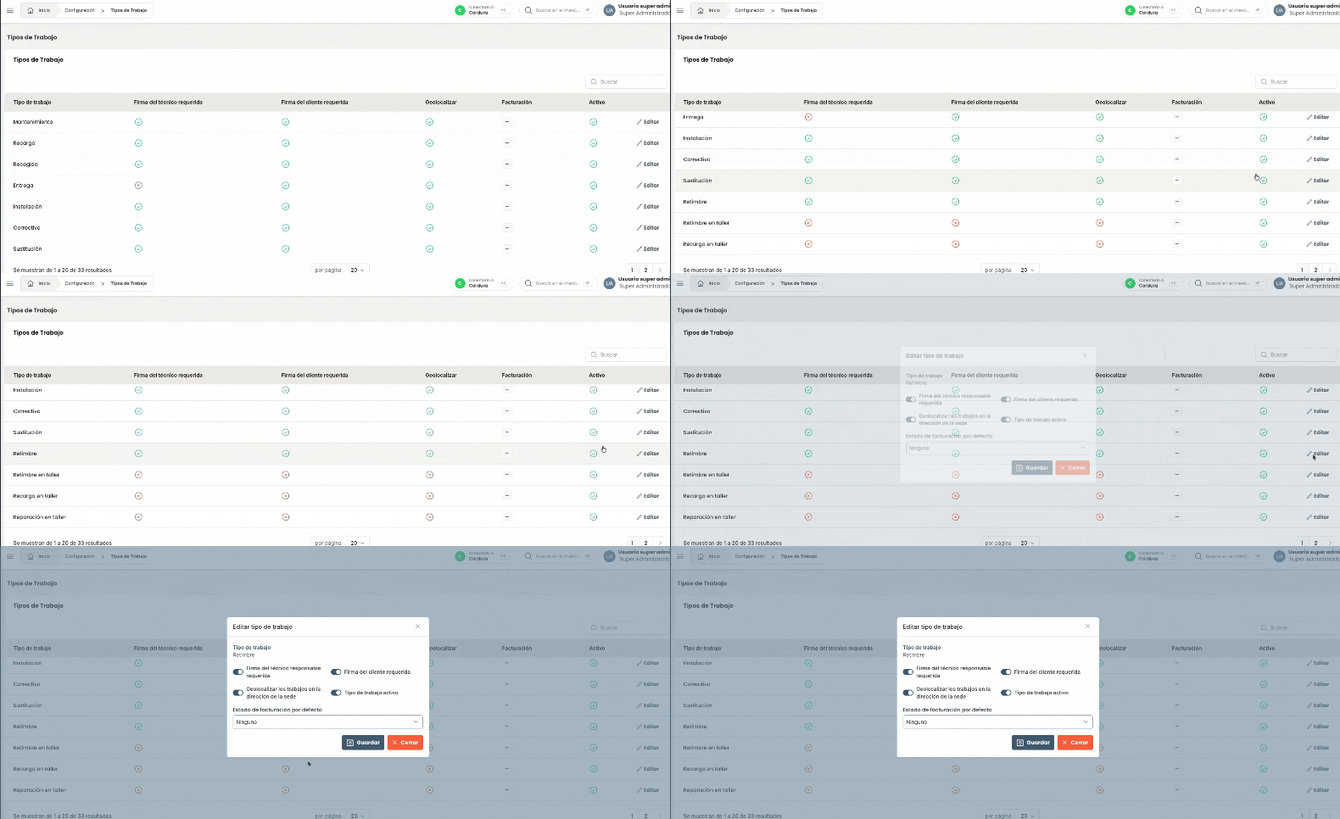
⚠️ Nota: La ventana no se cierra sola al guardar. Haz clic en Cerrar cuando hayas terminado.
2. Exigir la firma del técnico y la del cliente
Objetivo: decidir qué firmas son obligatorias para poder cerrar un trabajo de este tipo.
En la ventana Editar tipo de trabajo tienes dos interruptores independientes:
- Firma del técnico responsable requerida → exige la firma del técnico responsable del trabajo.
- Firma del cliente requerida → exige la firma de la persona de contacto en la sede.
Los dos vienen activados por defecto en todos los tipos.
Con la firma activada:
- El bloque de firma se muestra en la ficha del trabajo y en la app del técnico.
- El trabajo no se puede cerrar sin ella. Al intentarlo, Cofrai avisa con «Se requiere la firma del técnico responsable para cerrar este trabajo» o «Se requiere la firma del cliente para cerrar este trabajo» — y si faltan las dos, «Se requieren ambas firmas (técnica y cliente) para cerrar este trabajo».
Con la firma desactivada:
- Su bloque de firma desaparece de la ficha del trabajo. Si desactivas las dos, desaparece el apartado de firmas completo.
- Deja de ser un requisito para cerrar, y el trabajo cuenta como firmado a todos los efectos: así se muestra en el estado de la ficha y en la columna Firmado del listado de trabajos.
⚠️ Nota: Para el caso puntual de un cliente que no puede firmar no hace falta tocar esta configuración. Usa "Firma no disponible" en el propio trabajo e indica el motivo: Cofrai lo acepta como firma válida y el trabajo se puede cerrar.
3. Geolocalizar los trabajos en la dirección de la sede
Objetivo: decidir si los trabajos de este tipo se sitúan sobre el mapa en la dirección de la sede del cliente.
El interruptor Geolocalizar los trabajos en la dirección de la sede viene activado por defecto.
- Activado → los trabajos de este tipo aparecen como chincheta en Geoplanificación, y la app del técnico los trata como trabajos con ubicación.
- Desactivado → los trabajos de este tipo dejan de pintarse en el mapa. Es lo habitual en los tipos de taller (Recarga en taller, Reparación en taller, Retimbre en taller…), donde el trabajo se hace en tus instalaciones y no en la sede del cliente.
⚠️ Nota: Este ajuste solo afecta al mapa y a la app. El calendario planifica por fecha, así que los trabajos de un tipo sin geolocalización siguen apareciendo en él con normalidad.
4. Estado de facturación por defecto
Objetivo: que los trabajos de un tipo nazcan ya marcados como no facturables o como facturados, en lugar de tener que marcarlos a mano uno a uno.
En el desplegable Estado de facturación por defecto tienes tres opciones:
- Ninguno → es el valor de partida. El trabajo nace sin ninguna marca y se factura como cualquier otro.
- No facturable → el trabajo nace marcado como no facturable. Útil en tipos como Formación, Presupuesto o cortesías incluidas en contrato.
- Marcado como facturado → el trabajo nace ya marcado como facturado, para tipos cuyo importe se cobra por otra vía (una cuota, un contrato de mantenimiento) y que no deben volver a facturarse.
Cuando un tipo tiene un estado configurado, se aplica en todas las vías de creación: el asistente Crear trabajo, el formulario de trabajo, la creación desde presupuesto, los flujos automáticos, la generación desde frecuencias y el planificador.
El estado aparece además como etiqueta en la columna Facturación de la tabla, para que veas de un vistazo qué tipos están configurados.
⚠️ Nota: Es un valor por defecto, no una imposición. Si el cliente, la frecuencia o el propio formulario ya traen una marca de facturación, esa marca gana. Y no es retroactivo: los trabajos creados antes de configurarlo, o los que cambian de tipo después, mantienen la marca que tuvieran.
⚠️ Nota: Mientras el trabajo conserve la marca que impone su tipo, el albarán de ese trabajo oculta la acción Transformar en factura, para evitar facturarlo por error. Si necesitas facturarlo, quita la marca en el propio trabajo y la acción vuelve a aparecer.
5. Activar o desactivar un tipo de trabajo
Objetivo: retirar de circulación un tipo de trabajo que tu empresa no usa, sin perder el histórico ni romper nada.
El interruptor Tipo de trabajo activo viene activado en todos los tipos. Al desactivarlo, el tipo deja de ofrecerse en todos los sitios donde se elige un tipo de trabajo:
- El asistente Crear trabajo y el formulario de trabajo.
- La creación de trabajos desde presupuesto y el modal de Cambiar tipo de trabajo.
- Las frecuencias de la sede, los flujos de trabajo y el personal por defecto.
- Los partes de trabajo y las estimaciones de duración por producto y por familia.
- Los filtros por tipo de trabajo del calendario, el mapa, el panel de control, la gestión de trabajos y las próximas revisiones — incluidos los filtros que tuvieras guardados, que se limpian solos.
- La leyenda del calendario.
Lo que no cambia: los trabajos que ya existen de ese tipo siguen viéndose, editándose y cerrándose con normalidad, y el calendario los sigue pintando. Reactivar el tipo es solo volver a encender el interruptor; no hay que arreglar nada.
⚠️ Nota: El tipo Mantenimiento no se puede desactivar, porque es el que sostiene las revisiones. En su ficha el interruptor ni siquiera aparece.