![Cofrai Logo.svg]](https://knowledge.cofrai.com/hubfs/Cofrai%20Logo.svg)
El cierre masivo en Cofrai
Cerrar un trabajo uno a uno es rápido, pero cuando vuelven veinte trabajos firmados de una misma ruta se convierte en algo tedioso, sobre todo si son revisiones sencillas sin incidencias. El cierre masivo resuelve eso: seleccionas los trabajos en la tabla, marcas qué documentos quieres que Cofrai genere al cerrarlos, y confirmas una sola vez.
El cierre masivo respeta exactamente las mismas reglas que el cierre individual. Un trabajo solo se cierra si está en estado Terminado y tiene las firmas que su tipo de trabajo exige. Los que no cumplan se omiten, nunca se cierran «a la fuerza», y Cofrai te dice cuáles han quedado fuera y por qué.
Antes de confirmar verás un resumen con todos los trabajos seleccionados y su estado de firma, para que sepas exactamente qué va a pasar antes de que pase.
1. Seleccionar los trabajos
Objetivo: marcar en la tabla los trabajos que quieres cerrar.
- Ve a Gestión de trabajos.
- Haz clic en Filtrar y acota lo que necesites — por ejemplo Estado de trabajo: Terminado, cliente, sede o fecha de ejecución — para dejar a la vista solo los trabajos que te interesan.
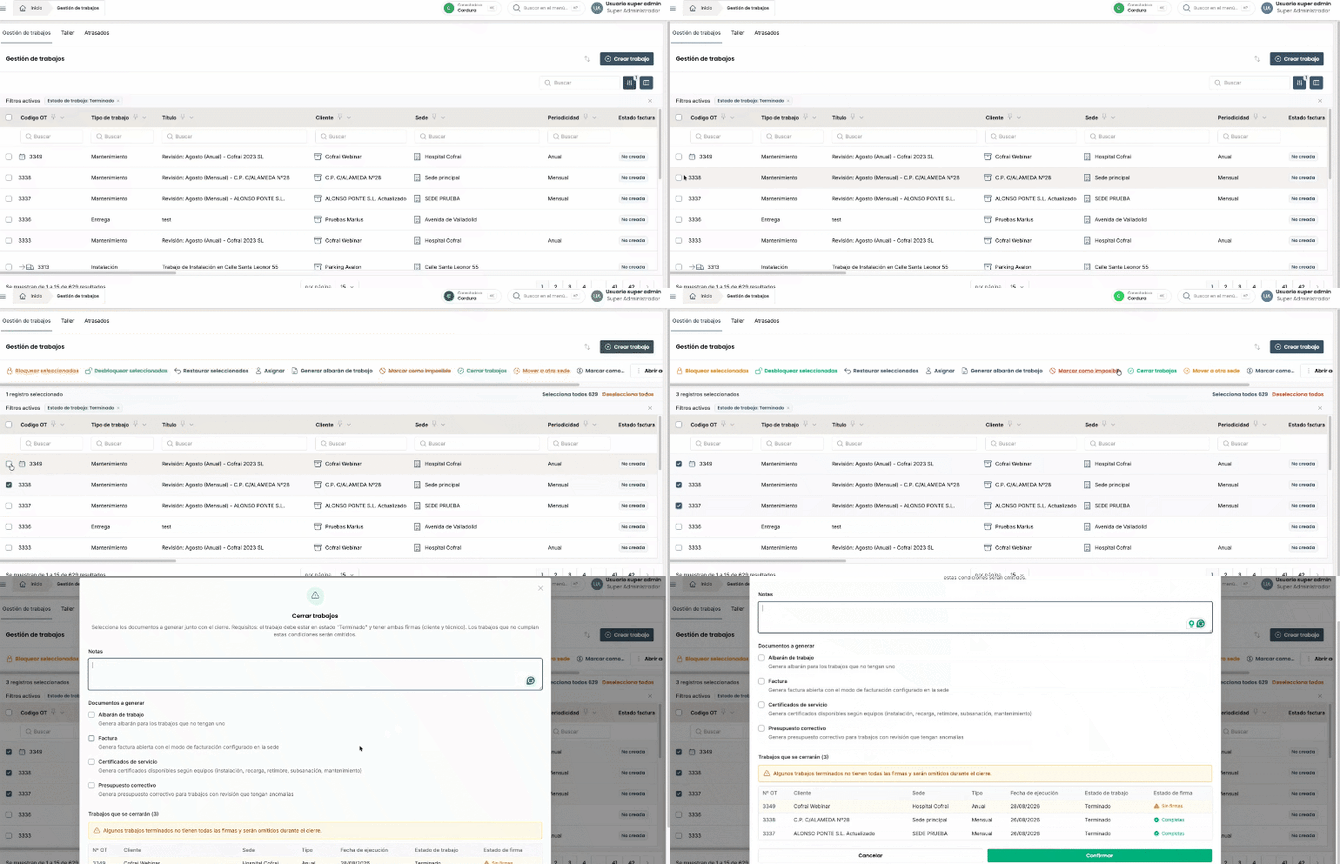
- Marca la casilla de cada trabajo que quieras cerrar. Al marcar el primero aparece sobre la tabla la barra de acciones, junto al contador X registros seleccionados.
- En esa barra → haz clic en Cerrar trabajos.
⚠️ Nota: junto al contador tienes Selecciona todos — con el número total de resultados del filtro — y Deselecciona todos, para trabajar sobre el listado completo sin ir marcando fila a fila.
⚠️ Nota: puedes seleccionar trabajos aunque no todos estén en estado Terminado. Cofrai los filtrará por ti y solo cerrará los que cumplan las condiciones.
2. Revisar el resumen antes de confirmar
Objetivo: comprobar qué trabajos se van a cerrar realmente y cuáles quedarán fuera.
La ventana Cerrar trabajos se abre con el recordatorio de las condiciones: «Selecciona los documentos a generar junto con el cierre. Requisitos: el trabajo debe estar en estado "Terminado" y tener ambas firmas (cliente y técnico). Los trabajos que no cumplan estas condiciones serán omitidos.»
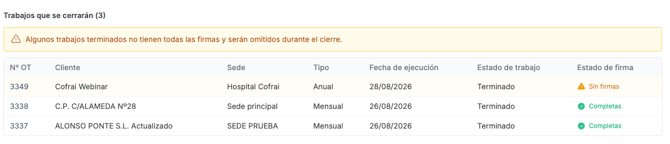
Más abajo verás la tabla Trabajos que se cerrarán, con una fila por cada trabajo seleccionado y estas columnas:
- Nº OT → el código del trabajo. Es un enlace: se abre en una pestaña nueva por si quieres revisarlo antes de decidir.
- Cliente y Sede → a quién pertenece el trabajo.
- Tipo → el tipo de trabajo.
- Fecha de ejecución → cuándo se ejecutó.
- Estado de trabajo → el estado actual.
- Estado de firma → Completas, Sin firmas, Falta técnico o Falta cliente.
Los trabajos que no se van a cerrar aparecen en gris, y los que están terminados pero les falta alguna firma se resaltan en amarillo para que los detectes de un vistazo.
Encima de la tabla pueden aparecer avisos según lo que hayas seleccionado:
- Si algún trabajo terminado no tiene todas las firmas → «Algunos trabajos terminados no tienen todas las firmas y serán omitidos durante el cierre.»
- Si hay trabajos que no están en estado Terminado → Cofrai te indica cuántos son y que serán omitidos.
⚠️ Nota: si ninguno de los trabajos seleccionados está en estado Terminado, el botón Confirmar aparece deshabilitado y Cofrai muestra el aviso «Ninguno de los trabajos seleccionados está en estado "Terminado".».
3. Elegir los documentos a generar
Objetivo: decidir qué documentación quieres que Cofrai cree automáticamente al cerrar cada trabajo.
En la misma ventana tienes dos campos:
Campos de la ventana "Cerrar trabajos":
- Notas → texto opcional que se guarda en cada trabajo cerrado.
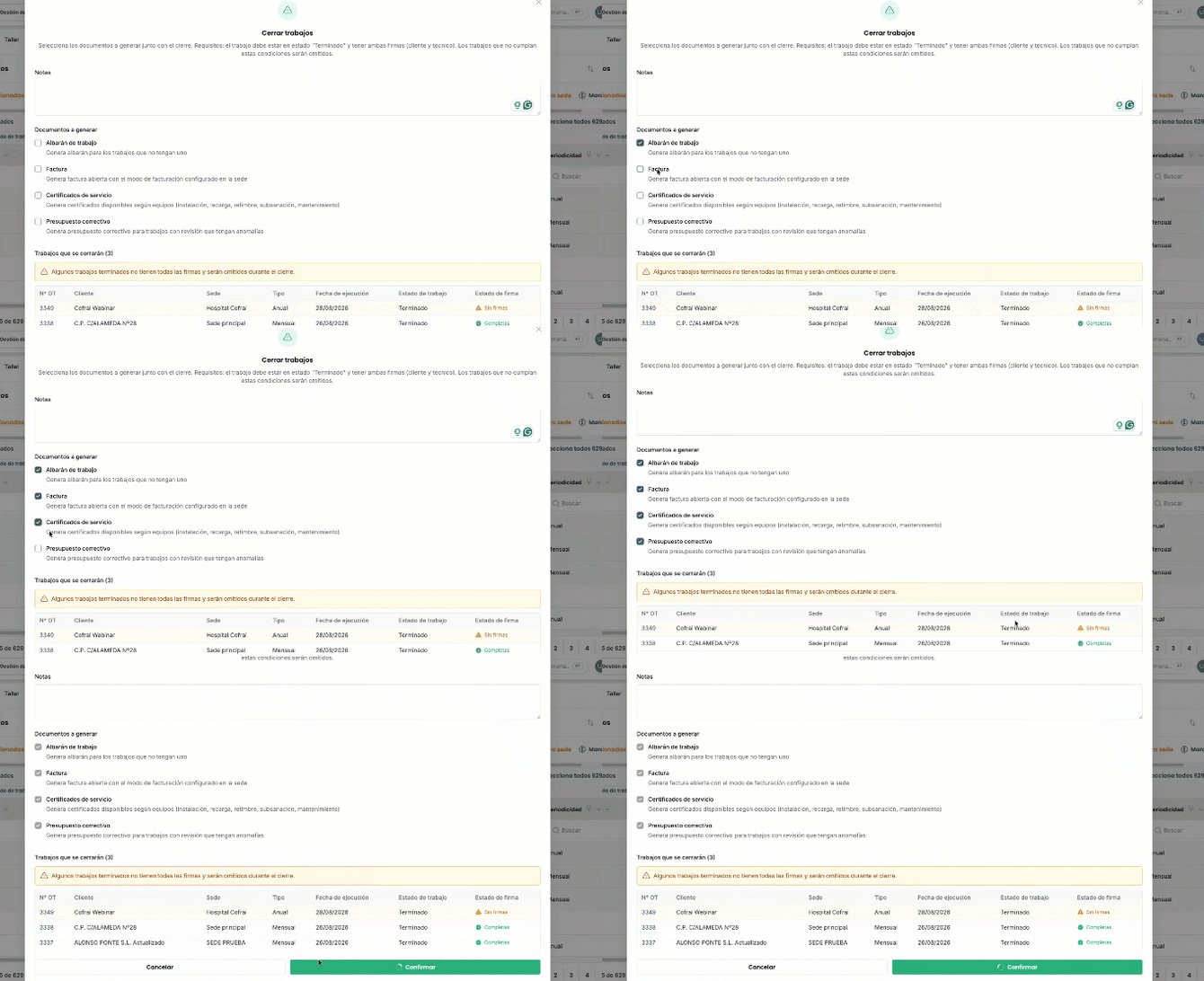
- Documentos a generar → marca las casillas que necesites:
- Albarán de trabajo → genera albarán para los trabajos que no tengan uno.
- Factura → genera factura abierta con el modo de facturación configurado en la sede (por producto revisado o por cuota de mantenimiento).
- Certificados de servicio → genera certificados disponibles según equipos (instalación, recarga, retimbre, subsanación, mantenimiento).
- Presupuesto correctivo → genera presupuesto correctivo para trabajos con revisión que tengan anomalías.
Puedes marcar tantas casillas como quieras, o ninguna: si no marcas nada, Cofrai se limita a cerrar los trabajos.
⚠️ Nota: Cofrai nunca duplica documentación. Si un trabajo ya tiene albarán, factura o un certificado de ese tipo, se salta ese documento y cierra el trabajo igualmente.
⚠️ Nota: el Presupuesto correctivo solo se genera en trabajos de tipo Revisión que tengan anomalías pendientes — incidencias, verificaciones con error o controles fallidos. Si la revisión salió limpia, no se crea nada.
4. Confirmar el cierre
Objetivo: ejecutar el cierre y entender el resultado.
- Revisa el resumen y las casillas marcadas.
- Haz clic en Confirmar. Si prefieres no seguir adelante, Cancelar cierra la ventana sin tocar nada.
Cofrai cierra los trabajos elegibles, genera la documentación marcada y te muestra el resultado:
- Si todo ha ido bien → «Se han cerrado X trabajo(s) correctamente.»
- Si alguno se ha omitido o ha fallado → un aviso con el desglose «Cierre masivo: X cerrado(s), Y omitido(s), Z fallido(s).» y, entre corchetes, el detalle de cada trabajo omitido con su motivo: Faltan firmas o No está terminado.
⚠️ Nota: los trabajos omitidos no se modifican en absoluto. Puedes resolver lo que falte — normalmente una firma — y volver a lanzar el cierre masivo sobre ellos.
5. Cierres grandes: el proceso en segundo plano
Objetivo: saber qué esperar cuando cierras muchos trabajos de una vez.
Cuando seleccionas más de 5 trabajos elegibles, Cofrai no te hace esperar delante de la pantalla: lanza el cierre en segundo plano y te avisa con el mensaje «Se ha iniciado el cierre de X trabajo(s) en segundo plano. Recibirás una notificación cuando termine.»
Puedes seguir trabajando con normalidad. Cuando el proceso acabe, recibirás la notificación con el resumen del cierre — cerrados, omitidos y fallidos — sin necesidad de recargar la página.
⚠️ Nota: el límite por operación es de 500 trabajos. Si seleccionas más, Cofrai te avisa en la ventana y procesa únicamente los 500 primeros.