![Cofrai Logo.svg]](https://knowledge.cofrai.com/hubfs/Cofrai%20Logo.svg)
Los certificados individuales en Cofrai
Cofrai ya genera el Certificado de mantenimiento: un único documento por revisión que resume la conformidad agrupada por familias de producto. Cuando el cliente necesita acreditar el estado equipo por equipo —por normativa, por exigencia de la propiedad, por ejemplo para vehículos, o porque cada extintor tiene su propia ficha, —, ese documento se queda corto.
Los Certificados individuales por equipo resuelven ese caso: Cofrai genera un PDF por cada equipo que elijas, con su resultado de conformidad, sus datos y, si lo activas, un anexo con la lista de comprobación de ese equipo. Todos los certificados de una revisión se descargan juntos en un único archivo comprimido.
La generación no bloquea la pantalla: se lanza en segundo plano, la propia revisión te va contando cuántos certificados lleva y puedes seguir trabajando mientras tanto. No hay límite de equipos por tanda.
1. Lanzar la generación desde la revisión
Objetivo: abrir el formulario de generación con la plantilla, la fecha y las opciones del certificado.
- Abre la Revisión y baja a la sección Documentos.
- En el grupo Documentos de revisión secundarios localiza la fila Certificados individuales por equipo.
- Haz clic en Generar → se abre la ventana Generar certificados individuales.
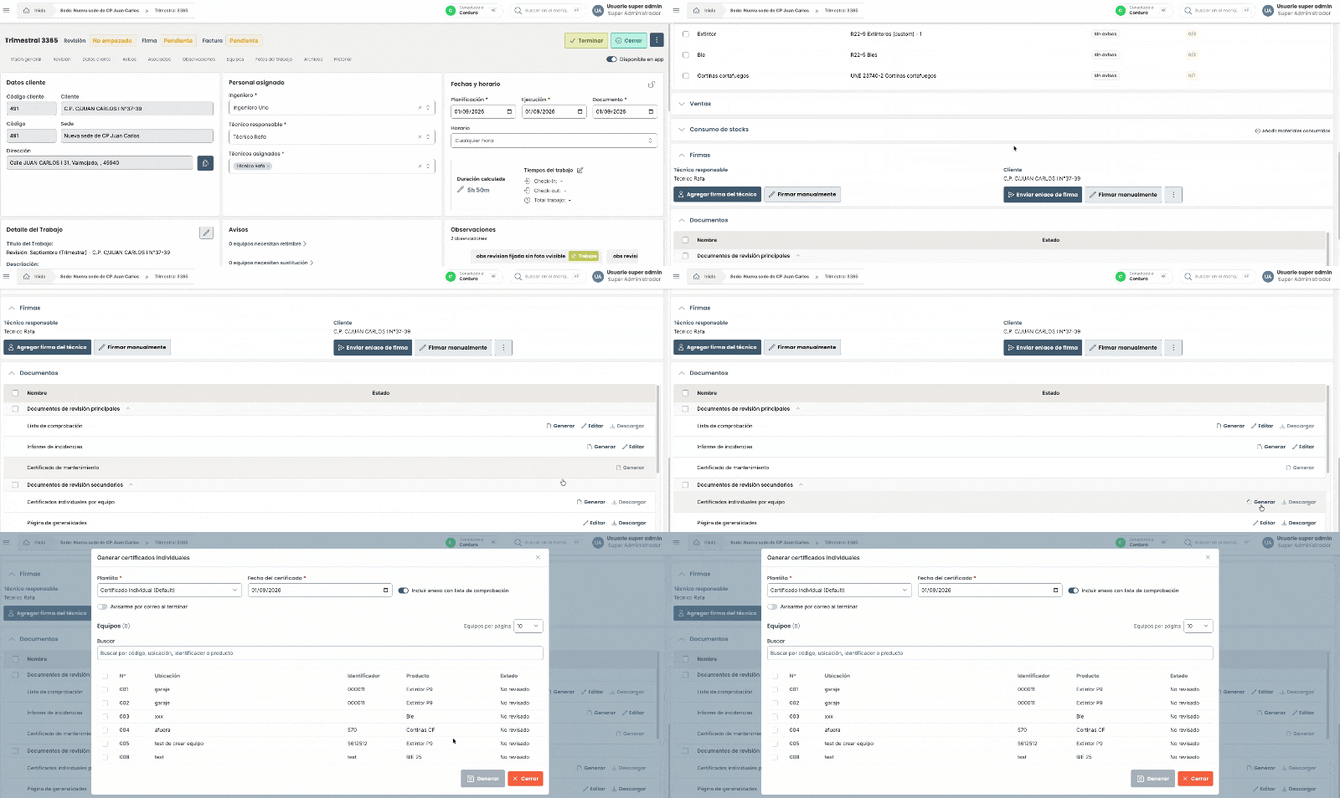
Campos del formulario "Generar certificados individuales":
- Plantilla → obligatorio. Viene preseleccionada la plantilla marcada por defecto; si tienes varias, elige la que corresponda.
- Fecha del certificado → obligatorio. Cofrai propone la fecha del documento de la revisión. La fecha que dejes aquí es la que se imprime en el certificado y desde la que se calcula la validez.
- Incluir anexo con lista de comprobación → activado por defecto. Añade a cada certificado una segunda página con las comprobaciones del equipo. Desactívalo si quieres certificados de una sola página.
- Avisarme por correo al terminar → desactivado por defecto. Al activarlo aparece el campo Correo del aviso, ya relleno con tu dirección: recibirás un correo con un enlace a la revisión cuando termine la generación de los certificados individuales.
⚠️ Nota: a diferencia del Certificado de mantenimiento, no hace falta que la revisión esté aprobada: puedes generar los certificados individuales mientras la estás finalizando.
2. Elegir los equipos
Objetivo: dejar marcados exactamente los equipos que quieres certificar.
- Cofrai preselecciona todos los equipos revisados que siguen dados de alta. El contador Equipos (N) de la cabecera te dice cuántos llevas marcados.
- Los equipos No revisados, No revisables y Dados de baja aparecen en la lista pero sin marcar: certificarlos es una decisión que tomas tú, equipo por equipo.
- Usa el buscador Buscar para filtrar por código, ubicación, identificador o producto.
- Marca o desmarca en bloque con los enlaces Seleccionar los N equipos certificables de la revisión y Quitar de la selección los equipos de la revisión. Con una búsqueda activa pasan a ser Seleccionar los N equipos que coinciden con la búsqueda y Quitar de la selección los equipos que coinciden con la búsqueda.
- Comprueba la estimación que aparece a la derecha («Estimación: la generación tardará menos de un minuto.») y haz clic en Generar.
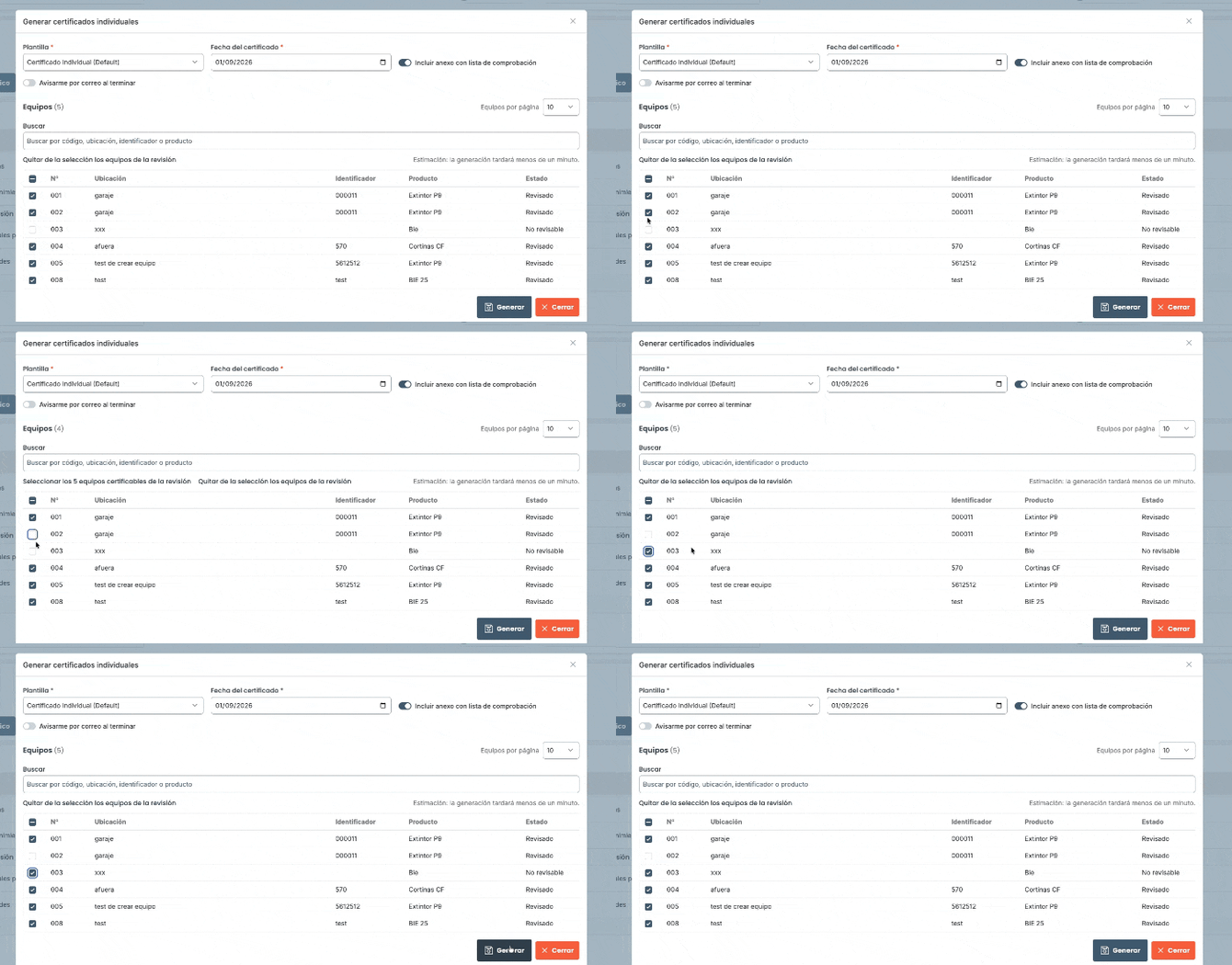
Columnas de la lista de equipos:
- Nº → código del equipo.
- Ubicación, Identificador y Producto → datos que ayudan a distinguirlo.
- Estado → Revisado, No revisado, No revisable o Dado de baja.
⚠️ Nota: el buscador solo filtra las filas que ves. Los equipos que ya tenías marcados y la búsqueda oculta siguen dentro de la selección, así que puedes ir buscando y marcando por tandas sin perder nada.
3. Seguir la generación y esperar el aviso
Objetivo: saber por dónde va la tanda sin recargar la página.
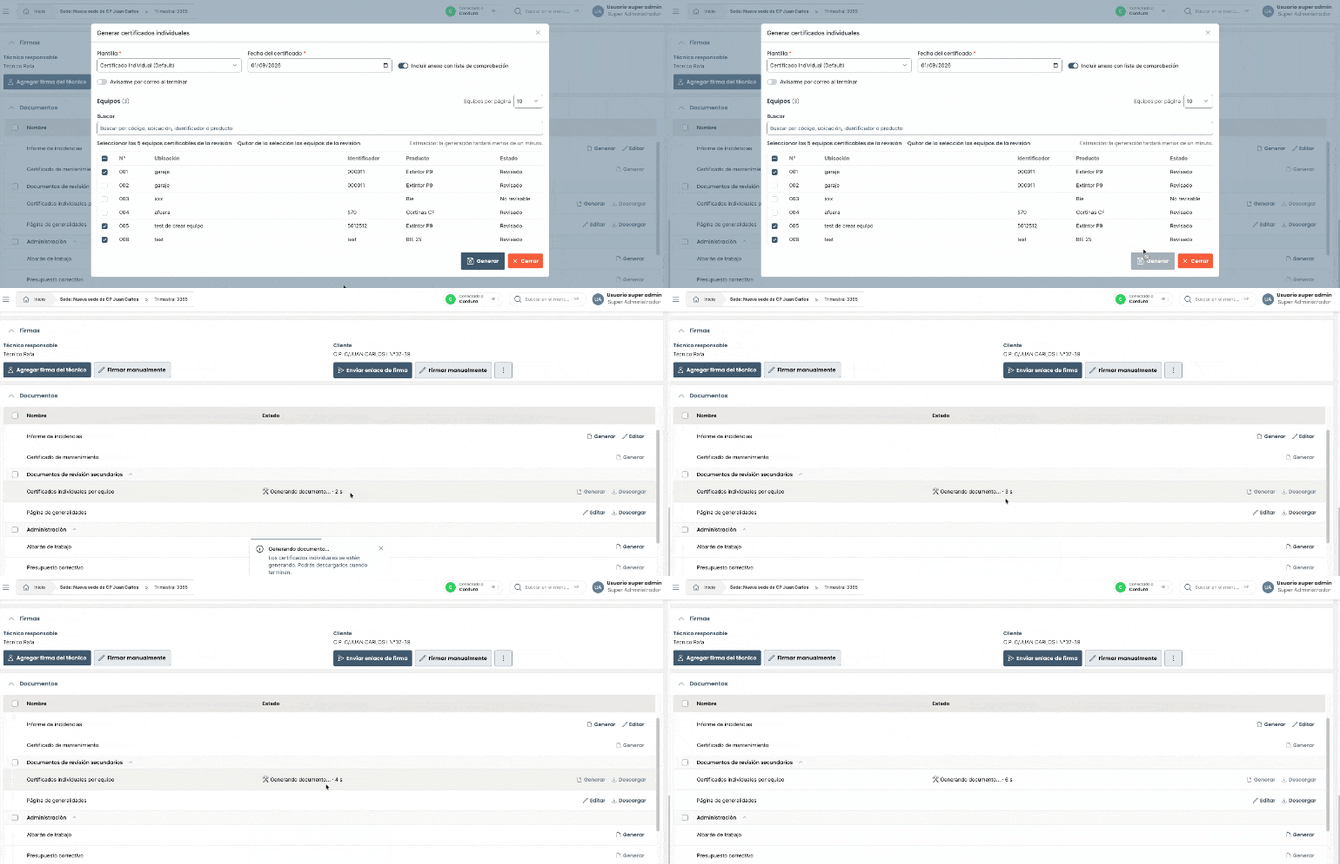
- Al confirmar, la ventana se cierra y Cofrai muestra el aviso Generando documento... («Los certificados individuales se están generando. Podrás descargarlos cuando terminen.»).
- En la columna Estado de la fila aparece el progreso en vivo: «Generando 4 de 15 · queda menos de un minuto · 19 s». Los números avanzan solos.
- Mientras la tanda corre, Generar y Descargar quedan inactivos en esa fila.
- Cuando termina el último certificado, la fila de progreso desaparece sola, Cofrai confirma que el documento se ha creado y Descargar se activa. No hace falta recargar en ningún momento.
⚠️ Nota: si activaste Avisarme por correo al terminar, recibirás un correo con el asunto «Certificados individuales listos» y un botón Ir a la revisión.
⚠️ Nota: si algún certificado no se puede generar, Cofrai no te da un éxito limpio: avisa de cuántos se han generado y cuántos han fallado, para que puedas volver a pedir los que faltan.
4. Descargar los certificados
Objetivo: llevarte todos los certificados de la revisión en un único archivo.
- Haz clic en Descargar en la fila Certificados individuales por equipo.
- Cofrai arma el archivo en ese momento y lo descarga con el nombre Certificados_[cliente]_[fecha].zip.
- Dentro encontrarás un PDF por equipo, nombrado con su código, ubicación e identificador.
⚠️ Nota: la descarga incluye todos los certificados generados hasta ese momento en la revisión, no solo los de la última tanda. Si una revisión ya tenía diez certificados y regeneras tres, el archivo seguirá trayendo los diez: los tres nuevos y los siete anteriores intactos.
⚠️ Nota: esta fila no se puede seleccionar para el envío o la descarga masiva de documentos de la revisión, porque no es un único PDF sino un archivo con muchos.
5. Qué contiene cada certificado
Objetivo: entender qué verá el cliente en el PDF.
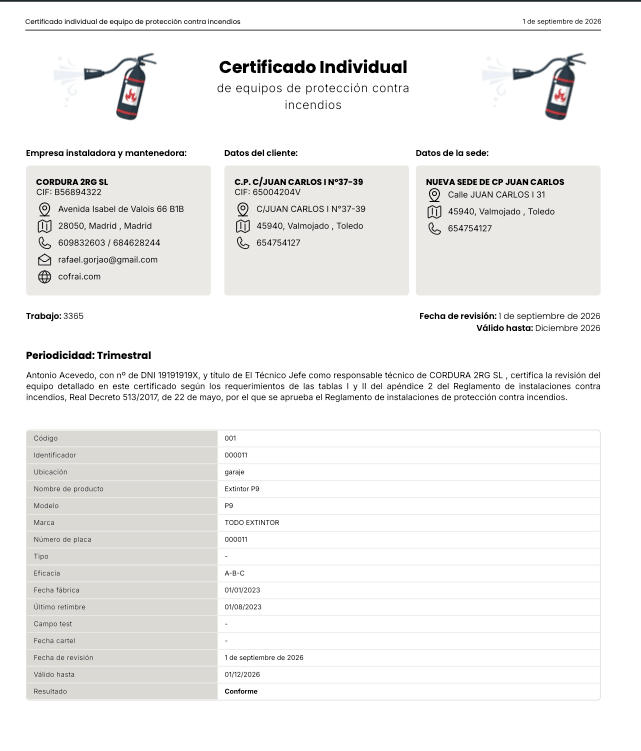
Primera página
- Cabecera, preámbulo y pie de la plantilla, con los datos de la empresa, del cliente y de la sede.
- El resultado del equipo: Conforme o No conforme.
- Los datos del equipo: Nº, Ubicación, Identificador, Producto, Marca, Modelo y los campos dinámicos que tenga configurados.
- Fecha de revisión y Válido hasta.
- Los recuadros de firma del ingeniero, del técnico responsable y del cliente.
Cómo se decide Conforme o No conforme
- Equipo revisado y sin incidencias abiertas → Conforme.
- Equipo con incidencias detectadas y resueltas durante la propia revisión → Conforme, con la nota «incidencias detectadas y resueltas durante la revisión».
- Equipo con incidencias sin resolver → No conforme («equipo con incidencias sin resolver»).
- Equipo que no se revisó → No conforme («equipo no revisado en esta revisión»).
- Equipo dado de baja en esa misma revisión → No conforme, con el motivo de la baja y sin fecha de validez.
⚠️ Nota: el certificado refleja lo que se encontró en esa revisión. Si el equipo se da de baja en una revisión posterior, el certificado de la revisión anterior sigue diciendo Conforme: no se reescribe hacia atrás.
Anexo (segunda página en adelante)
Con el interruptor Incluir anexo con lista de comprobación activado, cada certificado añade —siempre en hoja nueva— las comprobaciones y mediciones del equipo con su Resultado o su Valor, la leyenda de símbolos, los controles no superados y las incidencias, resueltas y sin resolver. Con el interruptor desactivado, el certificado ocupa una sola página.
5. (Opcional) Editar la plantilla del certificado
Objetivo: tener al menos una plantilla del tipo correcto antes de generar nada.
- Desde el menú Configuración → entra en Plantillas de documentos.
- Busca las plantillas cuyo Tipo de plantilla sea Certificado Individual.
- Cofrai ya trae Certificado Individual (Default), marcada como plantilla por defecto y lista para usarse.
- Si quieres personalizarla, haz clic en su nombre y usa el enlace crear una copia editable: la plantilla original es una plantilla de sistema y solo permite editar sus campos dinámicos.
Pestañas de la plantilla:
- Información Básica → nombre, tipo y descripción de la plantilla.
- Componentes de la Plantilla → qué bloques se imprimen. Los dos propios de este tipo son Detalles del equipo certificado (datos del equipo y su resultado de conformidad) y Anexo del certificado individual (comprobaciones, mediciones, controles e incidencias). El resto —Detalles de la Empresa, Detalles del Cliente, Detalles de la Sede y los cuatro recuadros de firma— son comunes al resto de documentos.
- Textos de la Plantilla → cabecera, preámbulo y pie que encabezan y cierran el certificado.
- Apariencia y Campos Dinámicos de la plantilla → formato y variables.