![Cofrai Logo.svg]](https://knowledge.cofrai.com/hubfs/Cofrai%20Logo.svg)
Avales en Cofrai
Muchas obras exigen un aval bancario o un seguro de caución: el de fiel cumplimiento mientras dura la obra, la garantía por defectos una vez entregada o el aval que cubre las retenciones. Con el módulo de Avales registras cada aval dentro de su proyecto (qué entidad lo emite, qué importe cubre, desde cuándo y hasta cuándo) y Cofrai calcula lo que te cuesta. El beneficiario es siempre el cliente del proyecto.
Cada aval pasa por estos estados: Borrador → Activo → Pendiente de liberar → Liberado. Si el beneficiario reclama el aval, se marca como Ejecutado. Cofrai mueve el aval a Pendiente de liberar automáticamente cuando su finalidad termina (por ejemplo, al cerrar el proyecto), para que veas qué avales siguen costando dinero sin motivo.
El coste de cada aval (interés anual prorrateado por días más las comisiones de apertura y de cierre) se añade a la pestaña Costes del proyecto como partida Avales, así que entra en el coste y en la rentabilidad de la obra.
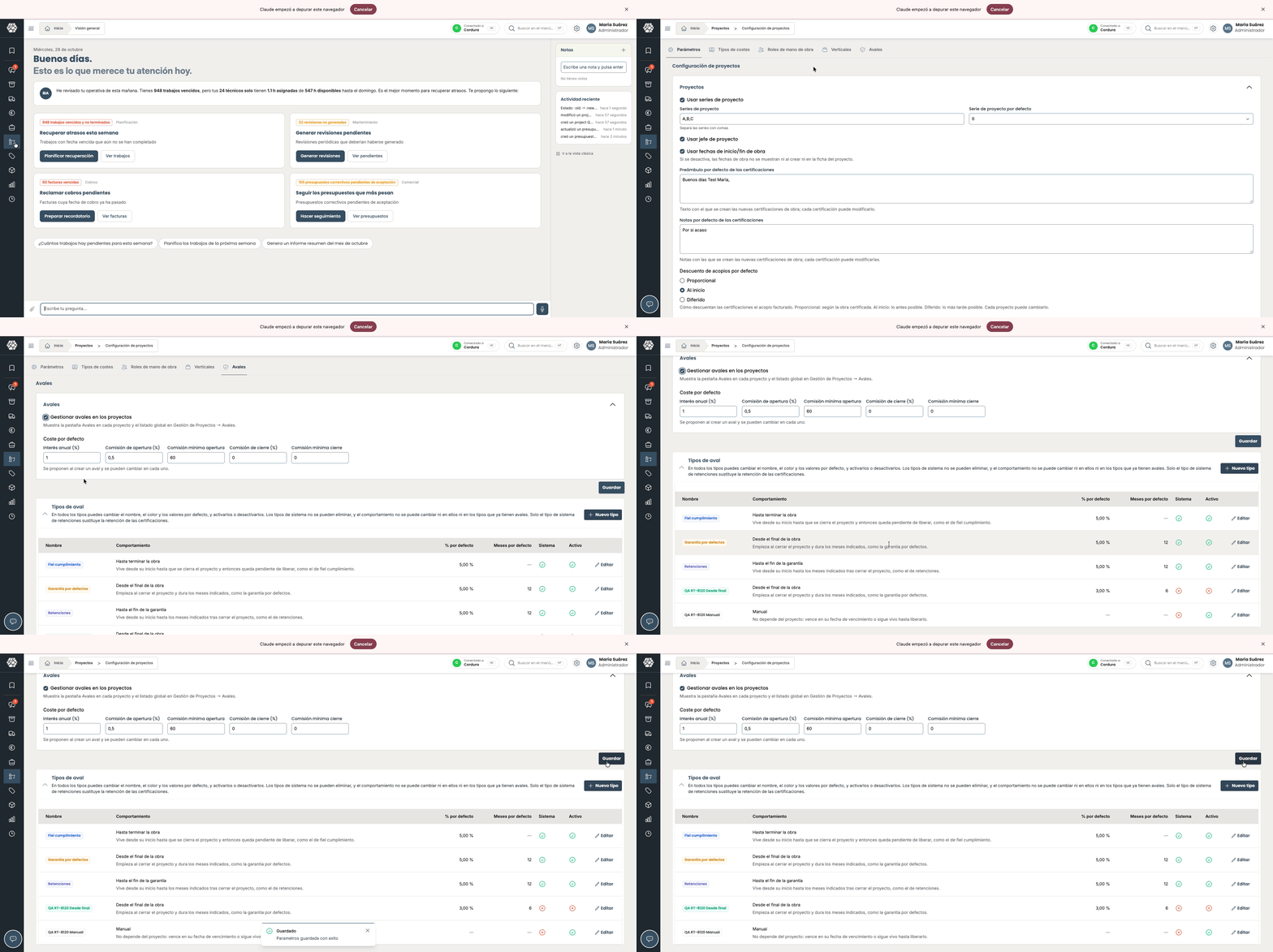
1. Activar los avales y definir el coste por defecto
Objetivo: activar el módulo y dejar preparados los valores de coste que Cofrai propondrá en cada aval nuevo.
- Desde el menú → Proyectos → Configuración → pestaña Avales.
- Marca Gestionar avales en los proyectos.
- En Coste por defecto, rellena los cinco campos de coste.
- Haz clic en Guardar.
Campos de "Coste por defecto":
- Interés anual (%) → interés que cobra la entidad al año sobre el importe avalado. Cofrai lo prorratea por días.
- Comisión de apertura (%) → porcentaje sobre el importe avalado que se cobra al emitir el aval.
- Comisión mínima apertura → importe mínimo de la comisión de apertura: si el % da menos, se aplica este mínimo.
- Comisión de cierre (%) → porcentaje sobre el importe avalado que se cobra al liberar el aval.
- Comisión mínima cierre → importe mínimo de la comisión de cierre.
Al activar los avales aparecen la pestaña Avales en cada proyecto y el listado Proyectos → Avales en el menú.
⚠️ Nota: estos valores solo se proponen al crear un aval. Puedes cambiarlos en cada aval sin afectar al resto.
2. Configurar los tipos de aval
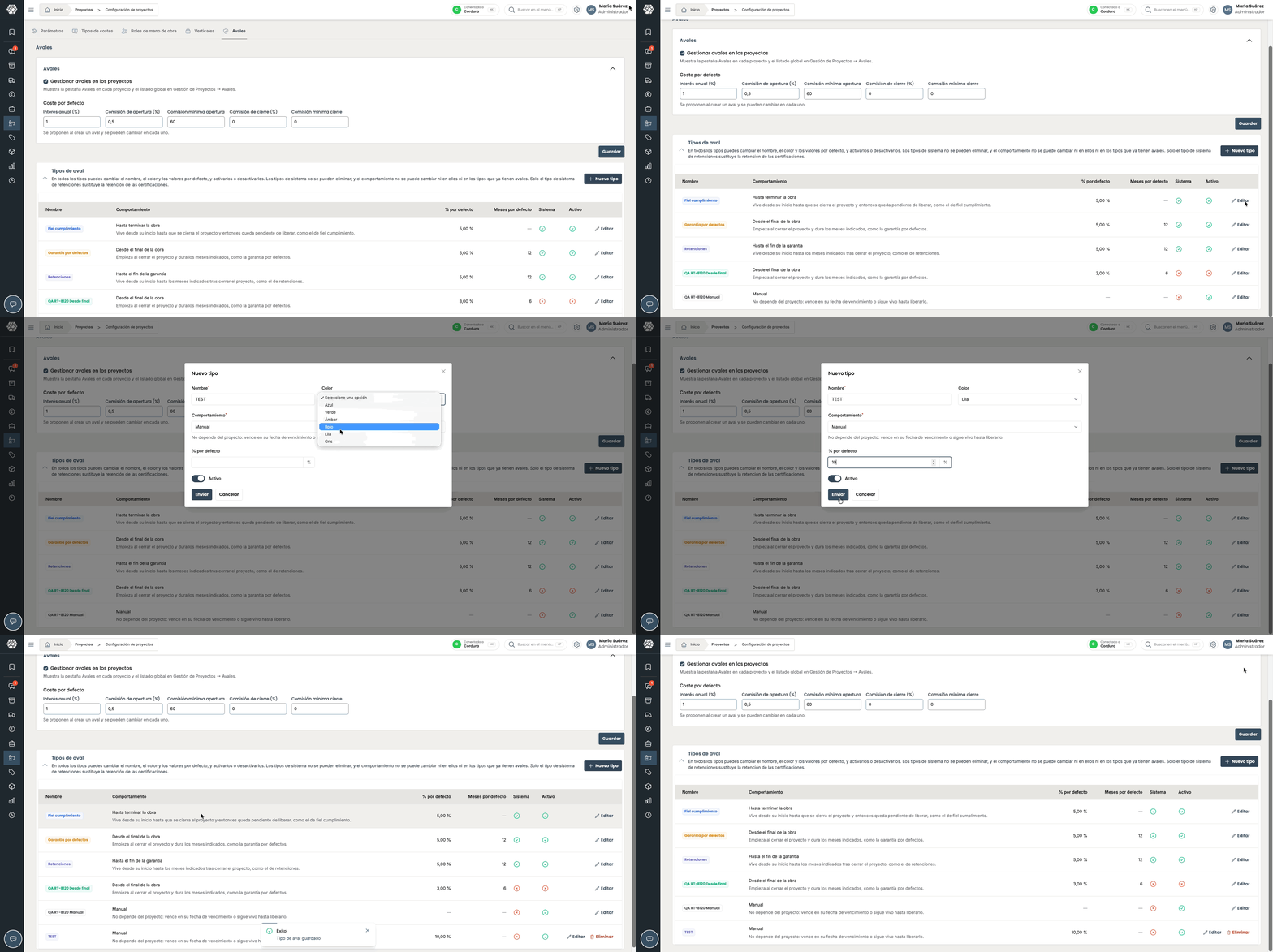
Objetivo: adaptar los tipos de aval a los que usa tu empresa, con su % y sus meses por defecto.
En la misma pestaña Avales, debajo del coste por defecto, está la tabla Tipos de aval. Cofrai incluye tres tipos de sistema:
- Fiel cumplimiento → comportamiento Hasta terminar la obra.
- Garantía por defectos → comportamiento Desde el final de la obra.
- Retenciones → comportamiento Hasta el fin de la garantía.
- Haz clic en Nuevo tipo para crear uno propio, o en Editar para cambiar uno existente.
- Rellena los campos del formulario.
- Haz clic en Enviar.
Campos del formulario "Nuevo tipo":
- Nombre → cómo se verá el tipo en el proyecto y en los listados.
- Color → color de la etiqueta del tipo en las tablas.
- Comportamiento → decide cuándo empieza y cuándo termina el aval:
- Hasta terminar la obra → vive desde su inicio hasta que se cierra el proyecto, y entonces queda pendiente de liberar.
- Desde el final de la obra → empieza al cerrar el proyecto y dura los meses indicados.
- Hasta el fin de la garantía → vive desde su inicio hasta los meses indicados tras cerrar el proyecto.
- Manual → no depende del proyecto: vence en su fecha de vencimiento o, si no tiene, sigue vivo hasta que lo liberes.
- % por defecto → porcentaje del contrato que se propone al crear un aval de este tipo.
- Meses por defecto → solo aparece en los comportamientos que se cuentan en meses, y es obligatorio.
- Activo → un tipo desactivado ya no se ofrece al crear avales, pero los avales que ya lo usan siguen funcionando y se pueden editar.
⚠️ Nota: los tipos de sistema se pueden renombrar y desactivar, pero no eliminar ni cambiar de comportamiento. Un tipo que ya tiene avales tampoco puede eliminarse ni cambiar de comportamiento: desactívalo si ya no lo usas.
3. Registrar un aval en un proyecto
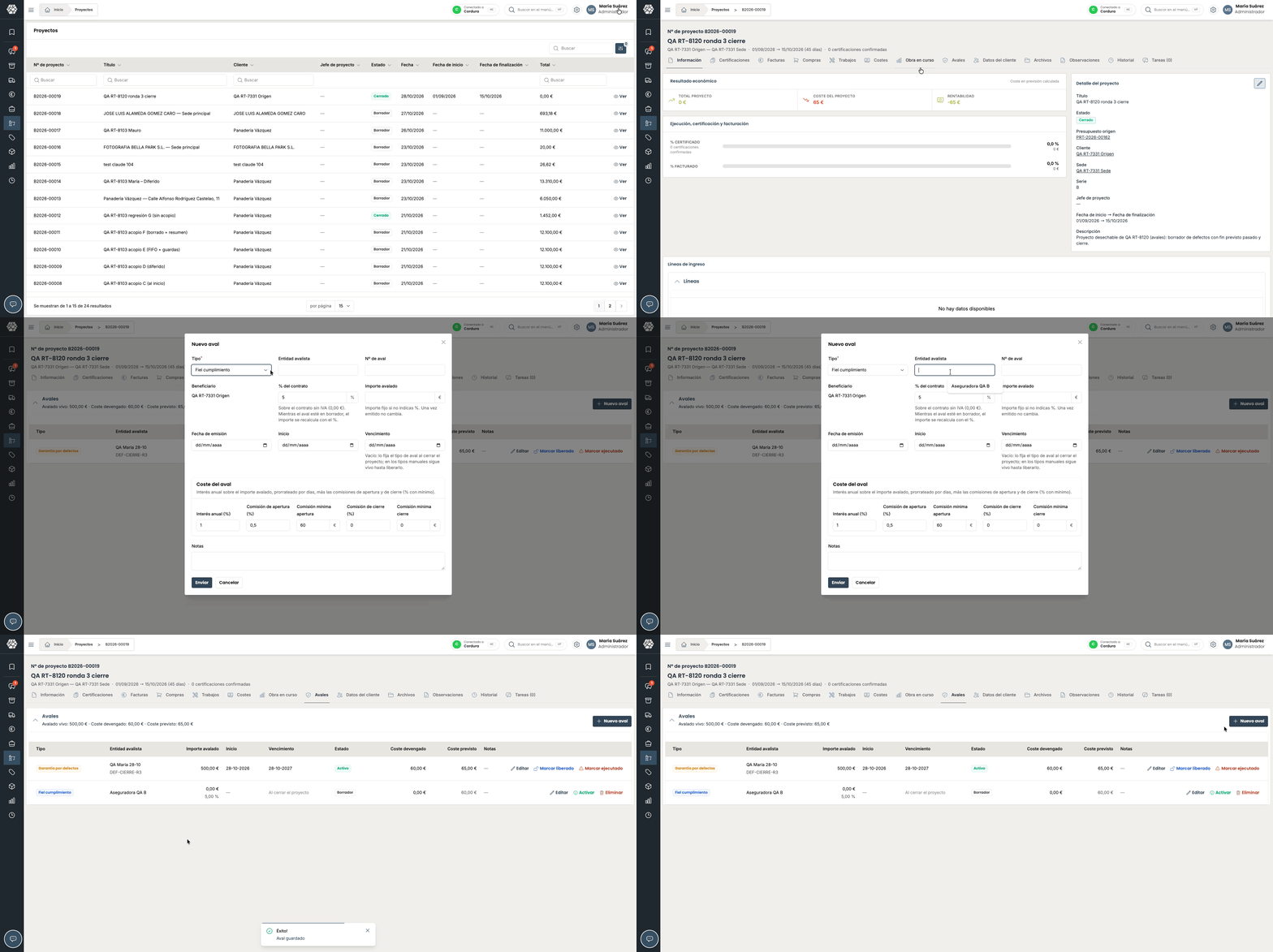
Objetivo: dar de alta el aval que te pide la obra, con su importe y sus condiciones de coste.
- Abre el proyecto → pestaña Avales.
- Haz clic en Nuevo aval.
- Selecciona el Tipo: Cofrai rellena el % y los meses de ese tipo y el coste por defecto.
- Completa el resto de campos → haz clic en Enviar.
Campos del formulario "Nuevo aval":
- Tipo → solo se ofrecen los tipos activos.
- Entidad avalista → banco o aseguradora que emite el aval.
- Nº de aval → referencia del documento del aval.
- Beneficiario → siempre el cliente del proyecto. Se muestra solo como consulta.
- % del contrato → porcentaje sobre el contrato sin IVA. Mientras el aval está en borrador, el importe se recalcula con el %.
- Importe avalado → importe fijo si no indicas %. Una vez emitido, no cambia.
- Fecha de emisión → dato informativo: el día que la entidad firma el aval.
- Inicio → fecha desde la que el aval está en vigor y empieza a costar.
- Vencimiento → déjalo vacío para que lo fije el tipo de aval al cerrar el proyecto. En los tipos manuales, si lo dejas vacío, el aval sigue vivo hasta que lo liberes.
- Meses de garantía → solo aparece en los tipos que se cuentan en meses.
- Coste del aval → los cinco campos de coste, rellenados con el coste por defecto. Ajústalos a las condiciones que te da la entidad para este aval.
- Notas → campo opcional para comentarios internos.
El aval se guarda como Borrador. Un borrador no cuesta nada y no suma en la hoja de costes. En la columna Coste previsto verás en gris lo que costaría (al pasar el ratón: «Coste estimado si se emite»).
⚠️ Nota: si el importe del contrato cambia después de calcular un aval por %, verás un icono de aviso junto al importe del aval: «El importe del contrato ha cambiado desde que se calculó el aval».
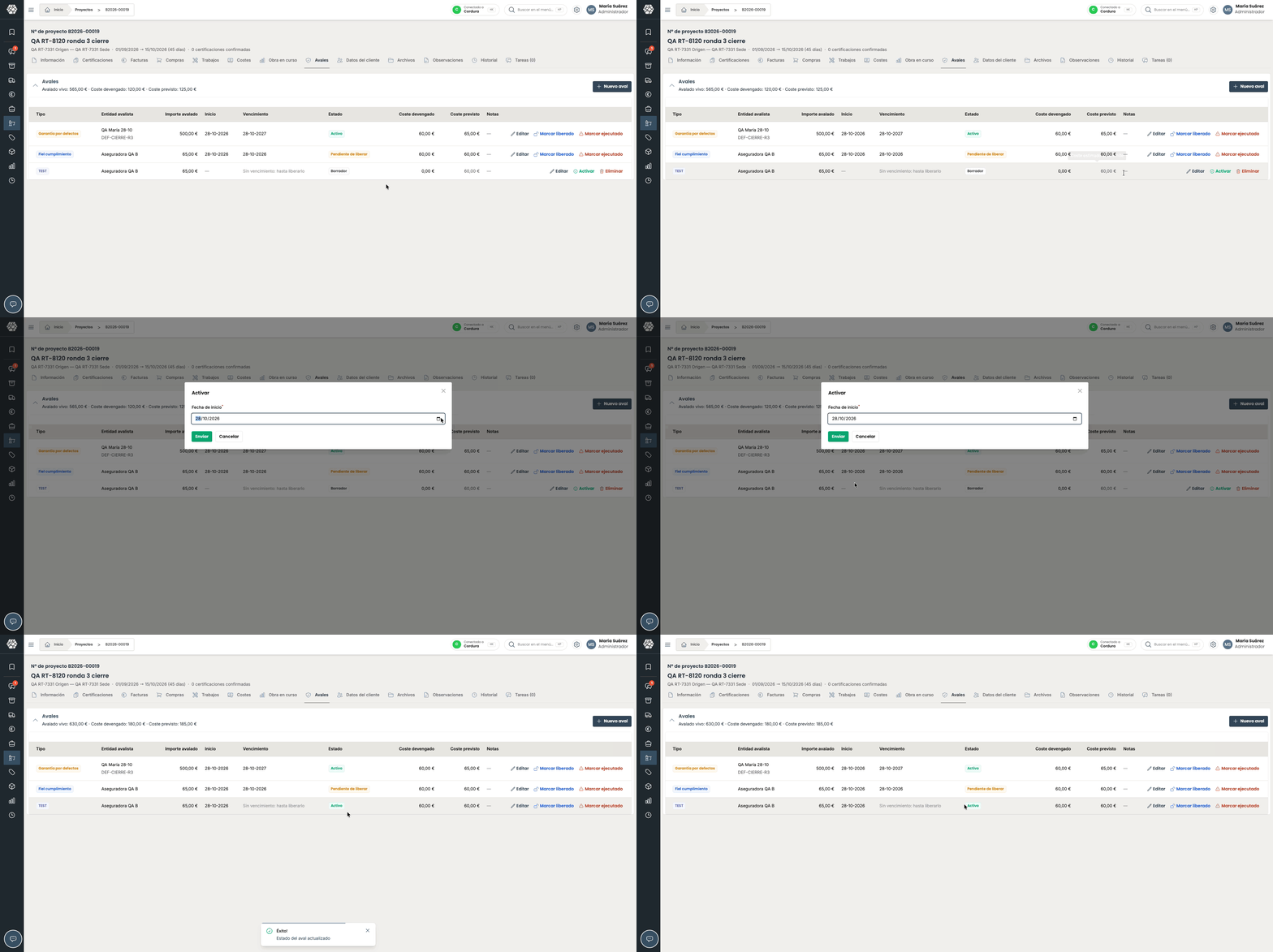
4. Activar el aval cuando la entidad lo emite
Objetivo: poner el aval en vigor para que Cofrai empiece a contar su coste.
- En la fila del aval → haz clic en Activar.
- Indica la Fecha de inicio. Por defecto, la fecha de Inicio del aval o, si no tiene, la de hoy.
- Haz clic en Enviar.
Desde esa fecha el aval empieza a costar: la comisión de apertura se aplica el primer día y el interés se suma cada día. Si el aval no tenía Fecha de emisión, se rellena con la de inicio. A partir de aquí, el % del contrato y el Importe avalado quedan bloqueados.
⚠️ Nota: los avales con comportamiento Desde el final de la obra (como la Garantía por defectos) no hace falta activarlos: déjalos en borrador y Cofrai los activa al cerrar el proyecto.
5. Qué pasa con los avales al cerrar el proyecto
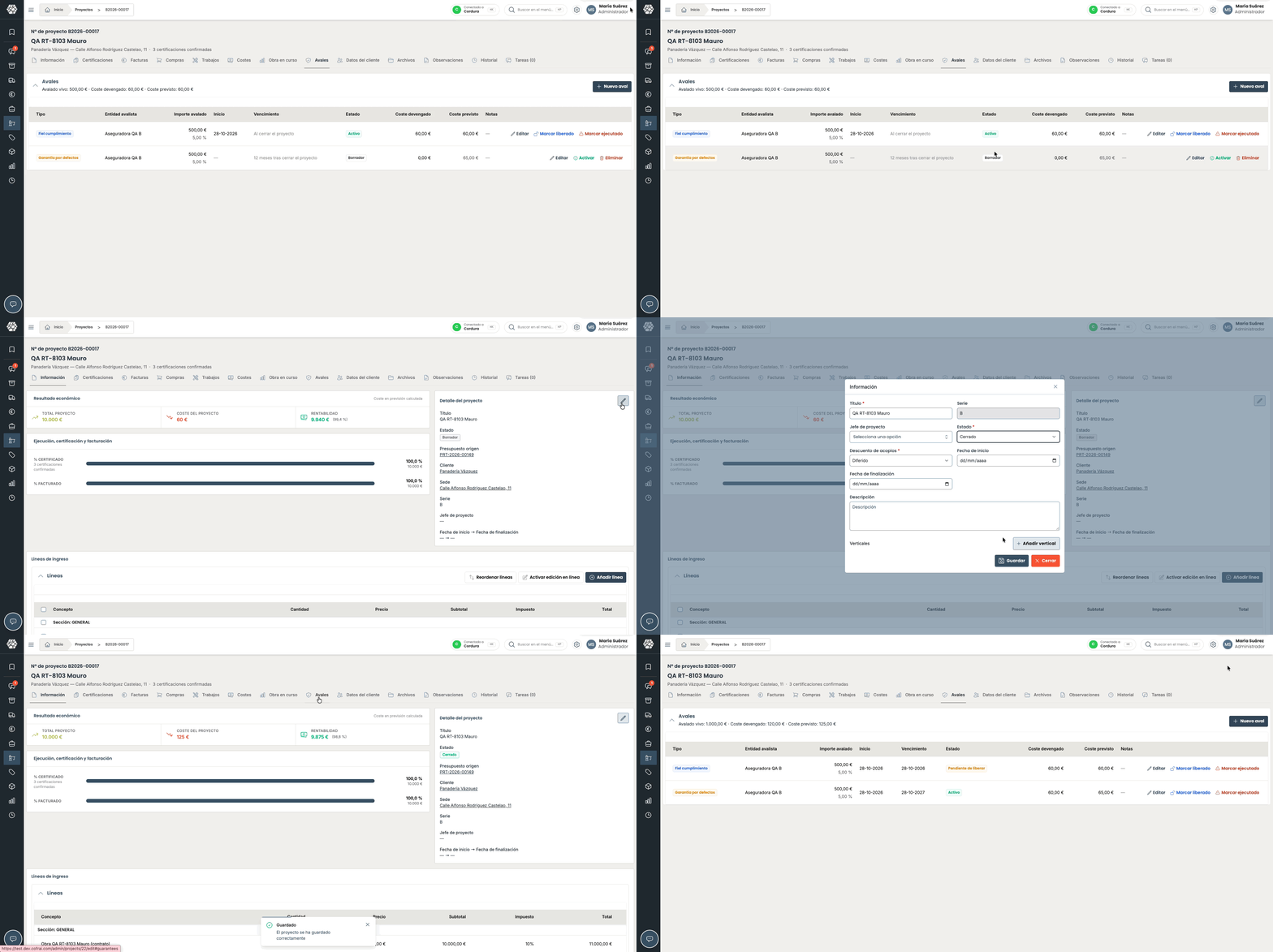
Objetivo: entender cómo Cofrai mueve cada aval cuando la obra se cierra.
Cuando cierras el proyecto (lápiz de la tarjeta Detalle del proyecto → Estado → Cerrado), Cofrai aplica a cada aval el comportamiento de su tipo:
- Hasta terminar la obra (Fiel cumplimiento) → el aval activo pasa a Pendiente de liberar, con vencimiento en la fecha de cierre.
- Desde el final de la obra (Garantía por defectos) → el aval en borrador pasa a Activo, empieza el día del cierre y vence tras los meses de garantía.
- Hasta el fin de la garantía (Retenciones) → el aval sigue Activo y recibe su vencimiento: fecha de cierre + meses de garantía.
- Manual → no cambia.
Además, cada día Cofrai revisa los avales activos cuyo vencimiento ya ha pasado y los mueve a Pendiente de liberar.
Mientras un aval no tiene vencimiento, la columna Vencimiento te indica qué lo fijará: «Al cerrar el proyecto», «12 meses tras cerrar el proyecto» o «Sin vencimiento: hasta liberarlo».
⚠️ Nota: un aval vencido no tiene un estado propio: aparece como Pendiente de liberar y sigue costando hasta que lo marques como liberado. Si reabres el proyecto, los avales no vuelven atrás: ajústalos a mano si hace falta.
6. Liberar un aval o marcarlo como ejecutado
Objetivo: registrar el final real del aval para que deje de costar.
- En la fila del aval → haz clic en Marcar liberado cuando la entidad te devuelva el aval.
- Indica la Fecha de liberación → haz clic en Enviar.
El interés deja de contar en esa fecha y se aplica la comisión de cierre. La fecha aparece debajo del estado.
Si el beneficiario ha reclamado el aval, usa Marcar ejecutado e indica la Fecha de ejecución. El interés también se detiene en esa fecha, pero no se aplica comisión de cierre.
Ambas acciones están disponibles en los avales Activo y Pendiente de liberar.
⚠️ Nota: la fecha no puede ser anterior al inicio del aval. Solo se pueden eliminar los avales en borrador: un aval emitido se libera o se marca como ejecutado, nunca se borra.
.gif?width=670&height=335&name=avales_5%20(1).gif)
7. Ver el coste de los avales en el proyecto
Objetivo: saber cuánto te están costando los avales y cómo afectan a la rentabilidad de la obra.
En la pestaña Avales del proyecto:
- La cabecera resume el proyecto: Avalado vivo (importe de los avales activos y pendientes de liberar), Coste devengado y Coste previsto.
- Coste devengado → lo que ya te ha costado el aval: interés hasta hoy más las comisiones ya aplicadas.
- Coste previsto → lo que costará en total: interés hasta el vencimiento previsto más las dos comisiones.
En la pestaña Costes del proyecto, cada aval emitido aparece como una línea en la categoría Avales (por ejemplo, «Aval Retenciones · Banco · Nº de aval»):
- La columna Real es el coste devengado del aval.
- La columna Comprometido es su coste previsto.
Estas líneas se calculan solas cada vez que cambias un aval y cada día (el interés crece con el tiempo), y entran en el coste y la rentabilidad del proyecto.
⚠️ Nota: las líneas de avales de la hoja de costes son de solo lectura. Para cambiarlas, edita el aval desde la pestaña Avales.
[GIF: pestaña Avales con la cabecera de resumen → pestaña Costes → categoría Avales con una línea por aval y sus columnas Comprometido y Real]
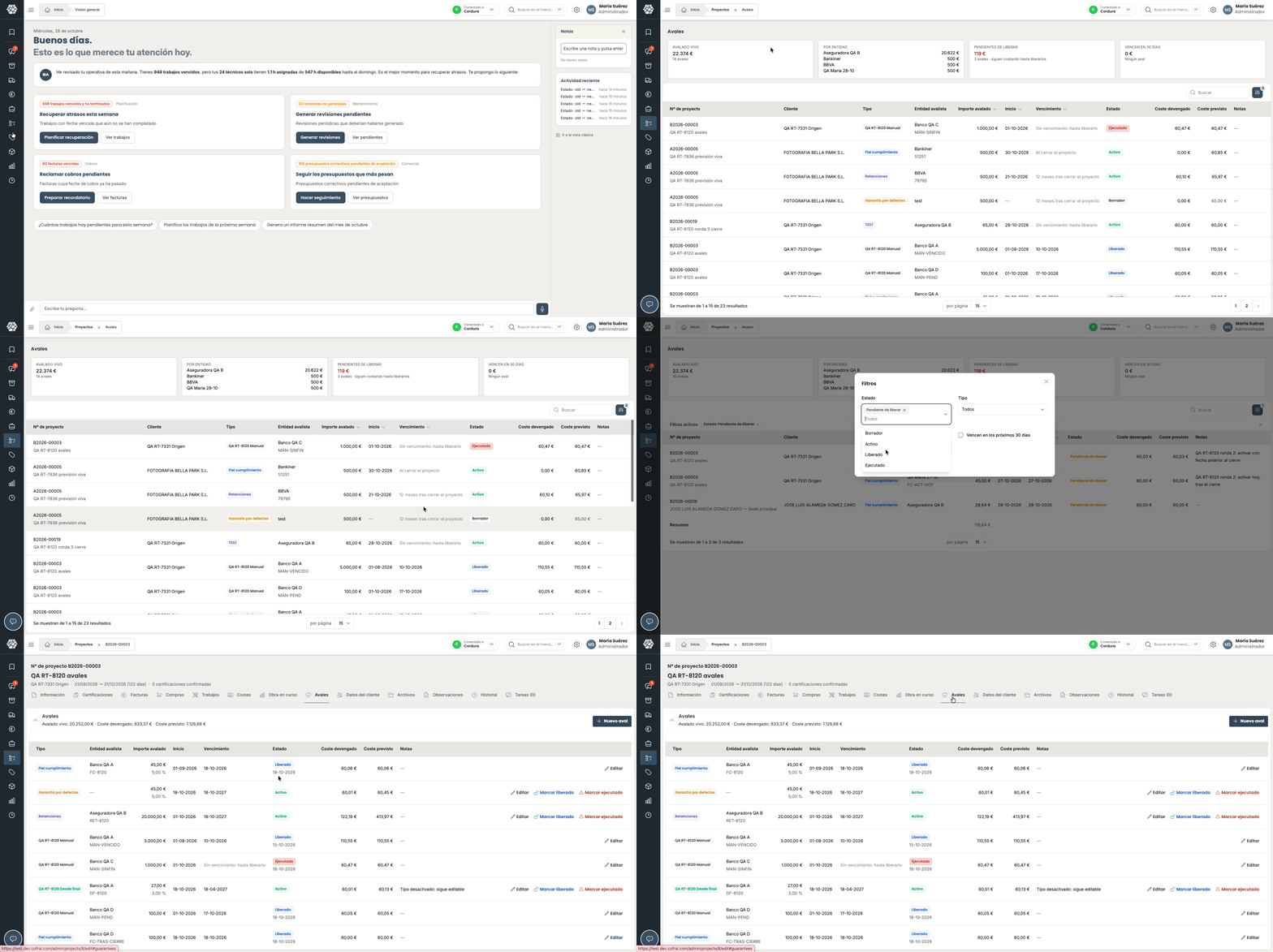
8. Consultar todos los avales de la empresa
Objetivo: controlar desde un solo listado el riesgo vivo con cada entidad y los avales que hay que liberar.
- Desde el menú → Proyectos → Avales.
- Revisa las cuatro tarjetas de la cabecera:
- Avalado vivo → importe y número de avales activos o pendientes de liberar.
- Por entidad → avalado vivo con cada entidad avalista.
- Pendientes de liberar → avales que siguen costando hasta que los liberes.
- Vencen en 30 días → avales activos que vencen en el próximo mes.
- Usa la búsqueda (proyecto, cliente o entidad avalista) o el botón Filtrar: Estado, Tipo, Entidad avalista y Vencen en los próximos 30 días.
- Haz clic en una fila para abrir el proyecto directamente en su pestaña Avales, donde puedes activar, liberar o editar el aval.
⚠️ Nota: este listado es de consulta: las acciones sobre cada aval se hacen desde la pestaña Avales de su proyecto.