![Cofrai Logo.svg]](https://knowledge.cofrai.com/hubfs/Cofrai%20Logo.svg)
Iconos e información visible en la tarjeta
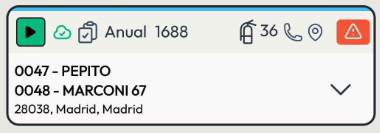
Cada tarjeta de trabajo muestra de un vistazo los datos más importantes. De arriba a abajo:
Icono de descarga → indica si el trabajo está disponible para trabajar offline:
- 🟢 Verde → trabajo descargado. Puedes ejecutarlo sin cobertura.
- 🔴 Rojo → trabajo no descargado. Toca el icono para descargarlo antes de ir al cliente.
Icono de tipo de trabajo → identifica de qué tipo es: revisión anual, trimestral, instalación, plan de autoprotección, u otros. Cada tipo tiene su propio icono.
Número de trabajo → el identificador del trabajo (ej. 1868).
Número de equipos → cuántos equipos hay que revisar o registrar en esa visita.
Etiquestas de Sede → etiquetas que se hayan configurado en la Sede, por ejemplo "Llamar antes" o "Cobro en efectivo".
Icono de aviso → aparece cuando hay equipos caducados o que requieren retimbre. Si lo ves, prepara materiales antes de salir.
Icono de hora → indica que ese trabajo tiene una hora definida de ejecución.
Datos de ubicación → en la parte inferior de la tarjeta verás siempre: código de cliente, código de sede, código postal, provincia y municipio.
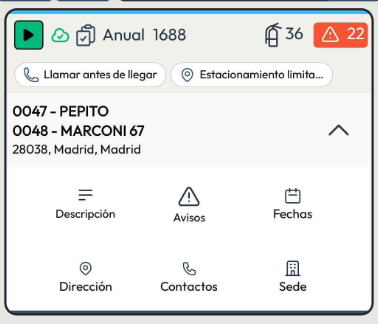
Tarjeta expandida
Objetivo: Ver información adicional y acceder a las acciones disponibles para ese trabajo.
Haz clic en el botón Expandir (parte lateral de la tarjeta) para desplegar la vista ampliada. Verás:
- Número de avisos → resumen de incidencias pendientes (caducados, retimbres, etc.).
- Hora estimada → si has optimizado rutas, aquí aparece la hora aproximada de llegada o el horario de apertura de la Sede
- Seis botones de acción:
| Botón | Para qué sirve |
|---|---|
| Descripción | Muestra el título y descripción del Trabajo |
| Avisos | Lista los equipos caducados o que requieren retimbre. Puedes ver el resumen o el detalle completo. |
| Fechas | Permite cambiar la fecha de ejecución del trabajo. No es obligatorio, pero puedes ajustarla si es necesario. |
| Dirección | Muestra la dirección del cliente. Botón Copiar para pegar en Waze u otra app, o botón Mapa para abrir directamente en Google Maps. |
| Contactos | Muestra el número de teléfono asociado a la Sede. Si hay un teléfono, puedes llamar directamente desde aquí. |
| Info Sede | Accede a toda la información detallada de la Sede: observaciones, archivos, contactos, zonas, etc. |
⚠️ Nota: El botón Avisos es clave antes de empezar la visita — te dice exactamente qué equipos necesitan retimbre o están caducados para que vayas preparado con los materiales.
En este vídeo te explicamos cómo interpretar la información de las tarjetas de trabajo en la app.